












Les 10 meilleurs prompts de retouche photo qui fonctionnent vraiment
Testez 10 prompts de retouche photo prêts à copier sur des portraits, des images produit et des scènes de rue. Découvrez ce qui a fonctionné, ce qui a partiellement échoué, et comment préserver visages, matières, éclairage et composition avec GPT Image 2.
Les 10 meilleurs prompts de retouche photo qui fonctionnent vraiment
Les 10 meilleurs prompts de retouche photo ci-dessous résolvent un problème frustrant : un éditeur IA peut comprendre ce que vous souhaitez modifier, tout en altérant le visage, la forme du produit, l’éclairage ou la composition que vous vouliez conserver. Un prompt utile doit donc remplir deux fonctions. Il doit décrire clairement la modification et protéger tout ce qui se trouve en dehors de cette modification.
Nous avons testé cette approche sur trois images sources très différentes : un portrait de mode, un packshot de sac à main et une rue animée. Les résultats couvrent le remplacement d’arrière-plan, le recoloriage, les changements de coiffure, le rééclairage, la suppression d’objets, la retouche guidée par référence, les changements de saison et l’extension de canevas. Un test n’a également respecté qu’une partie de l’instruction, ce qui montre quand un outil de retouche dédié fonctionne mieux qu’un prompt seul.
Pourquoi les prompts génériques de retouche photo échouent
« Améliore cette image » donne trop de liberté à un modèle d’image. Même une demande plus précise telle que « change l’arrière-plan » peut entraîner des modifications subtiles du sujet, car elle ne précise jamais ce qui doit rester intact.
Les meilleurs prompts de retouche photo par IA utilisent cinq types d’informations :
- La modification principale.
- Les éléments qui doivent rester inchangés.
- Les règles d’éclairage, d’ombre, de texture ou de perspective.
- Les détails que le modèle ne doit pas ajouter.
- Le ratio ou la composition de sortie requis.
Cette structure transforme les 10 meilleurs prompts de retouche photo en instructions réutilisables plutôt qu’en simples suggestions de style.
Trois images, dix tests contrôlés
Chaque retouche ci-dessous part de l’image source originale, et non d’un résultat précédent. C’est important, car les retouches en chaîne rendent impossible l’identification du prompt ayant fait dériver un visage, une matière ou un arrière-plan.
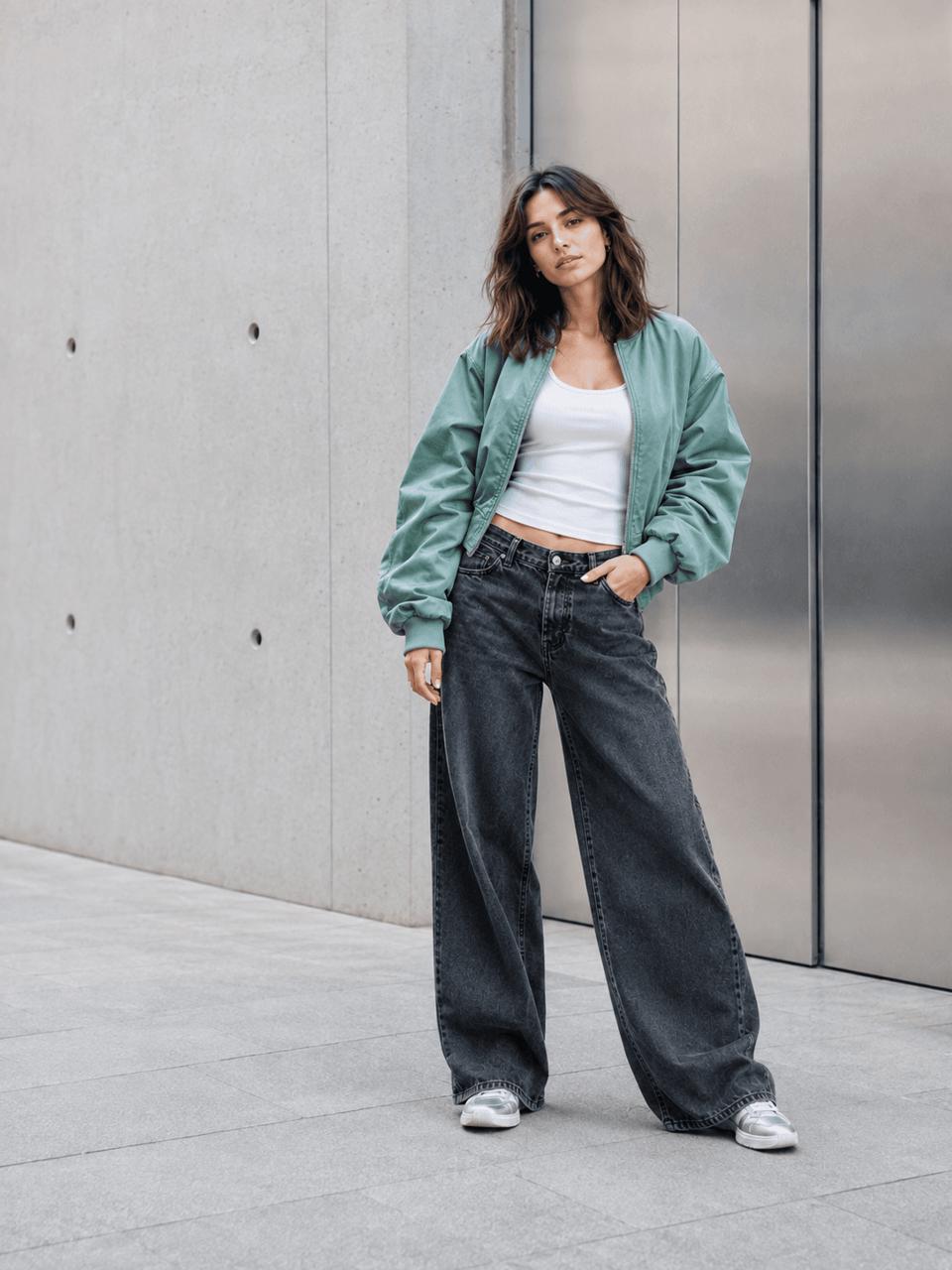
Used for background, clothing color, hair, and lighting tests.
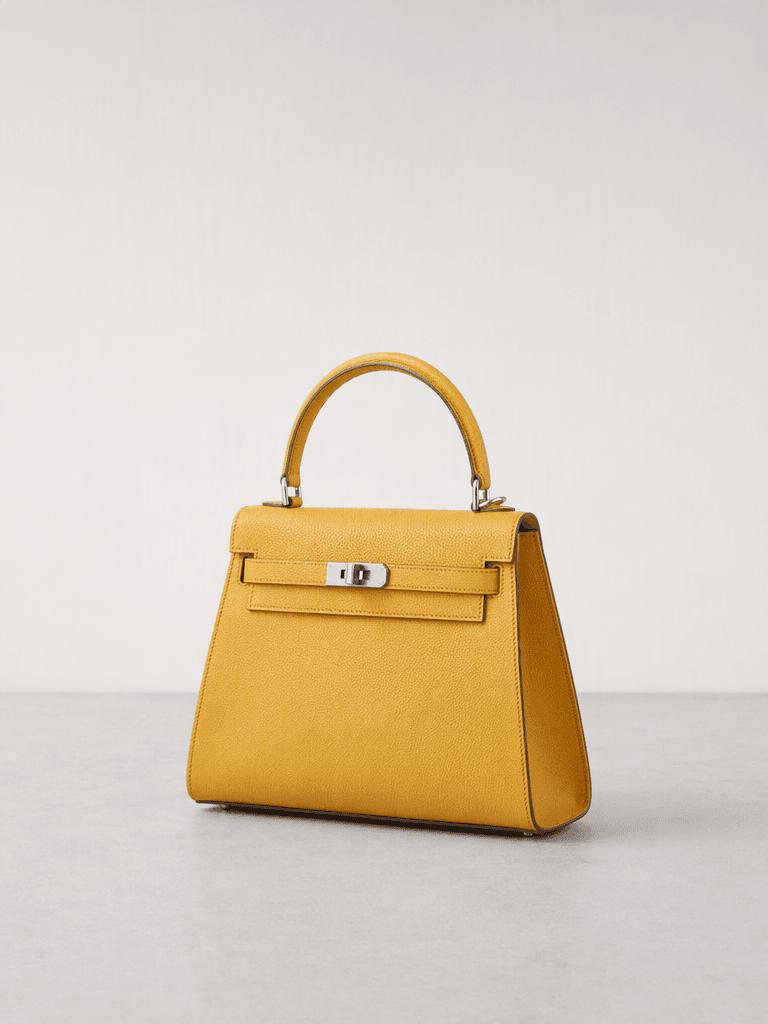
Used for scene, colorway, layout, and accessory tests.
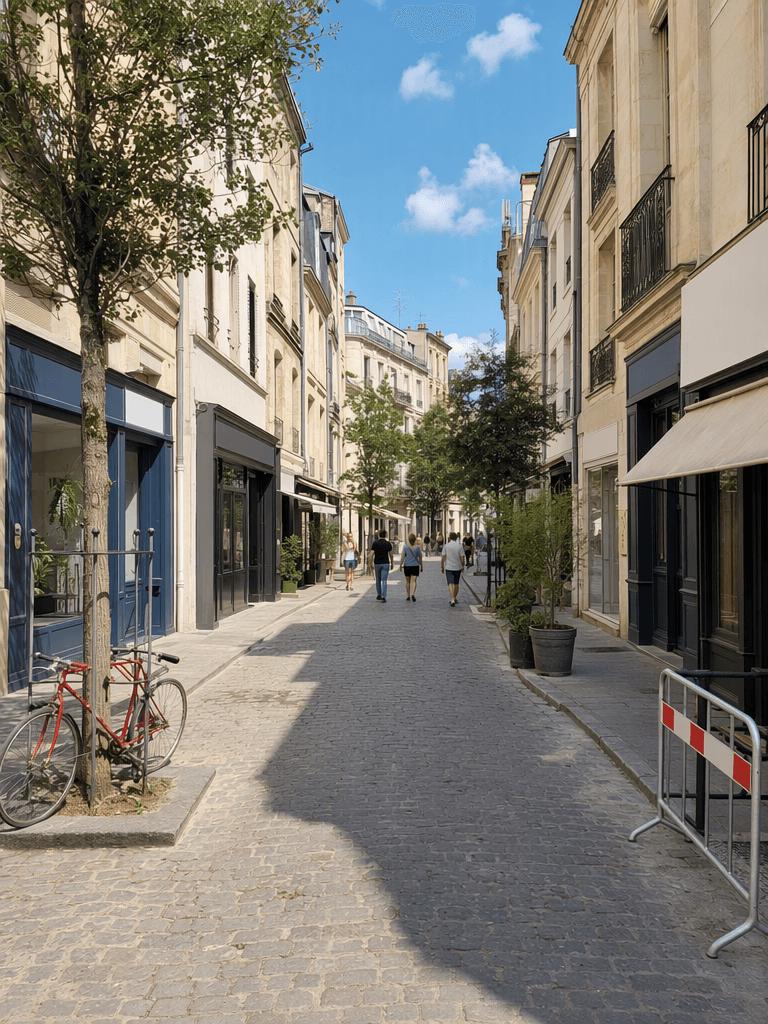
Used for object removal and seasonal transformation.
Pour une comparaison équitable, conservez le même modèle d’image et le même réglage de qualité tout au long du test. Gardez le ratio original de 3:4, sauf si le prompt demande spécifiquement un autre format.
Les 10 meilleurs prompts de retouche photo pour les portraits
Les tests sur portraits se concentrent sur la préservation de l’identité. Le modèle, la pose, le débardeur blanc, le jean foncé, les chaussures et les proportions corporelles doivent rester stables pendant qu’une seule caractéristique visible change.
1. Remplacer l’arrière-plan d’un portrait
Utilisez ce prompt lorsque le sujet est déjà exploitable, mais que le lieu ne correspond pas à la campagne.
Retouchez la photographie importée. Remplacez uniquement l’arrière-plan urbain en béton et métal par une promenade lumineuse en bord de mer méditerranéenne avec un pavage en calcaire clair, une eau turquoise, un littoral rocheux lointain et un ciel d’été dégagé. Respectez la hauteur de caméra, la perspective, la lumière côtière et l’ombre de contact sous les chaussures d’origine. Préservez exactement le visage, l’expression, les cheveux, la pose, les proportions corporelles, le bomber vert d’eau, le débardeur blanc, le jean anthracite, les chaussures argentées et l’anatomie complète de la femme. Conservez le cadrage 3:4. N’ajoutez pas de personnes, sacs, texte, logos ou palmiers.
Le résultat crée un lieu côtier clair tout en conservant la tenue et la pose debout. Vérifiez d’abord le contour des cheveux et l’ombre sous les chaussures, car ces bords indiquent si le nouvel arrière-plan a été intégré plutôt que simplement placé derrière le sujet.
2. Recolorier un vêtement sans changer sa matière
Retouchez uniquement le bomber. Faites-le passer du vert d’eau à un rouge cerise riche et de saturation moyenne. Préservez le tissu technique d’origine, sa brillance, les coutures, la fermeture éclair, les poignets côtelés, la ceinture élastique, les assemblages, les plis, les hautes lumières et les ombres. Gardez inchangés le visage, la peau, les cheveux bruns, le débardeur blanc, le jean anthracite, les chaussures argentées, les mains, l’arrière-plan, l’éclairage, l’angle de caméra et la composition 3:4. Ne recoloriez pas la peau, les cheveux ou les vêtements à proximité, et ne transformez pas le bomber en cuir ni n’ajoutez de logos.
Ce prompt est utile pour les aperçus de coloris, car il définit à la fois la couleur cible et le comportement de la matière. Le résultat modifie fortement le bomber sans transformer le tissu en simple aplat rouge.
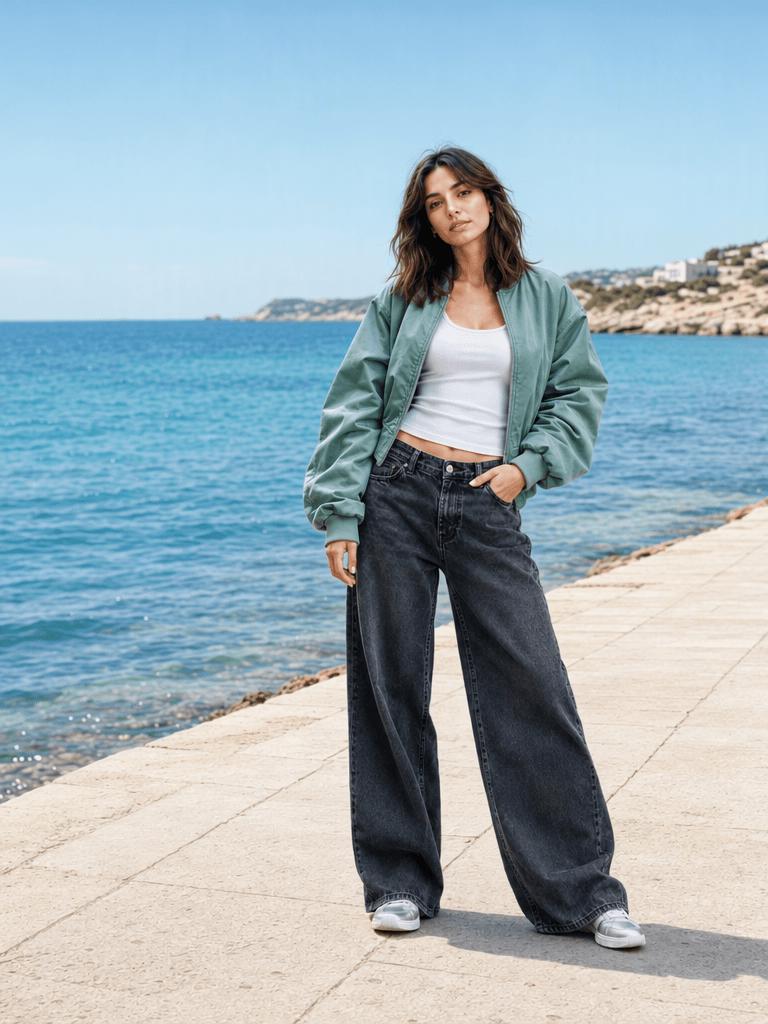
Changed: city wall → Mediterranean coast.
Preserved: identity, pose, outfit, and 3:4 framing.
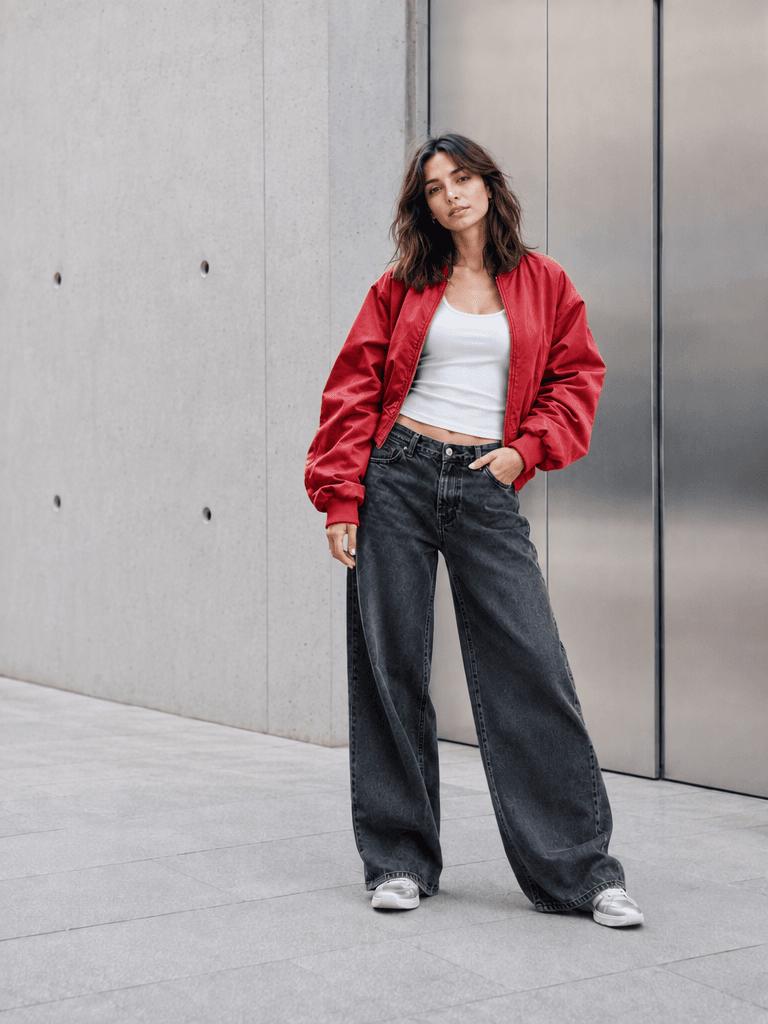
Changed: sea-green jacket → cherry red.
Preserved: fabric sheen, folds, face, and background.
3. Changer la coiffure et la couleur des cheveux
Retouchez uniquement les cheveux de la femme. Remplacez la coiffure brun foncé ondulée longueur épaules par un carré cuivré lisse arrivant au menton, avec une raie centrale précise et des pointes légèrement incurvées. Ajoutez des mèches, racines, volume et petits cheveux réalistes. Préservez exactement son identité faciale, son expression, la texture de sa peau, ses oreilles, son cou, son corps, sa pose, ses vêtements, l’arrière-plan, l’éclairage et le cadrage 3:4. Ne modifiez pas son maquillage, son âge, la forme de son visage, ses sourcils ou sa tenue.
Le résultat produit un carré plus court aux tons chauds tout en conservant le style streetwear. Les retouches capillaires sont sensibles pour l’identité : comparez les yeux, la mâchoire et la bouche avec la source plutôt que de vérifier uniquement la coupe.
4. Transformer une lumière de jour plate en éclairage de mode
Rééclairez toute la photographie comme un éditorial de mode au flash direct à l’heure bleue. Conservez la même femme, la même tenue, pose, architecture, chaussée, position de caméra et composition. Faites évoluer l’environnement ambiant vers une lumière bleu froid nette, puis éclairez la femme avec un flash direct maîtrisé, des hautes lumières nettes sur le visage, des reflets naturels dans les yeux et une ombre définie sur le mur. Maintenez une carnation fidèle et les couleurs d’origine des vêtements. Gardez une image lumineuse et éditoriale. N’ajoutez pas de pluie, néons, personnes, texte ou arrière-plan différent.
Le résultat crée une ombre directionnelle bien plus forte et un environnement bleu saturé. Il se lit comme un rééclairage éditorial audacieux, même si le mur devient plus intensément bleu qu’une photographie naturelle et sobre prise à l’heure bleue. Cela rappelle utilement qu’il faut vérifier les variations globales de couleur après un rééclairage.
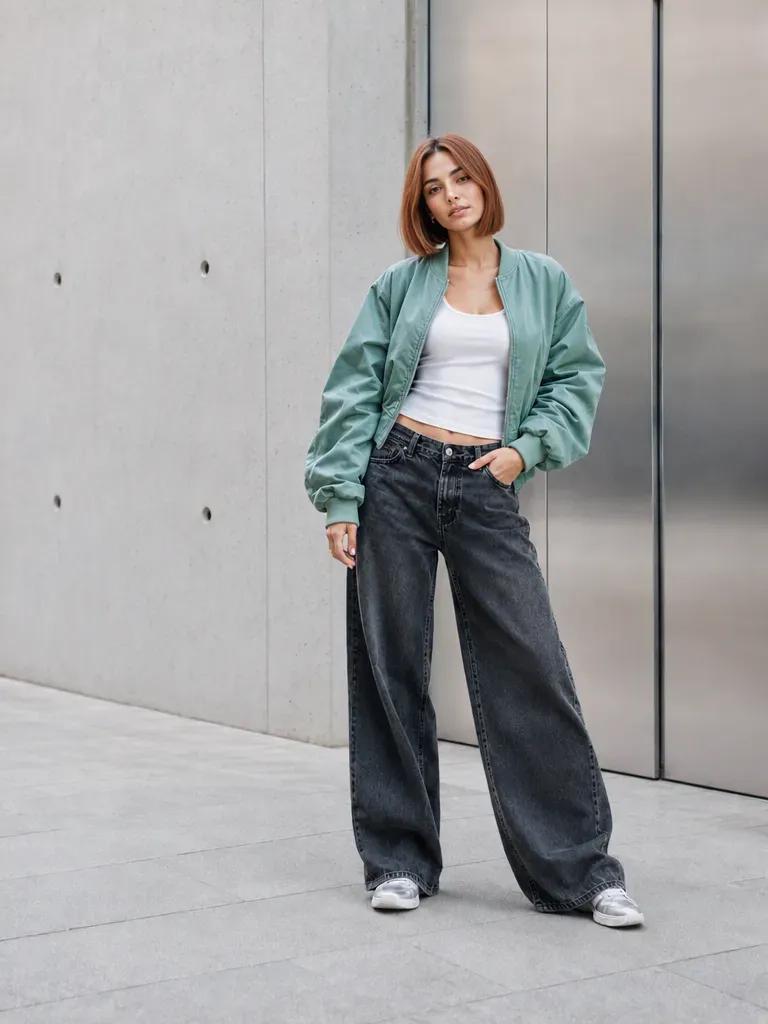
Changed: long dark waves → copper bob.
Review: eyes, jawline, mouth, and hair edges.
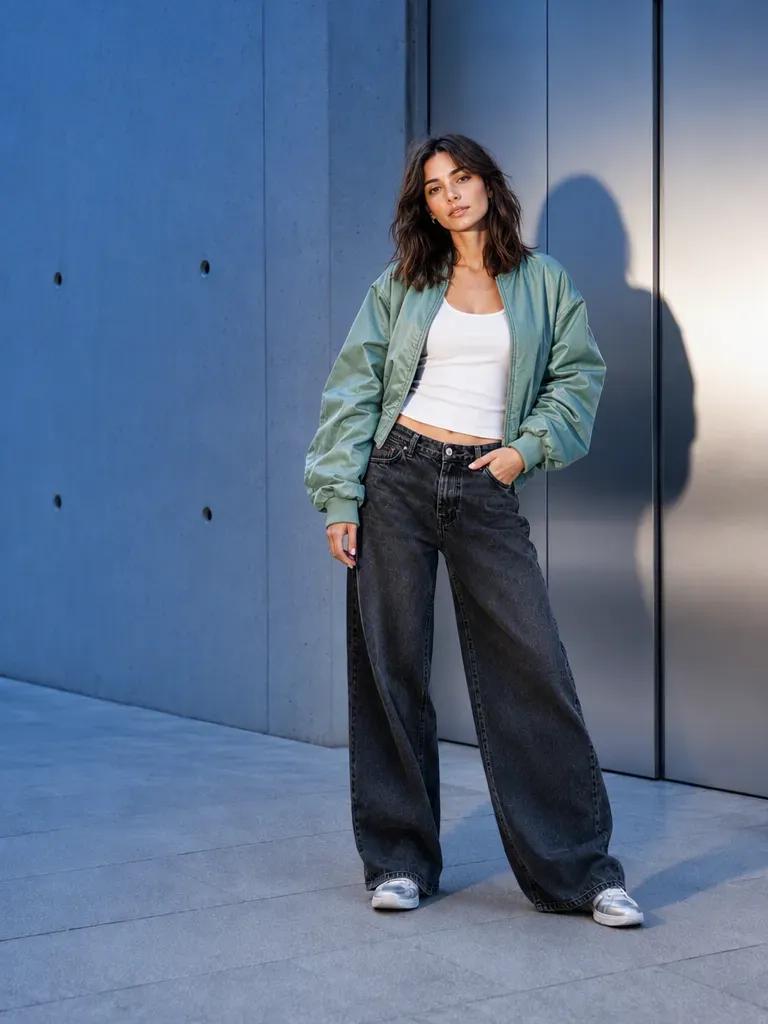
Changed: flat daylight → blue direct-flash look.
Result note: visually strong, but bluer than natural blue hour.
Les 10 meilleurs prompts de retouche photo pour les photos produit
Les retouches produit répondent à une règle plus stricte que les retouches créatives informelles : l’article doit rester le même produit vendable. La forme, les éléments métalliques, les coutures, le grain de matière et les proportions comptent autant que le concept visuel.
5. Remplacer un arrière-plan produit uni
Remplacez le mur et la table de studio gris par un décor de campagne estivale lumineux au bord d’une piscine. Placez le sac à main existant sur un piédestal carrelé bleu pâle, à côté d’une eau turquoise nette avec une architecture blanche minimaliste à l’arrière-plan. Utilisez une lumière vive de midi, des reflets d’eau discrets et une ombre de contact réaliste. Préservez le cuir jaune moutarde du sac à main, sa silhouette trapézoïdale, sa poignée, son rabat, son fermoir argenté, son panneau latéral, ses coutures, son grain, ses proportions et son angle trois-quarts. Conservez la composition 3:4. N’ajoutez pas de personnes, boissons, plantes, texte, logos ou autre sac.
Le résultat au bord de la piscine modifie le contexte commercial tout en gardant le sac reconnaissable. Vérifiez les raccords de poignée, le fermoir, le panneau latéral et la texture du cuir avant d’utiliser une image lifestyle générée sur une page produit ou de campagne.
6. Créer un nouveau coloris produit
Retouchez uniquement la couleur du cuir du sac à main. Changez chaque section en cuir jaune moutarde en rouge bordeaux profond avec une finition raffinée à brillance moyenne. Préservez le grain fin du cuir, les coutures, la construction des panneaux, la teinture de tranche, les plis, les hautes lumières et les variations tonales naturelles. Gardez le fermoir et tous les éléments métalliques argentés. Préservez la silhouette, la poignée, la perspective, la position, l’arrière-plan, l’ombre de contact, l’éclairage et la composition 3:4. Ne modifiez pas le design, la matière, la taille, la forme des éléments métalliques ou l’arrière-plan.
Cette retouche réussit parce que le prompt exclut les éléments métalliques argentés et décrit comment la nouvelle couleur doit se comporter sur les hautes lumières et les panneaux latéraux ombragés.
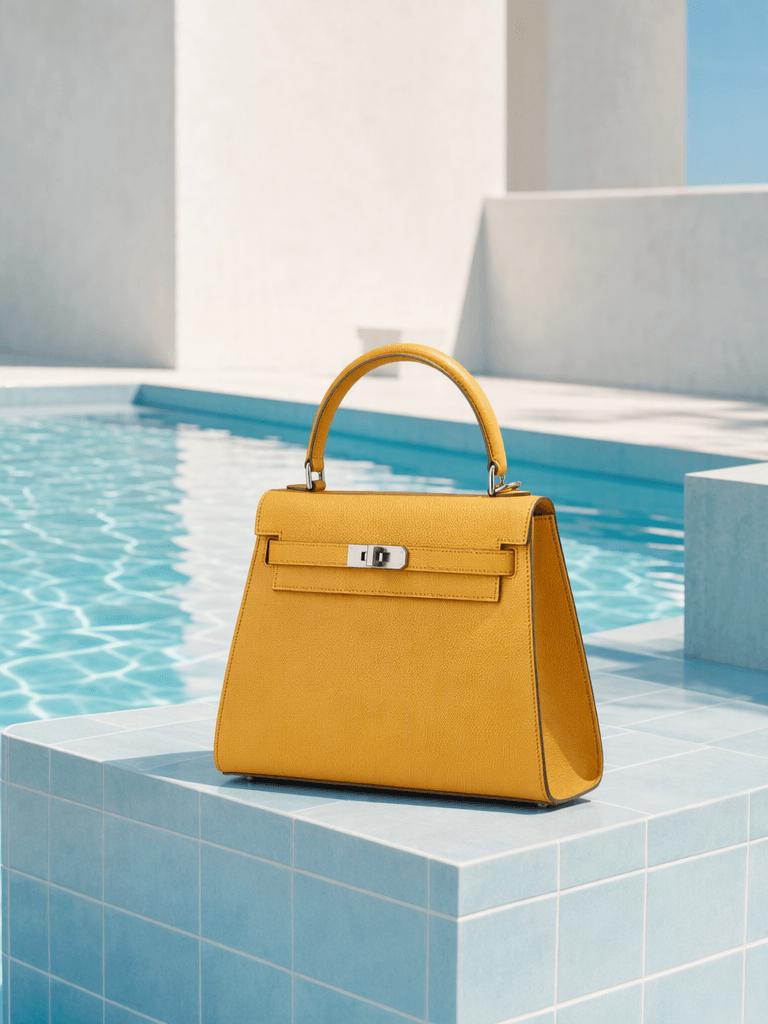
Changed: gray studio → bright poolside campaign.
Preserved: bag shape, yellow leather, clasp, and angle.
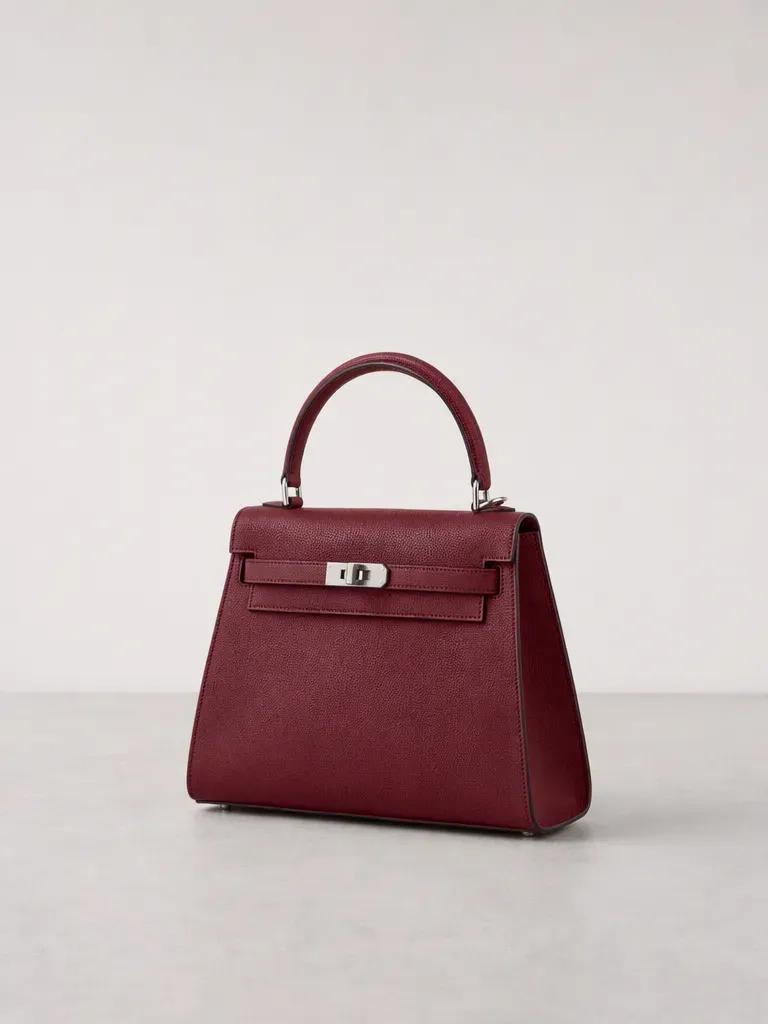
Changed: mustard leather → oxblood red.
Preserved: silver hardware, grain, stitching, and shadow.
7. Déplacer un produit et créer un espace publicitaire
Recomposez la photographie produit importée au format 3:4 en une image publicitaire e-commerce horizontale nette au format 16:9. Déplacez le sac à main complet dans le tiers droit tout en conservant la même échelle, le même angle de vue et la même orientation verticale. Étendez le mur et la table gris pâle vers la gauche afin de créer un espace de texte ininterrompu. Préservez la couleur du cuir du sac, la poignée, le rabat, le fermoir, la profondeur, les coutures, le grain, les proportions et l’ombre de contact. N’ajoutez pas de texte, accessoires, graphismes, bordures, logos ou dégradés.
Ce fut le seul échec partiel du test. Le sac s’est déplacé vers la droite et le côté gauche a gagné un espace négatif utile, mais le fichier est resté une image verticale 3:4 au lieu de devenir une image 16:9. Lorsque le ratio de canevas est une exigence stricte, définissez directement le ratio de sortie ou utilisez Expand Image une fois le placement de l’objet correct.
8. Ajouter un accessoire à partir d’une deuxième image de référence
Importez d’abord le sac à main, puis le foulard. L’ordre des images est important, car l’éditeur doit savoir quel élément est la base et lequel sert de référence.
Utilisez l’Image 1 comme photographie produit principale et l’Image 2 uniquement comme référence pour l’accessoire. Pliez le foulard de l’Image 2 en une bande étroite et nouez-le en un nœud net autour de la base gauche de la poignée supérieure du sac à main. Laissez deux courtes extrémités retomber naturellement sans couvrir le fermoir ni le rabat. Préservez le motif ondulé bleu marine, blanc, orange et bleu pâle du foulard, ainsi que sa bordure, sa brillance et sa texture. Gardez inchangés le sac à main, l’éclairage, l’arrière-plan, la position et la composition 3:4. Ne redessinez pas le foulard, ne recoloriez pas le sac, ne remplacez pas la poignée et n’ajoutez pas de deuxième accessoire.
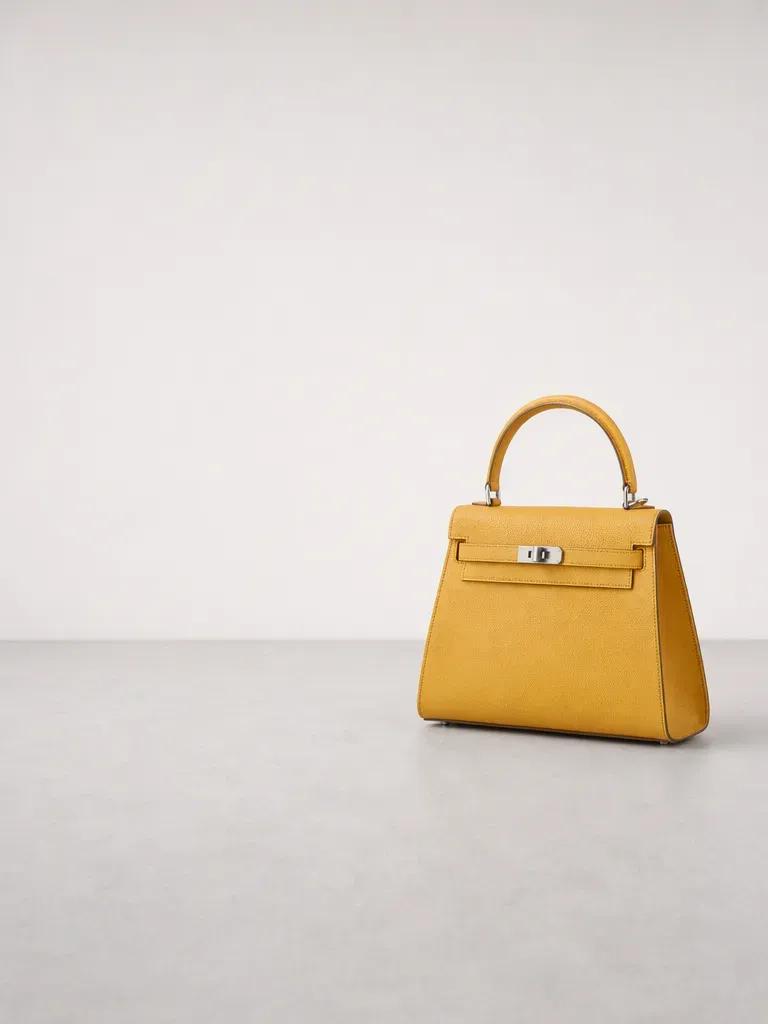
Bag moved right and copy space appeared, but the output stayed 3:4 instead of 16:9.
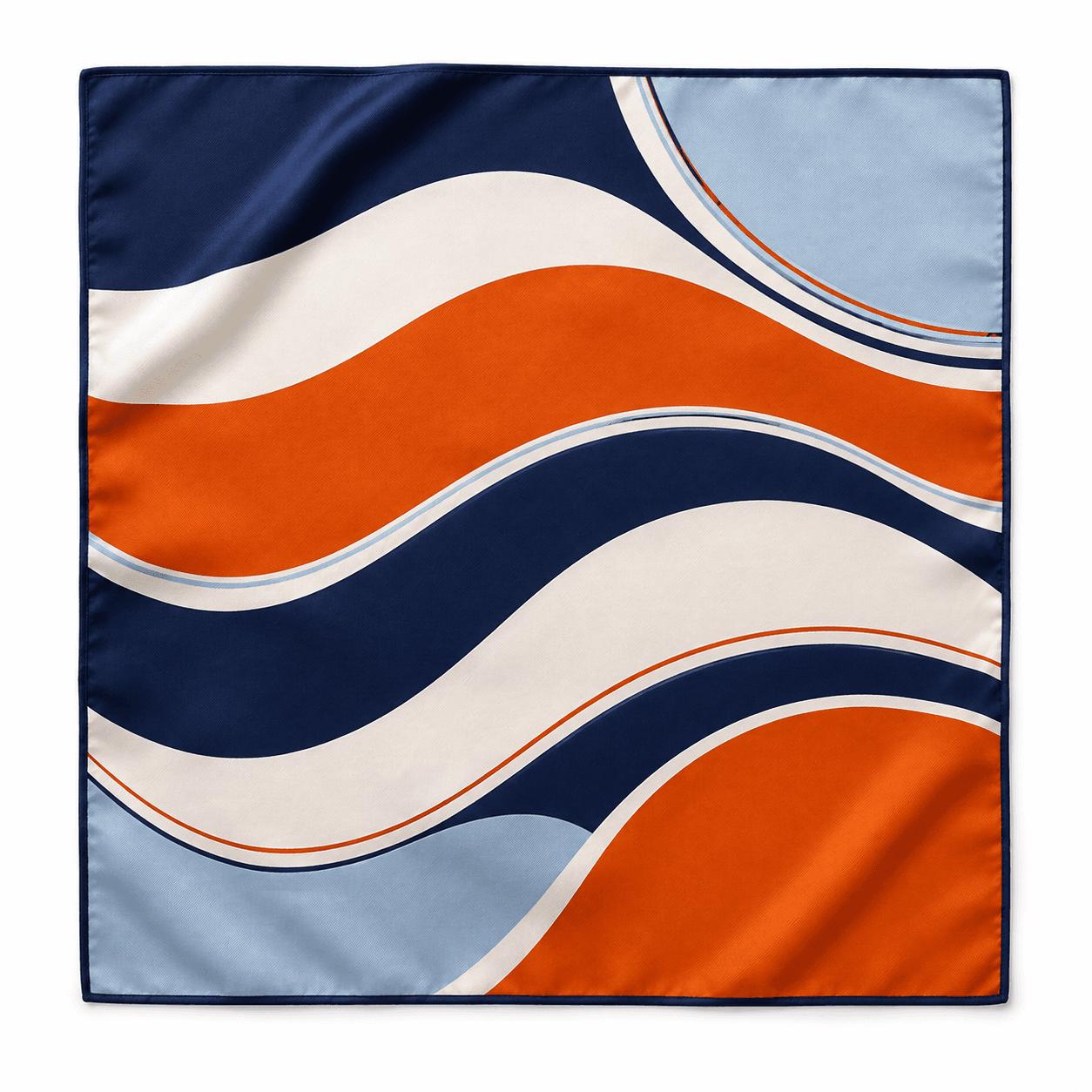
The second upload supplies the palette, wave pattern, border, and fabric sheen.
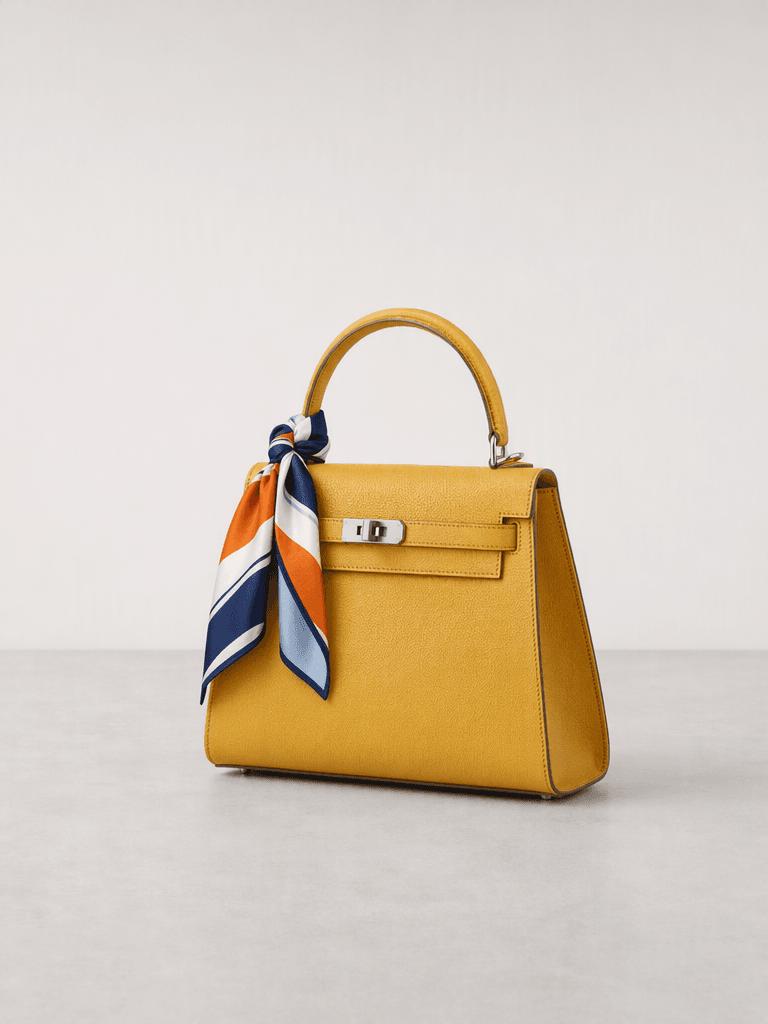
Scarf added to the handle with recognizable color, pattern, folds, and physical contact.
Le foulard conserve sa palette reconnaissable et son motif ondulé tout en s’enroulant autour de la poignée avec des plis et un chevauchement crédibles. Pour les retouches guidées par référence, vérifiez la fidélité du motif, l’échelle, le contact physique et l’absence de refonte inutile du produit de base.
Les 10 meilleurs prompts de retouche photo pour les photos de rue
Les scènes de rue testent une autre compétence : reconstruire les informations cachées derrière des personnes ou des objets tout en préservant l’architecture et la perspective.
9. Supprimer les personnes et les objets temporaires
Supprimez chaque piéton du milieu et de l’arrière-plan, supprimez le vélo rouge appuyé contre l’arbre à gauche et supprimez la barrière routière rouge et blanche à droite. Reconstruisez les pavés cachés, les bords des devantures, le tronc d’arbre, le trottoir, la rambarde et la rue lointaine. Préservez les bâtiments, fenêtres, balcons, auvents, arbres, plantes en pot, ciel, lumière du soleil, ombres, position de caméra, perspective et cadrage 3:4. Ne modifiez pas la météo, la saison, l’architecture, la largeur de la route, les couleurs des devantures ou l’angle de caméra. Évitez les silhouettes fantômes, les pavages répétés et les zones floues.
Le résultat nettoyé supprime les distractions ciblées et reconstruit une rue vide avec un pavage et des devantures continus. Inspectez à taille réelle les anciennes zones du vélo et de la barrière ; ces bords qui se chevauchent sont ceux où les artefacts de suppression apparaissent généralement.
10. Transformer l’été en scène hivernale enneigée
Transformez la rue estivale ensoleillée en une scène hivernale réaliste sous de légères chutes de neige fraîches. Conservez exactement la rue, les bâtiments, fenêtres, balcons, devantures, auvents, largeur de route, position de caméra, perspective, piétons, vélo et barrière. Rendez les arbres majoritairement dénudés, ajoutez de la neige crédible sur les branches, toits, rails, rebords, auvents et bords de rue, et gardez quelques pavés visibles sous une fine couche de neige et de neige fondue. Adaptez les vêtements des piétons en manteaux d’hiver tout en conservant leurs positions. Utilisez une lumière du jour froide et diffuse. N’ajoutez pas de décorations de Noël, véhicules, montagnes ou éclairage fantaisiste.
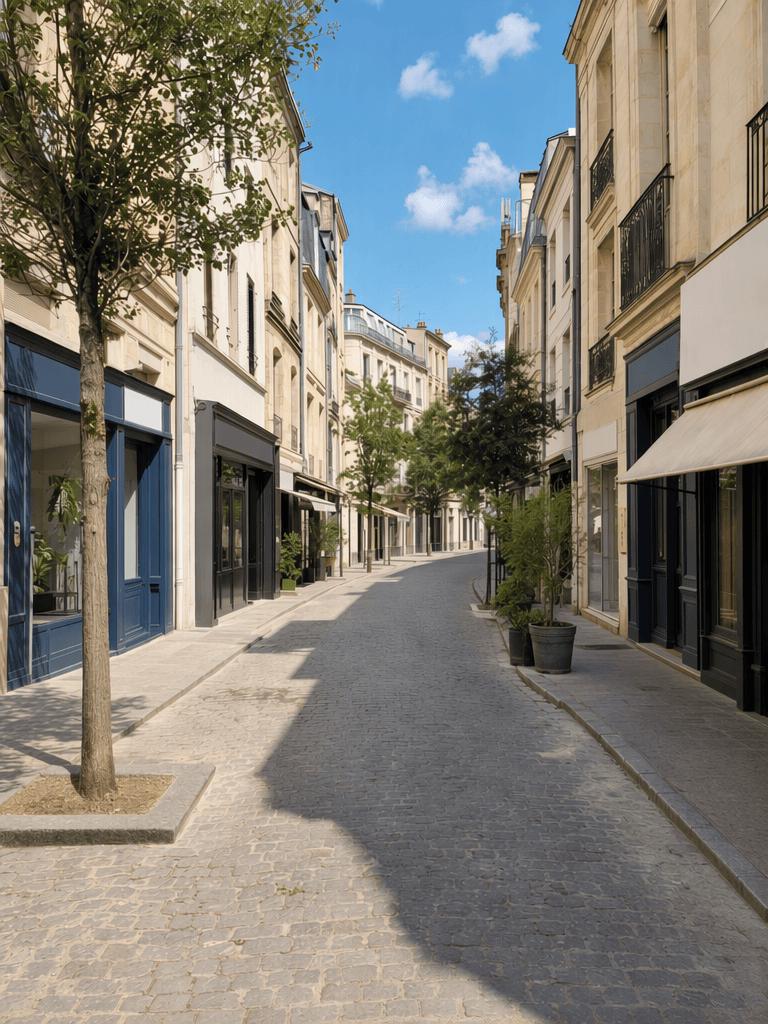
Removed: pedestrians, bicycle, and barrier.
Rebuilt: cobblestones, sidewalk, storefront edges, and distance.
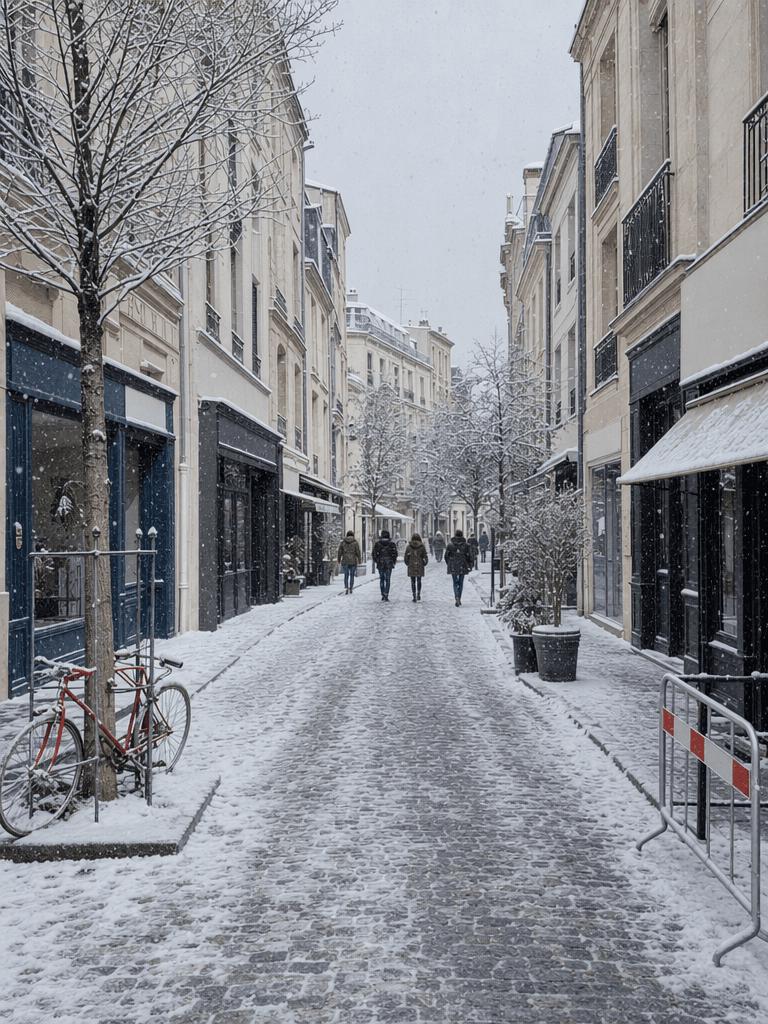
Changed together: snow, trees, sky, light, and clothing.
Preserved: architecture, camera position, and street geometry.
Le résultat hivernal conserve la disposition principale de la rue tout en modifiant ensemble le feuillage, les vêtements, le ciel et la couverture neigeuse. Cette dépendance est importante : modifier uniquement la météo tout en laissant des arbres d’été verts et des vêtements légers rendrait la scène incohérente.
Comment utiliser les 10 meilleurs prompts de retouche photo
- Importez l’original le plus propre disponible. Évitez les captures d’écran compressées lorsqu’une source haute résolution existe.
- Collez un seul prompt sans le combiner à un autre test. Un changement d’arrière-plan et un changement de coiffure doivent faire l’objet de générations distinctes.
- Commencez chaque test depuis l’image originale. Ne construisez pas une chaîne de dix étapes, sauf si la retouche cumulative est l’objectif.
- Pour une retouche à deux images, importez l’image de base en premier et la référence en second, puis définissez le rôle de chaque image dans le prompt.
- Examinez le premier résultat en taille réelle. Vérifiez les visages, mains, contours des cheveux, éléments métalliques produit, coutures, ombres, pavés, fenêtres et textures répétées.
- Si la retouche est correcte mais le format est incorrect, conservez le résultat et corrigez le canevas séparément au lieu de régénérer le sujet.
Comment les 10 meilleurs prompts de retouche photo protègent l’original
La formule de prompt la plus réutilisable est :
Retouche principale + cible exacte + liste de préservation + règles d’intégration physique + exclusions + format de sortie
Par exemple, « rendre le sac rouge » identifie uniquement une couleur. La version testée protège aussi le grain du cuir, les coutures, les éléments métalliques argentés, la forme, l’éclairage, l’ombre et l’arrière-plan. Ce langage de préservation supplémentaire rend le résultat plus utile pour les travaux commerciaux.
Adaptez la méthode de retouche au travail à effectuer
La retouche générale basée sur les prompts est utile lorsque plusieurs parties liées de l’image doivent changer ensemble, par exemple pour déplacer un portrait vers la côte ou transformer l’été en hiver. Les tâches ciblées peuvent être plus rapides avec un outil dédié :
- Utilisez Product Recoloring lorsque seule la couleur d’un produit doit changer.
- Utilisez Relight lorsque la composition est correcte et que seul l’éclairage doit être ajusté.
- Utilisez Magic Eraser lorsque les objets indésirables peuvent être sélectionnés avec précision.
- Utilisez Expand Image lorsqu’un ratio de canevas requis ou une zone de sécurité doit être imposé.
- Utilisez Design Repair lorsqu’une zone doit être corrigée à partir d’une référence cible.
Le septième test montre pourquoi cette distinction compte. Le prompt a compris le placement souhaité, mais n’a pas respecté le canevas 16:9 demandé. Une étape d’extension dédiée donne au changement de ratio sa propre opération contrôlée.
Transformez les 10 meilleurs prompts de retouche photo en ressources exploitables
Ces retouches peuvent servir à bien plus qu’à des expérimentations visuelles. Une équipe de mode peut réutiliser une photo de modèle pour différentes histoires de couleurs et différents lieux. Un vendeur e-commerce peut créer des variantes de couleur, des scènes produit saisonnières et des compositions de bannières à partir d’un seul packshot. Une équipe social media peut supprimer les distractions ou adapter une image de rue à une autre saison sans recréer toute la scène.
Commencez avec l’un des 10 meilleurs prompts de retouche photo, gardez la liste de préservation précise et évaluez le résultat selon sa fidélité autant que son apparence. Importez une image source dans WeShop AI, collez le prompt correspondant à votre tâche et créez un avant-après contrôlé que vous pouvez réellement examiner, réviser et publier.