












Suppresseur de filigrane IA pour images : supprimer les filigranes sans modifier l’aspect d’origine
Découvrez comment utiliser GPT Image pour supprimer les filigranes visibles d’images autorisées tout en préservant les détails du portrait, la composition, l’éclairage et le style.
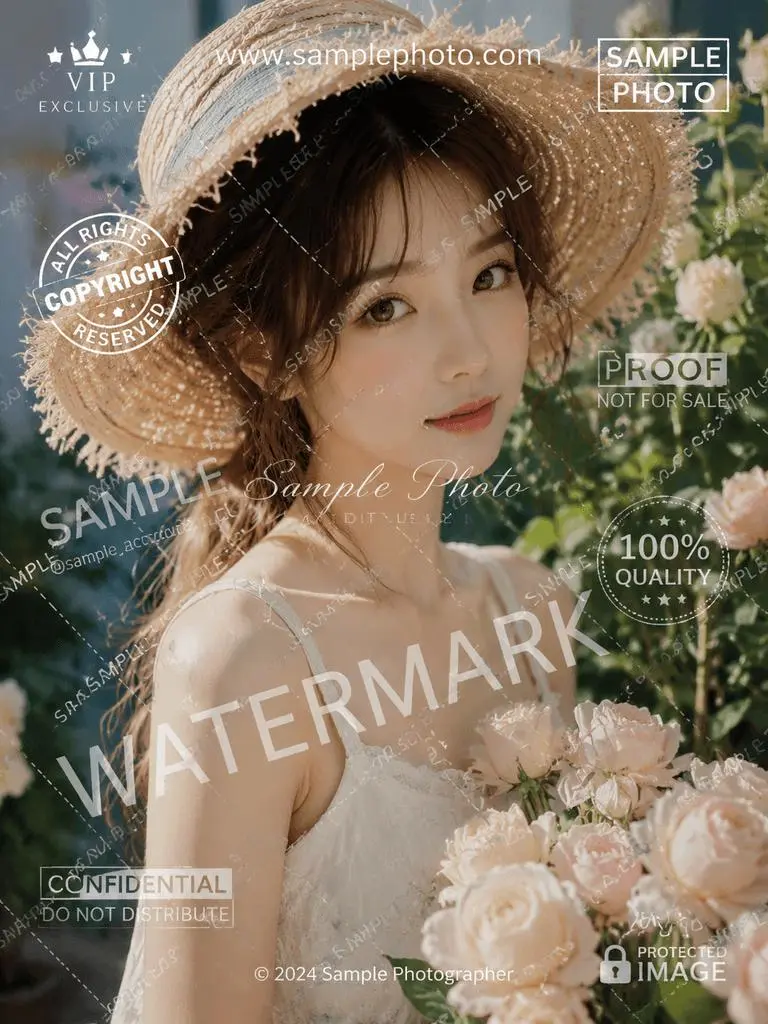
Supprimer un petit filigrane dans un coin vide est simple. Supprimer plusieurs marques superposées sur un visage, des cheveux, des vêtements, des fleurs et un arrière-plan détaillé est bien plus difficile, car chaque zone effacée doit être reconstruite naturellement. Cet exemple montre comment utiliser un suppresseur de filigrane IA pour images afin de nettoyer un portrait fortement recouvert tout en conservant sa composition et son style visuel d’origine.
Note sur les droits : Supprimez uniquement les filigranes des images qui vous appartiennent ou que vous avez l’autorisation de modifier. La suppression d’informations de gestion des droits ne vous donne pas l’autorisation de réutiliser du contenu protégé par le droit d’auteur.
Ce dont vous avez besoin
- L’image que vous êtes autorisé à modifier.
- L’outil GPT Image de WeShop AI.
- L’invite axée sur la préservation ci-dessous.
Ce flux de travail est particulièrement utile lorsqu’un filigrane recouvre des zones détaillées au lieu de se trouver sur un arrière-plan uni. Dans ce cas, le modèle doit reconstruire des mèches de cheveux, de la paille tressée, la peau, le tissu, des pétales de fleurs et du feuillage sans modifier inutilement l’image.
Supprimer un filigrane d’une image avec l’IA
1. Ouvrez GPT Image et importez l’original
Ouvrez GPT Image et importez l’image filigranée. Utilisez le fichier source de la plus haute qualité disponible afin que le modèle dispose de davantage d’informations visuelles pour reconstruire les zones couvertes.
2. Collez cette invite sans la modifier
Utilisez l’invite suivante exactement telle qu’elle est écrite :
L’instruction donne au modèle une seule modification à effectuer — supprimer le filigrane — et une contrainte claire : préserver autant que possible l’apparence d’origine. Cela permet de maintenir la modification ciblée plutôt que d’inviter à une refonte complète du style.
3. Générez et examinez le résultat
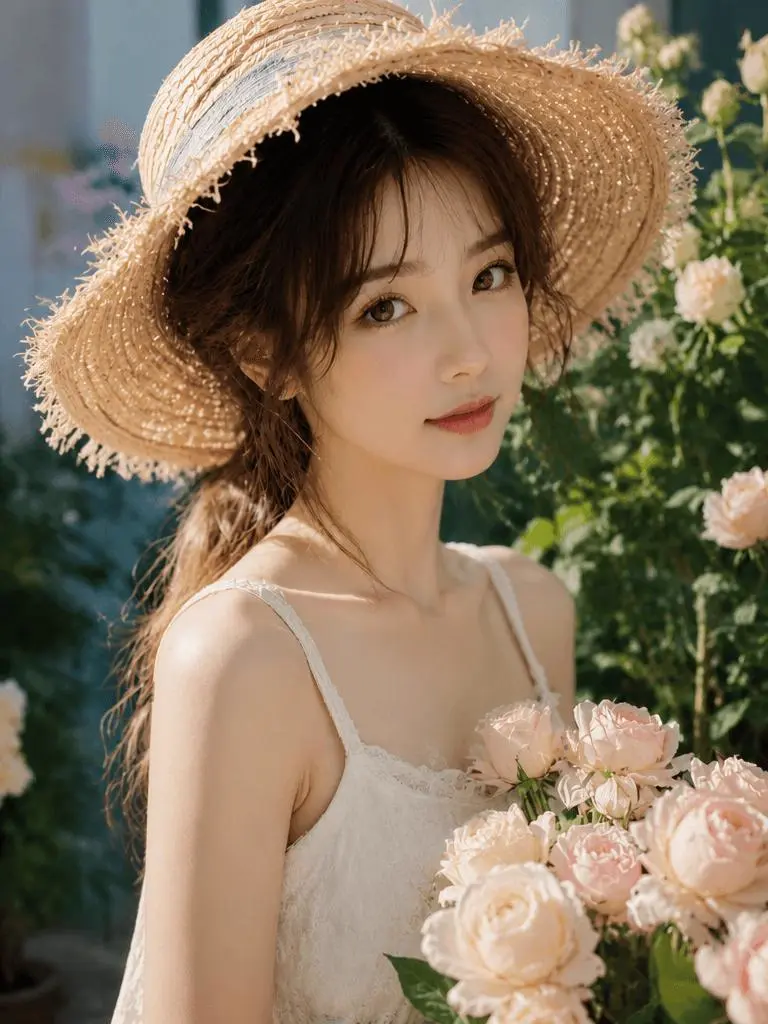
Lancez la génération et comparez le résultat à l’image d’entrée. Vérifiez les zones où les filigranes recouvraient des détails importants, notamment les yeux, la naissance des cheveux, la texture du chapeau, les bretelles de la robe, les contours des fleurs, l’éclairage et la profondeur de l’arrière-plan.
Vous pouvez l’essayer directement avec l’outil situé à droite.
Si une petite zone semble visiblement reconstruite ou incohérente, générez une autre version avec la même image et la même invite. La retouche d’images par IA peut varier d’une génération à l’autre, en particulier lorsque de grands éléments superposés masquent des textures complexes.
Une image nette sans refonte inutile
L’image finale supprime les filigranes visibles tout en conservant le même cadrage de portrait, l’éclairage chaud du jardin, le chapeau de paille, la robe blanche, le bouquet de fleurs et l’arrière-plan doux. C’est l’objectif de ce flux de travail : restaurer une version nette et utilisable d’une image autorisée sans la transformer en une image différente.
Ouvrez GPT Image, importez votre image, collez l’invite et comparez le résultat généré à l’original avant de l’utiliser dans votre projet.