












MiniMax H3 Vidéo à vidéo : guide de remplacement de personnage
Découvrez comment utiliser MiniMax H3 vidéo à vidéo pour remplacer un personnage tout en préservant les mouvements, le cadrage, l’éclairage et la scène d’origine. Ce guide pratique couvre la préparation de la vidéo source, les références de personnage composites, un prompt optimisé et les contrôles de cohérence pour les contenus sociaux, les aperçus de campagnes et la production créative.
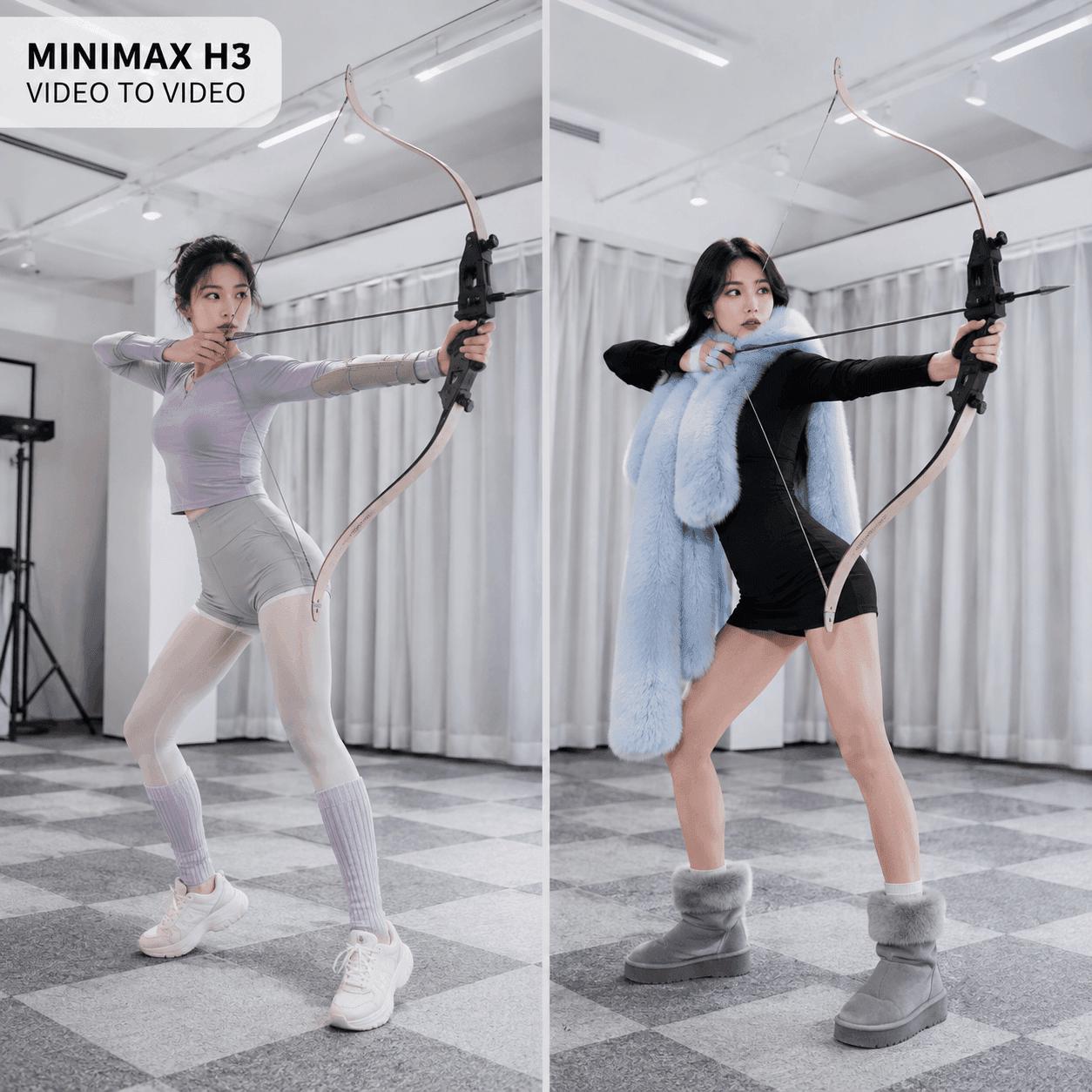
MiniMax H3 Vidéo à vidéo : recréer un remplacement de personnage à partir d’images de référence
MiniMax H3 vidéo à vidéo permet aux équipes créatives de remplacer un personnage tout en conservant les mouvements, le cadrage et le rythme d’un clip existant. Au lieu d’animer une nouvelle performance à partir de zéro, vous pouvez combiner une vidéo source, une référence de personnage et un prompt de remplacement précis.
Ce guide suit un cas public avec deux entrées. La vidéo 1 est un clip d’action vertical mettant en scène une archère. L’image 1 est une référence composite présentant un nouveau personnage de face, de dos et en gros plan. L’objectif est de modifier l’interprète tout en préservant la chorégraphie, l’arc, la caméra, l’arrière-plan, l’éclairage et le timing.
Résultat final du remplacement de personnage avec MiniMax H3
Pourquoi ce cas MiniMax H3 vidéo à vidéo fonctionne
Un remplacement complet de personnage est plus difficile qu’un échange de visage. Le modèle peut devoir recréer le visage, les cheveux, la tenue et le corps dans chaque image tout en préservant la performance d’origine.
Ce cas constitue un bon test pour MiniMax H3 vidéo à vidéo, car l’interprète se tourne, croise les bras et déplace un grand arc devant son corps. Ces actions créent un suivi et des occlusions complexes, ce qui rend MiniMax H3 vidéo à vidéo utile pour évaluer le contrôle des références. Le flux de travail attribue un rôle clair à chaque entrée :
| Entrée | Contrôle | Doit rester stable |
|---|---|---|
| Vidéo 1 | Mouvement et scène | Action, timing, caméra, arc, arrière-plan, éclairage |
| Image 1 | Nouvelle identité | Visage, cheveux, tenue, couleurs, proportions |
| Prompt | Relation entre les références | Seule l’interprète change |
Vidéo 1 — Performance source
Préparer une meilleure référence de personnage
Pour MiniMax H3 vidéo à vidéo, ce cas utilise une image contenant trois vues, et non trois importations distinctes. La vue de face définit la silhouette et la tenue. La vue de dos explique les cheveux et les vêtements pendant les rotations. Le gros plan, quant à lui, renforce l’identité faciale.
Pour votre propre projet MiniMax H3 vidéo à vidéo, utilisez un arrière-plan épuré et un style cohérent. Ne mélangez pas différentes coiffures, accessoires, couleurs ou visages. Gardez chaque vue grande et dégagée.
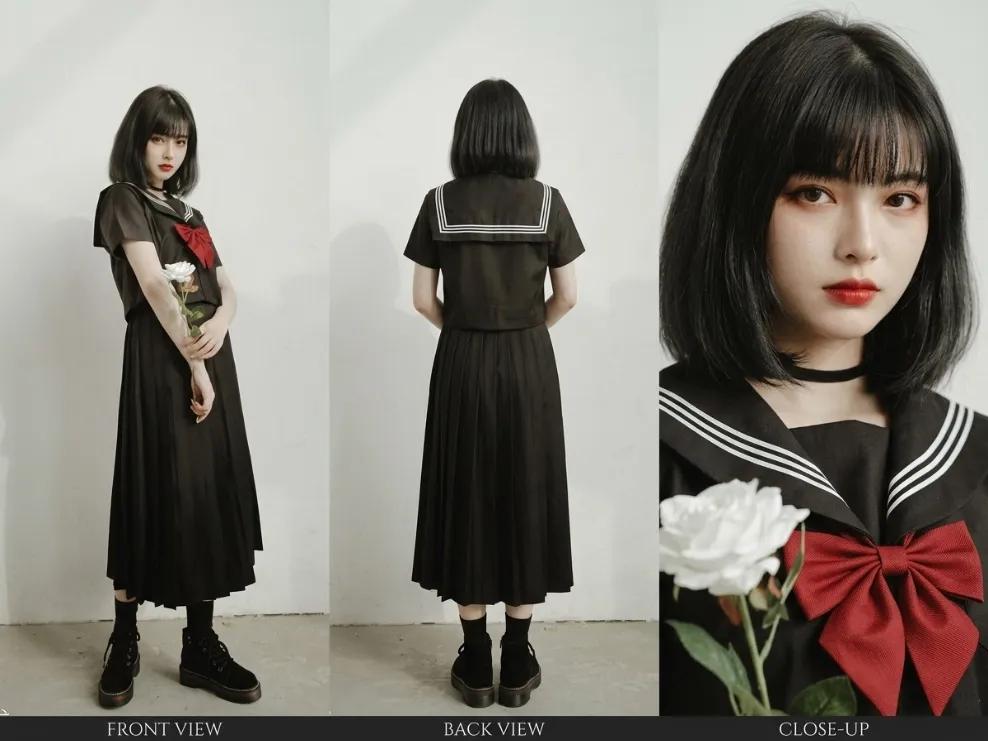
Image 1 — Référence de personnage composite
Comment utiliser MiniMax H3 vidéo à vidéo dans WeShop AI
Ce flux de travail MiniMax H3 vidéo à vidéo nécessite un clip principal, une planche de personnage et une instruction ciblée. Avant de commencer, vérifiez que vous êtes autorisé à utiliser la performance et l’identité du personnage.
1. Préparer la vidéo 1
Pour MiniMax H3 vidéo à vidéo, choisissez un clip net avec une seule interprète visible et un arrière-plan stable. Raccourcissez-le à une durée prise en charge par l’interface actuelle. Si le clip complet est trop long, conservez l’action continue la plus forte.
2. Créer l’image 1
Une référence MiniMax H3 vidéo à vidéo fonctionne mieux lorsque les vues de face, de dos et du visage partagent une même toile épurée. Utilisez une échelle, un éclairage, des vêtements et des cheveux cohérents. Ce fichier devient l’image 1 dans le prompt.
3. Ajouter les références dans WeShop AI
Dans cette configuration MiniMax H3 vidéo à vidéo, ouvrez MiniMax H3 dans WeShop AI. Ajoutez le clip d’action comme vidéo 1 et la planche de personnage comme image 1 via les entrées de référence disponibles. Assurez-vous que l’ordre des entrées correspond aux libellés utilisés dans votre prompt.
Prompt MiniMax H3 vidéo à vidéo pour le remplacement de personnage
Utilisez <Video_1> comme performance principale et scène. Remplacez uniquement l’archère par le personnage présenté dans <Image_1>.

Faites correspondre le visage, les cheveux noirs courts, la tenue, les couleurs, les proportions corporelles et les détails de conception visibles du nouveau personnage à <Image_1> tout au long du clip. Utilisez ses vues de face, de dos et en gros plan comme une seule référence d’identité.

Héritez, image par image, des mouvements, de la position, de la pose, de la rotation, de la vitesse et du timing de l’interprète d’origine. Préservez l’arc, les flèches, l’arrière-plan, le parcours de caméra, le cadrage, la mise au point, le flou de mouvement, l’éclairage, les ombres et le montage d’origine de <Video_1>.

Maintenez une occlusion correcte lorsque les mains, les bras, l’arc ou la flèche passent devant le corps. Gardez le visage, les cheveux, les vêtements, les mains et la silhouette cohérents. N’ajoutez aucun nouveau mouvement, objet, plan, texte, accessoire ou mouvement de caméra.
Ce prompt rend l’objectif explicite. Il sépare également l’identité, le mouvement, la préservation de la scène et les contrôles qualité. Il est donc plus clair que d’appeler à plusieurs reprises l’interprète un « objet cible ».
4. Générer et examiner le résultat de base
Lancez la génération MiniMax H3 vidéo à vidéo et regardez le clip complet à vitesse normale. Examinez ensuite les images difficiles. Vérifiez les rotations, les bras croisés, la prise de l’arc et chaque instant où l’arme masque le corps.
MiniMax H3 vidéo à vidéo réagit mieux lorsque vous corrigez un problème majeur à la fois. Si la tenue change, renforcez l’instruction d’identité. Si l’arc change, indiquez qu’il appartient à la vidéo 1 et qu’il doit rester intact.
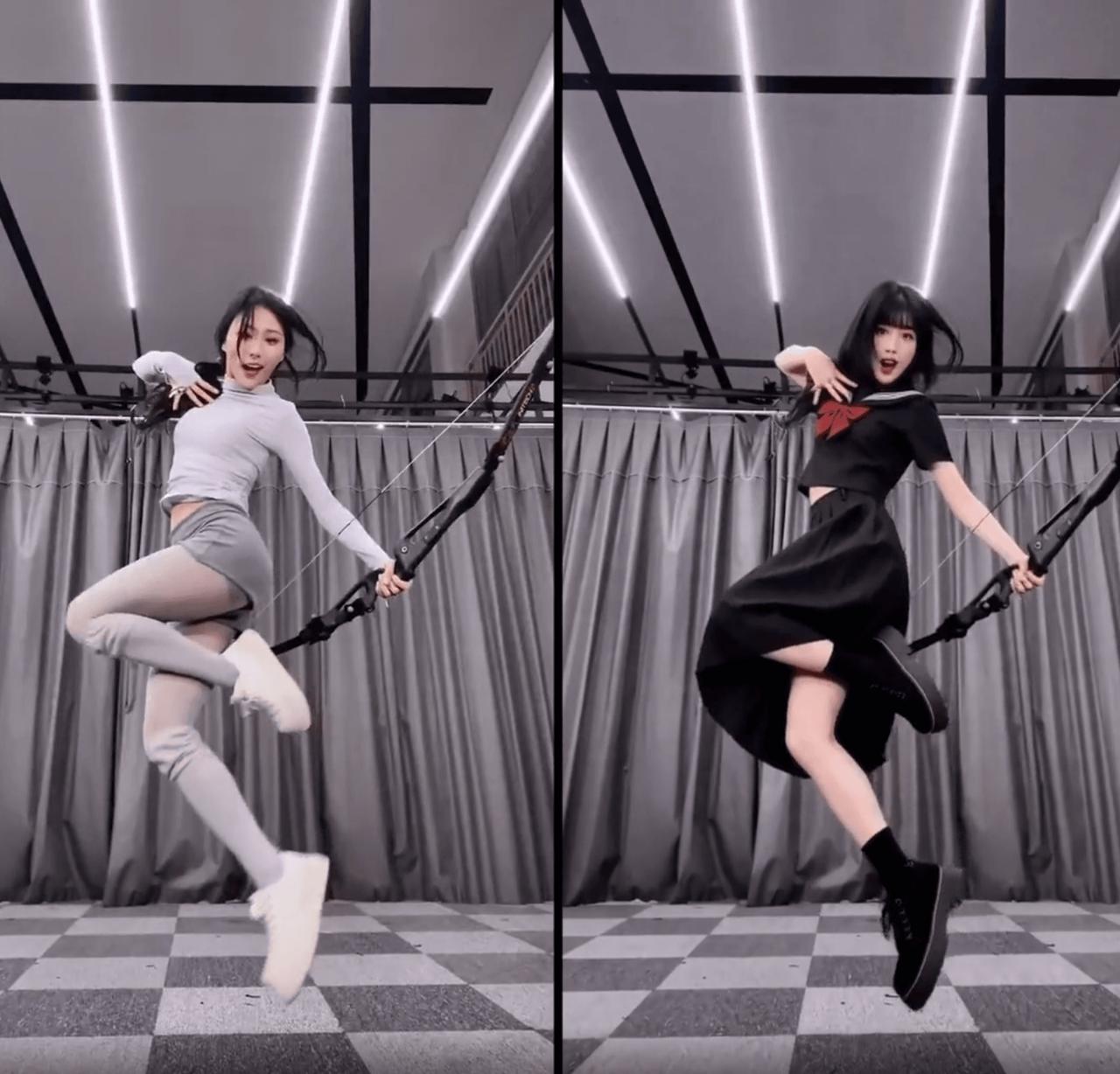
|
Before: Video 1 |
After: MiniMax H3 character swap |
Améliorer la cohérence de MiniMax H3 vidéo à vidéo
Un prompt long ne peut pas corriger des références faibles. Gardez le personnage de remplacement raisonnablement proche des proportions de l’interprète source. Fournissez également chaque vue révélée par l’action. Un portrait de face seul ne suffit pas lorsque l’interprète se détourne.
Séparez ce qui change de ce qui reste. Ici, la personne change, mais l’arc, la caméra, les rideaux, le sol, l’éclairage et la chorégraphie restent identiques. Examinez ces éléments avant la publication :
- Identité faciale lors des angles de profil
- Cheveux et tenue pendant les mouvements rapides
- Mains tenant ou croisant l’arc
- Occlusion autour de l’arme et du corps
- Stabilité de l’arrière-plan et de la caméra
- Scintillement, dérive des textures, objets supplémentaires ou nouveaux plans
Utilisations commerciales du remplacement de personnage
MiniMax H3 vidéo à vidéo peut prendre en charge des promotions autorisées de personnages de jeu, des vidéos de mascottes, des storyboards et des aperçus de campagnes. Comme MiniMax H3 vidéo à vidéo hérite d’une performance connue, les équipes créatives peuvent tester les mouvements d’un personnage conçu avant de s’engager dans une animation ou un tournage réel.
Toutefois, n’utilisez pas le remplacement de personnage pour l’usurpation d’identité ou des recommandations non autorisées. Utilisez des performances, visages, voix et designs dont vous êtes propriétaire ou que vous êtes autorisé à utiliser. Pour les travaux clients, conservez les validations dans le dossier du projet.
Créez votre propre test MiniMax H3 vidéo à vidéo
Ce cas fonctionne parce que chaque référence a un rôle défini. La vidéo 1 contrôle la performance et la scène. L’image 1 contrôle la nouvelle identité. Le prompt explique comment elles fonctionnent ensemble. Un test MiniMax H3 vidéo à vidéo maîtrisé commence par cette séparation.
Avec WeShop AI, réunissez ces éléments dans un seul flux de travail MiniMax H3 vidéo à vidéo. Commencez avec une performance sous licence, une planche de personnage épurée et une tâche de remplacement précise. Examinez d’abord les mouvements difficiles. Créez ensuite des clips sociaux, des publicités, des aperçus de campagnes ou du contenu de personnage.