












MiniMax H3 vidéo à vidéo : ajoutez des effets AE à des séquences existantes
Découvrez comment utiliser MiniMax H3 vidéo à vidéo sur WeShop AI pour ajouter des rectangles de suivi rouges et cyan ainsi que de subtils effets de luminosité à des séquences existantes.
La création de graphismes avec suivi de mouvement dans After Effects implique normalement des points de suivi, des images clés, des masques et du compositing. Avec MiniMax H3 Video-to-Video, vous pouvez à la place importer des séquences existantes et décrire les effets AE que vous souhaitez ajouter à l’aide d’un prompt détaillé.
Ce workflow poursuit un objectif précis : ajouter des rectangles de suivi de mouvement rouges et cyan ainsi que des effets de luminosité localisés, sans modifier intentionnellement la personne, les mouvements, le décor ou le travail de caméra de la vidéo source.
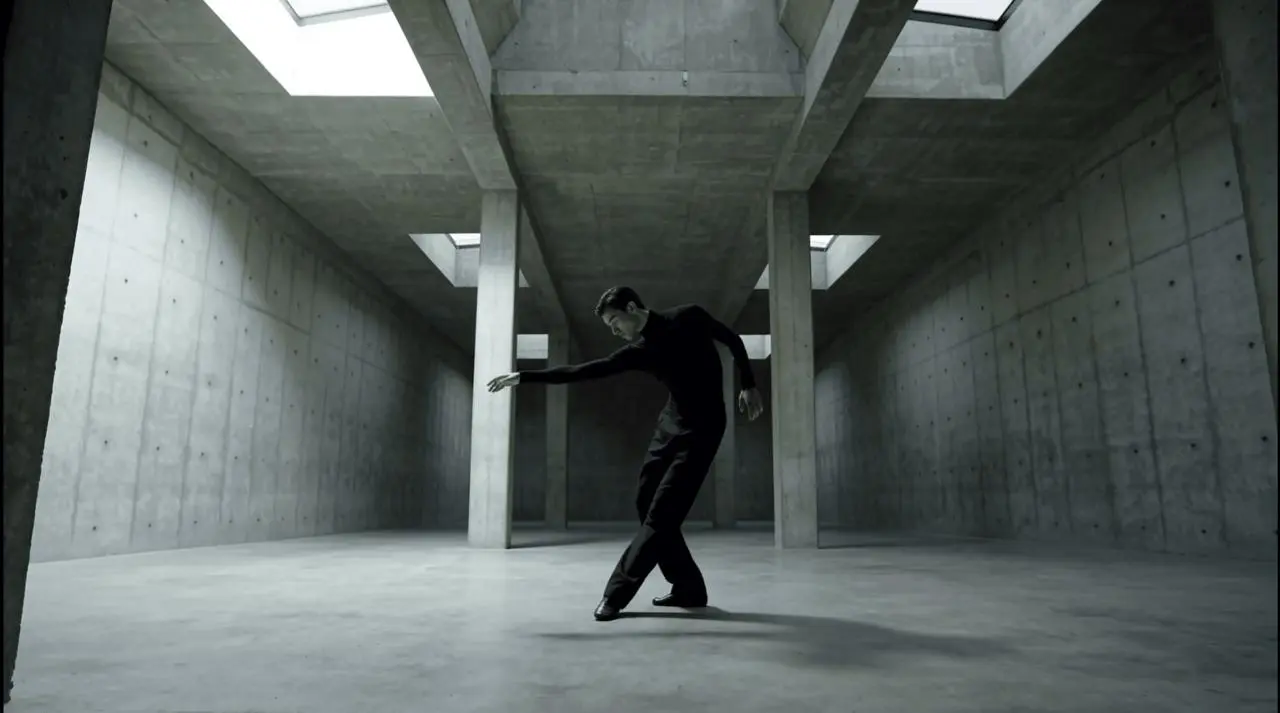
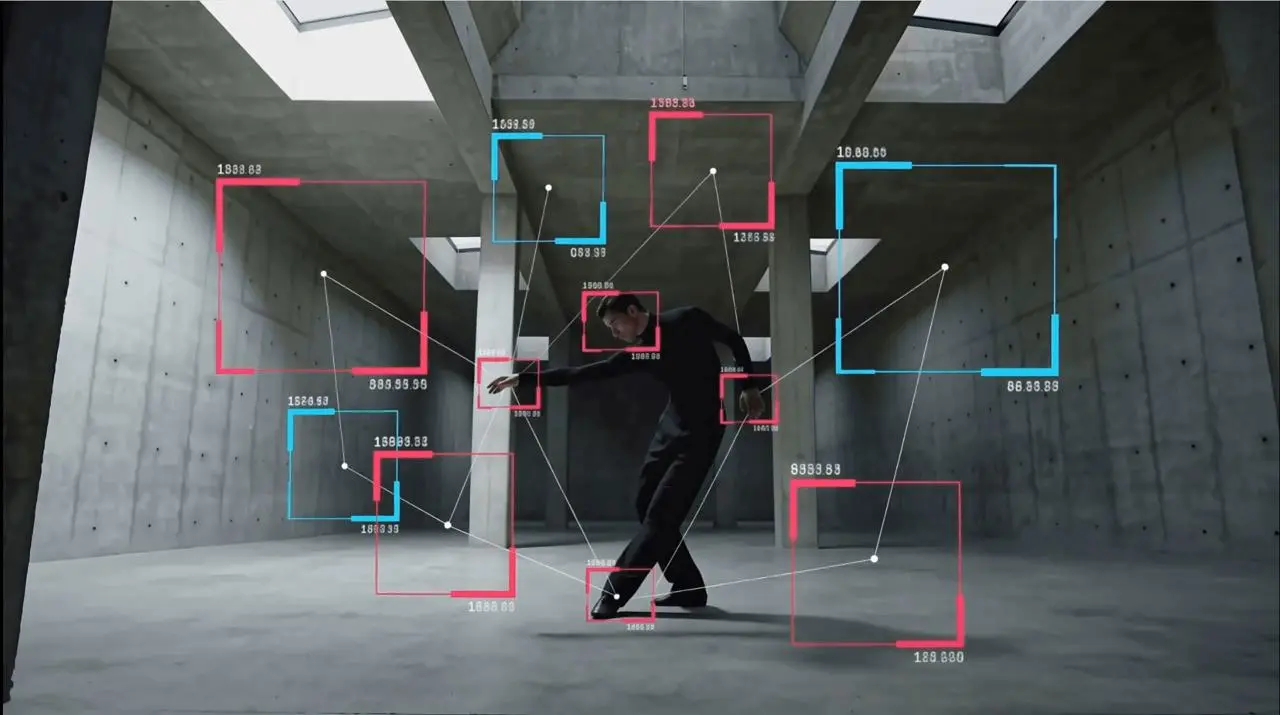
| Séquence originale | Référence des effets AE |
|---|---|
 |  |
Préparer la vidéo de base
Cet exemple utilise un plan continu unique d’une danseuse dans un espace architectural en béton. La silhouette nette, le mouvement de caméra maîtrisé et les lignes structurelles visibles offrent à MiniMax H3 des éléments utiles à suivre lors de l’ajout de graphismes animés.
Regarder la vidéo d’entrée originale
Avant d’importer votre séquence, vérifiez que :
- Le sujet et le mouvement principal sont clairement visibles.
- Le clip ne contient pas de coupes fréquentes.
- Il y a suffisamment d’espace négatif pour les rectangles de suivi.
- Vous avez l’autorisation d’importer et de transformer la séquence.
Le clip source de cet exemple dure légèrement plus de 15 secondes. La documentation de MiniMax indique actuellement une durée maximale de 15 secondes pour chaque vidéo de référence. Raccourcissez donc le clip à 15 secondes ou moins si l’importation est refusée. Consultez la documentation actuelle de génération vidéo MiniMax H3 pour connaître les entrées prises en charge et les limites.
Ouvrir MiniMax H3 sur WeShop AI
Accédez à MiniMax H3 sur WeShop AI et lancez une nouvelle génération.
Utilisez le workflow qui accepte une vidéo existante ou de référence :
- Ouvrez l’outil de génération MiniMax H3.
- Importez la séquence source comme Video 1.
- Utilisez-la comme seule référence vidéo.
- N’ajoutez pas de références supplémentaires de personnage, d’environnement ou de style.
- Collez le prompt de la section suivante.
MiniMax classe officiellement les entrées vidéo dans les catégories de génération par référence et de workflows de référence multimodaux. Dans ce tutoriel, le processus fonctionne comme un montage vidéo à vidéo : le clip importé fournit le sujet, l’action, le décor et la base de caméra, tandis que le prompt définit les effets AE qui y sont ajoutés.
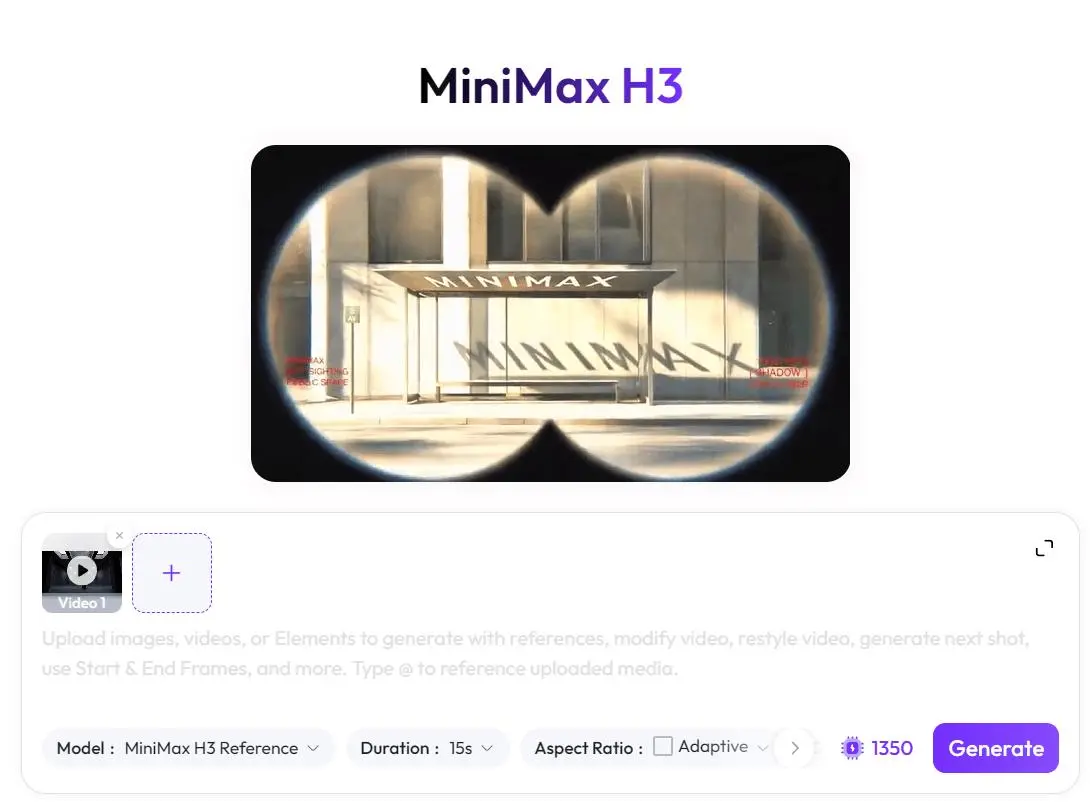
Importez le clip original comme seule vidéo de base avant de saisir le prompt d’effet.
Utilisez ce prompt MiniMax H3 vidéo à vidéo
Assurez-vous que @Video 1 pointe vers la séquence source importée, puis copiez le prompt suivant :
Effet de graphismes animés AE inspiré de TouchDesigner.

@Video 1 est la seule vidéo de base et la source visuelle absolue de l’ensemble du résultat.

Préserver la vidéo originale :
- Conserver la même personne, l’identité, les traits du visage, la coiffure, les proportions corporelles, les vêtements et les accessoires.
- Conserver chaque pose, geste, trajectoire de mouvement, vitesse de mouvement et timing d’origine.
- Conserver l’architecture, le sol, les murs, l’environnement lumineux, les ombres, la composition et la palette de couleurs globale d’origine.
- Conserver la position de caméra, la focale, la perspective, le mouvement de caméra, la durée du plan, la fréquence d’images et le rythme de montage d’origine.
- Préserver l’audio original sans modification.
- Ne pas remplacer, redessiner, restyliser ou régénérer la personne, les vêtements, l’arrière-plan ou le mouvement de caméra.

Ajouter uniquement des graphismes de suivi de mouvement propres, bidimensionnels et de style AE sur la séquence originale.

Rectangles de suivi :
1. Ajouter un nombre limité de rectangles de suivi de mouvement simples autour de zones corporelles sélectionnées et de caractéristiques architecturales.
2. Chaque rectangle doit suivre sa caractéristique sélectionnée de manière fluide et cohérente pendant tout le plan.
3. Chaque rectangle doit être un rectangle complet, simple, continu et fermé.
4. Les contours des rectangles peuvent utiliser uniquement du rouge pur ou du cyan pur.
5. Chaque rectangle doit avoir exactement quatre angles simples.
6. Ne pas ajouter de crochets d’angle, points de suivi, points d’ancrage, poignées, points, cercles ou sommets décoratifs.
7. Ne pas ajouter de texte, chiffres, coordonnées, étiquettes, éléments d’interface, graphiques, lignes de connexion ou graphismes HUD.
8. L’opacité du remplissage coloré de chaque rectangle doit être exactement de 0 %.
9. Ne placer aucun masque rouge, cyan ou d’une autre couleur à l’intérieur d’un rectangle.
10. Ne pas utiliser de lueur colorée, de panneaux translucides, de blocs de couleur unie ou de remplissages en dégradé.
11. Un rectangle ne doit jamais contenir entièrement un autre rectangle.
12. Les rectangles ne doivent pas se chevaucher, se croiser, fusionner ou se transformer en cadres imbriqués.
13. Garder les rectangles visuellement séparés et éviter de couvrir le visage du sujet.

À l’intérieur de chaque rectangle :
- Modifier uniquement la luminosité, les niveaux de gris, l’exposition, le contraste et la relation clair-obscur des pixels d’origine à cet emplacement précis.
- Préserver la texture, la structure, les contours et le contenu de l’image d’origine.
- Utiliser uniquement de subtils changements de luminance monochromes.
- Ne pas remplacer le contenu par des textures abstraites ou des images générées.
- Ne pas appliquer de teinte rouge, cyan ou d’une autre couleur.
- Ne pas transformer la personne en silhouette blanche.
- Ne pas créer d’inversion négative complète ni de postérisation.

Comportement de l’animation :
- Les rectangles doivent apparaître, se déplacer et disparaître avec une animation fluide d’images clés de style AE.
- Utiliser un suivi de mouvement stable, sans tremblement, scintillement, dérive, saut soudain ou déformation de forme.
- Maintenir une épaisseur de trait constante.
- Ne pas laisser les graphismes modifier le mouvement ou le timing sous-jacent.
- Les premières et dernières images doivent rester visuellement cohérentes avec la séquence source, à l’exception des graphismes de contour autorisés et du subtil traitement local de luminance.

Le résultat doit ressembler à des graphismes animés sobres inspirés de TouchDesigner, composités sur la vidéo originale inchangée, et non à une scène nouvellement générée.
Les instructions de préservation indiquent au modèle quelles parties de la source doivent rester stables. Les règles relatives aux rectangles définissent ensuite le traitement graphique autorisé et excluent les éléments HUD, masques, étiquettes et formes imbriquées indésirables.
Générer et inspecter les effets AE
Lancez la génération et inspectez la vidéo obtenue dans trois domaines.
1. Cohérence avec la vidéo source
Comparez la sortie avec l’entrée. Vérifiez que l’identité du sujet, les vêtements, les mouvements de danse, l’architecture, le cadrage et le mouvement de caméra ne présentent pas de changements involontaires.
2. Conception des rectangles de suivi
Le traitement cible utilise uniquement des contours rectangulaires complets rouges ou cyan. Les images ne doivent pas contenir d’étiquettes numériques, de nœuds de suivi, d’angles décoratifs, de lignes de connexion, de rectangles imbriqués ni de remplissages colorés.
3. Traitement local de la luminosité
Les pixels à l’intérieur d’un rectangle peuvent recevoir un ajustement sobre des niveaux de gris, de l’exposition ou du contraste. Le modèle ne doit pas remplacer le contenu de l’image originale, appliquer de masques colorés ou transformer la danseuse en silhouette blanche unie.
Ce résultat fourni illustre la direction souhaitée pour les graphismes animés rouges et cyan, mais il contient également des étiquettes, nœuds, lignes de connexion, remplissages lumineux et une silhouette blanche temporaire supplémentaires. Considérez ces éléments comme des écarts par rapport au prompt, et non comme une partie de la conception cible stricte.
Si une génération introduit ces éléments, ajoutez la correction suivante et générez une autre version :
Aucun remplissage coloré, aucun masque coloré, aucun texte, aucun chiffre, aucun point de suivi, aucune décoration d’angle, aucune ligne de connexion, aucun rectangle imbriqué et aucune silhouette blanche. Utiliser uniquement des contours rectangulaires simples et complets rouges ou cyan avec une opacité de remplissage de 0 %.
Vous pouvez l’essayer directement à l’aide de l’outil à droite.
Regarder la vidéo finale
Garder les effets AE liés au mouvement original
Le meilleur résultat doit toujours évoquer le plan original. La danseuse, l’architecture et la caméra établissent le mouvement ; les rectangles ajoutés révèlent simplement les relations entre le sujet et l’espace environnant.
Utilisez le résultat corrigé comme visuel expérimental de danse, montage pour les réseaux sociaux ou couche de motion design pour une production plus vaste.
Ajoutez des effets AE à vos séquences avec MiniMax H3 sur WeShop AI