












MiniMax H3 : remplacez des mannequins de mode par des modèles XL–XXXL en vidéo
Découvrez comment utiliser MiniMax H3 pour remplacer un personnage dans une vidéo de mode par une référence de modèle XL–XXXL tout en conservant les mouvements, le cadrage et le déroulement de la scène du clip source.
Provides the original posing, movement, camera framing, handbag interaction, and indoor scene.
Replaces the on-screen character with the supplied XL–XXXL reference model.
Ce dont vous avez besoin pour remplacer un mannequin par une IA grande taille
La vidéo source fournit le mouvement et la composition. Dans cet exemple, le mannequin ajuste ses lunettes de soleil, tient un sac à main et change de pose dans une cabine d’essayage lumineuse.
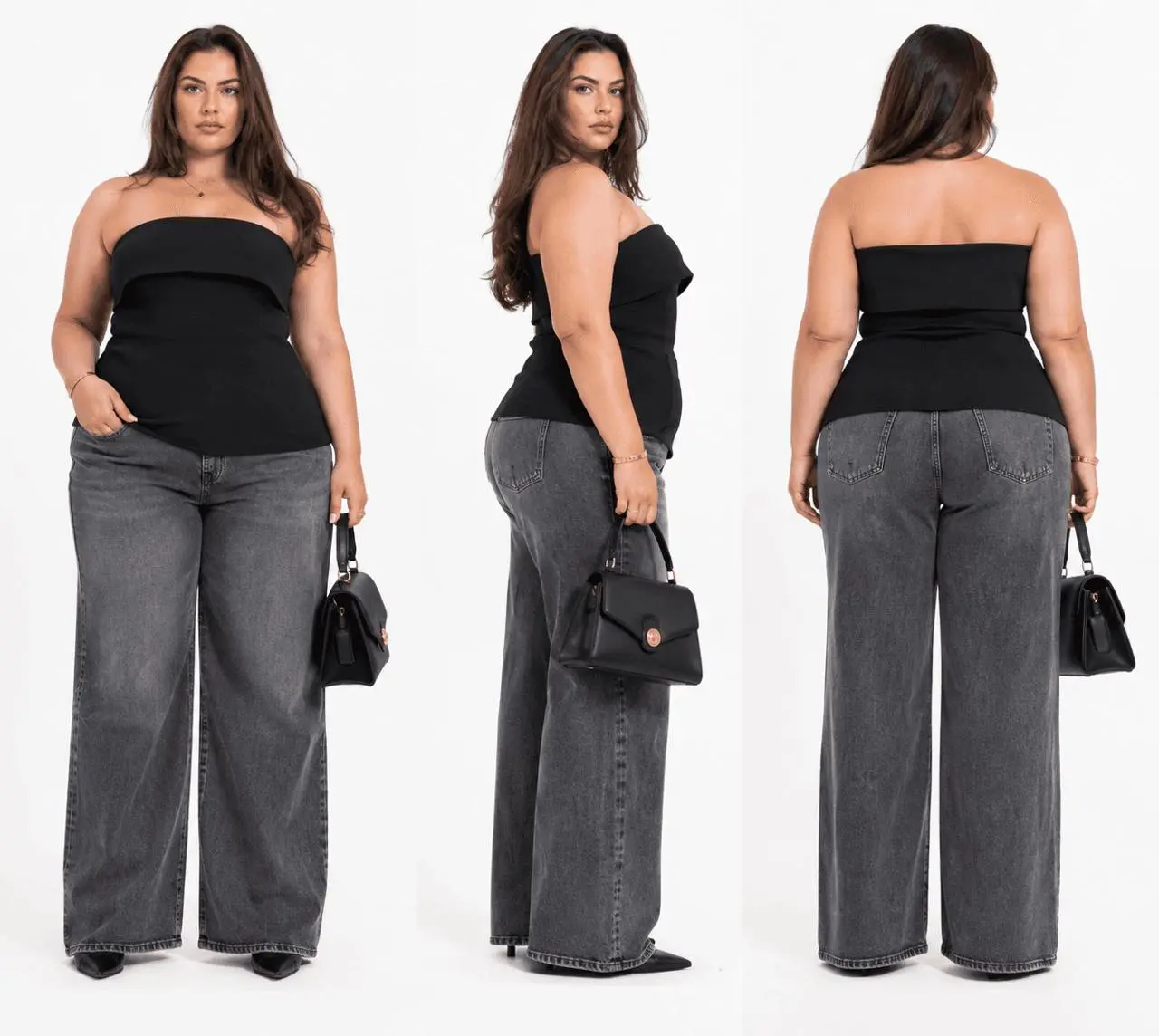
La référence cible montre le mannequin grande taille de face, de profil et de dos. Ces vues donnent à MiniMax H3 davantage d’informations visuelles sur son visage, sa coiffure, sa silhouette et ses proportions corporelles qu’un portrait du visage seul.
Étape 1 : Importez la vidéo de mode source
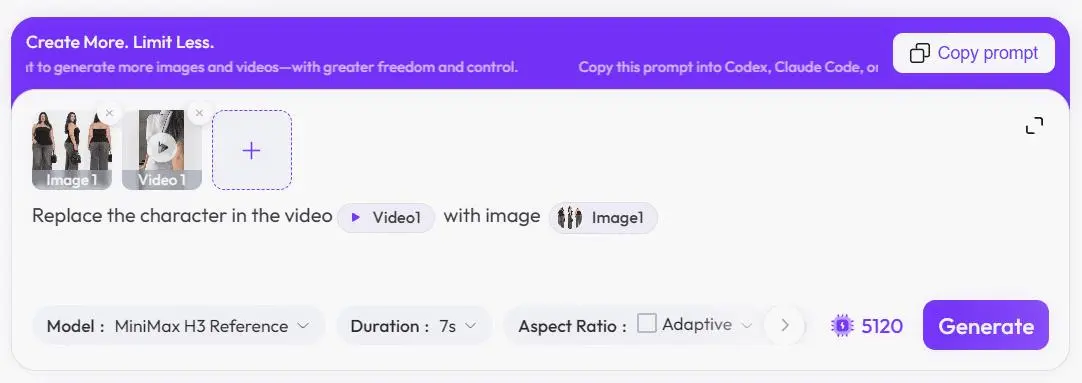
Ouvrez MiniMax H3 sur WeShop AI et importez le clip de mode en tant que video 1.
Choisissez une source dans laquelle le personnage principal reste facile à voir. Une forte occultation, des coupes rapides ou plusieurs personnes peuvent compliquer le maintien d’un remplacement cohérent. Le clip source doit déjà contenir les mouvements, la composition du plan et la scène que vous souhaitez réutiliser.
Étape 2 : Importez la référence du mannequin XL–XXXL
Importez l’image du mannequin en trois vues en tant que image 1. Cela indique à MiniMax H3 quel personnage doit remplacer la personne dans la vidéo.
Pour modifier la morphologie, utilisez une référence en pied plutôt qu’un simple portrait. Une référence de qualité doit présenter :
- un visage clairement visible ;
- une vue en pied non obstruée ;
- des proportions corporelles lisibles ;
- un arrière-plan simple ;
- aucune autre personne.
Lorsqu’elles sont disponibles, les vues de face, de profil et de dos fournissent des informations utiles pour les rotations et les changements de pose. Veillez à ce que toutes les vues soient visuellement cohérentes afin que le modèle n’ait pas à combiner des identités ou des proportions contradictoires.
Étape 3 : Saisissez le prompt de remplacement de personnage MiniMax H3
Utilisez ce prompt concis :
Les références aux ressources remplissent deux fonctions différentes :
@{video 1}identifie la vidéo dont le personnage sera modifié.@{image 1}identifie le mannequin XL–XXXL cible.
Comme la vidéo source contient déjà les informations sur l’action et la caméra, le prompt peut rester centré sur le remplacement du personnage. Ajoutez des instructions supplémentaires uniquement lorsqu’un élément précis doit changer ou rester stable.
Étape 4 : Générez et examinez la vidéo de mode XL–XXXL
Lancez la génération, puis examinez le résultat à vitesse normale et image par image lors des mouvements difficiles.
Vous pouvez l’essayer directement à l’aide de l’outil à droite.
Transformez un concept de mode en un visuel plus inclusif
Un clip de mode existant n’a plus besoin de rester associé à une seule présentation de mannequin. Avec une vidéo autorisée, une référence claire en pied et un prompt direct, MiniMax H3 offre aux équipes créatives un moyen pratique d’explorer une version XL–XXXL de la même idée visuelle.
Utilisez uniquement des vidéos sources et des images de personnages que vous êtes autorisé à modifier, et indiquez clairement les contenus générés par IA lorsque cela est approprié.
Vous pouvez l’essayer directement à l’aide de l’outil à droite.