












Guide GPT Image 2.5 : Flare vs Sunburst, fonctionnalités et caractéristiques
Découvrez comment GPT Image 2.5 Flare et Sunburst se comparent pour la génération d’images, l’édition, la fidélité aux références, les ressources transparentes, le rendu de texte et les flux de production.
Guide GPT Image 2.5 : Flare vs Sunburst, fonctionnalités et spécifications
Changer l’arrière-plan d’une image générée par IA est facile. Changer l’arrière-plan tout en gardant le produit, le sujet, le texte, l’éclairage et la composition sous contrôle est bien plus difficile.
C’est le problème que GPT Image 2.5 est conçu pour résoudre.
Lancée par OpenAI le 8 septembre 2026, GPT Image 2.5 est une nouvelle famille de modèles de génération et d’édition d’images articulée autour de deux options :
- GPT Image 2.5 Flare pour la création et l’itération d’images rapides au quotidien
- GPT Image 2.5 Sunburst pour une génération plus précise et des retouches complexes
Les deux modèles acceptent des entrées textuelles et des images, puis produisent des images en sortie. Ils peuvent générer de nouveaux visuels à partir de descriptions écrites, modifier des images importées, préserver des zones sélectionnées, rendre du texte, créer des ressources avec arrière-plan transparent et prendre en charge des flux de travail itératifs sur plusieurs tours.
Qu’est-ce que GPT Image 2.5 ?
GPT Image 2.5 est la famille de modèles de génération et d’édition d’images d’OpenAI, conçue pour transformer des instructions en langage naturel et des images de référence en nouvelles ressources visuelles.
Contrairement à un flux de travail conventionnel de texte vers image, elle ne se limite pas à créer une image entièrement nouvelle à partir d’une toile vierge. Elle peut également travailler avec une image existante et appliquer des modifications ciblées telles que :
- Remplacer un arrière-plan
- Supprimer un objet
- Changer les couleurs d’un produit
- Modifier des vêtements
- Ajuster l’éclairage ou le moment de la journée
- Ajouter ou remplacer du texte
- Créer un arrière-plan transparent
- Préserver une personne ou un produit à partir d’une référence
- Poursuivre une retouche sur plusieurs étapes
GPT Image 2.5 est ainsi pertinent pour l’e-commerce, la publicité, les réseaux sociaux, la conception de produits, les présentations, les visuels éducatifs et le développement de concepts créatifs.
L’amélioration la plus importante ne concerne pas seulement la qualité d’image. Il s’agit de la capacité à effectuer une modification demandée tout en conservant une meilleure stabilité des parties non concernées de l’image.
GPT Image 2.5 Flare vs Sunburst
OpenAI propose deux modèles GPT Image 2.5 avec des priorités différentes.
| Fonctionnalité | GPT Image 2.5 Flare | GPT Image 2.5 Sunburst |
|---|---|---|
| Avantage principal | Rapidité et itération efficace | Capacité maximale et précision d’édition |
| Idéal pour | Génération quotidienne, brouillons, variations et flux à grand volume | Compositions détaillées, retouches difficiles et ressources de qualité finale |
| Entrée | Texte et images | Texte et images |
| Sortie | Images | Images |
| Prise en charge de l’édition | Oui | Oui |
| Arrière-plans transparents | Oui | Oui |
| Flux sur plusieurs tours | Oui | Oui |
| Utilisation recommandée | Exploration rapide et production courante | Production complexe ou sensible aux détails |
Choisissez Flare lorsque la rapidité compte
GPT Image 2.5 Flare est présenté par OpenAI comme son modèle d’image haute qualité le plus rapide pour le travail quotidien.
Il convient notamment pour :
- Tester plusieurs directions visuelles
- Produire des variations pour les réseaux sociaux
- Générer des images lifestyle pour l’e-commerce
- Créer les premiers concepts de campagne
- Itérer sur l’arrière-plan, l’éclairage ou la couleur
- Produire de plus grands lots de ressources courantes
- Développer des brouillons avant le raffinement final
Selon OpenAI, Flare offre une qualité d’image supérieure à GPT Image 2 tout en réduisant la latence de 50 %.
Cela ne signifie pas que chaque résultat de Flare sera immédiatement prêt à être publié. Les typographies complexes, les mises en page précises, les mains, les reflets et les petits détails de produits doivent toujours être vérifiés.
Choisissez Sunburst lorsque la précision compte
GPT Image 2.5 Sunburst est le modèle le plus performant de cette famille.
Il est mieux adapté à :
- L’édition détaillée d’images produit
- Des compositions complexes
- Le travail sur des personnages sensibles à la référence
- Des concepts d’emballage et de publicité
- Des images contenant du texte important
- Des retouches en plusieurs étapes où les modifications précédentes doivent rester stables
- Des ressources finales nécessitant un contrôle visuel plus poussé
Sunburst peut être le choix le plus pertinent lorsqu’un logo, un détail de vêtement, une forme de produit ou une étiquette incorrects pourraient rendre le résultat inutilisable.
Un flux de travail pratique consiste à explorer les concepts avec Flare, puis à transférer la direction la plus prometteuse vers Sunburst lorsqu’une précision supplémentaire est nécessaire.
Créer des images à partir d’une description écrite
Le flux de travail GPT Image 2.5 le plus simple commence par un prompt textuel.
Un prompt court peut identifier le sujet, mais un prompt prêt pour la production doit généralement décrire :
- Le sujet principal
- L’environnement
- La composition
- L’angle de caméra
- L’éclairage
- Les matériaux et les textures
- L’utilisation prévue
- Les éléments qui ne doivent pas apparaître
Par exemple, un vendeur e-commerce pourrait utiliser le prompt suivant pour créer une image de produit de parfum.
Prompt prêt à copier
Créez une photographie de produit e-commerce haut de gamme montrant un flacon de parfum rectangulaire transparent rempli d’un liquide ambré pâle.

Placez le flacon sur un piédestal en calcaire beige clair devant un arrière-plan neutre chaleureux. Utilisez une douce lumière de fin d’après-midi venant de la gauche, créant un reflet contrôlé à travers le verre et une ombre naturelle sur la surface.

Utilisez une composition verticale au format 4:5. Gardez le flacon centré dans la zone inférieure médiane, avec un espace négatif propre au-dessus pour un éventuel texte de campagne.

Montrez une épaisseur de verre réaliste, la réfraction du liquide, de subtiles imperfections dans la pierre et des ombres de contact précises.

N’ajoutez pas de fleurs, bijoux, rubans, flacons supplémentaires, texte de marque, étiquettes, logos, filigranes ou accessoires décoratifs.
Image générée 01
| Résultat GPT Image 2.5 texte-vers-image |
|---|
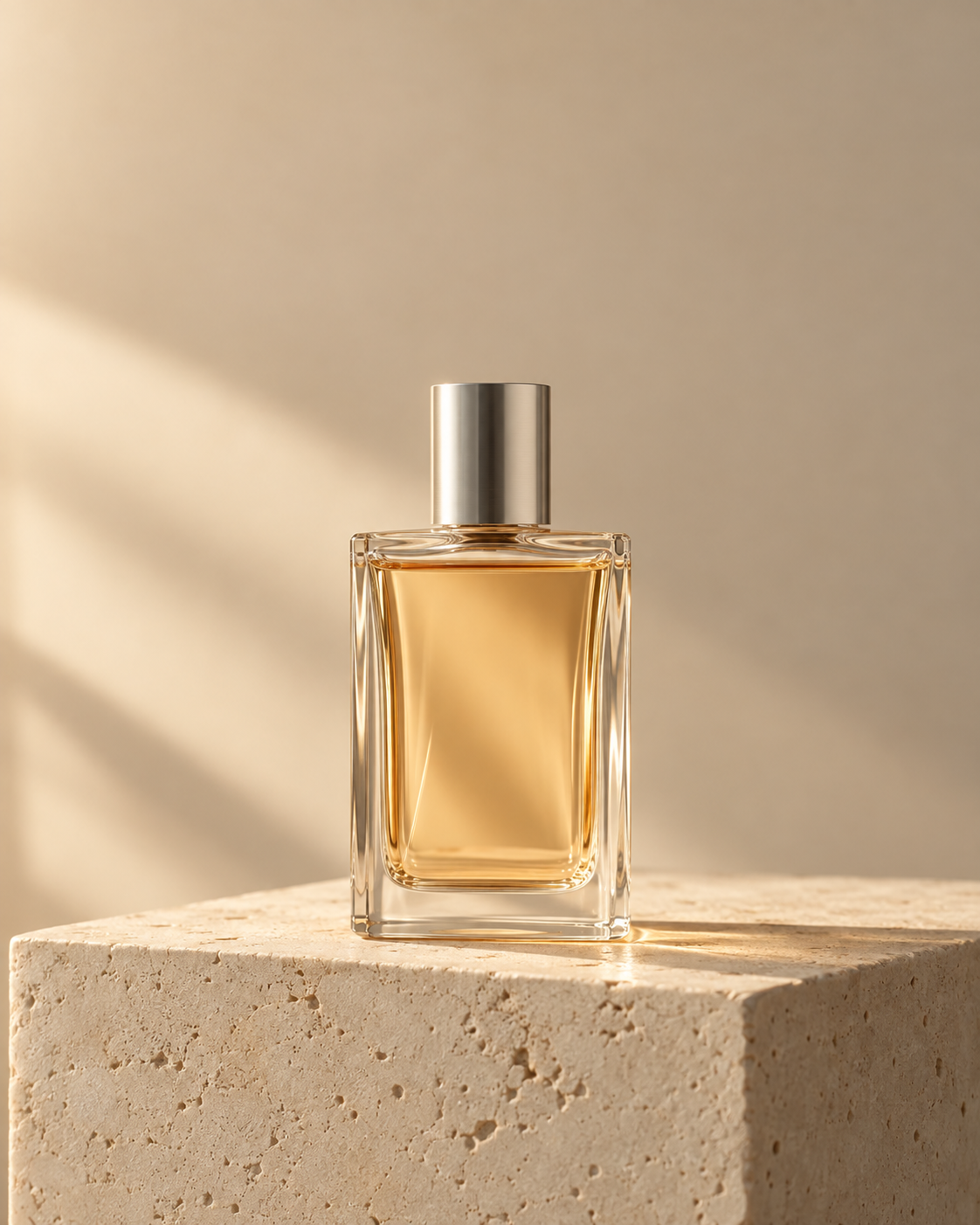 |
Ce prompt sépare le sujet, l’environnement, l’éclairage, la composition, les matériaux et les contraintes négatives.
Il laisse au modèle moins d’occasions d’inventer des objets ou des éléments de marque inutiles.
Générer une nouvelle image à partir d’une photo de référence
Une image de référence fournit au modèle des informations qui seraient difficiles à décrire parfaitement avec des mots.
Selon la tâche, une référence peut fournir :
- La forme du produit
- La structure de l’emballage
- L’identité du personnage
- Les traits du visage
- Les vêtements
- La palette de couleurs
- Le style artistique
- La composition
- Les détails des matériaux
Le prompt doit expliquer clairement le rôle de l’image importée.
Par exemple, si la photo importée est une référence produit, indiquez qu’elle doit contrôler l’apparence du produit plutôt que l’ensemble de la composition.
Prompt prêt à copier
Utilisez la photo de produit importée comme référence visuelle pour le produit uniquement.

Placez le même produit dans un environnement de salon propre et haut de gamme, avec des meubles en chêne clair, des murs blanc chaud, une douce lumière naturelle du jour et une décoration neutre sobre.

Préservez la forme, les proportions, la couleur, le matériau, les détails de surface, les boutons, les ouvertures et la construction d’origine du produit.

Modifiez uniquement l’environnement, l’éclairage, la composition de la caméra et le contexte lifestyle environnant.

Ne redessinez pas le produit. N’ajoutez pas de logo, d’étiquette, de bouton, de fixation, d’accessoire, de motif ou de caractéristique qui ne soit pas visible dans l’image de référence.

Utilisez une composition verticale 4:5 adaptée à une page produit Shopify et à la publicité sur les réseaux sociaux.
Image générée 02
| Résultat produit GPT Image 2.5 basé sur une référence |
|---|
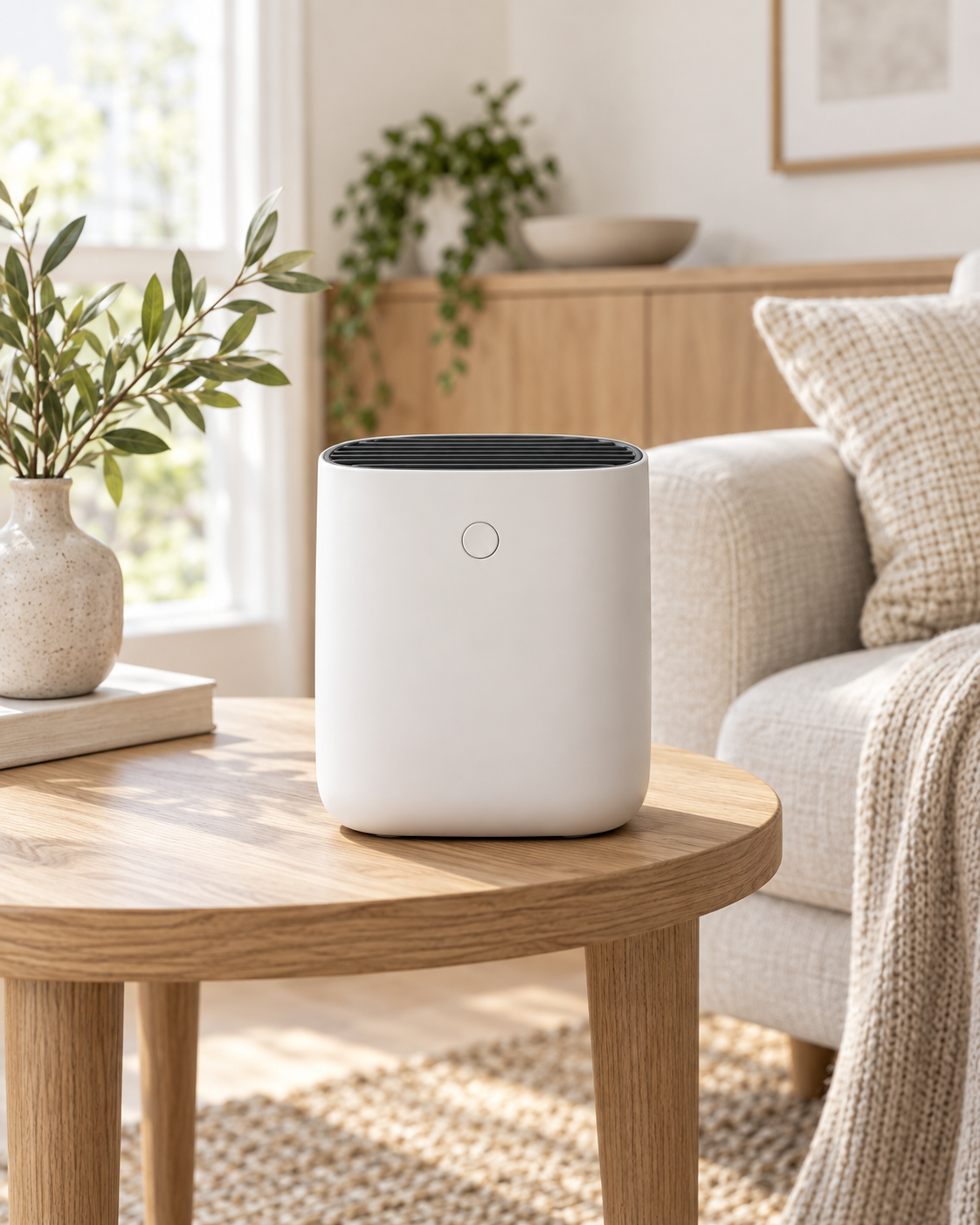 |
L’expression « utilisez l’image importée comme référence pour le produit uniquement » définit ce que le modèle doit préserver et ce qu’il peut créer.
Cette distinction est particulièrement importante pour les images commerciales, où la précision du produit est essentielle.
Modifier une image existante avec le langage naturel
GPT Image 2.5 peut également modifier une image existante à l’aide d’instructions écrites.
Les demandes courantes incluent :
- Remplacer l’arrière-plan par un décor de studio
- Supprimer l’objet à gauche
- Changer la veste noire en bleu marine
- Ajouter une douce lumière matinale
- Remplacer le titre tout en préservant la mise en page
- Rendre l’emballage du produit mat plutôt que brillant
- Ajouter plus d’espace négatif autour du sujet
- Convertir la ressource en composition verticale
Un prompt d’édition clair doit identifier trois éléments :
- Ce qui doit changer
- Ce qui doit rester inchangé
- L’apparence attendue de l’image finale
Prompt prêt à copier
Remplacez l’arrière-plan existant par un studio photo blanc chaud et épuré.

Conservez la forme, la couleur, les proportions, l’étiquette, le bouchon, les reflets et la position du produit sans modification.

Ajoutez une douce ombre naturelle directement sous le produit afin qu’il reste ancré sur la surface.

Ne modifiez pas le design du produit, l’angle de caméra, le recadrage ou le texte de l’emballage.
Image générée 03
| Résultat GPT Image 2.5 de modification d’arrière-plan |
|---|
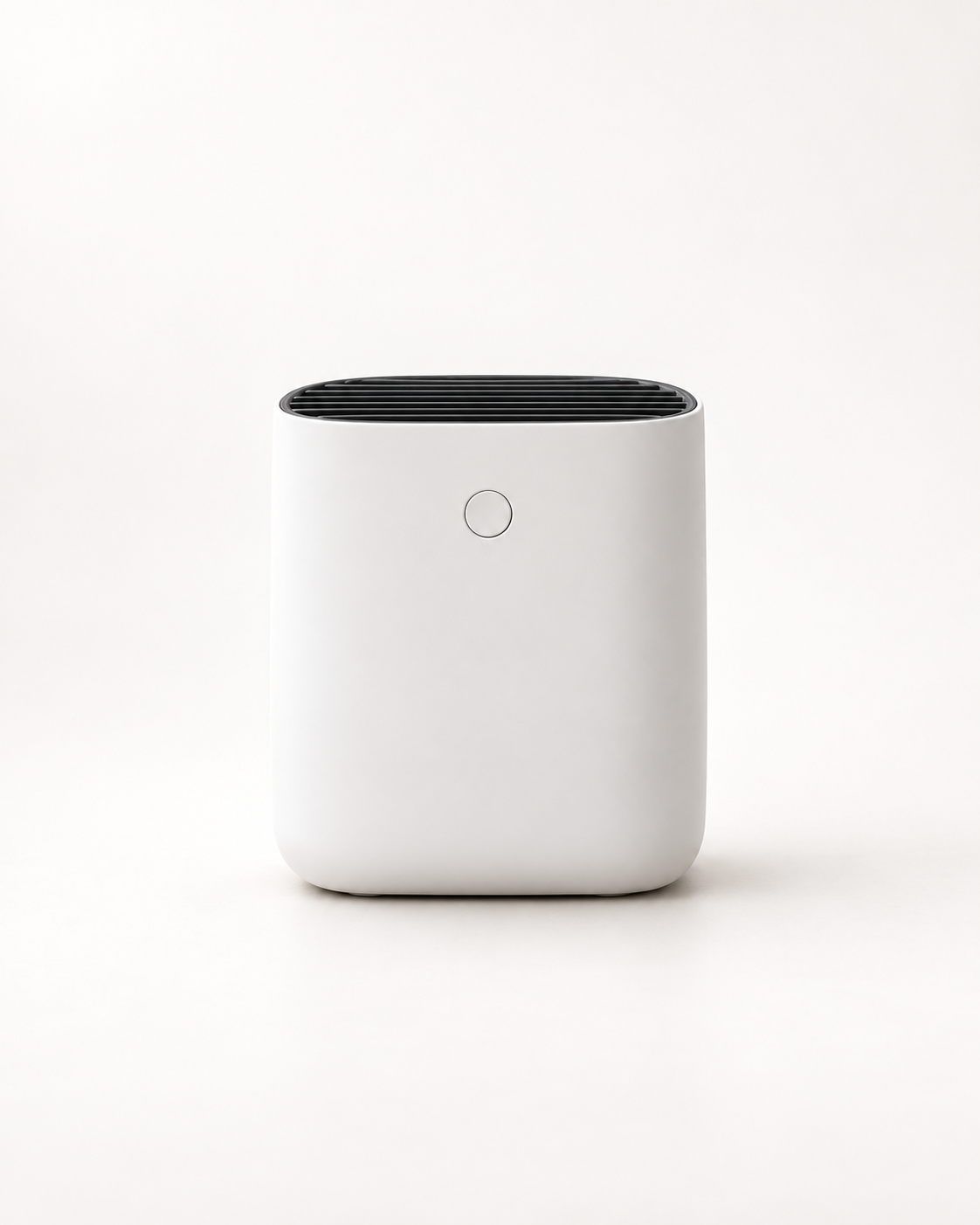 |
Sans instructions de préservation, un modèle d’image peut interpréter la demande comme une autorisation de réinterpréter l’ensemble de l’image.
Pour l’édition e-commerce, les formulations suivantes sont utiles :
- Modifiez uniquement l’arrière-plan.
- Gardez le produit inchangé.
- Préservez les proportions d’origine.
- Ne modifiez pas le texte de l’emballage.
- Conservez le même angle de caméra et le même recadrage.
- N’ajoutez pas de nouveaux accessoires ou éléments de marque.
Modifier une zone tout en préservant le reste
L’une des capacités les plus utiles en édition d’images est la modification localisée.
Au lieu de régénérer l’image entière, l’utilisateur peut demander une modification sur une zone précise.
Prompt prêt à copier
Changez uniquement la tasse en céramique rouge située à droite de la table en noir mat.

Conservez sans modification la personne, les vêtements, les mains, la table, l’arrière-plan, l’éclairage, les ombres, la composition et tous les autres objets.

La nouvelle tasse doit conserver la même position, la même échelle, la même orientation et la même ombre de contact que la tasse d’origine.
Image générée 04
| Résultat GPT Image 2.5 de modification localisée |
|---|
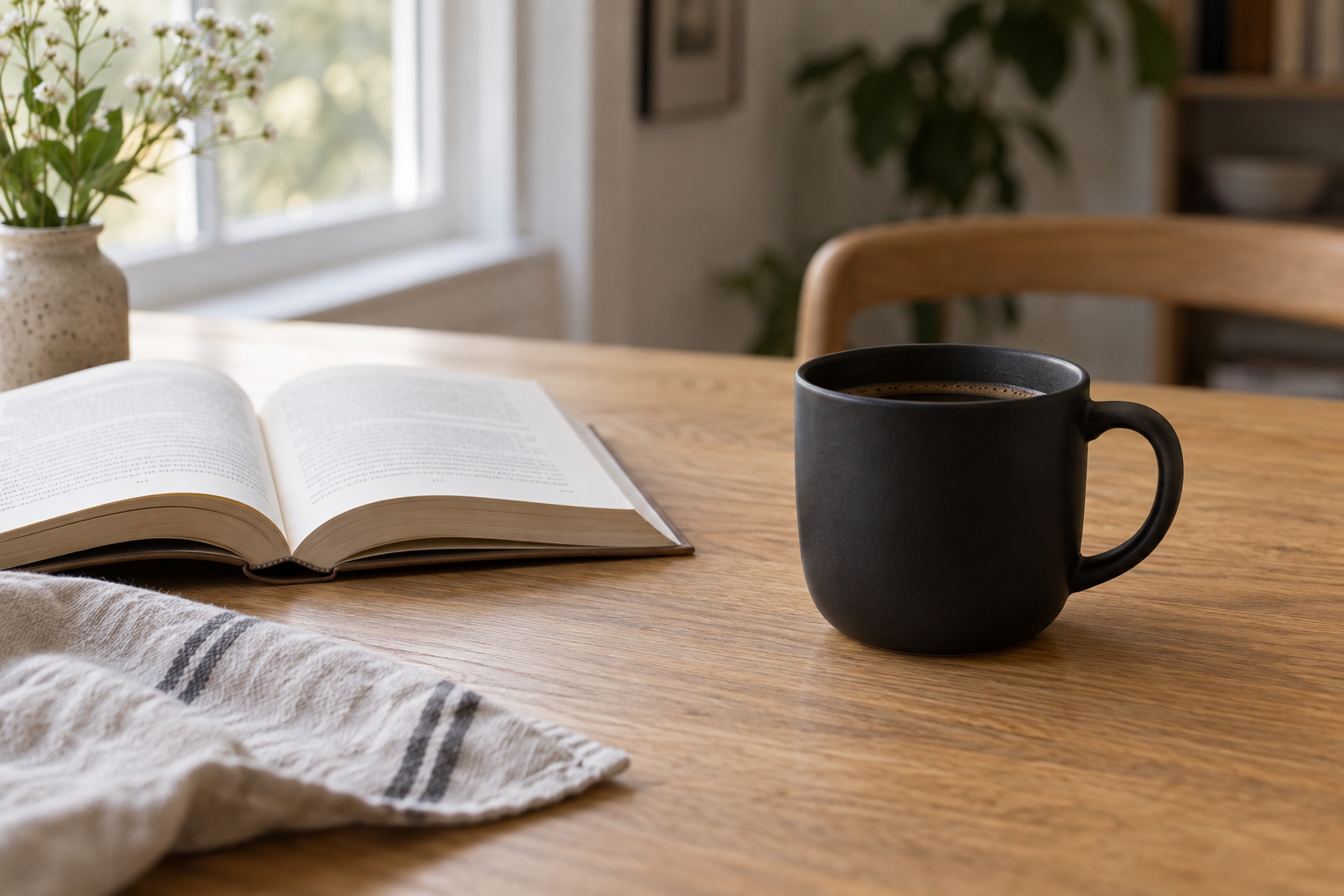 |
L’important ne consiste pas seulement à identifier l’objet à remplacer. Le prompt définit également les invariants, c’est-à-dire les détails qui ne doivent ni bouger ni changer.
Cette approche est utile pour :
- Les variations de couleur de produits
- Les mises à jour d’emballage
- Les changements de vêtements
- Le nettoyage d’arrière-plan
- Le remplacement d’accessoires
- La décoration saisonnière
- La localisation publicitaire
- Les corrections mineures de mise en page
Même avec des instructions précises, les utilisateurs doivent comparer l’image modifiée avec l’original. Les petits textes, détails du visage, doigts, logos et reflets peuvent encore changer de manière inattendue.
Effectuer plusieurs modifications sans perdre les retouches précédentes
L’édition d’images nécessite souvent plus d’une instruction.
Un utilisateur peut commencer par modifier l’arrière-plan, puis ajuster l’éclairage, supprimer un objet, mettre à jour le texte et enfin modifier le ratio d’aspect.
GPT Image 2.5 prend en charge l’édition sur plusieurs tours, ce qui permet d’effectuer ces changements sous forme de séquence plutôt que dans un seul prompt surchargé.
Un flux de travail peut ressembler à ceci :
- Remplacez l’arrière-plan par un studio aux tons neutres chaleureux.
- Conservez le nouvel arrière-plan et adoucissez l’éclairage.
- Préservez l’arrière-plan et l’éclairage, puis supprimez le petit objet à côté du produit.
- Conservez toutes les modifications précédentes et ajoutez davantage d’espace négatif au-dessus du produit.
- Préservez la composition finale et convertissez l’image en mise en page verticale.
Cette méthode est généralement plus facile à contrôler que de demander chaque changement en une seule fois.
Cependant, la cohérence sur plusieurs tours n’est pas parfaite. Après plusieurs retouches, comparez le dernier résultat à la fois avec l’image d’origine et la version précédemment approuvée.
Portez une attention particulière aux éléments suivants :
- Les proportions du produit
- L’identité faciale
- Le texte de l’emballage
- La construction des vêtements
- La précision des couleurs
- Les petits accessoires
- Les motifs visuels répétés
- La géométrie de l’arrière-plan
Si un détail important commence à dériver, revenez à la version acceptable la plus récente plutôt que de continuer à modifier un résultat dégradé.
Générer des images avec des arrière-plans transparents
GPT Image 2.5 peut générer ou modifier des images avec des arrière-plans transparents.
C’est utile pour :
- Les détourages de produits e-commerce
- Les composants de sites web
- Les ressources de présentation
- Les mises en page de catalogues
- Les autocollants
- Les compositions de design graphique
- Les modèles publicitaires
- Les superpositions pour les réseaux sociaux
Une sortie transparente nécessite un format prenant en charge la transparence, tel que PNG ou WebP.
Prompt prêt à copier
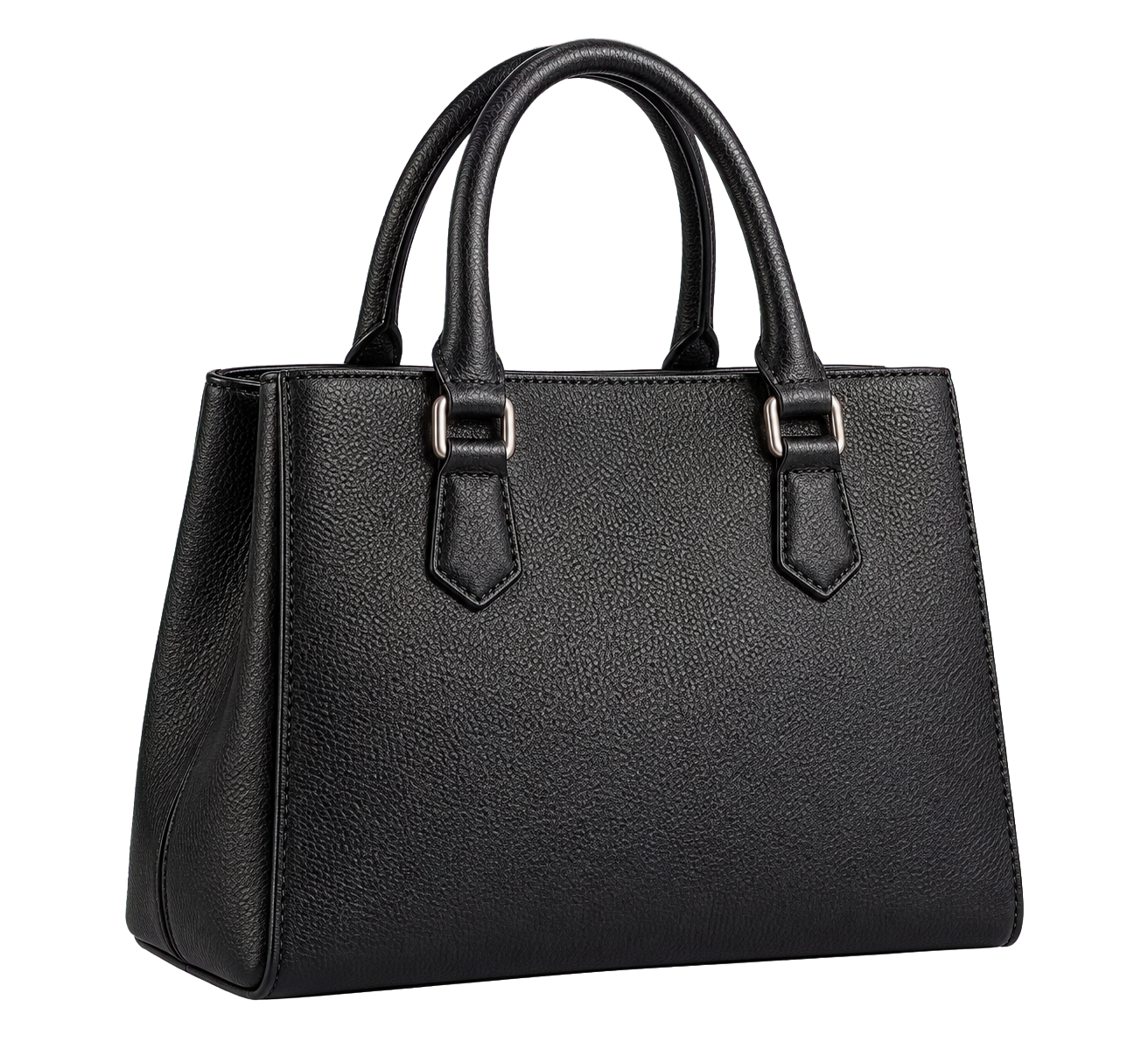
Créez un détourage propre d’un sac à main en cuir noir, vu selon un angle frontal en trois quarts.

Montrez un grain de cuir réaliste, les coutures, les éléments métalliques et des détails naturels sur les bords.

Isolez le sac à main sur un arrière-plan entièrement transparent.

N’ajoutez pas de sol, mur, boîte à ombre, texte, logo, filigrane, support, modèle, main ou objet décoratif.
Image générée 05
| Résultat GPT Image 2.5 avec arrière-plan transparent |
|---|
 |
La transparence doit tout de même être vérifiée après la génération.
Inspectez les contours autour de :
- Cheveux
- Fourrure
- Verre
- Franges de tissu
- Métal réfléchissant
- Matériaux semi-transparents
- Ombres douces
Ces zones peuvent nécessiter un nettoyage supplémentaire avant que la ressource soit prête pour un usage professionnel.
Préserver un sujet à partir d’une image de référence
La fidélité à la référence est importante lors de la génération d’images d’une personne, d’un produit, d’un personnage ou d’un design spécifique.
GPT Image 2.5 peut utiliser une image importée afin de préserver des traits reconnaissables tout en modifiant la scène ou la composition.
Prompt prêt à copier
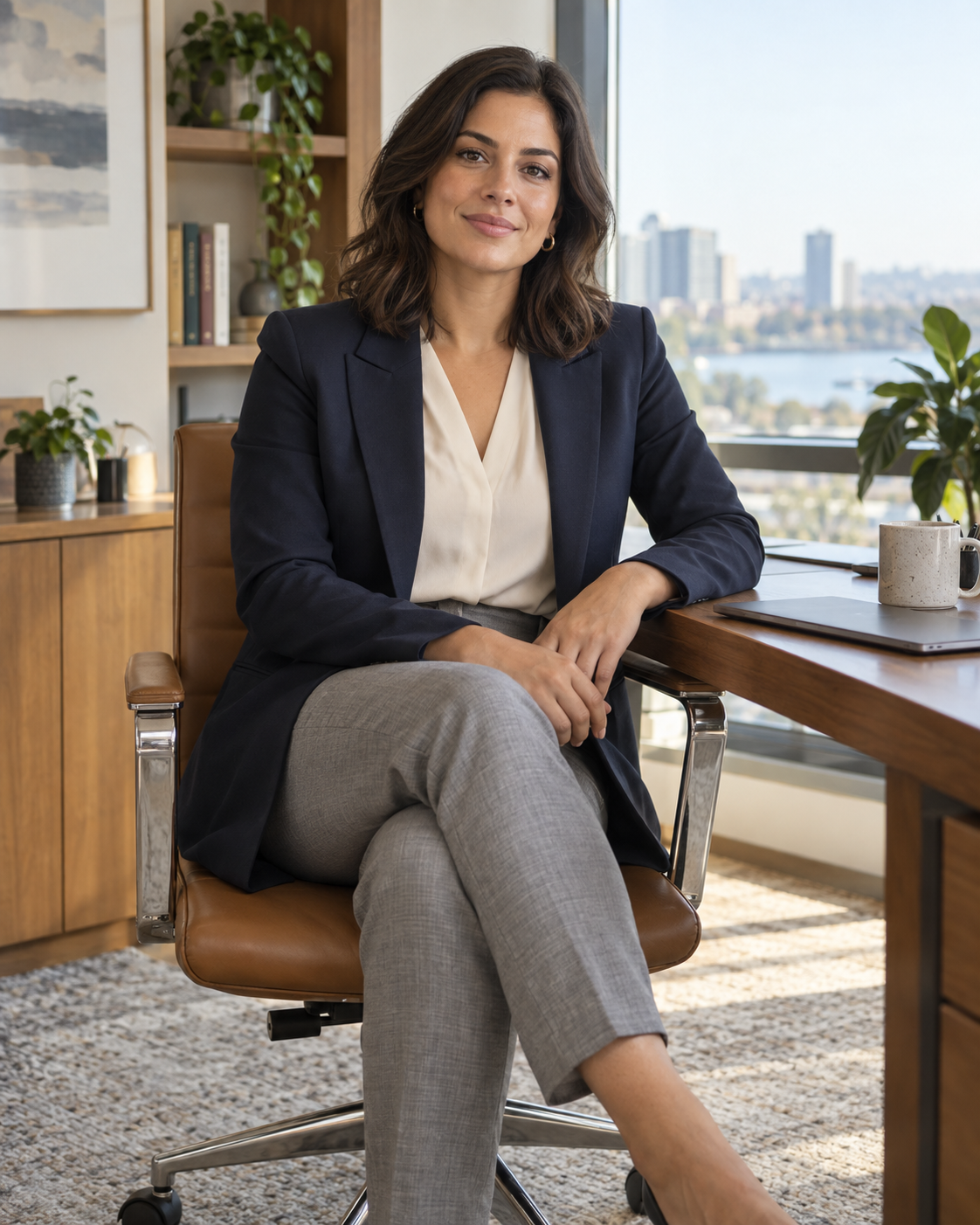
Utilisez le portrait importé comme référence d’identité pour le sujet adulte.

Préservez la structure faciale reconnaissable du sujet, sa coiffure, la couleur de ses cheveux, son teint et son apparence visuelle globale.

Placez le sujet dans un bureau moderne doucement éclairé, à côté d’une grande fenêtre. Utilisez une pose assise naturelle et un style de photographie éditoriale professionnel.

Modifiez uniquement l’environnement, les vêtements, la pose et le cadrage de la caméra.

Ne modifiez pas de manière significative l’âge apparent du sujet, les proportions de son visage, son origine ethnique ou son identité reconnaissable.
Image générée 06
| Résultat de portrait de référence GPT Image 2.5 |
|---|
 |
Pour un usage commercial, importez uniquement des images qui vous appartiennent ou que vous êtes autorisé à utiliser.
La cohérence d’identité générée doit également être considérée comme une approximation plutôt que comme une preuve de l’apparence réelle, du corps, des vêtements ou des actions d’une personne.
Rendre du texte, des étiquettes et des graphiques simples
Le rendu de texte a historiquement été un domaine difficile pour les modèles d’image.
GPT Image 2.5 améliore la capacité à générer :
- Des titres
- Des étiquettes de produits
- Des légendes courtes
- Des panneaux
- Des menus
- Des concepts d’emballage
- Des graphiques de présentation
- Des graphiques simples
- Des diagrammes éducatifs
- Des visuels pour les réseaux sociaux
Pour améliorer la précision du texte :
- Placez le texte exact requis entre guillemets.
- Limitez la quantité de texte.
- Définissez l’emplacement du texte.
- Précisez la hiérarchie, l’alignement et le contraste.
- Indiquez qu’aucun mot supplémentaire ne doit être ajouté.
- Vérifiez chaque lettre avant publication.
Prompt prêt à copier
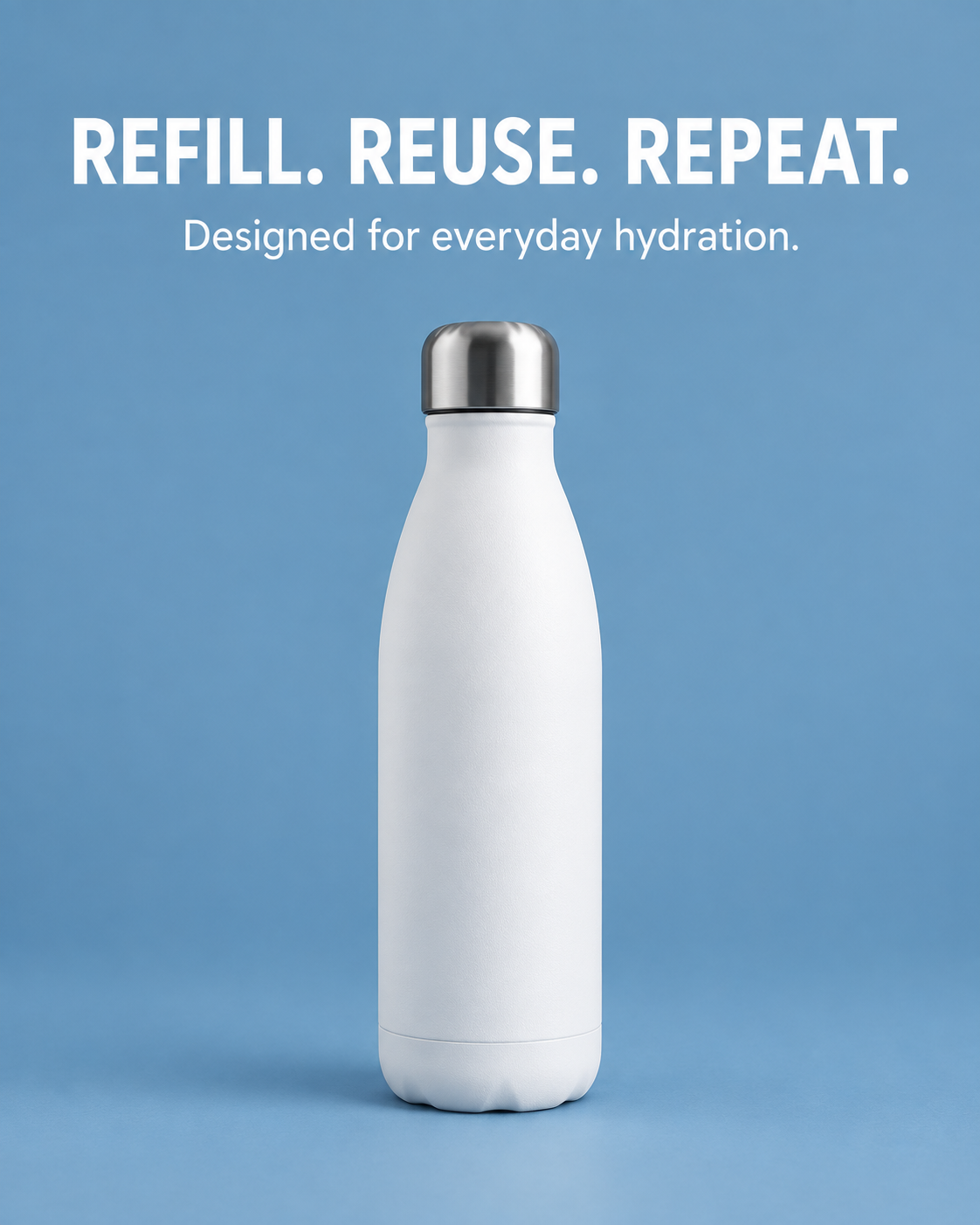
Créez un visuel d’annonce de produit vertical et épuré.

Placez une bouteille réutilisable blanc mat au centre inférieur de la composition, sur un arrière-plan bleu sourd.

Ajoutez le titre exact "REMPLISSEZ. RÉUTILISEZ. RECOMMENCEZ." en haut, avec une police sans sérif blanche, grasse et en majuscules.

Ajoutez le sous-titre exact "Conçue pour l’hydratation quotidienne." directement sous le titre, dans un texte blanc plus petit.

Utilisez un alignement centré, un espacement généreux et une forte lisibilité.

N’ajoutez aucun autre mot, lettre, logo, étiquette, symbole, filigrane ou texte décoratif.
Image générée 07
| Résultat GPT Image 2.5 de rendu de texte |
|---|
 |
Même avec un rendu de texte amélioré, les images contenant des prix, des mentions légales, des spécifications techniques, des allégations de santé ou des informations d’emballage obligatoires doivent être vérifiées manuellement.
Pour les contenus commerciaux critiques, il peut rester plus sûr de générer d’abord le visuel, puis d’ajouter la typographie finale dans un outil de conception.
Spécifications techniques de GPT Image 2.5
Les spécifications suivantes sont basées sur la documentation officielle d’OpenAI concernant la génération d’images.
| Spécification | Détails |
|---|---|
| Modèles | gpt-image-2.5-flare, gpt-image-2.5-sunburst |
| Entrée | Texte et images |
| Sortie | Images |
| Réglages de qualité | low, medium, high, xhigh, max, auto |
| Taille carrée recommandée | 1024 × 1024 |
| Taille paysage recommandée | 1536 × 1024 |
| Taille portrait recommandée | 1024 × 1536 |
| Dimensions personnalisées | La largeur et la hauteur doivent être des multiples de 16 |
| Plage de ratios d’aspect prise en charge | De 1:3 à 3:1 |
| Longueur maximale d’un côté | Aucun côté ne peut dépasser 3 840 pixels |
| Nombre minimal total de pixels | 655 360 pixels |
| Nombre maximal total de pixels | 8 294 400 pixels |
| Plage de résolution expérimentale | Les résolutions supérieures à 2560 × 1440 sont expérimentales |
| Formats de sortie | PNG, JPEG, WebP |
| Contrôle de la compression | Disponible pour JPEG et WebP |
| Arrière-plan transparent | Pris en charge avec PNG et WebP |
| Diffusion d’images partielles | Prend en charge 0 à 3 images partielles ; un nombre inférieur peut être renvoyé |
| Génération de plusieurs images | Prise en charge par l’Image API avec le paramètre n |
| Ajustement fin | Non pris en charge |
| Appel de fonctions | Non pris en charge |
| Sorties structurées | Non prises en charge |
Une image plus grande n’est pas automatiquement une meilleure image.
Les dimensions appropriées dépendent de l’emplacement final :
- Images carrées pour les fiches de marketplace et les vignettes de catalogue
- Images portrait pour les réseaux sociaux et les pages produit mobiles
- Images paysage pour les bannières, présentations et publicités
- Détourages transparents pour des mises en page de design flexibles
Des réglages de qualité plus élevés peuvent améliorer les détails, mais aussi augmenter le temps de traitement et le coût. Le réglage le plus élevé n’est pas nécessaire pour chaque brouillon.
Limites connues de GPT Image 2.5
GPT Image 2.5 améliore la génération et l’édition, mais ne supprime pas le besoin de vérification humaine.
Les demandes complexes peuvent prendre plus de temps
OpenAI indique que les prompts complexes peuvent nécessiter jusqu’à deux minutes.
Les prompts impliquant plusieurs images de référence, du texte détaillé, des mises en page précises ou plusieurs modifications simultanées demanderont généralement plus de traitement qu’une simple demande de génération.
Le texte peut toujours contenir des erreurs
Le rendu de texte est amélioré, mais les petites lettres, les longs paragraphes, les textes d’emballage denses et les typographies complexes peuvent toujours contenir des erreurs.
Vérifiez systématiquement :
- L’orthographe
- La ponctuation
- Les prix
- Les noms de produits
- Les unités
- Les mentions légales
- Les coordonnées
- Les listes d’ingrédients
- Les allégations et avertissements
La cohérence de l’identité et de la marque peut dériver
Les personnages récurrents, produits, logos et systèmes de marque peuvent changer d’une génération à l’autre.
Un modèle peut modifier :
- Les proportions du visage
- La longueur des cheveux
- Les dimensions du produit
- La forme du logo
- Le texte de l’emballage
- Les détails des vêtements
- Les valeurs de couleur
- Le positionnement des accessoires
Utilisez les mêmes images de référence approuvées et répétez les instructions importantes de préservation tout au long du flux de travail.
Les mises en page structurées précises restent difficiles
Les images contenant des graphiques, tableaux, diagrammes, mises en page d’interface ou plusieurs blocs d’information alignés peuvent nécessiter plusieurs tentatives.
Si le contenu doit être techniquement exact, envisagez de séparer la tâche :
- Générez les éléments photographiques ou illustratifs.
- Créez le texte et la mise en page finaux dans un outil de conception dédié.
- Vérifiez manuellement la ressource terminée.
Comment choisir entre Flare et Sunburst
Le meilleur modèle dépend de la tâche plutôt que d’un classement universel de qualité.
| Tâche | Modèle recommandé | Raison |
|---|---|---|
| Exploration initiale de concepts | Flare | Itération plus rapide |
| Variations pour les réseaux sociaux | Flare | Efficace pour tester plusieurs directions |
| Images lifestyle e-commerce courantes | Flare | Bon équilibre entre rapidité et qualité |
| Remplacement d’arrière-plan | Flare pour les retouches simples ; Sunburst pour les contours difficiles | La complexité détermine la précision requise |
| Édition détaillée de produit | Sunburst | Mieux adapté aux travaux sensibles à la précision |
| Concepts d’emballage avec texte important | Sunburst | Choix plus robuste pour le contrôle des détails et du texte |
| Composition complexe de plusieurs images | Sunburst | Plus performant pour des instructions exigeantes |
| Raffinement sur plusieurs tours | Sunburst | Meilleure option lorsque la préservation des retouches précédentes est importante |
| Détourages de produits transparents | Flare pour les formes simples ; Sunburst pour les matériaux complexes | Les cheveux, le verre, la fourrure et les reflets demandent plus de soin |
| Ressource publicitaire finale | Sunburst | Accent plus fort sur un résultat final détaillé |
Un processus de décision pratique est le suivant :
- Commencez avec Flare lors de l’exploration.
- Vérifiez la composition, la précision du sujet et la direction visuelle.
- Affinez le prompt à l’aide du meilleur brouillon.
- Passez à Sunburst si la ressource nécessite une édition ou des détails plus précis.
- Effectuez une vérification humaine finale avant publication.
Passer de la génération ponctuelle à un flux d’images reproductible
L’utilisation la plus précieuse de GPT Image 2.5 ne consiste pas à générer une seule image attrayante.
Sa plus grande valeur vient de la mise en place d’un flux de travail contrôlé :
- Commencez avec une image source approuvée.
- Définissez quels éléments peuvent changer.
- Définissez quels éléments doivent rester inchangés.
- Générez un petit nombre de variations ciblées.
- Sélectionnez une direction avant d’ajouter davantage de retouches.
- Effectuez les changements complexes lors de tours distincts.
- Comparez chaque résultat à la source approuvée.
- Vérifiez le texte, les mains, les visages, les produits, les logos et les reflets.
- Enregistrez le prompt et l’historique de génération.
- Exportez l’image au format et aux dimensions appropriés.
Pour les équipes e-commerce, cela peut prendre en charge les détourages de produits, les scènes lifestyle, les variantes de couleur, les campagnes saisonnières, les ressources pour les réseaux sociaux et les concepts publicitaires.
Pour les designers et les équipes de contenu, cela peut accélérer l’exploration visuelle sans supprimer le besoin de mise en page, de gestion de marque et de contrôle qualité.
GPT Image 2.5 Flare et Sunburst offrent deux voies de production différentes : l’une optimisée pour la rapidité et l’autre pour les capacités. Le bon choix dépend de la vitesse à laquelle vous devez itérer, du niveau de détail à préserver et du coût potentiel d’un détail visuel incorrect.
La manière la plus simple de les évaluer est d’exécuter la même image source et le même prompt dans les deux modèles, puis de comparer la vitesse d’itération, la conservation des détails, la précision des instructions et le volume de nettoyage manuel requis.