












Générateur d’images IA Shopify : remplacez les arrière-plans produits
Découvrez comment remplacer les arrière-plans encombrés de photos de produits par des scènes lifestyle Shopify soignées, tout en préservant les produits, les modèles, l’image de marque et les détails de conception essentiels.
Générateur d’images IA Shopify : remplacez les arrière-plans produits par des scènes e-commerce premium
De nombreuses images de produits Shopify sont limitées par leur environnement plutôt que par le produit lui-même.
Le vêtement, l’accessoire ou le produit est peut-être déjà clairement photographié, mais les étagères, les meubles, le désordre domestique et les couleurs concurrentes peuvent détourner l’attention des clients du sujet principal.
Organiser une nouvelle séance photo en extérieur demande du temps et du budget. Un générateur d’images IA Shopify offre une autre approche : préserver le produit d’origine et ne remplacer que son arrière-plan par une scène lifestyle plus épurée et alignée sur la marque.
Ce tutoriel montre comment transformer une photo de mode décontractée en une image e-commerce premium adaptée aux pages produit Shopify, aux pages de collection, aux bannières de page d’accueil, aux pages de destination et aux campagnes sociales payantes.
Dans cet exemple de mode, le sujet principal comprend :
- L’identité faciale reconnaissable du modèle adulte
- Un haut bleu à manches longues
- Une jupe bordeaux à pois
- Un sac à bandoulière rouge en maille
- Un manteau noir
- Des chaussures de couleur claire
- La pose et les proportions corporelles d’origine
Seuls l’arrière-plan, l’environnement alentour et l’éclairage correspondant à la scène doivent changer.
Étape 1 : téléchargez l’image produit d’origine
Ouvrez WeShop AI GPT Image et téléchargez l’image d’origine.
Pour un remplacement de scène Shopify plus fiable, choisissez une photo présentant :
- Un produit ou sujet humain complet
- Des couleurs et matériaux clairement visibles
- Un flou de mouvement limité
- Peu d’obstructions
- Une direction d’éclairage reconnaissable
- Une résolution suffisante
L’image d’origine dans cet exemple est une véritable photographie de mode prise dans une maison.
Le modèle adulte et la tenue sont clairement visibles, mais l’arrière-plan contient une bibliothèque, un canapé, des portes, des chaises et d’autres objets domestiques. La quantité d’informations visuelles donne à l’image un aspect davantage semblable à un instantané personnel qu’à une campagne e-commerce ciblée.
Il n’est pas nécessaire de supprimer manuellement l’arrière-plan au préalable. Téléchargez l’image complète et utilisez le prompt pour définir ce qui doit rester inchangé.
Étape 2 : définissez la nouvelle scène lifestyle Shopify
Un remplacement de scène réussi doit faire plus que placer le produit dans une pièce attrayante. L’environnement doit correspondre à la catégorie du produit, au style de la marque et au client cible.
Cet exemple remplace l’intérieur d’origine par un décor naturel minimaliste et sobre comprenant :
- Des murs crème chaleureux
- Une embrasure de porte en bois naturel
- Une console rustique en bois
- Des vases en céramique
- Des branches séchées
- Une douce lumière naturelle du jour
- Des matériaux aux tons neutres et chaleureux
- Un espace négatif épuré
Le nouvel environnement met en valeur le haut bleu et la jupe bordeaux sans leur voler l’attention.
Avant de générer une scène produit Shopify, définissez :
| Élément | À préciser |
|---|---|
| Catégorie de produit | Mode, accessoires, beauté, articles pour la maison, fournitures pour animaux ou autre catégorie |
| Style de marque | Minimaliste, naturel, premium, rétro, énergique ou technologique |
| Client cible | Public, préférences esthétiques et usage prévu |
| Nouvel environnement | Salon, cuisine, studio, hôtel, rue ou décor extérieur |
| Éclairage | Lumière naturelle du jour, lumière du matin, coucher de soleil ou éclairage studio doux |
| Espace négatif | À gauche, à droite, en haut ou en bas |
| Éléments à préserver | Produit, emballage, logo, personne, tenue ou accessoires |
| Modifications interdites | Couleur, structure, proportions, matériaux et texte de marque |
Étape 3 : copiez le prompt de remplacement de scène Shopify
Utilisez l’image produit téléchargée avec le prompt suivant :
Créez une image de remplacement de scène Shopify premium en utilisant le produit téléchargé comme sujet principal.

Préservez le produit exactement tel qu’il est fourni, y compris sa forme, ses proportions, ses couleurs, ses matériaux, sa texture, son logo, son étiquette, son emballage et chaque détail de conception d’origine.

Remplacez uniquement l’arrière-plan et l’environnement alentour par une scène lifestyle réaliste correspondant au mieux à la catégorie de produit, au style de la marque et au client cible.

La nouvelle scène doit évoquer un univers premium, moderne, épuré et axé sur la conversion, adapté aux pages produit Shopify, aux pages de collection, aux pages de destination, aux bannières de page d’accueil et aux publicités sociales payantes.

Utilisez un éclairage naturel, des ombres réalistes, une perspective précise, une profondeur de champ subtile, une composition élégante et suffisamment d’espace négatif pour un futur placement de texte.

Le produit doit s’intégrer naturellement à la scène tout en restant le point focal visuel évident.

Ne modifiez pas le produit.

Ne modifiez pas l’image de marque.

N’ajoutez pas de faux texte, de prix, de badges promotionnels, de filigranes ou d’objets sans rapport.

Photographie e-commerce Shopify ultra-réaliste et premium, qualité commerciale haute résolution.
Ce prompt peut être utilisé pour des photos de produits épurées, des images lifestyle et des photographies de mode.
Dans une image de mode, définissez ce que comprend le terme « produit » :
Dans cette image, le sujet principal complet comprend le modèle adulte, l’identité faciale, la coiffure, les proportions corporelles, la pose, le haut bleu à manches longues, la jupe bordeaux à pois, le sac à bandoulière rouge en maille, le manteau noir, les lunettes de soleil et les chaussures de couleur claire.

Préservez tous ces éléments exactement tels qu’ils sont présentés.

Remplacez uniquement l’arrière-plan et l’environnement alentour.
Décrivez ensuite la scène de remplacement souhaitée :
Remplacez l’arrière-plan encombré de l’appartement d’origine par un intérieur naturel minimaliste premium.

Utilisez des murs crème chaleureux, une embrasure de porte en bois naturel, une console rustique en bois, un grand vase en céramique avec des branches séchées, un bol peu profond en pierre, des matériaux aux tons neutres chaleureux et une douce lumière naturelle du jour.

Conservez un espace épuré, raffiné, réaliste et adapté à une marque de mode Shopify premium.

Laissez un espace négatif subtil autour du modèle pour du futur texte de campagne.
Le prompt final doit répondre à trois questions :
- Qu’est-ce qui doit rester inchangé ?
- Qu’est-ce qui peut être remplacé ?
- À quoi doit ressembler le nouvel environnement ?
Une demande vague telle que « remplacez l’arrière-plan par un intérieur premium » laisse trop de décisions au générateur d’images IA. Énumérer le modèle, les vêtements, les accessoires et la pose réduit le risque que le sujet principal soit redessiné.
Modèle réutilisable de remplacement de scène Shopify
Créez une image de remplacement de scène Shopify premium en utilisant le [saisir la catégorie de produit] téléchargé comme sujet principal.

PRODUIT À PRÉSERVER :
Préservez le produit téléchargé exactement tel qu’il est fourni, y compris :

- [Saisir la forme requise]
- [Saisir les couleurs d’origine]
- [Saisir les matériaux]
- [Saisir le logo ou l’étiquette]
- [Saisir l’emballage]
- [Saisir les détails structurels et de conception]
- [Saisir la personne, la tenue ou les accessoires, le cas échéant]

Ne redessinez pas, ne recolorez pas, ne redimensionnez pas, ne reformez pas, ne réétiquetez pas et ne remplacez pas le produit.

NOUVELLE SCÈNE :
Remplacez uniquement l’arrière-plan d’origine et l’environnement alentour par :

[Décrivez le nouveau décor lifestyle]

STYLE DE MARQUE :
La nouvelle scène doit évoquer :

[Saisir un style tel que premium, naturel, minimaliste, chaleureux, moderne ou rétro]

CLIENT CIBLE :
Concevez la scène pour :

[Décrivez le client cible ou le cas d’usage]

ÉCLAIRAGE :
Utilisez [saisir lumière naturelle du jour, lumière du matin, coucher de soleil ou éclairage studio doux].

Faites correspondre la direction de l’éclairage, la température de couleur, les ombres, les reflets et la perspective au produit téléchargé.

COMPOSITION :
Conservez le produit comme point focal visuel évident.

Placez le produit dans la zone [saisir la position] du cadre.

Laissez un espace négatif épuré sur la [saisir gauche, droite ou haut] pour de futurs textes Shopify, prix ou designs de campagne.

UTILISATION FINALE :
L’image doit être adaptée aux pages produit Shopify, aux pages de collection, aux bannières de page d’accueil, aux pages de destination, aux campagnes par e-mail et aux publicités sociales payantes.

NE PAS AJOUTER :
N’ajoutez pas de faux texte, d’image de marque modifiée, de logos incorrects, de badges promotionnels, de prix, de filigranes, de produits en double, d’anatomie déformée ou d’objets sans rapport.

Photographie lifestyle e-commerce premium ultra-réaliste, perspective précise, ombres de contact réalistes, profondeur de champ subtile, matériaux naturels et qualité commerciale haute résolution.
Étape 4 : générez le remplacement de scène
Téléchargez l’image d’origine, collez le prompt finalisé et générez une image e-commerce verticale.
Paramètres recommandés :
| Paramètre | Recommandation |
|---|---|
| Outil | WeShop AI GPT Image |
| Tâche | Génération à partir d’une image de référence ou remplacement de scène |
| Format | 3:4 ou 4:5 |
| Résolution | 1K pour les tests ; 2K ou 4K pour la livraison finale |
| Quantité initiale | 1 à 2 images |
Avant de publier le résultat, vérifiez que le sujet principal reste reconnaissable, que le produit n’a pas été redessiné, que le nouvel environnement suit une perspective cohérente et qu’aucun faux texte, prix, badge ou filigrane n’a été introduit.
Si le nouvel environnement fonctionne mais que le modèle ou le produit a changé, utilisez ce prompt de correction :
Conservez inchangés l’arrière-plan intérieur premium approuvé, l’éclairage naturel, la composition, l’embrasure de porte en bois, la console, le vase en céramique, les branches séchées et la palette de couleurs neutres.

Restaurez le sujet principal complet afin qu’il corresponde plus fidèlement à l’image de référence téléchargée.

Préservez l’identité faciale du modèle adulte, la coiffure, les proportions corporelles, la pose, le haut bleu, la jupe bordeaux à pois, le sac à bandoulière rouge en maille, le manteau noir, les lunettes de soleil et les chaussures de couleur claire.

Ne modifiez pas l’arrière-plan approuvé.

N’ajoutez pas de texte, logos, prix, badges, accessoires ou produits supplémentaires.
Effet final
| Image d’origine | Résultat du remplacement de scène IA Shopify |
|---|---|
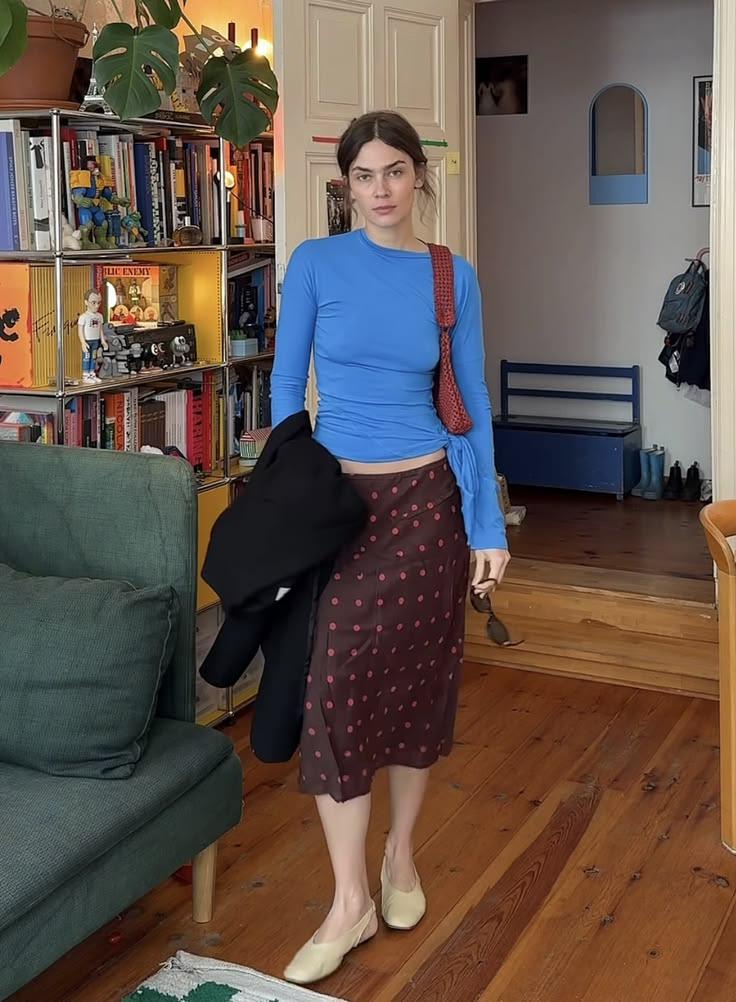 | 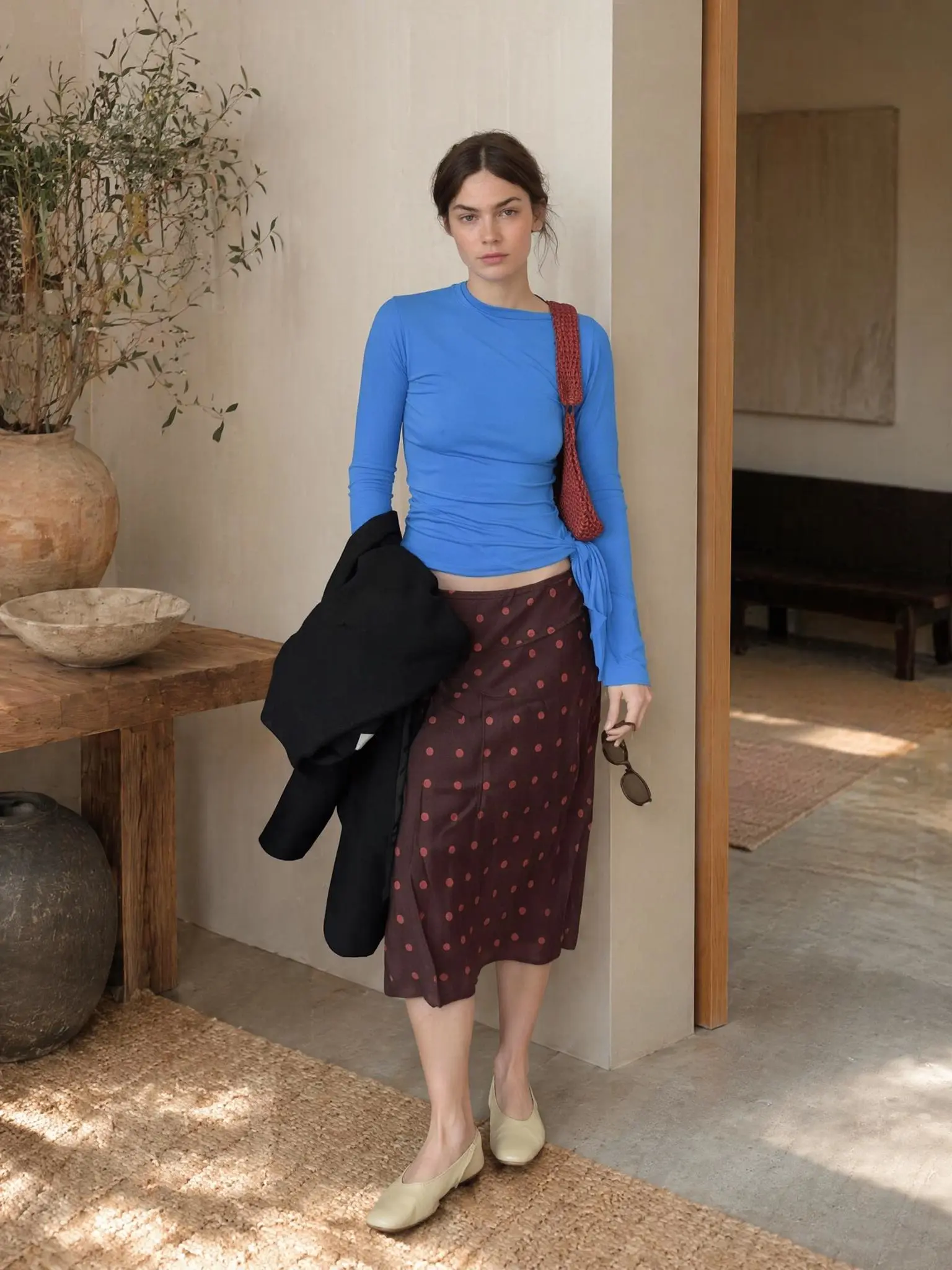 |
| L’image d’origine présente un sujet de mode complet, mais un environnement domestique visuellement chargé. | Le résultat préserve le modèle, la tenue, les accessoires et la pose tout en remplaçant l’arrière-plan par un décor lifestyle plus épuré. |
Conclusion
Le remplacement de scène Shopify ne consiste pas à générer un produit différent. Il consiste à déplacer le produit existant d’un environnement inadapté vers une scène lifestyle qui correspond mieux à sa catégorie, à l’identité de la marque et au client cible.
La clé consiste à séparer le sujet principal protégé de l’environnement remplaçable. Le prompt doit préserver à plusieurs reprises la forme, la couleur, les matériaux, l’image de marque, l’emballage et les détails de conception du produit.
Pour les images de mode, il doit également protéger l’identité du modèle adulte, les proportions corporelles, la pose, les vêtements et les accessoires.
Vous pouvez télécharger une image produit d’origine et essayer ce flux de travail de générateur d’images IA Shopify avec WeShop AI GPT Image.