












Échange de robe Seedream 5.0 Pro : générez un changement de tenue 2K à partir de deux images de référence
Découvrez comment utiliser Seedream 5.0 Pro pour remplacer une robe à partir d’une image de référence tout en préservant la pose du modèle, en améliorant les détails du tissu et en générant un résultat 2K.
Une photo de modèle et une référence de robe peuvent suffire pour créer une nouvelle image de mode 2K sans reconstruire toute la prise de vue.
Dans cet exemple, l’objectif est très précis : conserver la pose d’origine et les proportions du corps du modèle, remplacer la tenue à l’aide d’une seconde image de robe comme référence, améliorer les détails de la broderie et du tissu transparent, et faire en sorte que la jupe arrive au sol sans traîner.
Ce flux de travail est ainsi utile pour les tenues de soirée, les robes formelles, les concepts de mode et les équipes e-commerce souhaitant tester l’apparence d’un vêtement sur une image de modèle existante.
Ce que cet échange de vêtements avec Seedream 5.0 Pro permet de faire
L’objectif n’est pas de générer un modèle entièrement nouveau.
L’édition se concentre plutôt sur quelques modifications contrôlées :
- Préserver la pose et les proportions du corps de la Figure 1.
- Remplacer la tenue existante en utilisant la Figure 2 comme référence vestimentaire.
- Améliorer les détails visibles de la broderie.
- Préserver un aspect plus net du tissu transparent.
- Donner au vêtement une finition satinée.
- Allonger la jupe jusqu’au sol sans la faire traîner.
- Générer le résultat en 2K.
Seedream 5.0 Pro prend en charge l’édition guidée par images de référence, ce qui rend ce type de flux de travail utile lorsque vous souhaitez modifier un élément visuel important tout en conservant le reste de la composition relativement stable.
Images d’entrée
| Figure 1 — Image du modèle | Figure 2 — Référence de robe |
|---|---|
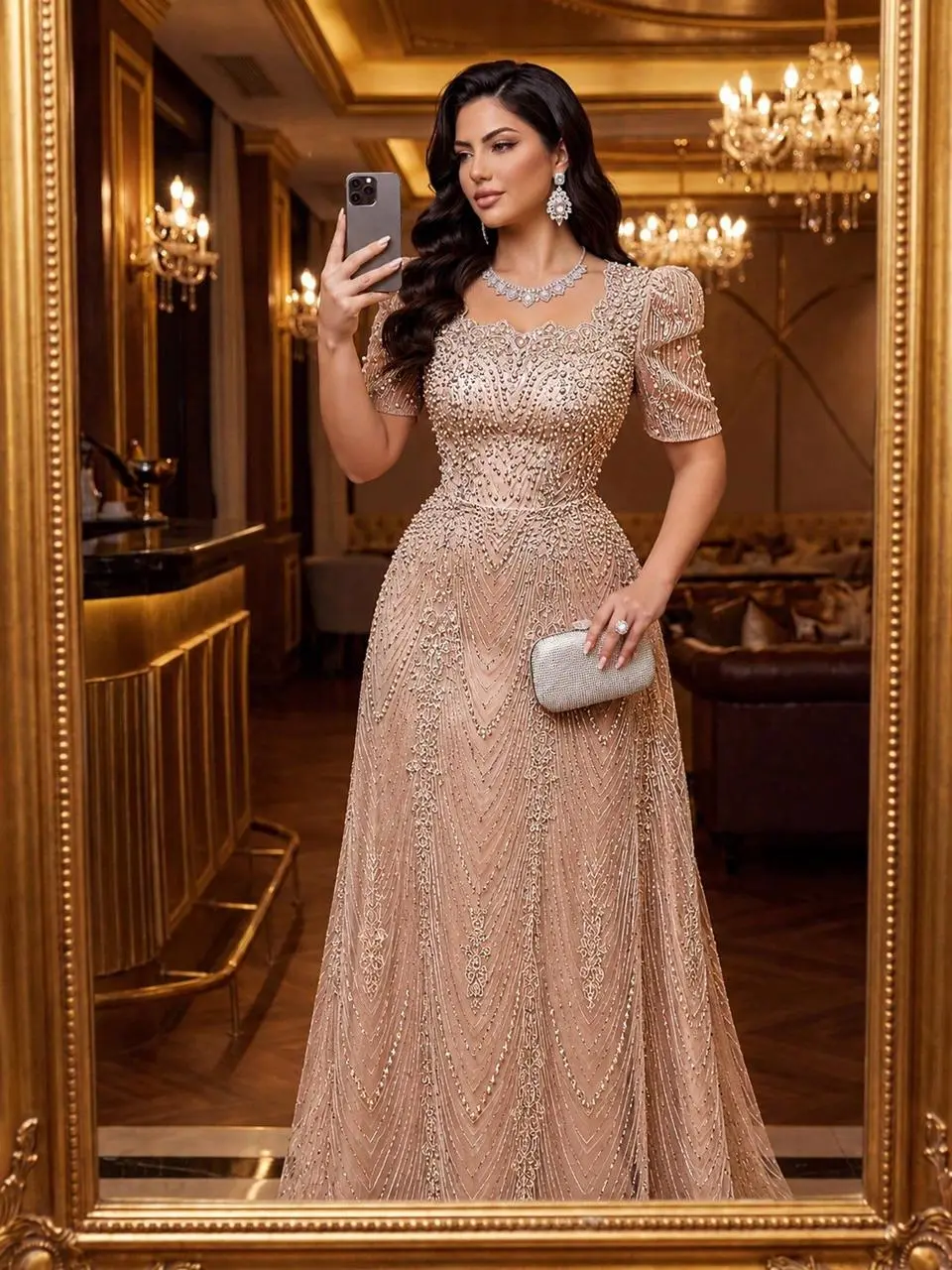 | 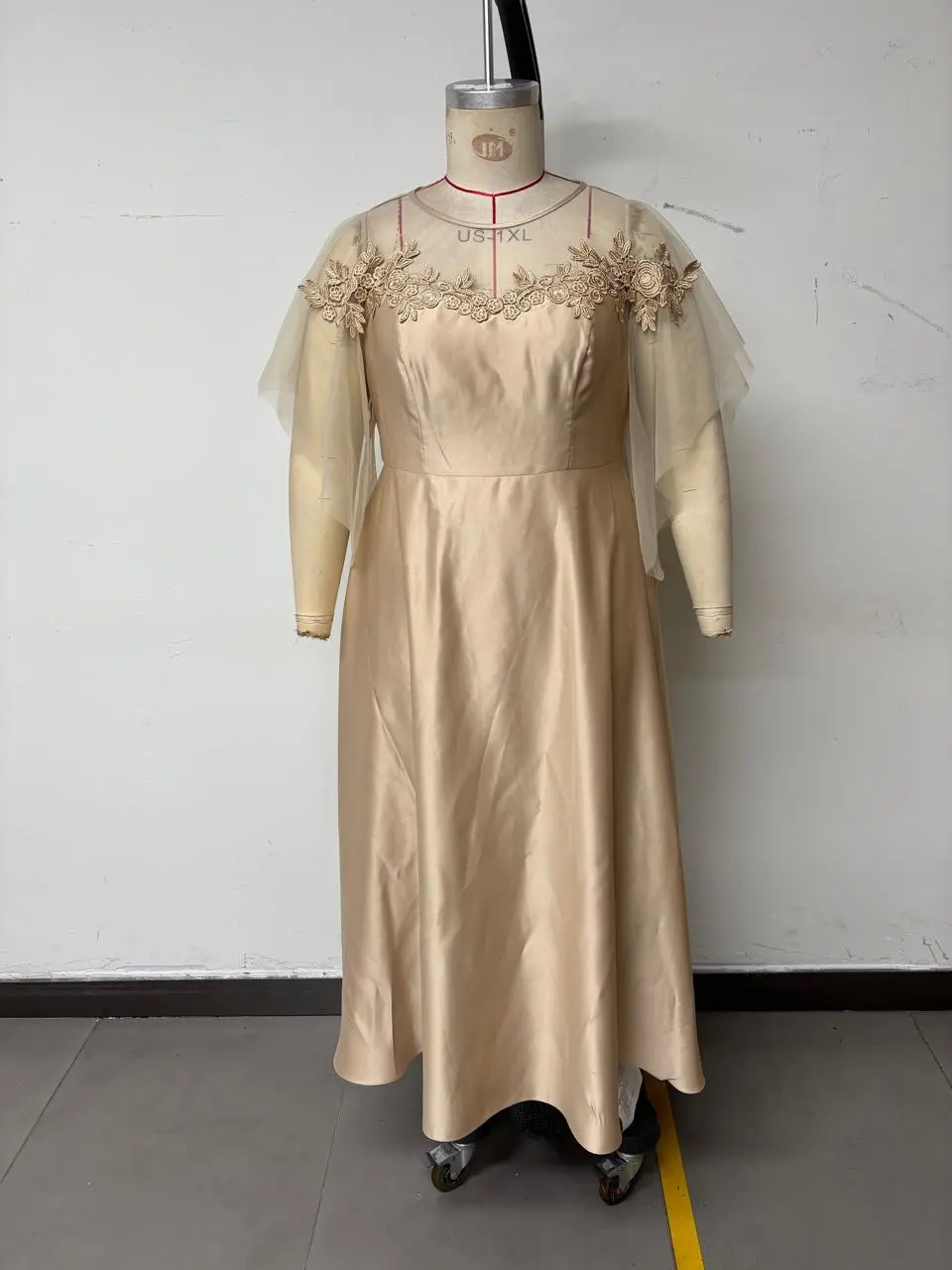 |
| Conservez le modèle, la pose et la composition globale. | Utilisez la forme du vêtement, le matériau satiné, la broderie et les détails transparents comme référence. |
Ce dont vous avez besoin
Le flux de travail ne nécessite que quelques éléments.
-
Une image de modèle
La Figure 1 est l’image principale à modifier. Elle fournit le modèle, la pose, les proportions du corps, le cadrage et la scène globale.
-
Une référence de vêtement
La Figure 2 indique la direction vestimentaire que vous souhaitez faire suivre à Seedream 5.0 Pro.
-
Une instruction d’édition claire
L’instruction doit clairement distinguer ce qui doit changer de ce qui doit rester inchangé.
-
Seedream 5.0 Pro
Ouvrez l’outil ici :
Étape 1 : importez le modèle et la référence de robe
Importez la photo du modèle en tant que Figure 1, puis ajoutez l’image de la robe en tant que Figure 2.
L’important est d’attribuer un rôle clair à chaque référence :
- La Figure 1 contrôle le modèle et la pose.
- La Figure 2 contrôle la direction vestimentaire.
- L’instruction définit les détails du vêtement qui comptent.
- L’instruction indique également au modèle ce qui doit rester inchangé.
Cette approche est particulièrement utile lorsque vous avez déjà une image de modèle qui vous plaît et souhaitez uniquement explorer une autre robe ou un autre style de mode.
Étape 2 : utilisez l’instruction d’échange de vêtements
Utilisez l’instruction suivante :
Remplacez le gros plan des vêtements de la Figure 1 par ceux de la Figure 2. La texture de la broderie doit être meilleure ! La texture du tissu transparent doit être meilleure !! Pour les différents styles, les vêtements sont en satin ! La longueur de la jupe doit atteindre le sol sans traîner par terre. Ne modifiez pas la pose ni la silhouette du modèle de la Figure 1 !!!
L’instruction gère cinq aspects importants de l’édition.
Remplacer la tenue
L’instruction demande à Seedream 5.0 Pro de modifier les vêtements de la Figure 1 en utilisant la Figure 2 comme référence.
Améliorer les détails de la broderie
La broderie est explicitement mentionnée afin que le vêtement généré ne repose pas uniquement sur la silhouette générale.
Affiner le tissu transparent
Les matières transparentes peuvent facilement perdre leur aspect translucide lors d’une édition par IA ; l’instruction demande donc une texture de tissu plus marquée.
Définir le matériau
L’instruction sur le satin donne à la robe une direction matérielle plus claire, plutôt que de laisser l’interprétation du tissu ouverte.
Préserver le modèle
La dernière instruction est particulièrement importante :
Ne modifiez pas la pose ni la silhouette du modèle de la Figure 1 !!!
Elle indique au modèle que la personne doit rester la partie stable de l’image tandis que le vêtement change.
Étape 3 : réglez Seedream 5.0 Pro sur 2K
Pour cet exemple, utilisez :
- Modèle : Seedream 5.0 Pro
- Format d’image : Auto
- Taille d’image : 2K
- Format de sortie : JPEG
Cliquez ensuite sur Générer.
Vous pouvez l’essayer directement avec l’outil situé à droite.
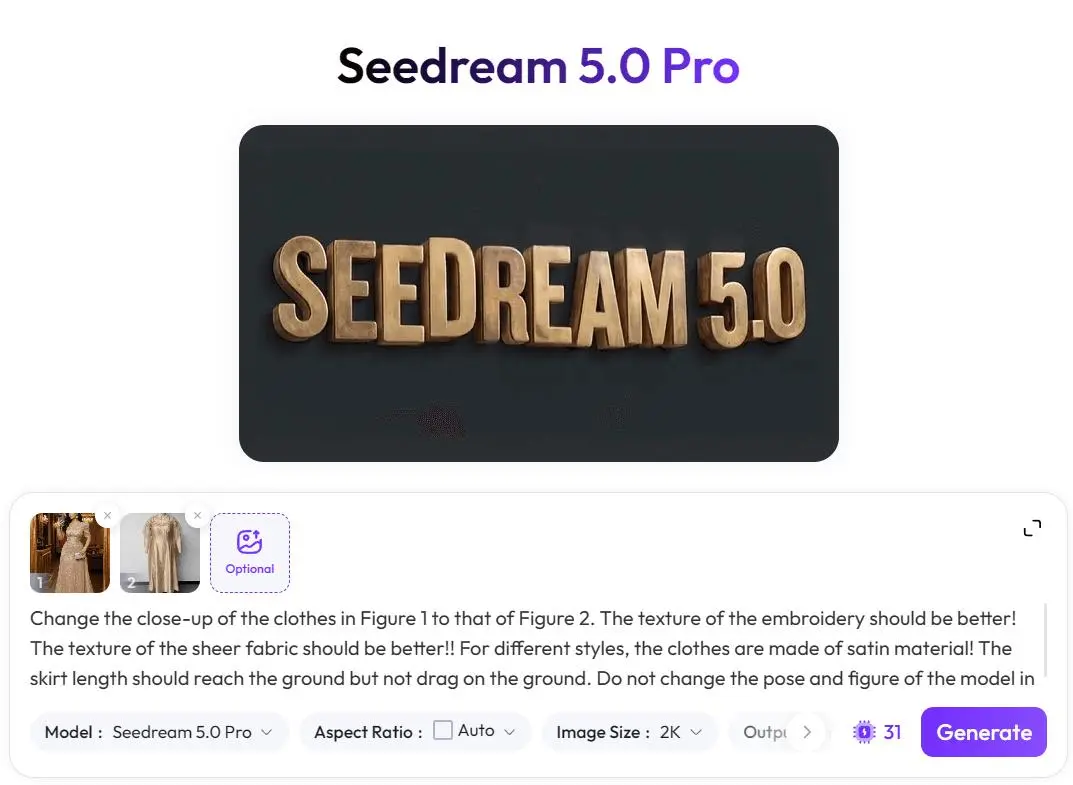
Seedream 5.0 Pro configuré pour générer le résultat d’échange de vêtements en 2K.
Étape 4 : vérifiez ces quatre détails dans le résultat
N’évaluez pas l’image uniquement selon son attrait visuel. Vérifiez d’abord si l’édition a réellement suivi la demande.
1. La pose du modèle est-elle restée cohérente ?
L’instruction demande spécifiquement à Seedream 5.0 Pro de ne pas modifier la pose ni la silhouette du modèle.
Comparez l’image générée avec la Figure 1 et vérifiez la posture du modèle, la position des mains, les proportions du corps et le cadrage.
2. La robe suit-elle la Figure 2 ?
Examinez la silhouette générale, l’encolure, le traitement des épaules, la longueur de la jupe et la direction des matériaux.
La robe générée n’a pas besoin de copier chaque pixel de la référence, mais le vêtement doit clairement se rapprocher du design souhaité au lieu de simplement créer une autre robe sans rapport.
3. Les détails de broderie et de tissu transparent sont-ils visibles ?
Portez une attention particulière aux zones telles que l’encolure, les épaules, les manches et le haut du corsage.
Ce sont les zones où la broderie et le matériau transparent devraient être les plus faciles à évaluer.
4. La jupe arrive-t-elle au sol sans traîner ?
L’instruction définit une longueur d’ourlet très précise : la robe doit atteindre le sol sans se prolonger en une longue traîne.
Cette petite instruction peut donner à l’image de mode finale un aspect plus maîtrisé et plus proche de la présentation de vêtement souhaitée.
Ressources à ajouter | Format d’affichage : une seule image du résultat final. Veuillez insérer le résultat 2K d’échange de vêtements généré par Seedream 5.0 Pro pour cet exemple afin de présenter le vêtement final, la broderie, le tissu transparent et l’effet de la jupe.

Résultat final d’échange de vêtements généré à partir de l’image du modèle et de la référence de robe.
| Avant | Après |
|---|---|
| 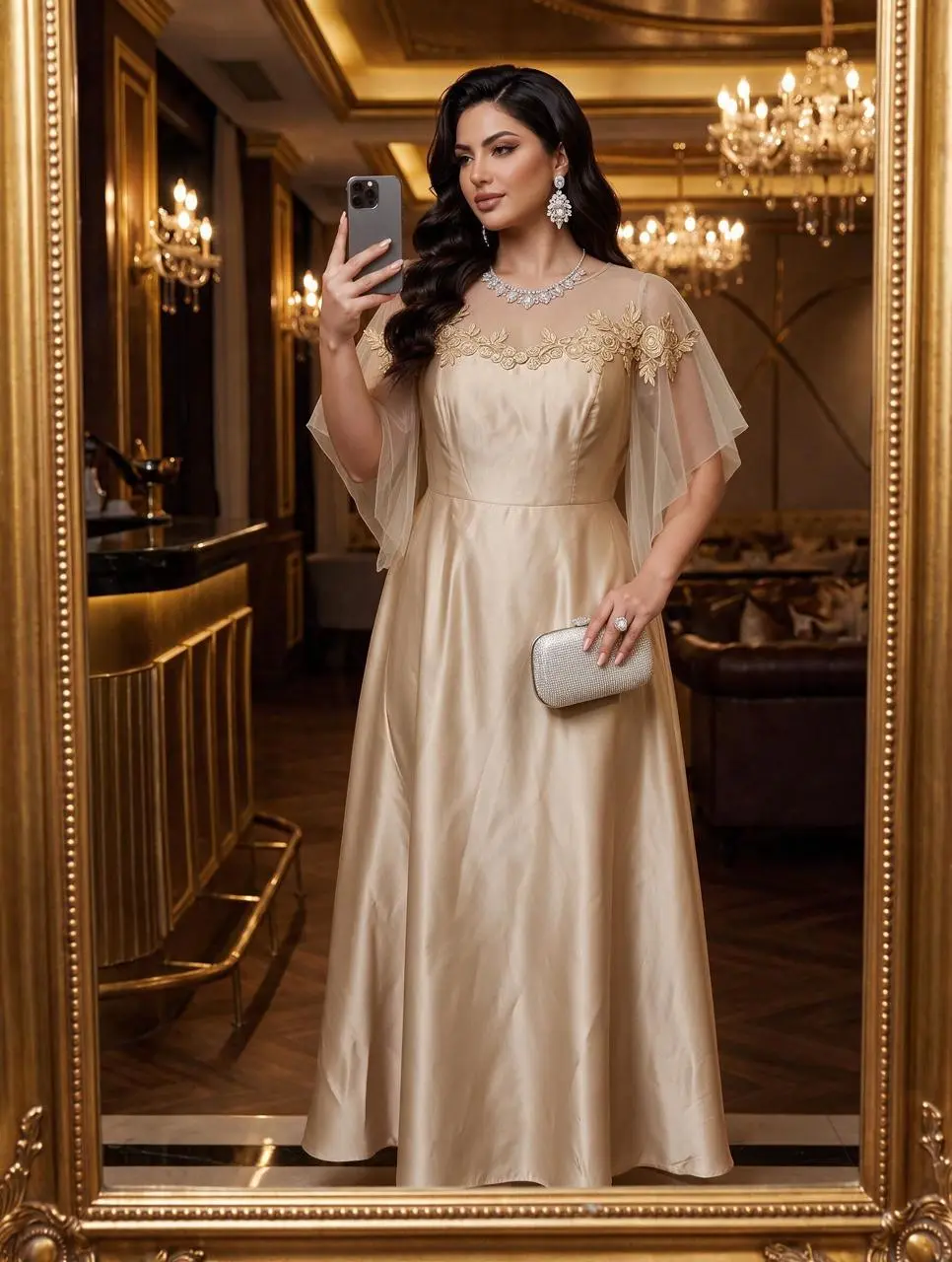 |
| Modèle et tenue d’origine | Résultat d’échange de vêtements en 2K |
Pourquoi ce flux de travail est utile pour les images de mode
Pour le contenu de mode, vous n’avez souvent pas besoin d’une nouvelle image IA entièrement différente. Vous disposez peut-être déjà d’une pose de modèle, d’un cadrage et d’une scène qui fonctionnent.
Le véritable problème est bien plus ciblé : conserver cette image et tester un autre vêtement.
L’utilisation d’une image de modèle, d’une référence de vêtement distincte et d’une instruction qui définit clairement à la fois les zones modifiables et les zones protégées confie à Seedream 5.0 Pro une tâche plus précise. Au lieu de simplement demander une « meilleure robe », vous spécifiez la référence vestimentaire, le matériau, la broderie, le tissu transparent, la longueur de la jupe et les éléments du modèle d’origine qui doivent rester stables.
Transformez une photo de modèle en une nouvelle direction de mode
L’image finale doit rester liée à la prise de vue originale du modèle, tout en donnant au vêtement une direction de design entièrement différente.
C’est ce qui rend ce flux de travail pratique : commencez avec l’image de modèle dont vous disposez déjà, ajoutez la robe que vous souhaitez tester, puis utilisez Seedream 5.0 Pro pour réunir les deux dans un résultat 2K.
Essayez le même flux de travail avec vos propres références de modèle et de vêtements dans Seedream 5.0 Pro :