












Comment modifier un objet sans changer le reste avec Nano Banana 2.1
Testez trois modifications locales dans Nano Banana 2.1 — recolorer, déplacer et remplacer un objet — tout en vérifiant les dérives dans le reste de l’image.
Modifier un objet dans une image IA semble simple, jusqu’à ce que la retouche redessine discrètement le livre, déplace la tasse, change le cadrage ou ajoute une fleur supplémentaire. Le véritable enjeu n’est pas seulement d’effectuer la modification demandée ; il consiste à contrôler les changements collatéraux partout ailleurs.
Nous avons testé Nano Banana 2.1 sur une nature morte volontairement facile à auditer. La même image source a servi à trois modifications indépendantes : recolorer un vase, déplacer un livre et remplacer trois fleurs. Les trois modifications ont compris l’instruction principale. Aucune ne doit être considérée comme une retouche verrouillée au pixel près.
Conclusion du test
Nano Banana 2.1 peut isoler l’objet demandé à un niveau sémantique, mais l’image environnante peut tout de même être régénérée. Rédigez des prompts à une seule action, verrouillez les repères les plus importants et auditez toute l’image — pas seulement l’objet modifié.
Créez une scène qui rend les changements collatéraux visibles
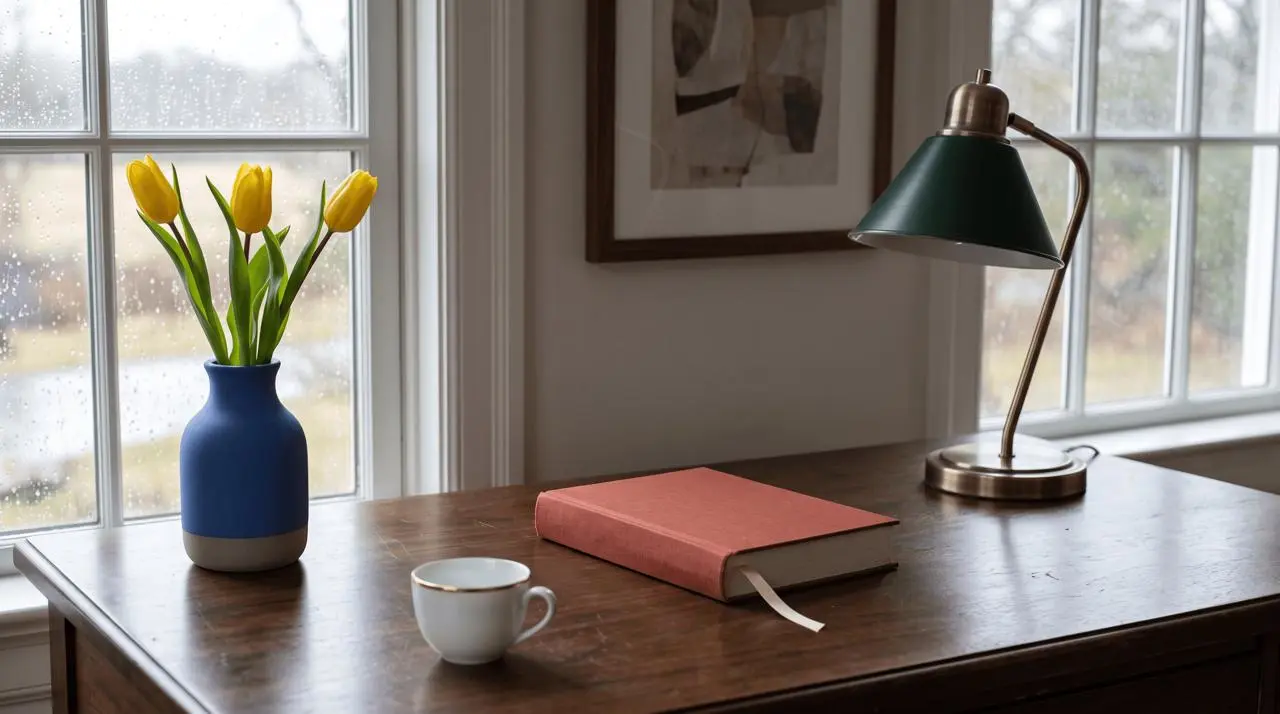
Notre image source distingue six repères visuels : un vase bleu cobalt, exactement trois tulipes jaunes, un livre rouge brique avec un ruban crème, une tasse blanche à liseré doré, une lampe en laiton avec un abat-jour vert foncé, et une fenêtre pluvieuse avec une affiche encadrée.
C’est un meilleur test de retouche qu’un objet minimal sur un arrière-plan uni. Si le modèle décale le cadrage, modifie une couleur, déplace un objet ou change le nombre d’éléments, la dérive est facile à repérer.
| Paramètre | Image de base | Trois modifications |
|---|---|---|
| Outil | WeShop Nano Banana | WeShop Nano Banana |
| Modèle | Nano Banana 2.1 | Nano Banana 2.1 |
| Entrée | Prompt textuel | La même image de base + un prompt de modification |
| Format | 16:9 | Auto |
| Taille d’image | 2K | 1K |
| Quantité | 1 | 1 par test |
| Dimensions livrées | 2752 × 1536 | 1375 × 768 |
Utilisez un prompt de retouche locale en six parties
Un prompt de retouche locale utile ne se contente pas de dire « ne changez que ceci ». Il fournit au modèle un contrat visuel concis :
- Cible : identifiez un objet sans ambiguïté.
- Action : demandez une seule modification — recolorer, déplacer ou remplacer.
- Verrous de la cible : indiquez les propriétés de cet objet qui doivent rester inchangées.
- Verrous de la scène : nommez les objets importants et les repères de composition à préserver.
- Règle de nettoyage : interdisez les doublons, les traces fantômes, les résidus et les ajouts.
- Exclusions : supprimez le texte, les logos ou les filigranes lorsqu’ils ne font pas partie de la tâche.
Cette structure ne transforme pas un modèle génératif en éditeur photo déterministe. Elle facilite toutefois l’évaluation de la modification demandée et le diagnostic des erreurs.
Test 1 : recolorer un objet
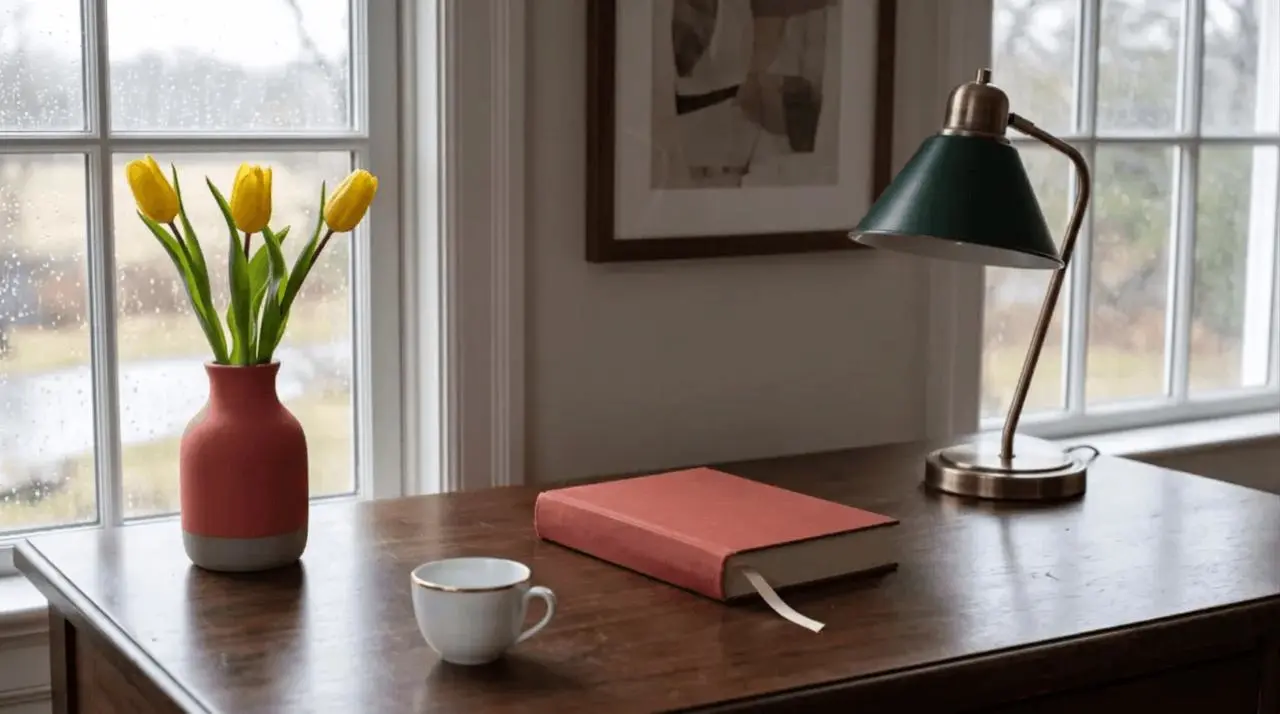
La modification sémantique demandée a réussi. La clause de préservation n’a pas figé chaque pixel. Cela rend la recoloration utile pour l’exploration de concepts et l’itération visuelle, mais un workflow de production doit comparer le résultat à la source avant de remplacer une ressource approuvée.
Test 2 : déplacer un objet et nettoyer son ancienne position
Déplacer un objet est plus difficile que de changer sa couleur, car le modèle doit résoudre deux zones : placer l’objet à un nouvel emplacement et reconstruire la surface située sous son ancien emplacement.
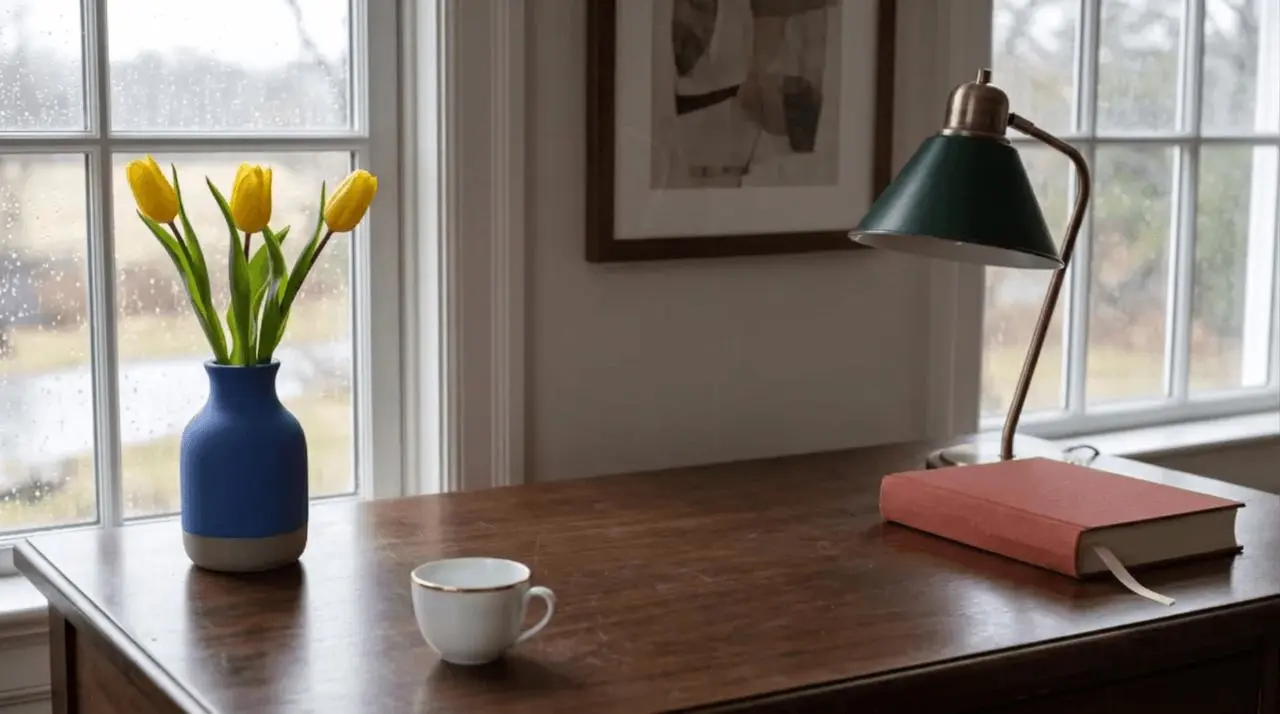
La formulation de nettoyage a compté ici : elle décrivait à la fois la destination souhaitée et l’état de l’ancien emplacement. « Déplacez le livre vers la droite » laisse à lui seul davantage de liberté au modèle pour copier au lieu de déplacer, ou pour laisser une trace légère derrière lui.
Test 3 : remplacer un contenu compté dans un contenant préservé
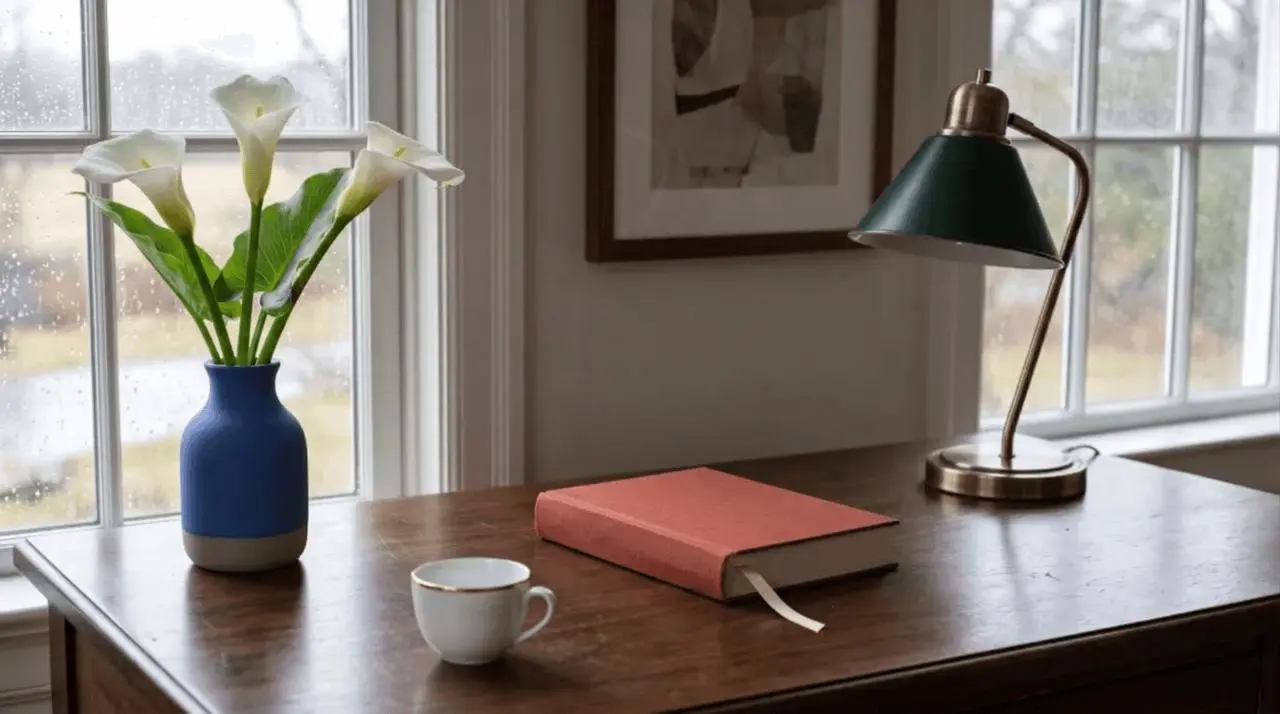
C’est l’échec le plus évident de la série. Le modèle a suivi le remplacement au niveau de la catégorie, mais n’a pas respecté une contrainte explicite de quantité. Si le nombre exact est crucial pour l’activité, régénérez l’image ou utilisez une deuxième passe de retouche ciblant uniquement la fleur supplémentaire. N’approuvez pas l’image simplement parce que le remplacement global semble convaincant.
Comparez les trois modifications à deux niveaux
| Modification | Résultat au niveau de la cible | Résultat au niveau de l’image | Verdict |
|---|---|---|---|
| Recolorer le vase | Couleur corail correcte ; la forme reste reconnaissable | Le livre, la tasse, l’espacement et le cadrage dérivent légèrement | Bon pour l’itération ; auditer avant la production |
| Déplacer le livre | Livre déplacé à droite ; ancien emplacement propre ; aucun doublon | Légère régénération dans toute la scène | Le plus solide des trois tests |
| Remplacer les fleurs | Les tulipes deviennent des arums blancs ; vase préservé | Quatre fleurs au lieu de trois, avec une légère dérive globale | Visuellement plausible, mais le nombre exact n’est pas respecté |
La distinction est importante. « La retouche a fonctionné » peut signifier que la cible a été correctement modifiée, tandis que « l’image est restée identique » est une affirmation distincte et plus stricte.
Une checklist d’approbation pratique
Examinez le résultat dans cet ordre :
- Cible : L’action demandée a-t-elle été appliquée au bon objet ?
- Nombre : Y a-t-il exactement autant d’objets, de fleurs, de doigts, d’étiquettes ou d’éléments répétés que requis ?
- Ancien emplacement : Après un déplacement ou une suppression, la zone précédente est-elle propre ?
- Identité : La forme, le matériau, les repères de couleur et les détails distinctifs ont-ils été préservés ?
- Éléments voisins : Des objets proches se sont-ils déplacés, fusionnés ou ont-ils changé d’échelle ?
- Image : Le cadrage, la perspective, l’éclairage, la profondeur de champ ou la géométrie de l’arrière-plan ont-ils dérivé ?
- Taille de sortie : La retouche a-t-elle été renvoyée dans la résolution requise par votre workflow en aval ?
Pour les ressources de marque à forts enjeux, les textes juridiques, la géométrie exacte d’un produit ou les mises en page qui doivent s’aligner pixel par pixel, conservez une étape de retouche masquée ou de compositing dans le workflow. La préservation générative doit être considérée comme une forte continuité visuelle, et non comme une identité mathématique.
À retenir
Nano Banana 2.1 a suffisamment bien géré les trois instructions locales pour produire des retouches crédibles. Le déplacement du livre a donné le résultat le plus propre, la recoloration du vase était convaincante mais a modifié des détails non liés, et le remplacement des fleurs n’a pas respecté le nombre exact.
Le meilleur prompt n’est pas le plus long. Nommez une cible, demandez une action, verrouillez quelques repères visibles, décrivez le nettoyage à l’ancien emplacement et auditez toute l’image. Cette approche crée un workflow créatif contrôlé tout en gardant visible la nature générative du modèle.
Essayez le même modèle dans le générateur WeShop Nano Banana avec une image dont les objets importants sont faciles à compter et à comparer.