











Test Seedream 5.0 Pro : l'édition d'images entre vraiment dans l'ère de la « modification contrôlée »
Le nouveau Seedream 5.0 Pro de ByteDance propose une édition interactive avec des marques ponctuelles, une sélection de régions et des gribouillis, permettant un contrôle local précis. Des pièces encombrées aux designs d'intérieur complets, il transforme la génération d'images en un outil d'édition visuelle.
ByteDance a récemment publié son modèle d'image de nouvelle génération, Seedream 5.0 Pro.
Après une brève expérience pratique, mon impression immédiate est que ce n'est plus seulement un modèle qui « prend une invite et génère une image » — il s'approche d'un véritable outil d'édition d'images.
Il n'est pas seulement bon en génération ; il offre également un contrôle local plus explicite. Vous pouvez marquer des objets dans une image, sélectionner des régions, dessiner des flèches, peindre des couleurs, puis dire au modèle via des invites :
- Quoi modifier ;
- En quoi le changer ;
- Ce qui doit rester inchangé.
Ce style d'interaction transforme l'édition d'images de « le modèle devine » à « l'utilisateur spécifie directement ».
En termes de capacité globale, Seedream 5.0 Pro se situe désormais dans le haut du panier. Ses performances sont assez stables dans des tâches comme l'édition multi-images, les modifications locales, les visuels de produits, la mise en page de texte et la cohérence de style.
Mais plus important que les classements : il présente un flux de travail beaucoup plus proche du travail de conception réel.
1. Le vrai point fort n'est pas la génération, mais l'« éditabilité »
Dans le passé, lors de l'utilisation de modèles d'image pour des modifications, le plus gros problème était souvent non pas que le modèle ne pouvait pas faire de changements, mais qu'il ne savait pas quelle partie vous vouliez réellement modifier.
Par exemple, si vous écrivez : Transformer le canapé de gauche en blanc.
Le modèle pourrait rencontrer plusieurs problèmes :
- Il ne peut pas déterminer de quel canapé vous parlez ;
- En modifiant le canapé, il modifie également le mur, la fenêtre ou le sol ;
- Il conserve la position du canapé mais régénère toute la pièce ;
- Les détails des produits ou des personnes dérivent pendant la modification.
La solution de Seedream 5.0 Pro consiste à intégrer directement la « sélection de position » dans le flux de travail des invites.
L'utilisateur peut d'abord marquer des zones dans l'image, puis laisser le modèle exécuter les modifications en fonction de ces marques.
Actuellement, il existe trois principales méthodes d'interaction.
Premièrement, trouver Draw pour entrer en mode d'édition précise
Après avoir téléchargé une image originale, un bouton Draw apparaît au-dessus de la vignette. Cliquez dessus pour entrer dans l'interface d'annotation d'image et d'édition précise.
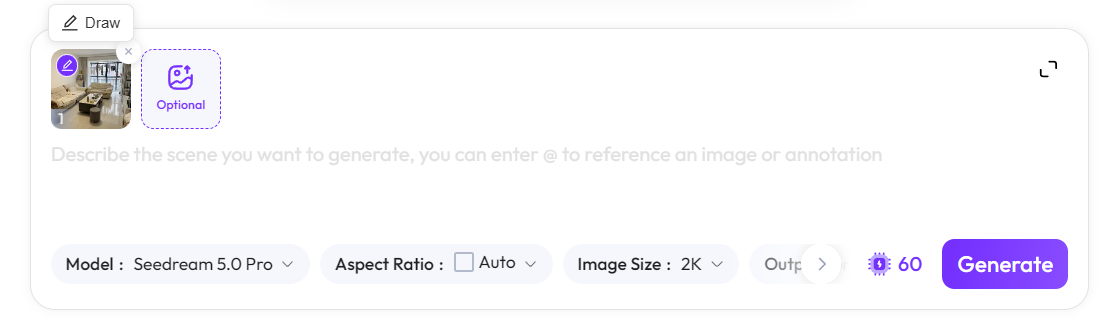
Une fois dans l'interface d'annotation d'image et d'édition précise, choisissez l'une des trois méthodes de marquage ci-dessous en fonction de la tâche.
1. Marque ponctuelle : Mark
Cliquez sur un objet spécifique pour créer un point de marque.
Convient pour spécifier :
- Un canapé particulier ;
- Un vêtement ;
- Une personne ;
- Un produit ;
- Du texte ;
- Une partie ou un accessoire spécifique.
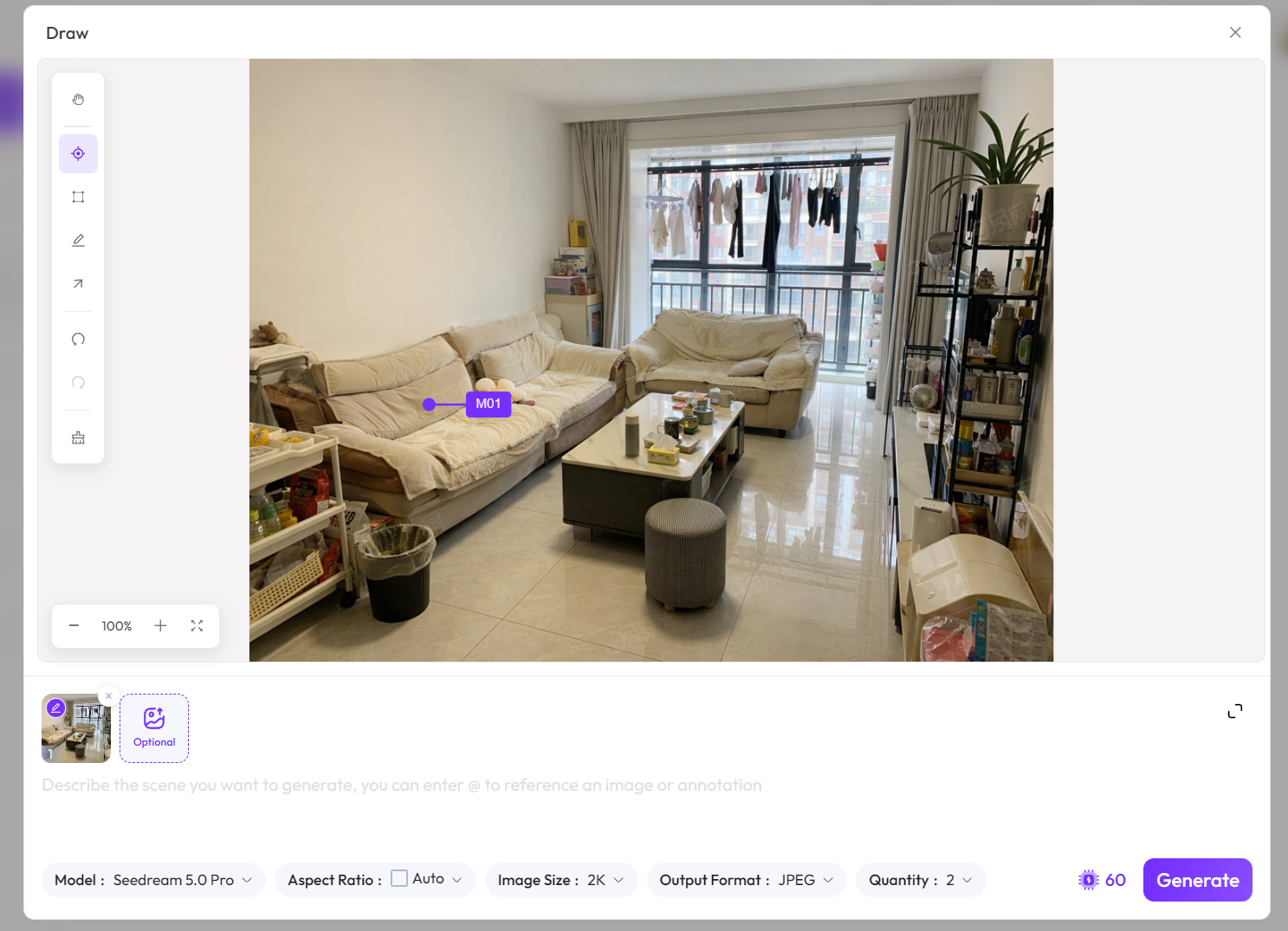
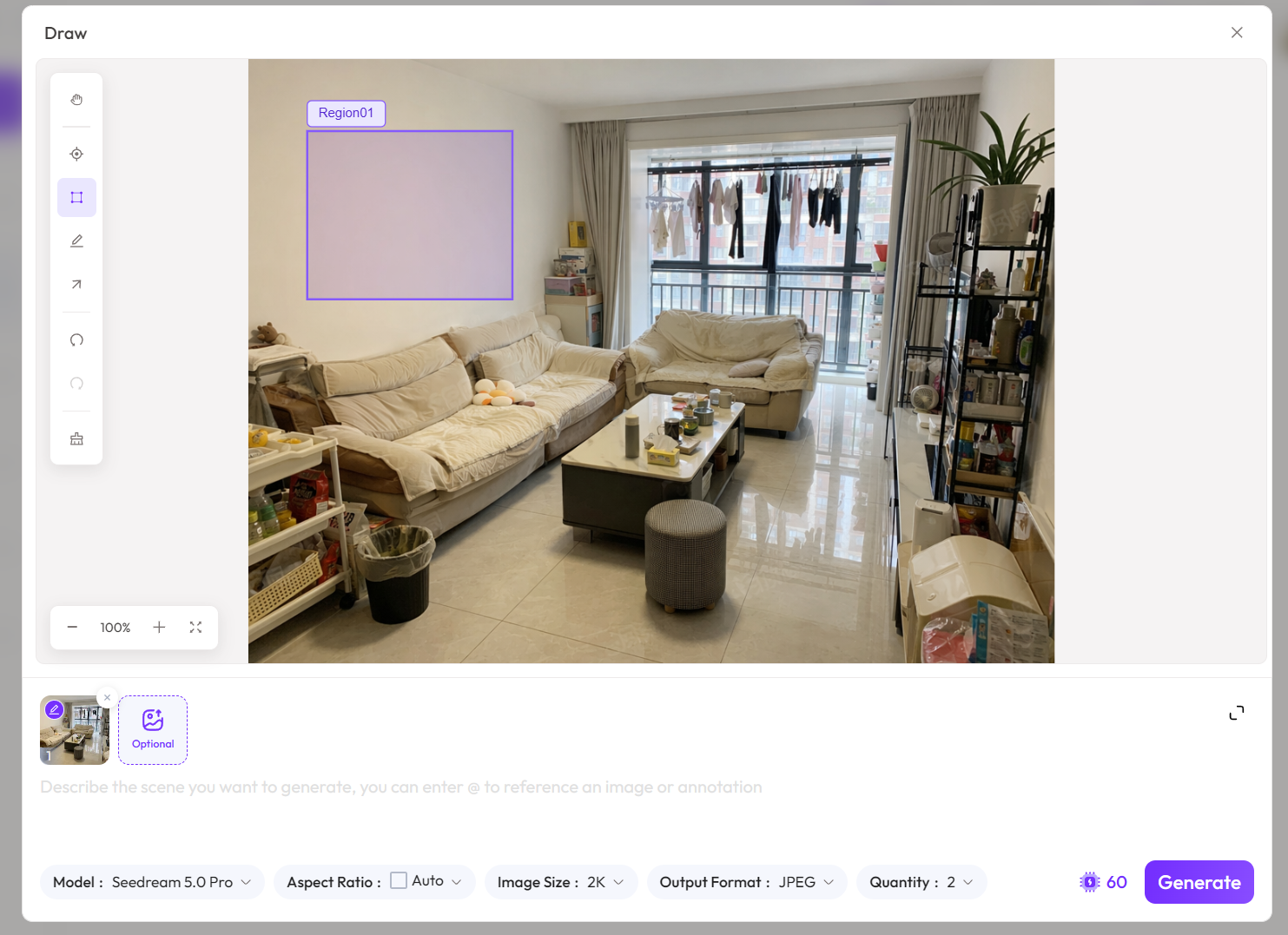
2. Sélection de région : Region
Sélectionnez une plage à l'aide d'un rectangle pour dire au modèle de ne traiter que cette zone.
Convient pour :
- Remplacer l'arrière-plan ;
- Changer le matériau du mur ;
- Ajuster les couleurs locales ;
- Ajouter du texte à un endroit spécifié ;
- Redessiner une partie de l'image.
3. Gribouillis, flèches et marques de couleur
Lorsque la relation de position est complexe, vous pouvez également tracer directement des lignes, des flèches ou utiliser des marques de couleur.
Par exemple :
- Utilisez une flèche pour signaler un point de vente d'un produit ;
- Utilisez une couleur pour spécifier une zone qui nécessite une redessin ;
- Utilisez des lignes pour marquer plusieurs parties ;
- Utilisez différentes couleurs pour distinguer différentes tâches de modification.
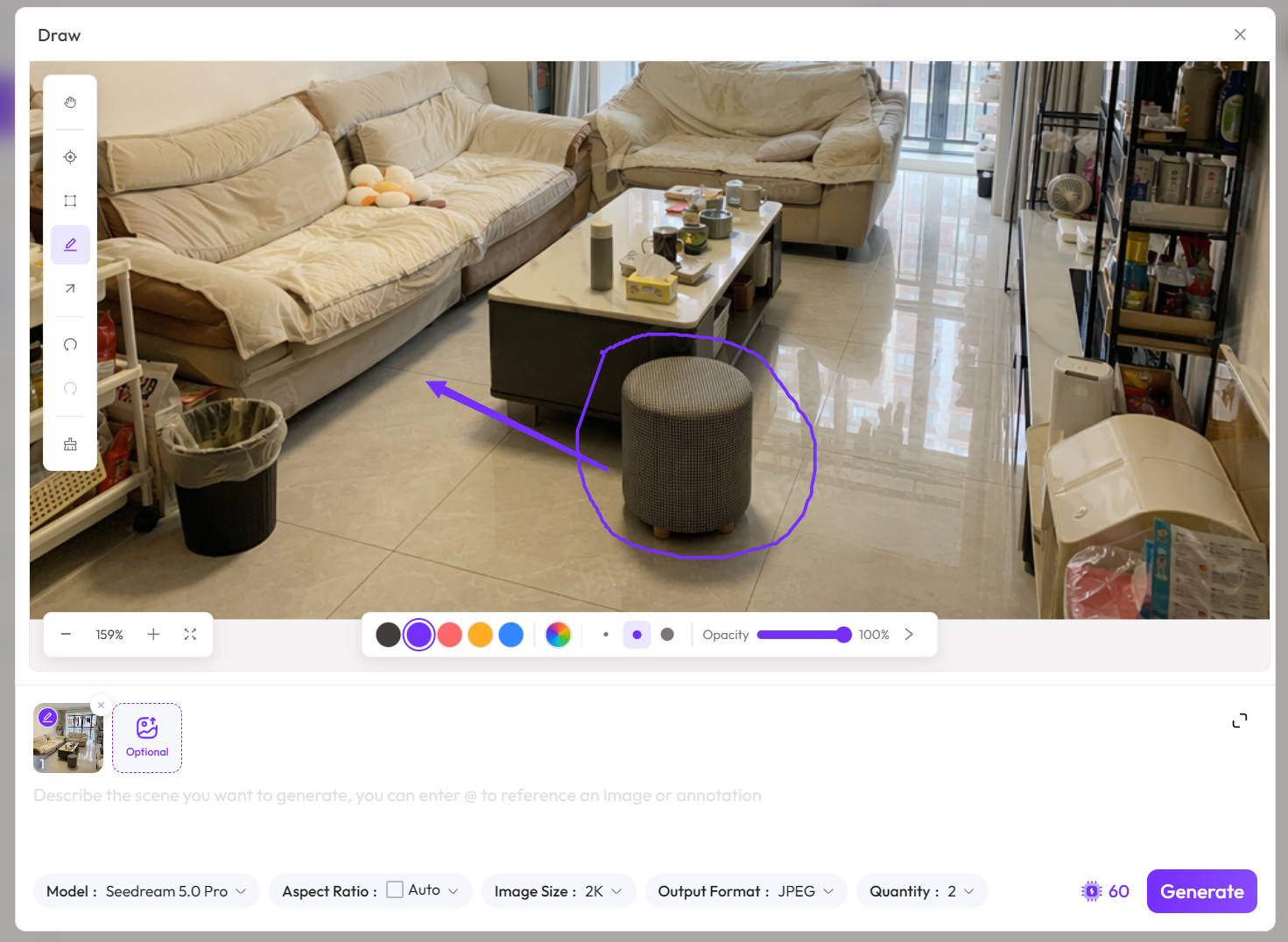
Ces opérations peuvent sembler simples, mais elles sont très importantes pour la compréhension du modèle.
Parce que les utilisateurs n'ont plus besoin de passer beaucoup de texte à décrire les positions dans l'image ; ils indiquent directement l'emplacement au modèle.
2. L'édition interactive transforme les invites en « instructions d'opération »
Les invites de génération d'image traditionnelles décrivent principalement à quoi l'image devrait ressembler.
Mais les invites d'édition interactive ressemblent davantage à des instructions d'opération claires.
Une bonne invite d'édition ne nécessite généralement que trois parties :
Objet modifié + Cible de modification + Contenu à conserver inchangé
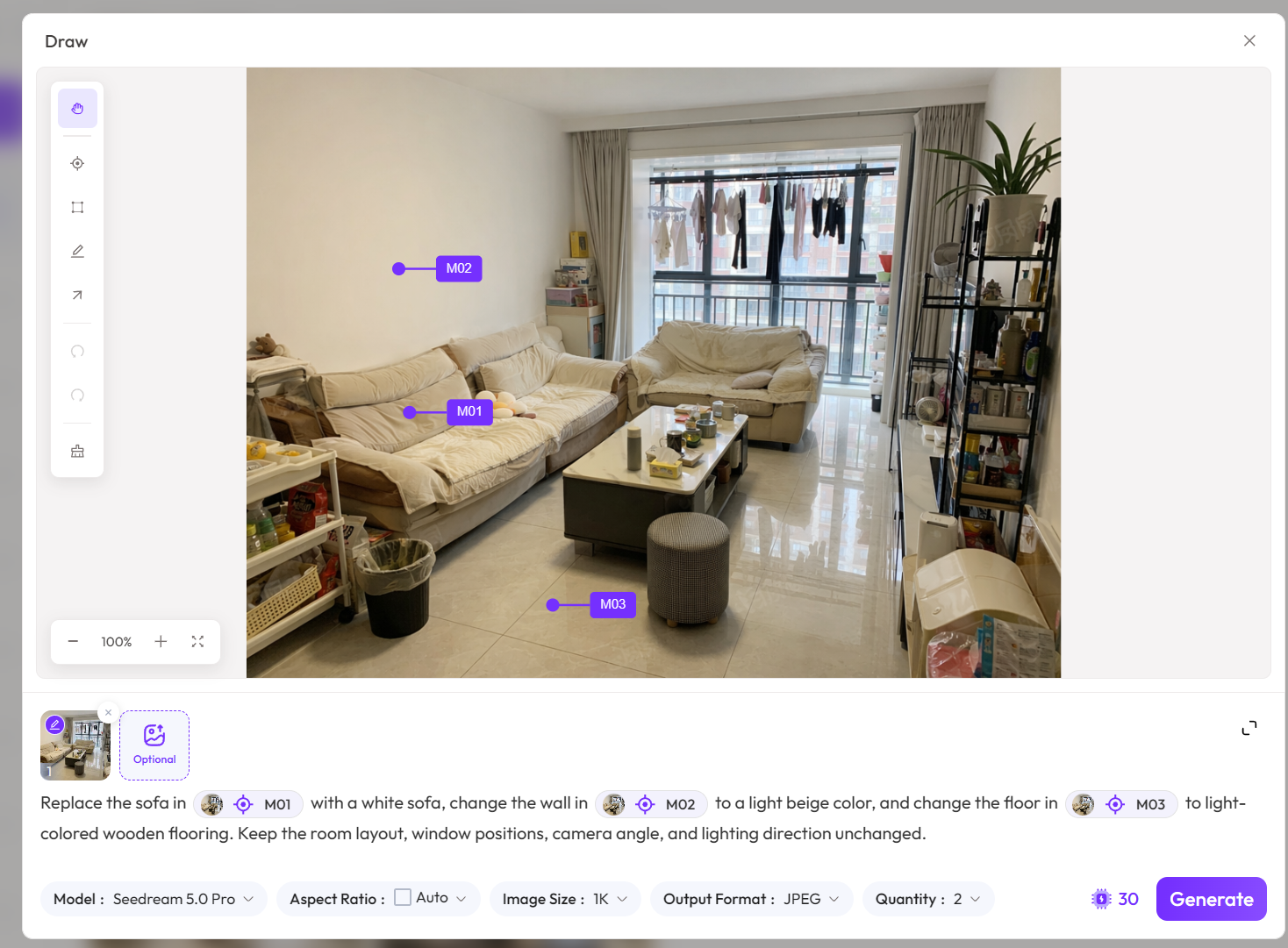
Les points, les boîtes, les images de référence, les codes de couleur et les exigences de langue peuvent tous être placés dans la même instruction.
Cette méthode d'interaction résout deux problèmes de longue date.
Problème 1 : Les invites ont du mal à exprimer avec précision les positions spatiales
« Le canapé de gauche », « l'armoire du milieu », « la chaise près de la fenêtre » — ces descriptions semblent claires, mais le modèle peut ne pas les comprendre avec précision.
Après le marquage, l'utilisateur n'a plus besoin d'expliquer les positions ; il n'a qu'à se référer au Mark ou à la Region correspondante.
Problème 2 : Le modèle modifie facilement des zones sans rapport
L'échec le plus courant dans l'édition d'images n'est pas que l'objet cible n'est pas bien modifié, mais que d'autres contenus changent également.
Par conséquent, il est préférable d'inclure explicitement dans l'invite :
Garder les autres zones inchangées.
Ou plus spécifiquement :
Maintenir la composition, l'angle de la caméra, les proportions du sujet, la direction de l'éclairage et la structure de l'arrière-plan inchangés.
Le marquage interactif indique au modèle « où changer », tandis que l'invite indique au modèle « comment changer ».
Lorsqu'ils sont combinés, la contrôlabilité des modifications s'améliore considérablement.
3. Test réel 1 : D'une pièce encombrée à un design d'intérieur complet
Pour tester les capacités d'édition multi-objets de Seedream 5.0 Pro, j'ai commencé par une photo d'une pièce ordinaire.
L'image originale comprenait un canapé, une table basse, des étagères, des fenêtres, un portant à vêtements et beaucoup de désordre — le tout très encombré.
Ce type d'image est parfait pour tester si le modèle peut simultanément :
- Nettoyer le désordre ;
- Remplacer les meubles ;
- Maintenir la structure spatiale ;
- Unifier les matériaux et les couleurs ;
- Préserver une perspective de prise de vue réaliste.
Étape 1 : Nettoyer la pièce et modifier les matériaux de base
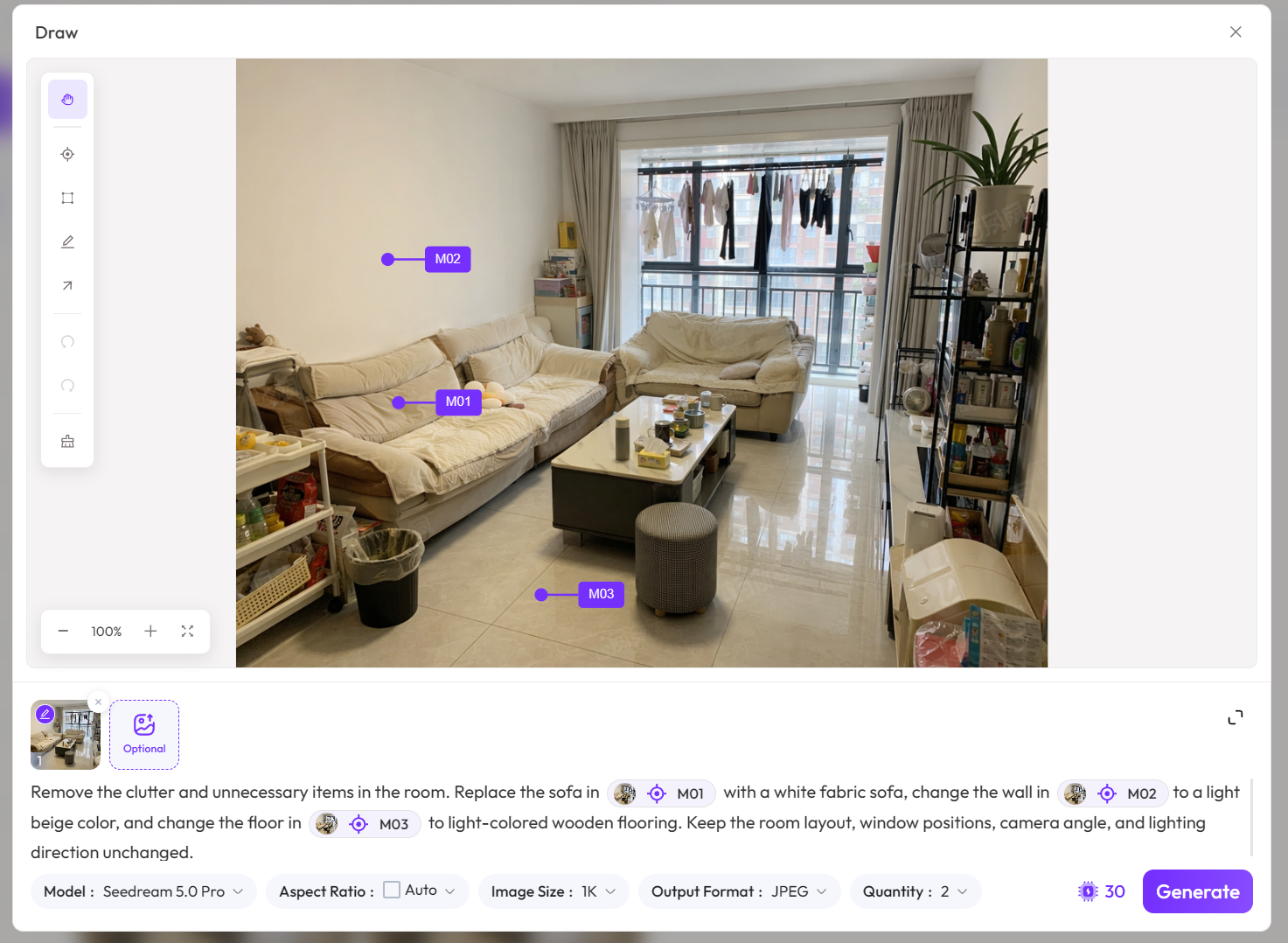
D'abord, j'ai marqué plusieurs zones principales dans l'image originale :
- Canapé ;
- Mur ;
- Sol ;
- Étagères.
Ensuite, j'ai saisi une commande comme celle-ci :
Supprimer le désordre et les objets supplémentaires de la pièce, Remplacer le canapé correspondant à @Mark01 par un canapé en tissu blanc, Changer le mur correspondant à @Mark02 en beige clair, Changer le sol correspondant à @Mark03 en parquet clair, Conserver la position de la fenêtre, les proportions de la pièce, l'angle de la caméra et la structure globale inchangés.
L'aspect le plus remarquable du résultat généré n'est pas que la pièce semble plus jolie, mais que les relations spatiales originales sont largement préservées.
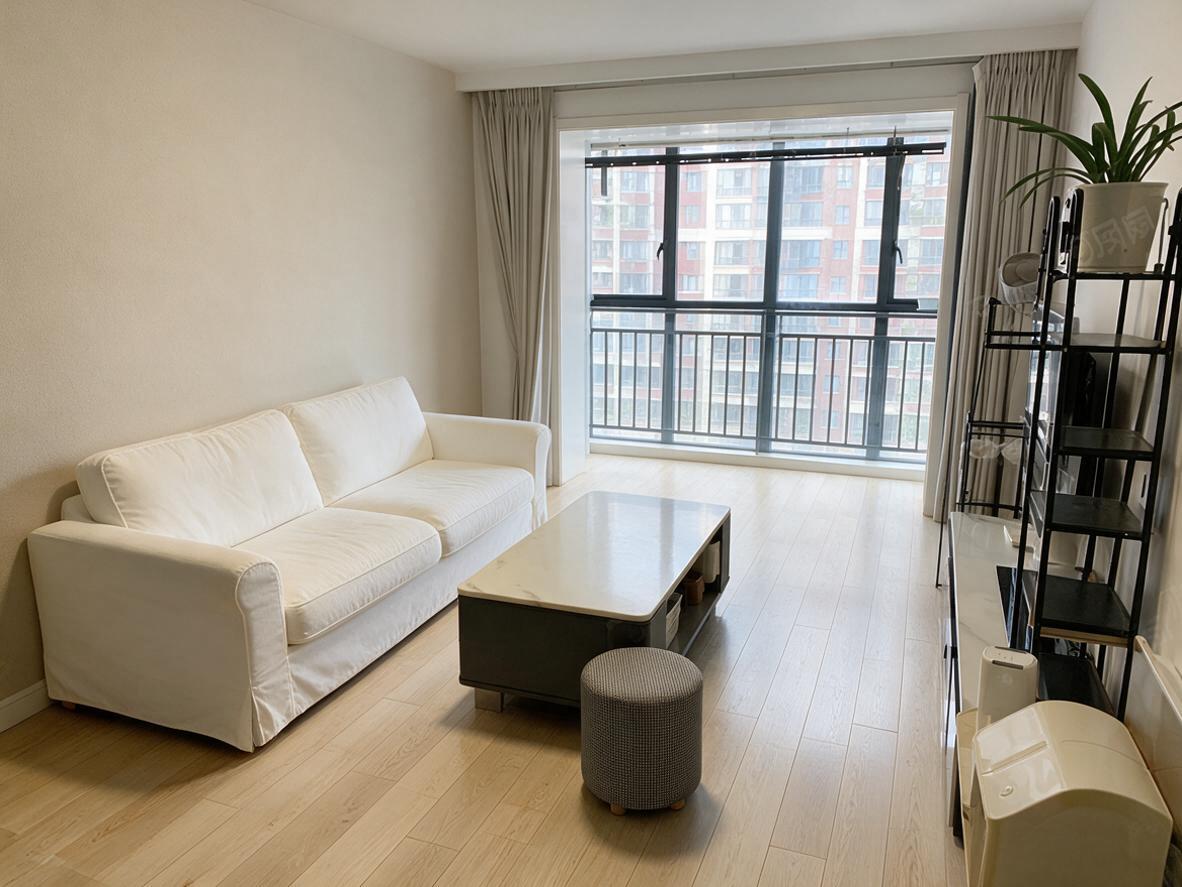
Par exemple :
- La fenêtre est toujours à sa position originale ;
- La profondeur de la pièce n'a pas changé de manière significative ;
- La hauteur de la caméra et l'angle de prise de vue restent similaires ;
- La jonction entre le mur et le sol est généralement raisonnable.
Cela indique que le modèle ne se contente pas de régénérer une « pièce similaire » mais modifie sur la base de la structure de l'image originale.
Étape 2 : Placer des meubles de référence dans la pièce
Ensuite, j'ai téléchargé plusieurs images de référence de meubles, notamment :
Canapé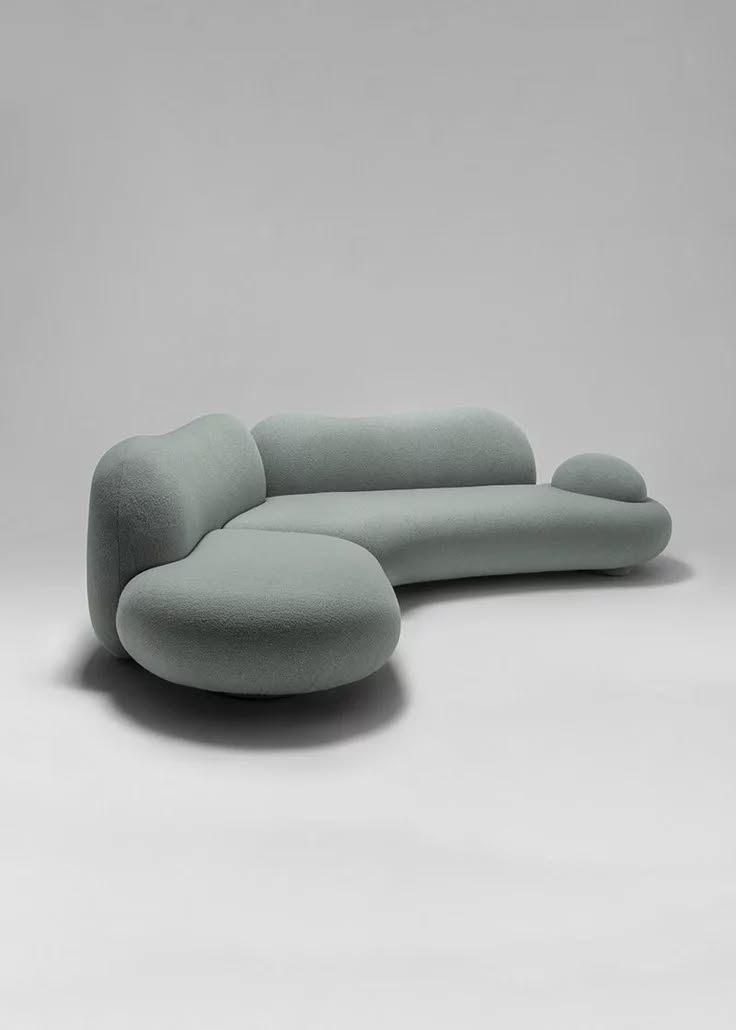
|
Table basse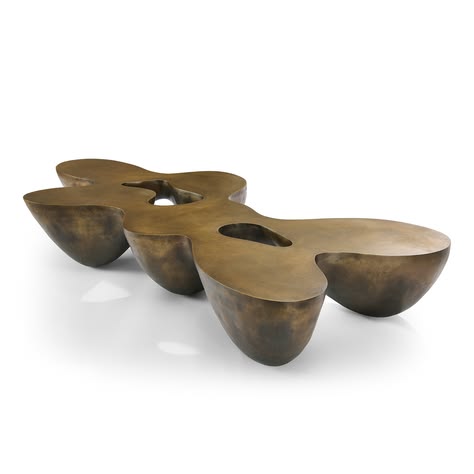
|
Fauteuil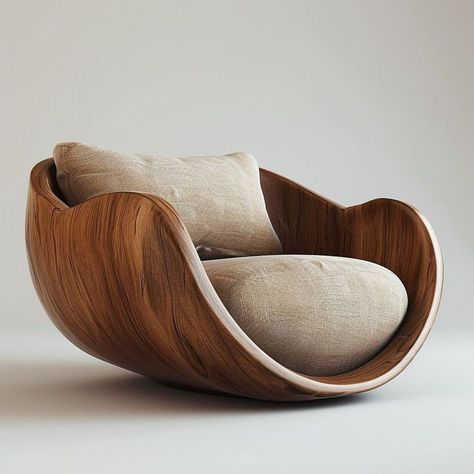
|
Bibliothèque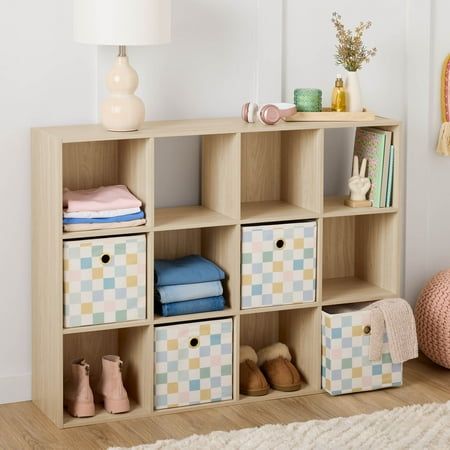
|
Rideaux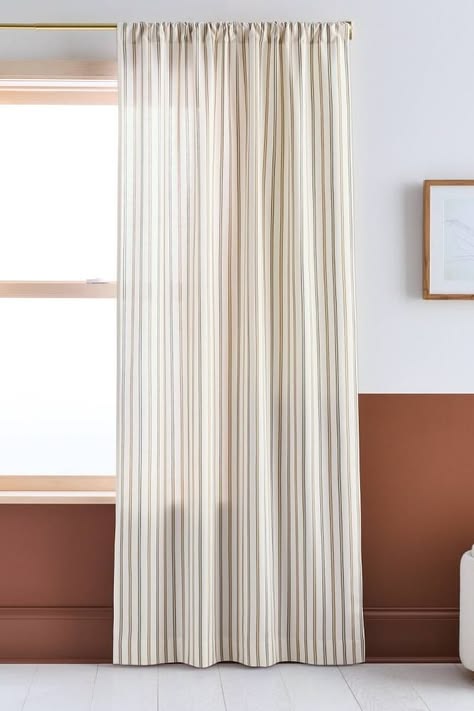
|
Ensuite, j'ai associé les positions des meubles dans l'image originale avec les images de référence.
L'invite peut être écrite comme :
Remplacer le canapé correspondant à @Mark01 par le canapé de @Image02, Remplacer la table basse correspondant à @Mark02 par la table basse de @Image04, Remplacer le fauteuil correspondant à @Mark03 par le fauteuil de @Image03, Remplacer la bibliothèque correspondant à @Mark04 par la bibliothèque de @Image05, Remplacer les rideaux correspondant à @Mark05 par les rideaux de @Image06.
Tous les meubles doivent correspondre à la perspective de la pièce d'origine, à la direction de l'éclairage et aux proportions spatiales, Conserver les fenêtres, les murs, le sol et l'angle de la caméra inchangés.
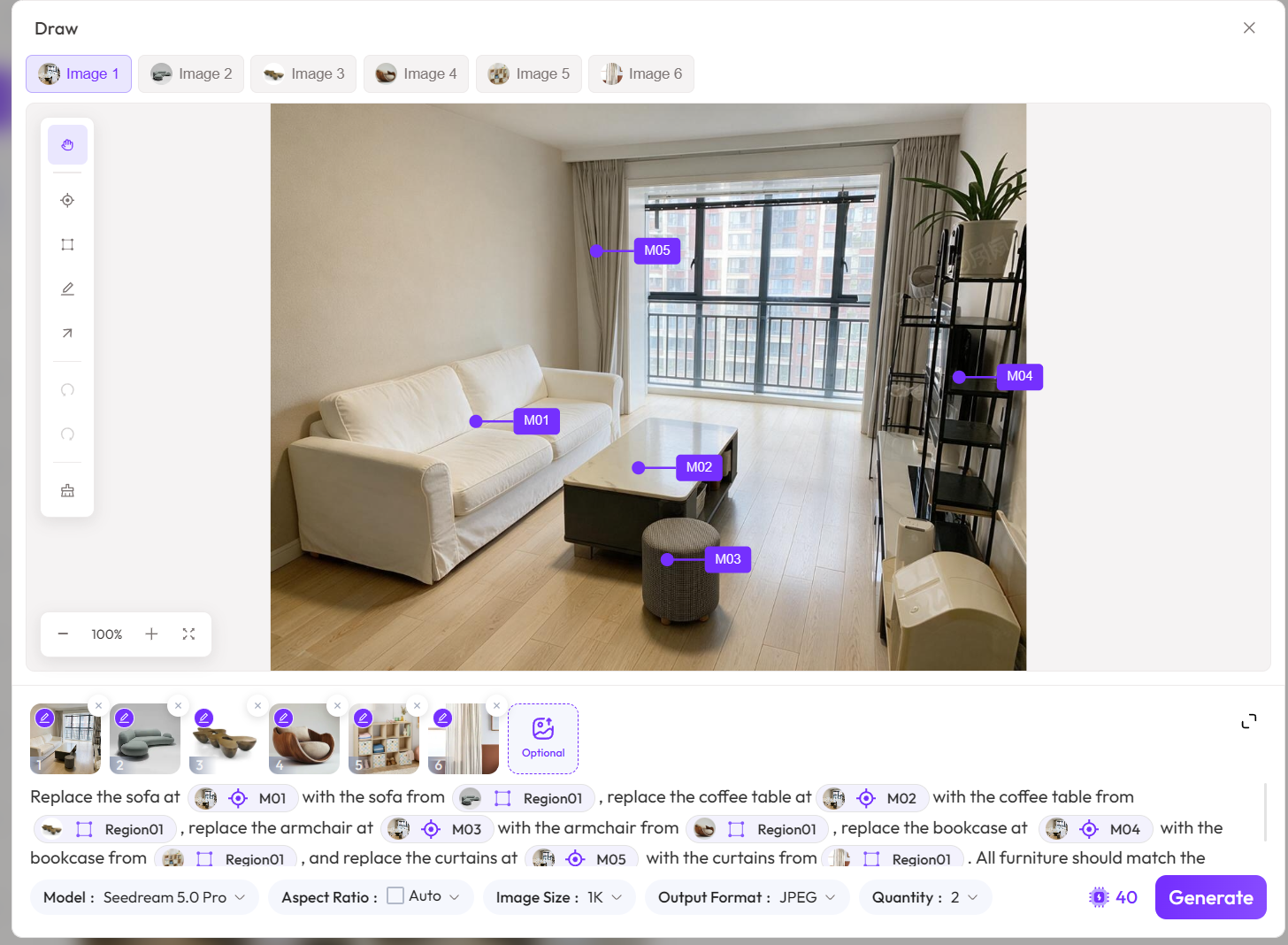
La difficulté de cette étape n'est pas seulement de « placer » les meubles, mais de faire en sorte que des meubles de différentes sources paraissent raisonnables dans le même espace.
Le modèle doit gérer simultanément :
- Les relations de taille ;
- Les directions de perspective ;
- La cohérence de l'éclairage ;
- Le mélange des matériaux ;
- L'occlusion des meubles ;
- La disposition spatiale.
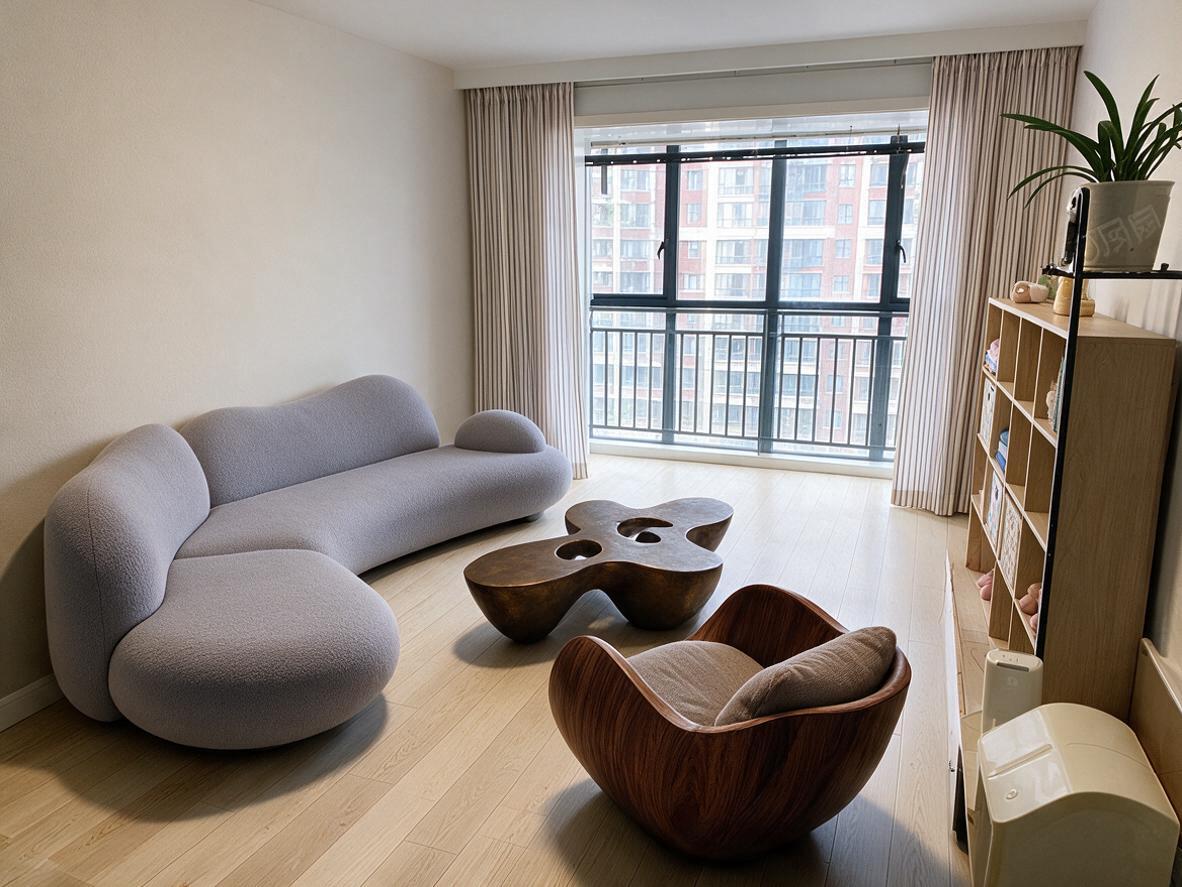
D'après les résultats, bien que les détails locaux puissent encore présenter quelques écarts, le design global a déjà une forte valeur de prévisualisation.
Étape 3 : Utiliser une palette de couleurs pour unifier le style de l'espace
Après le remplacement des meubles, j'ai ajouté une référence de palette de couleurs.
La palette comprend :
- Expresso ;
- Sable ;
- Beige ;
- Ivoire ;
- Amande.
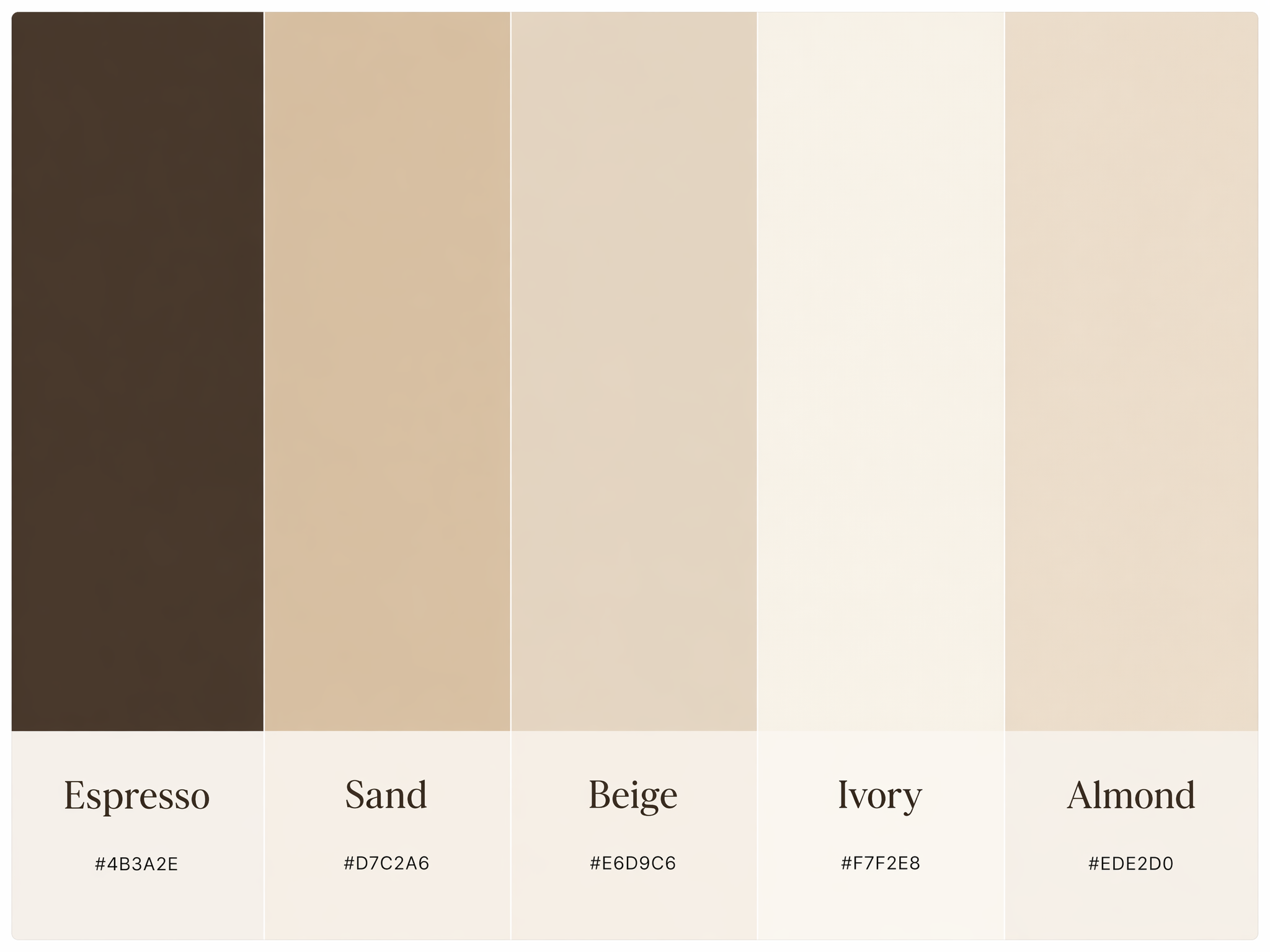
Ensuite, j'ai demandé au modèle de réunifier la palette de couleurs de tout l'espace.
Par exemple :
Se référer à la palette de couleurs de @Image02, Ajuster la palette de couleurs globale de l'espace à une combinaison d'Expresso, Sable, Beige, Ivoire et Amande.
Utiliser du Beige clair pour les murs, Utiliser de l'Ivoire pour le canapé, Utiliser de l'Expresso pour les meubles en bois, Utiliser du Sable et de l'Amande pour les tissus d'ameublement et les accents.
Conserver les positions des meubles, la structure de la pièce, l'angle de la caméra et la direction de la lumière naturelle inchangés.
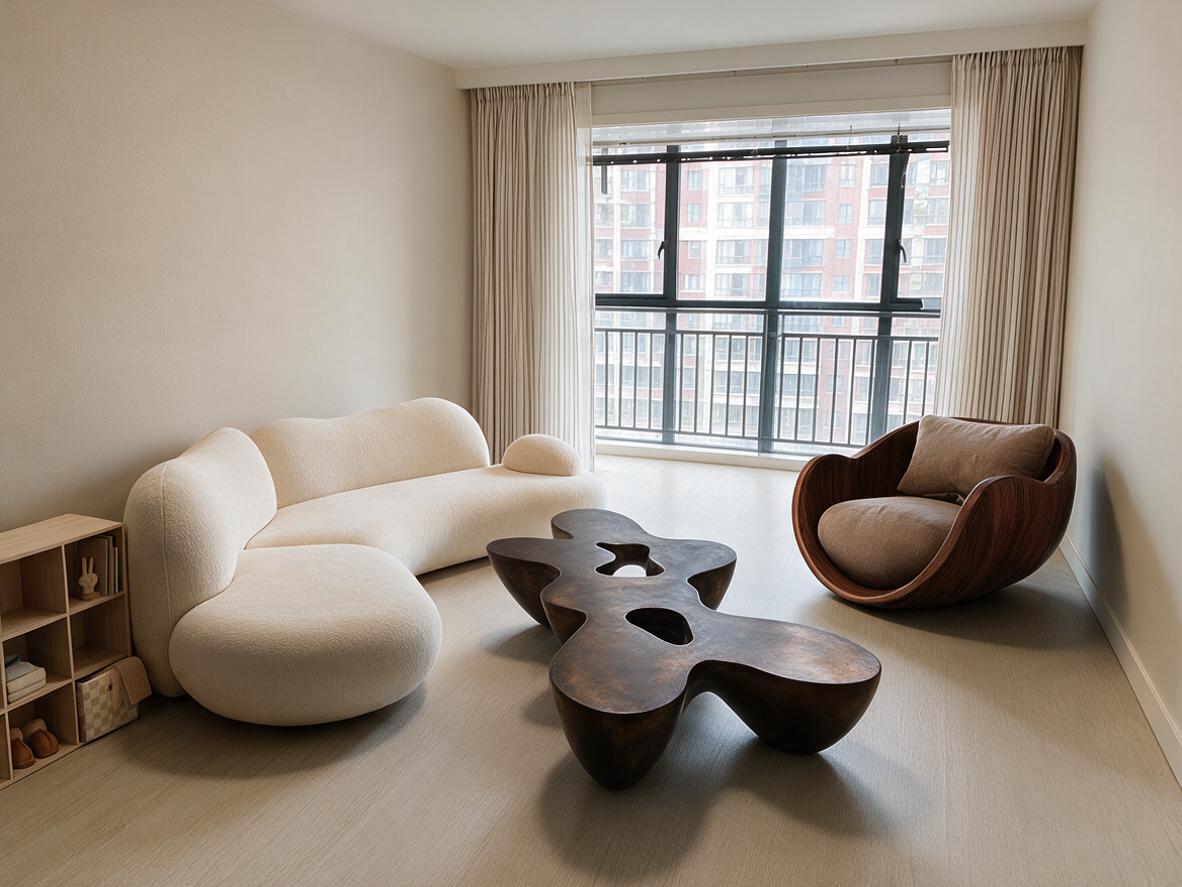
Cette méthode est plus stable que de dire « faites-en un style haut de gamme aux tons crème ».
Parce que des mots comme « haut de gamme », « chaleureux » et « texturé » sont des adjectifs subjectifs, tandis que les palettes de couleurs et les valeurs de couleur sont des contraintes claires.
Le modèle n'a pas à deviner ce que « haut de gamme » signifie dans votre esprit ; il suit simplement les couleurs spécifiées.
Mais ce qui m'a vraiment impressionné dans cette mise à jour, ce n'est pas la beauté d'une image générée particulière, mais plutôt le nouveau paradigme d'édition d'images qu'elle démontre : Utilisez des points, des boîtes, des flèches et des images de référence pour indiquer au modèle « où changer », puis utilisez une seule phrase pour dire au modèle « comment changer ».
Lorsqu'un modèle d'image commence à comprendre les objets, les régions, les positions et les modifications séquentielles, il n'est plus seulement un outil de génération.
Il devient un système d'édition visuelle capable de participer véritablement à la conception, au marketing, au commerce électronique et à la production de contenu.