












Kling 3.0 Omni Hotel Lobby : remplacez le duo
Recréez la tendance vidéo IA Hotel Lobby avec Kling 3.0 Omni sur WeShop. Utilisez deux photos d’identité et une vidéo de référence, puis vérifiez les mouvements, le cadrage et le rendu.
Deux nouvelles interprètes, la même scène orange et un microphone argenté suspendu entre elles. Ce cas Kling 3.0 Omni Hotel Lobby utilise deux photos de portrait et une vidéo de référence pour remplacer les interprètes d’une performance reconnaissable : une femme en costume sombre à gauche et une femme en tenue de sport rose à droite.
L’intérêt réside dans la répartition des rôles. Les photos fournissent les nouvelles identités et les vêtements visibles ; la vidéo fournit la performance, la mise en scène et la référence de caméra. Voici comment réutiliser cette configuration dans WeShop, avec les paramètres réels du cas et les détails à vérifier avant le partage.
Le style Hotel Lobby recréé par ce cas
La référence provient de la performance « HOTEL LOBBY – A COLORS SHOW » de Quavo et Takeoff. Son décor orange, son microphone suspendu et sa mise en scène à deux constituent les repères visuels de ce format de remix. COLORS aborde la tendance IA et le travail humain derrière la performance originale dans sa newsletter d’octobre 2026.
Dans ce cas, le clip généré conserve la scène reconnaissable et passe d’un plan large à un cadrage plus rapproché. Les personnages de remplacement reprennent les gestes de pointage, les rotations et les échanges de la référence. Leurs costumes sombre et rose restent distincts dans les images inspectées.
Considérez cela comme des observations issues de cet exemple. Le prompt demande des arrière-plans inchangés et des mouvements précis, mais ces instructions ne garantissent pas des images identiques, des mains parfaites ou une synchronisation labiale exacte.
Préparez deux photos d’identité et une vidéo de performance
Utilisez trois entrées, chacune ayant un rôle précis :
| Entrée | Ce qu’elle fournit | Cet exemple |
|---|---|---|
| Image 1 | Visage, cheveux et tenue visible du premier personnage | Cheveux foncés, costume sombre, chemisier blanc |
| Image 2 | Visage, cheveux et tenue visible du second personnage | Cheveux blonds, tenue de sport rose |
| Vidéo 1 | Scène, gestes, timing, cadrage et référence de caméra | L’extrait de performance Hotel Lobby |
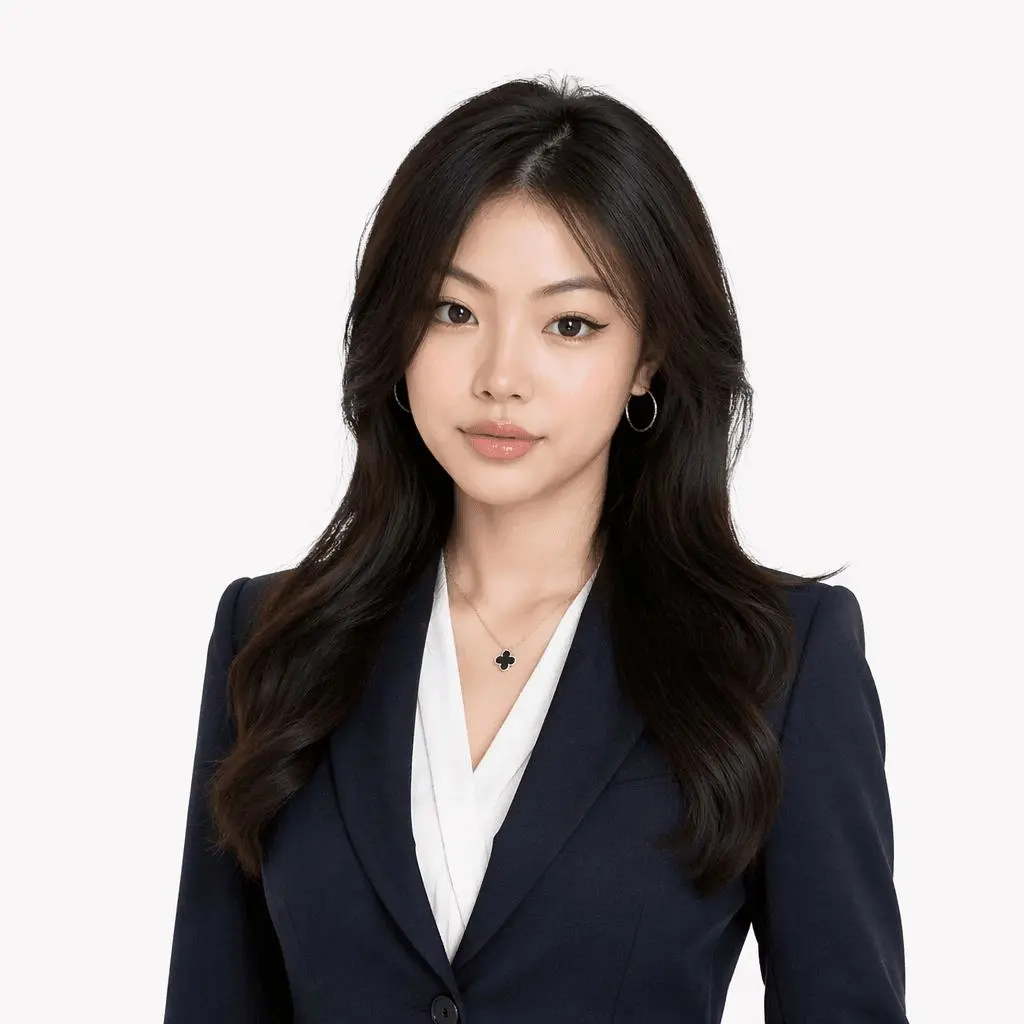
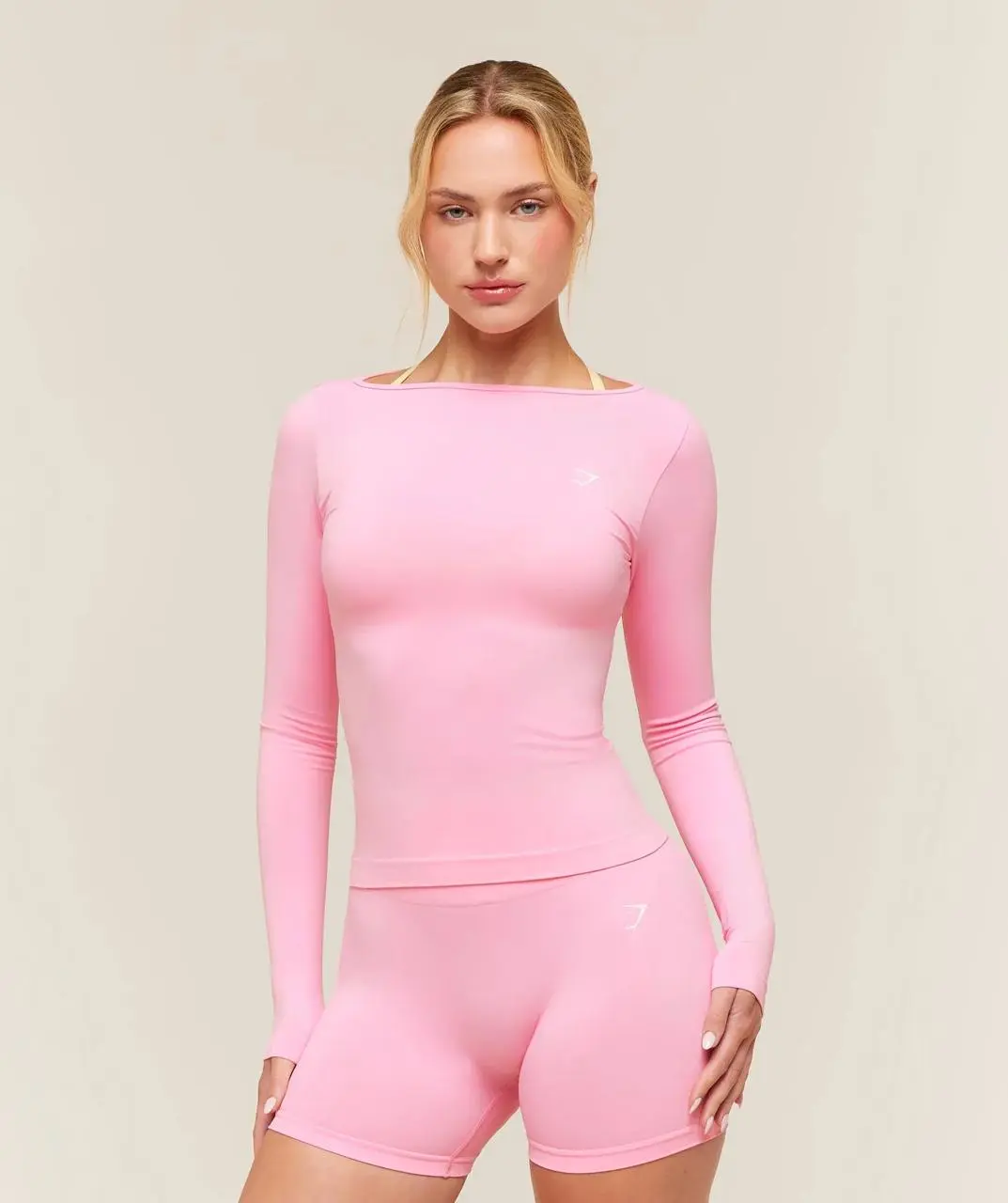
Choisissez des photos avec des visages nets et suffisamment de détails vestimentaires pour le plan souhaité. Un portrait tête-épaules ne peut pas définir un pantalon ou des chaussures non visibles ; le modèle doit compléter ces zones. Une référence en pied vous donne davantage d’informations à exploiter lorsque la vidéo débute par un plan large.
La vidéo doit être importée en tant que véritable entrée de référence. Décrire la scène orange uniquement dans le texte ne reproduit pas ce flux de travail avec image et vidéo.
Chargez le cas dans Kling 3.0 Omni
Ouvrez Kling 3.0 Omni sur WeShop, ou utilisez le cas interactif à côté de cet article. Remplacez Image 1 et Image 2 par les portraits de votre choix. Conservez la Vidéo 1 chargée pour utiliser la même référence de mouvement, ou remplacez-la par un clip que vous pouvez utiliser.
Avant de générer, vérifiez que les deux vignettes d’image et l’entrée vidéo sont présentes. Indiquez clairement l’attribution : l’Image 1 remplace l’interprète de gauche et l’Image 2 remplace l’interprète de droite. Cela maintient les rôles prévus clairement définis lorsque les deux personnes gesticulent ou se tournent.
Le cas fourni utilisait ces paramètres :
| Paramètre | Valeur enregistrée |
|---|---|
| Modèle | Kling 3.0 Omni (Kling_V3_Omni) |
| Format | 16:9 |
| Réglage de durée | 9s |
| Generate Audio | true |
| Quantité initiale du lot | 4 |
| Rendu téléchargé sélectionné | 1920 × 1080, environ 14,7 secondes |
Vérifiez la durée du fichier final. Lors de cette exécution, l’interface indiquait 9s, tandis que le rendu sélectionné durait environ 14,7 secondes, soit une durée proche de celle du clip de référence. Ne supposez pas que l’étiquette de durée décrit le résultat téléchargé. Le modèle réutilisable s’ouvre actuellement avec une quantité de 1, afin que vous puissiez examiner un résultat avant d’en générer davantage.
Rédigez le prompt autour de l’identité, du mouvement et de la préservation
Distinguez ce qui doit changer de ce qui doit rester reconnaissable. Nommez d’abord les deux entrées d’identité, attribuez leurs positions, puis décrivez le rôle de la vidéo.
Ce qui suit est un prompt modifié à partir du cas fourni, avec une attribution gauche/droite plus claire et un cadrage paysage cohérent. Il n’a pas été testé dans une génération distincte. Le modèle chargé conserve le prompt du cas original.
Utilisez l’Image 1 comme référence d’identité pour l’interprète à GAUCHE. Utilisez l’Image 2 comme référence d’identité pour l’interprète à DROITE. Utilisez la Vidéo 1 comme référence pour la scène, la performance et le travail de caméra.Remplacez uniquement les deux interprètes principales. Préservez le visage, la coiffure, le teint et les vêtements visibles sur leur photo de référence, qui permettent de les reconnaître. Conservez leurs identités associées aux mêmes rôles tout au long de la vidéo.
Conservez la scène orange, le microphone suspendu, l’éclairage, la composition et les détails d’arrière-plan cohérents avec la Vidéo 1. Reprenez les gestes, rotations du corps, espacements, timing des mouvements, changements de plan et cadrage caméra de référence. Adaptez naturellement les nouveaux personnages à la performance.
Format paysage 16:9. Évitez les échanges d’identité, les visages fusionnés, les changements de tenue, les membres supplémentaires, les mains déformées, les pieds qui glissent, le scintillement et la dérive de l’arrière-plan.
Le prompt original se termine par « vertical 9:16 », alors que le paramètre enregistré et le rendu sont en 16:9. Lorsque vous le réutilisez pour cet exemple en paysage, supprimez cette formulation contradictoire et alignez le prompt sur le format choisi. Le prompt modifié remplace également les instructions de marche génériques par des gestes et rotations propres à la performance.
Inspectez le clip complet avant de choisir un résultat
Visionnez le résultat en passant par le plan large, le cadrage plus rapproché et le mouvement final. Vérifiez que chaque visage reste associé au rôle prévu, que les vêtements restent reconnaissables et que le microphone ainsi que le décor demeurent stables. Observez attentivement lorsque les mains passent devant le torse, pointent vers la caméra ou s’approchent de l’autre interprète.
Comparez le mouvement avec la référence, en particulier lors des rotations et des changements de plan. Une bonne vignette d’ouverture ne peut pas confirmer que l’ensemble du clip fonctionne. Si les rôles dérivent, renforcez l’attribution Image 1/gauche et Image 2/droite. Si les détails non visibles de la tenue sont incorrects, fournissez une photo de référence plus complète.
L’historique des tâches fourni comprend des clips réussis et des exécutions échouées. Il n’établit ni un taux de réussite garanti ni une cause unique de ces échecs. De même, Generate Audio = true enregistre un paramètre activé ; cela n’établit pas que la bande-son originale ou les mouvements de bouche ont été reproduits exactement. Écoutez le rendu complet et vérifiez l’audio que vous souhaitez publier.
Essayez votre propre duo Hotel Lobby
Vous pouvez l’essayer directement à l’aide de l’outil à droite.
Remplacez les deux photos d’identité, confirmez la référence vidéo et générez un clip à examiner. Conservez la scène et la performance reconnaissables comme points de comparaison pour évaluer la cohérence de la nouvelle distribution.
Utilisez des photos, des séquences vidéo et de la musique pour lesquelles vous disposez d’une autorisation, créditez la performance originale lorsque cela est pertinent et indiquez que les résultats partagés ont été modifiés par IA. Cet exemple présente un flux de travail de remplacement d’interprètes ; il n’implique pas l’approbation des artistes originaux ni de COLORS.