












Créez des transitions OOTD entrée et sortie avec Kling 4.0
Créez une transition OOTD Kling 4.0 avec une sortie complète, un cadre vide et une nouvelle entrée. Découvrez le prompt testé à deux images, les réglages et la vidéo obtenue.
Une transition OOTD est plus facile à comprendre lorsqu’une tenue complète quitte le cadre avant que le look suivant n’arrive. Demander aux vêtements de se transformer alors que le mannequin reste immobile peut plutôt produire une morphose distrayante. Ce test Kling 4.0 utilise une sortie, un bref studio vide et une entrée distincte pour relier deux tenues entièrement visibles. Le résultat généré ci-dessous montre cette séquence.
Generated result — walk out, empty frame, walk in
Choisissez deux looks en pied qui se suffisent à eux-mêmes
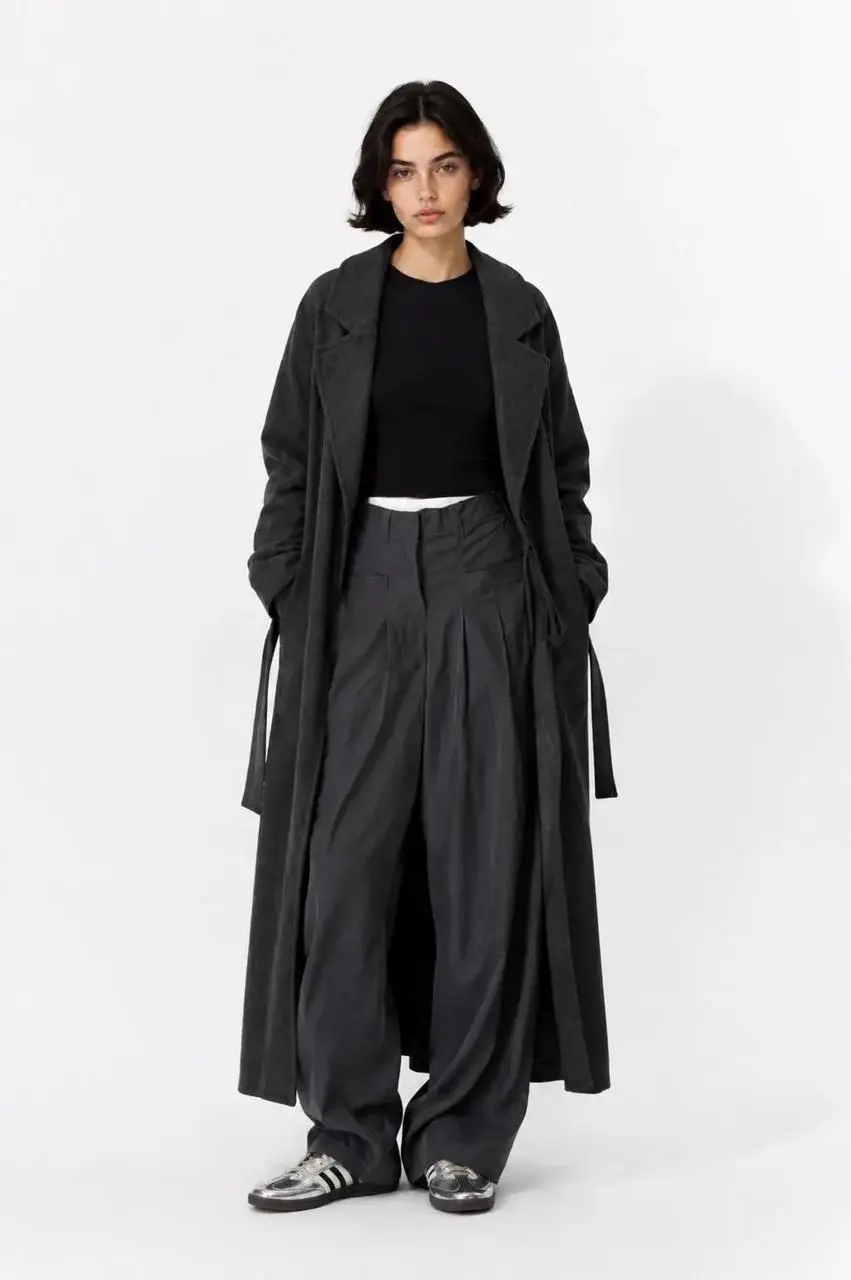
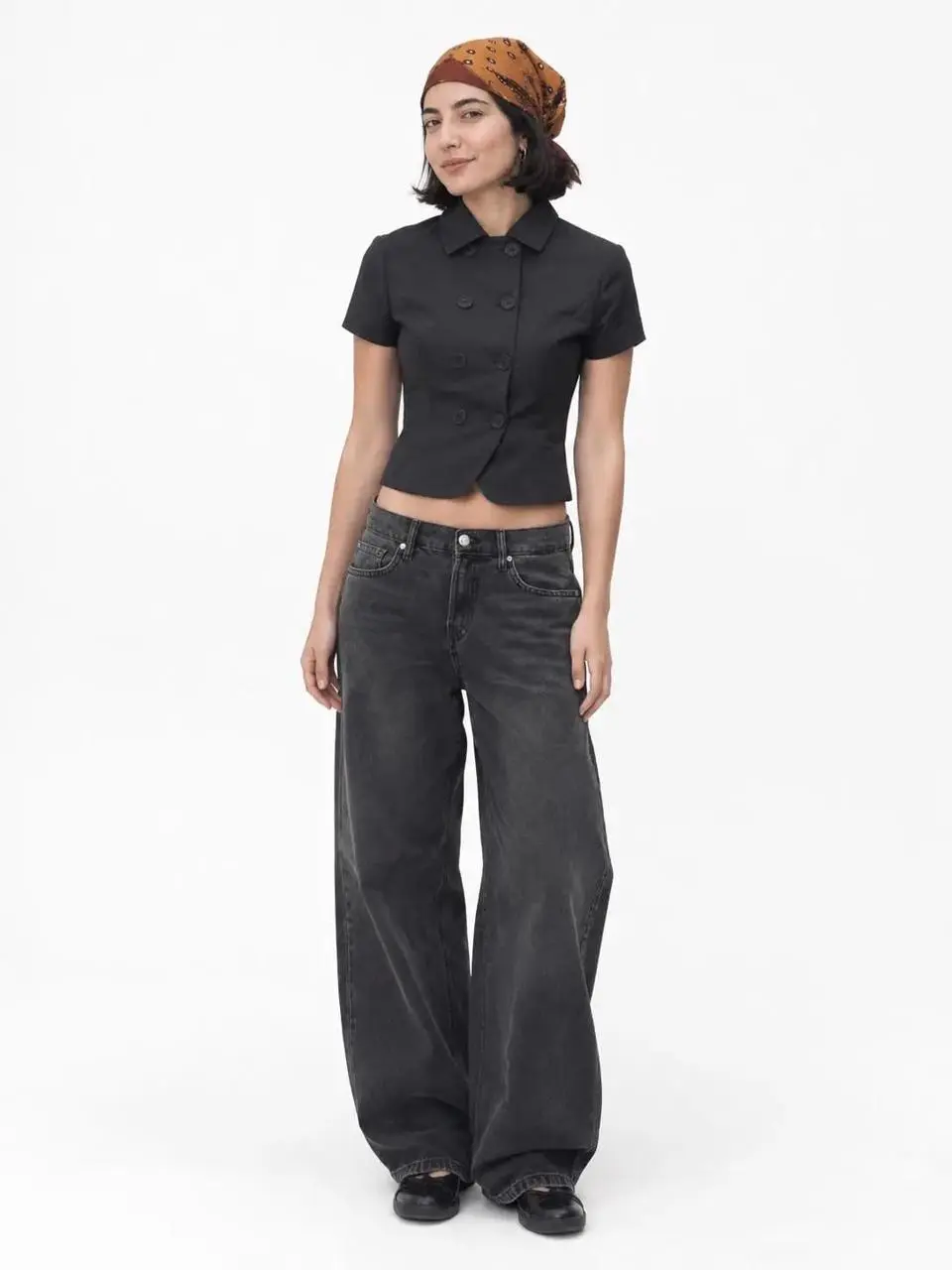
La première référence montre un long manteau anthracite sur un haut noir et un pantalon large. La seconde montre une veste noire courte à manches courtes, un jean foncé, un foulard orange à motifs et des chaussures noires. Les deux photographies présentent un décor de studio clair et simple, avec suffisamment d’espace pour voir les chaussures. Il est ainsi plus facile d’évaluer l’entrée et la sortie demandées qu’avec un gros plan.
Il s’agit des images de référence diffusées avec l’exemple OOTD public de WeShop. La vidéo est un nouveau test généré par IA pour ce tutoriel. Les références ne constituent pas une preuve de l’identité d’une même personne dans les deux looks, et cet article ne revendique pas de test de préservation d’identité. Remplacez-les par des photographies que vous êtes autorisé à utiliser.
Utilisez un cadrage similaire lorsque vous préparez votre propre paire. Une photographie du haut du corps très recadrée et une photographie en pied prise de loin créent un problème de cadrage supplémentaire. Commencez par deux looks lisibles avant de demander un mouvement de caméra spectaculaire, un nouveau lieu ou d’autres changements de tenue.
Placez le changement de vêtements entre la sortie et l’entrée
La structure réutilisable est premier look → sortie complète → cadre vide → seconde entrée → second look. Le cadre vide constitue le dispositif de transition. Il donne au générateur un moment pour modifier la personne et la tenue visibles sans montrer le tissu qui fond ou change sur le corps.
Le prompt indique la direction de chaque mouvement et demande qu’un seul adulte soit visible à la fois. Une caméra fixe et un éclairage de studio uniforme maintiennent l’attention sur les vêtements. Les deux looks doivent rester distincts ; « créez une transition tendance » ne définit pas cet ordre à lui seul.
Créez une transition OOTD avec exactement un mannequin adulte visible à la fois. Commencez avec la première image fournie : la femme porte un long manteau anthracite, un haut noir et un pantalon large anthracite dans un studio blanc. Elle prend une pose nette en pied, puis sort complètement du cadre vers la droite. Montrez brièvement le studio vide. Une femme portant le look de la seconde référence entre par la gauche : veste noire courte à manches courtes, jean foncé, foulard orange à motifs et chaussures noires. Elle s’arrête dans une pose nette en pied correspondant à cette référence. Gardez chaque tenue complète distincte et reconnaissable. Le changement de vêtements doit se produire durant la transition sur cadre vide, et non sous la forme d’une morphose fondante sur le corps. Gardez la caméra fixe, le sol blanc, des ombres de contact douces et un éclairage de studio uniforme. Aucun personnage dupliqué, écran partagé, collage, texte lisible, logo ou tenue supplémentaire.Chargez les deux états d’image dans Kling 4.0
Ouvrez Kling sur WeShop et sélectionnez Kling 4.0 Image to Video. Importez la photographie du long manteau comme image d’ouverture et la tenue avec foulard comme image de fin. Laissez Middle Frame vide pour cette transition à deux looks.
Collez le prompt et utilisez les réglages testés :
| Réglage | Valeur enregistrée |
|---|---|
| Modèle | Kling 4.0 Image to Video |
| Images | Deux entrées d’image réelles |
| Images intermédiaires | Aucune |
| Durée | 7 secondes |
| Résolution demandée | 720p |
| Format d’image | Automatique selon les images d’entrée |
| Quantité | Une vidéo |
Ce test a été généré le 11 novembre 2026. Sélectionnez le mode et la durée dans les commandes avant de générer ; les mentionner dans le prompt ne modifie pas les réglages.
Générez le clip, puis visionnez toute la séquence avant de le choisir. La question importante est de savoir si la transition demandée a bien eu lieu, plutôt que si son image d’ouverture est esthétique.
Vérifiez le studio vide avant de juger la seconde tenue
La sortie sélectionnée commence avec le look au manteau anthracite, la montre se tourner et sortir vers la droite, révèle brièvement le studio vide vers le milieu, puis fait entrer le second look par la gauche. La fin se stabilise sur une vue lisible en pied. Une planche-contact échantillonnée toutes les demi-secondes rend cet ordre visible sur l’ensemble du clip de sept secondes.
Il s’agit d’une seule sortie sélectionnée. Elle n’établit ni taux de réussite ni préservation exacte des traits du visage, de la construction des vêtements et de la texture des tissus. Inspectez les mains, les pieds, les ourlets et le moment où chaque mannequin franchit le bord du cadre avant d’utiliser le résultat. Une silhouette reconnaissable ne prouve pas que chaque détail vestimentaire a été conservé.
Si les deux looks se chevauchent, renforcez les instructions indiquant une seule personne à la fois et une sortie complète. Si les vêtements changent alors que le premier mannequin est encore visible, explicitez le temps de cadre vide. Si la seconde entrée semble précipitée, augmentez la durée dans le générateur plutôt que d’ajouter davantage d’effets sans rapport au prompt. Revérifiez l’ensemble du clip après chaque modification.
Adaptez la transition à une autre paire de tenues
Conservez la structure d’action et remplacez les descriptions de vêtements par les articles réels de vos références. Adaptez les directions de marche à l’espace disponible dans vos images. N’ajoutez un autre look qu’après avoir obtenu une liaison nette et lisible entre deux looks ; cet exemple ne teste pas un carrousel de tenues plus long ni un grand nombre de transitions.
Vous pouvez l’essayer directement à l’aide de l’outil à droite.
Considérez le résultat comme une vidéo de stylisme générée par IA, et non comme l’enregistrement d’un essayage réel ou une garantie de précision des vêtements. Commencez avec l’exemple chargé à deux looks, remplacez ses références et vérifiez que la sortie et l’entrée restent distinctes.