












WeShop pour DeepSeek Harness : transformez un portrait et une image de produit en fille tenant un sac
Découvrez comment utiliser WeShop Canvas dans DeepSeek Harness pour transformer un portrait et une image de sac en un visuel produit e-commerce soigné.
WeShop pour DeepSeek Harness : transformez un portrait et une image de produit en fille tenant un sac
De nombreux outils d’IA peuvent générer une image unique, mais la production e-commerce réelle se poursuit généralement ensuite : enregistrer des fichiers, réimporter des références, expliquer la même intention à un autre outil et organiser les versions.
WeShop pour DeepSeek Harness réduit ce travail répétitif en réunissant les références, les éléments sélectionnés, le chat Harness et les résultats générés sur un même canevas. Sélectionnez les éléments à gauche, décrivez l’objectif à droite, et le résultat revient sur le canevas pour l’étape suivante.
En une phrase : sélectionnez les éléments, décrivez l’objectif et continuez à affiner sur le même canevas.
WeShop pour DeepSeek Harness est conçu pour les tâches visuelles e-commerce telles que la photographie de produit, les images de modèles, l’essayage virtuel, le remplacement d’arrière-plan, l’édition d’images de référence et la génération vidéo.
Obtenir WeShop pour DeepSeek Harness : dépôt GitHub officiel
Avant de commencer
- Installez DeepSeek Harness et ouvrez
http://127.0.0.1:3080. - Utilisez le mode WeShop Canvas.
- Assurez-vous que la configuration du modèle et le solde du compte sont prêts.
- Vérifiez que la barre supérieure affiche API configurée.
Tutoriel complet : portrait -> corps entier -> élément sac -> fille tenant le sac
Étape 1 : Comprendre l’espace de travail
L’espace de travail combine un canevas et une conversation. Le canevas stocke les références et les résultats ; la conversation envoie les instructions, affiche la progression et reçoit les questions de l’agent.
Étape 2 : Ajouter une image de référence au canevas
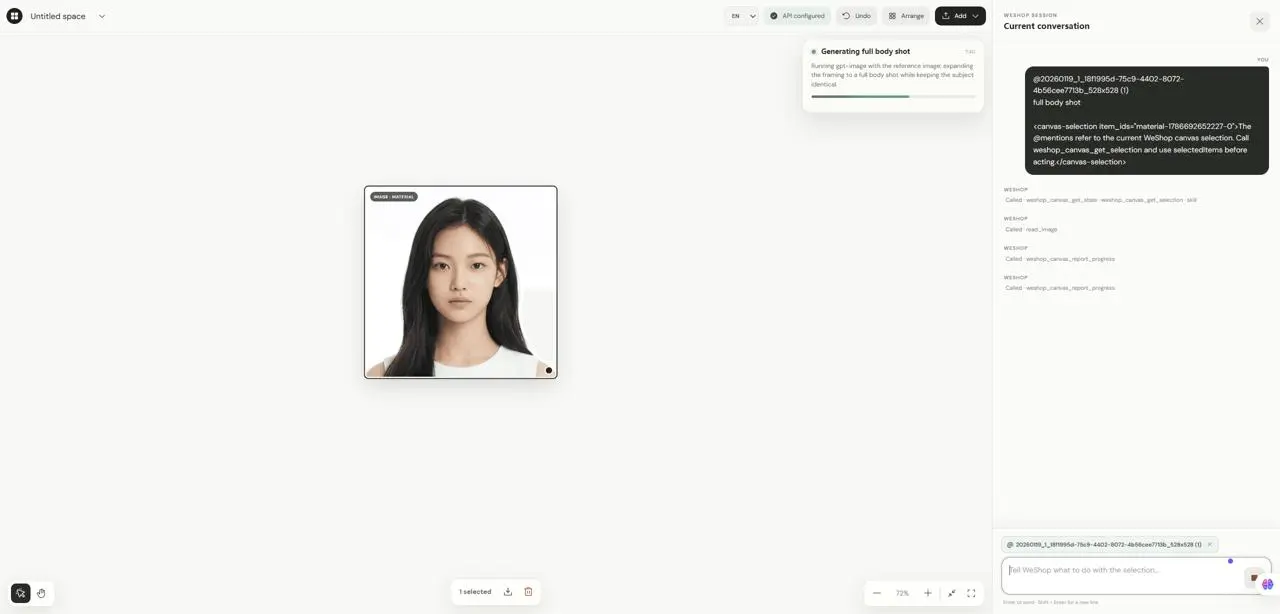
La sélection d’un élément indique à l’agent exactement quel matériau utiliser ensuite. Cliquez sur Ajouter -> Importer des fichiers pour importer le portrait ; il apparaît sur le canevas sous la forme IMAGE · ÉLÉMENT.

Étape 3 : Sélectionner l’image de référence
Utilisez l’outil flèche/sélection pour cliquer sur le portrait. Lorsque 1 sélectionné apparaît en bas, l’image est devenue la référence du message suivant.
Étape 4 : Confirmer la référence sélectionnée dans la conversation
L’étiquette verte @ nom-de-l-élément signifie que le message est lié à l’élément sélectionné sur le canevas. L’invite anglaise suivante est conservée pour garantir la précision des instructions au modèle :
Étendez le portrait sélectionné en une image en pied au format 2:3. Préservez le visage, la coiffure, l’identité et le style visuel global de la personne. Complétez l’image avec une pose naturelle debout, une tenue complète et un arrière-plan épuré.
Étape 5 : Laisser l’agent exécuter la tâche
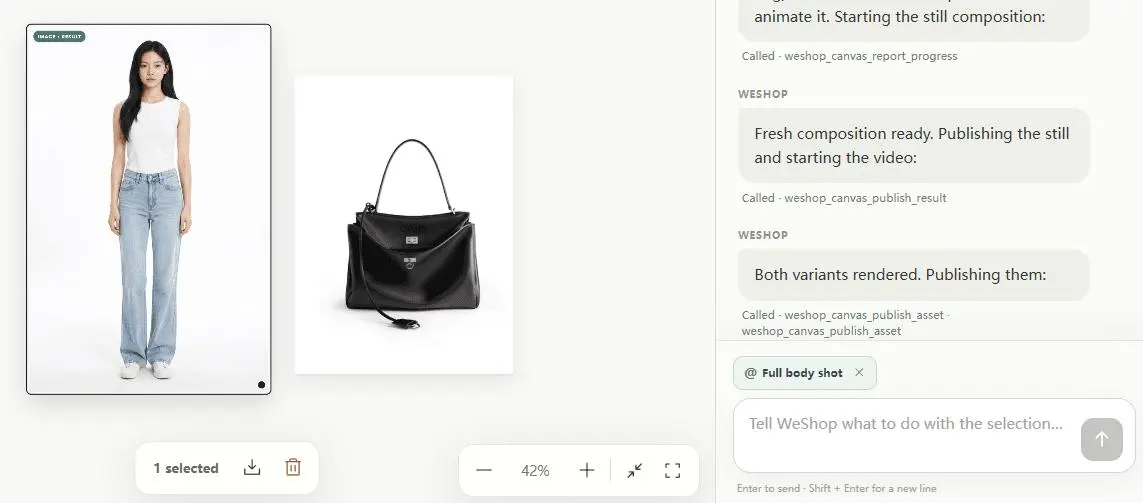
Après l’envoi, l’agent interprète la demande, choisit la capacité de génération appropriée, gère les erreurs de modèle ou de paramètres, puis publie le résultat sur le canevas.
Étape 6 : Comparer le matériau source et le résultat généré
Comparez la source et le résultat côte à côte. Vérifiez l’identité, les cheveux, le visage, la pose, les mains, les proportions, la composition et la fidélité du produit. Le résultat revient sous la forme IMAGE · RÉSULTAT, vous n’avez donc pas besoin de l’importer manuellement via Ajouter.
Étape 7 : Télécharger le résultat ou poursuivre l’édition
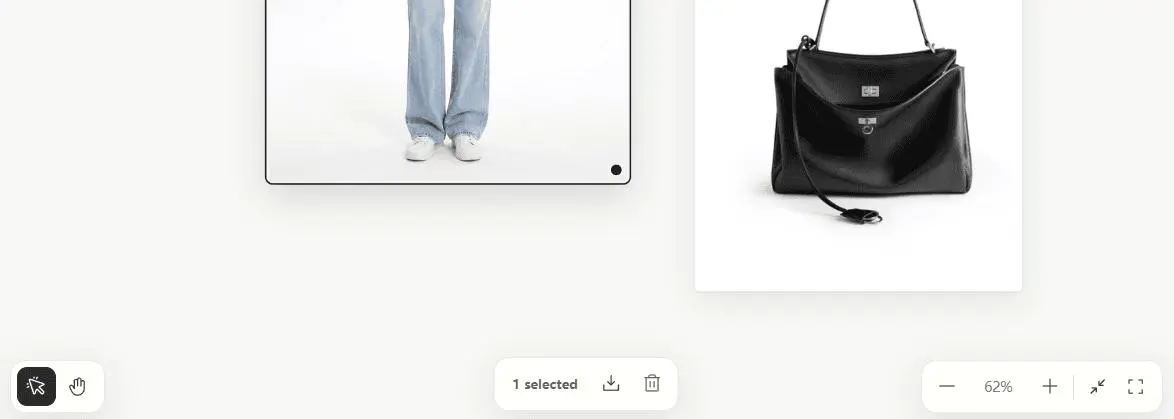
Après avoir sélectionné le résultat, vous pouvez le télécharger, supprimer les versions dupliquées, zoomer, ajuster tout le contenu à l’écran ou réinitialiser l’affichage. Le bouton de téléchargement apparaît uniquement lorsqu’un élément multimédia avec une URL est sélectionné.
Étape 8 : Affiner l’image en pied si nécessaire
Faites un clic droit sur le résultat pour utiliser Édition locale, Agrandir, Invite inversée et Afficher en taille réelle.
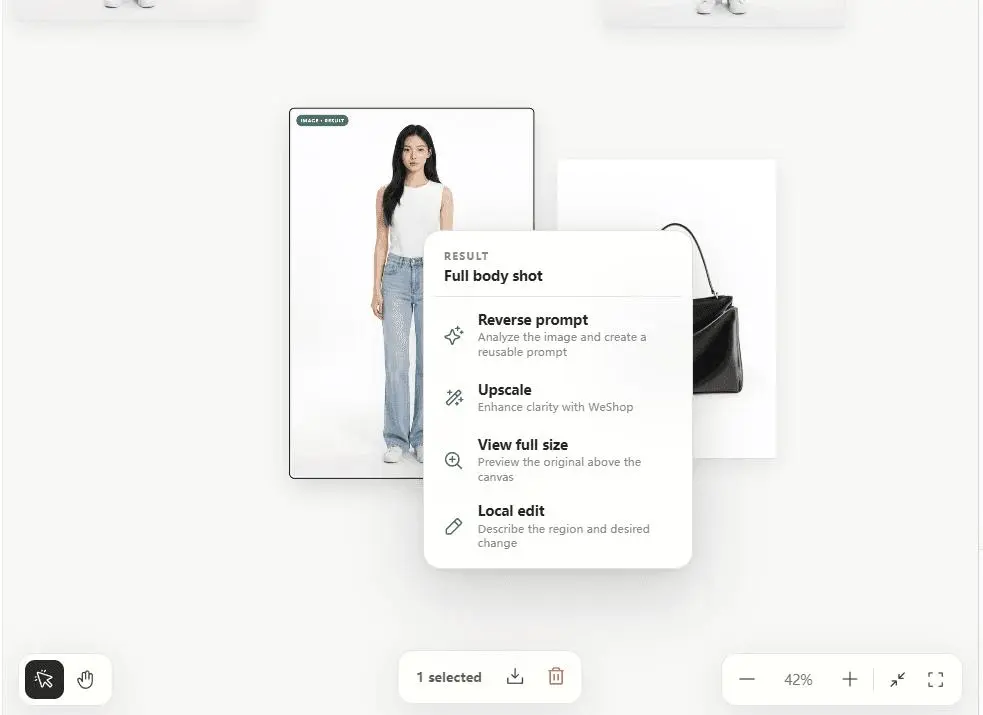
Préservez l’identité, la pose et les vêtements de la personne. Modifiez uniquement l’arrière-plan pour le remplacer par une rue urbaine au petit matin avec une lumière naturelle douce.
Combiner l’image en pied et le sac en un visuel produit final
Étape 9 : Ajouter le sac et sélectionner les deux références
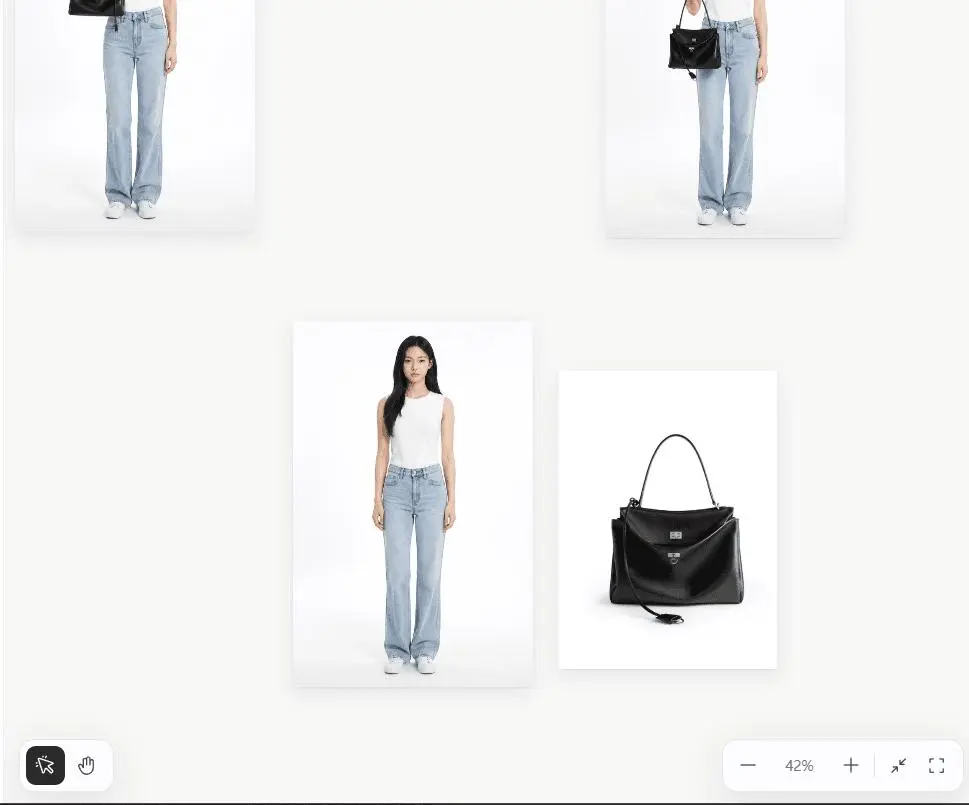
Importez l’image produit du sac, puis sélectionnez à la fois l’image en pied et l’image du sac. Deux étiquettes vertes @ confirment que les deux références sont incluses dans le contexte de génération suivant.
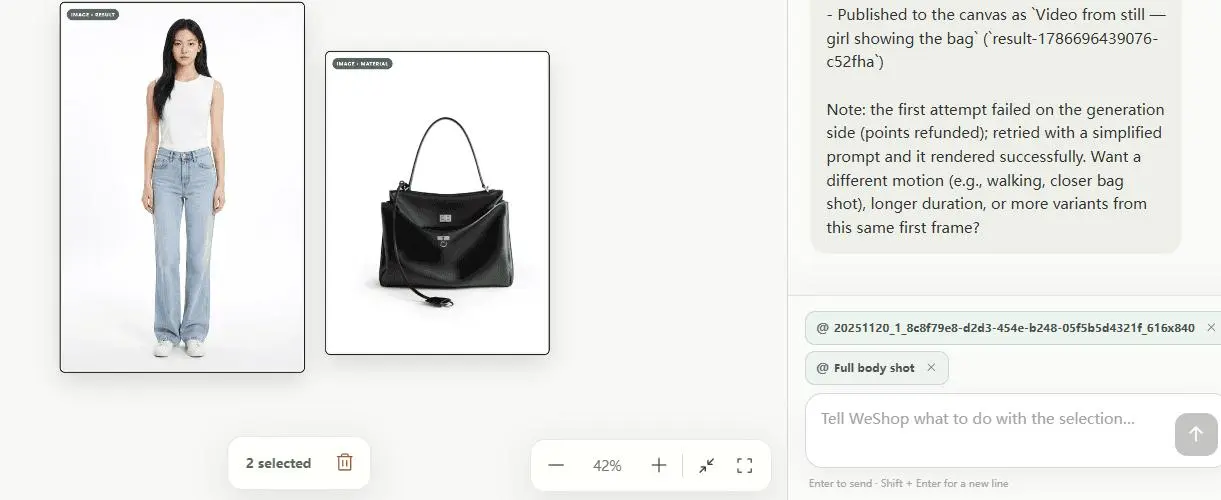
L’image 1 est une image en pied de la fille. L’image 2 est l’image produit du sac. Faites en sorte que la fille de l’image 1 tienne et présente naturellement vers la caméra le sac de l’image 2. Préservez l’identité, le visage, la coiffure, les vêtements et la composition en pied de la fille. Préservez avec précision la forme, la couleur, le matériau, les éléments métalliques et le logo du sac. Générez d’abord un visuel de présentation en pied épuré.
Étape 10 : Générer le composite fille-et-sac
L’agent lit les deux éléments sélectionnés, génère un visuel produit final où la fille tient et présente naturellement le sac, puis le publie comme nouveau résultat sur le canevas.
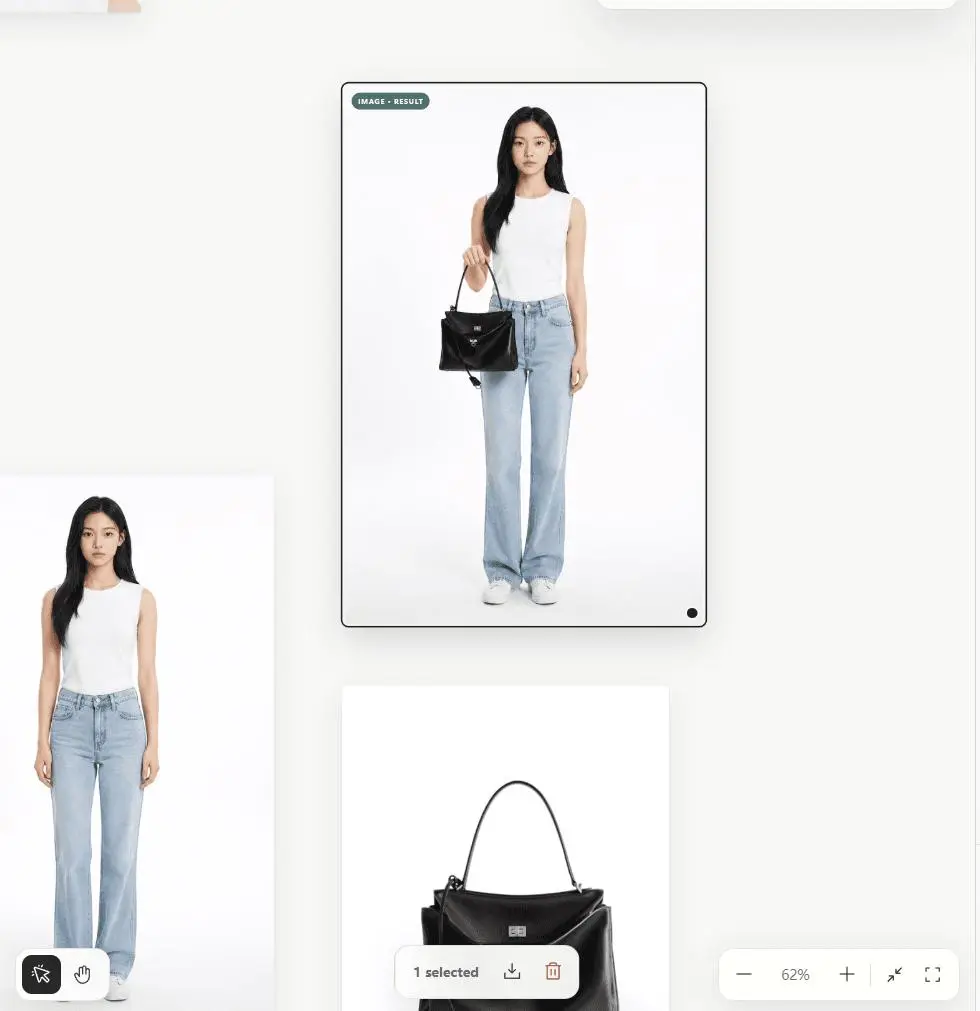
Étape 11 : Vérifier et livrer le visuel final
Vérifiez l’identité de la personne, le visage, la coiffure, les vêtements, le geste de la main, la silhouette du sac, la couleur, le matériau, les éléments métalliques, le logo, l’échelle et la visibilité. Si seule une petite zone est incorrecte, utilisez directement Édition locale sur l’image finale.
Matériau portrait
  -> Résultat d’image en pied
  + Matériau produit du sac
  -> Résultat de la fille tenant le sac
  -> Vérification / Édition locale / Téléchargement
Deux autres flux de travail courants dans WeShop Canvas
Cas d’utilisation 1 : Transformer une photo produit en plusieurs scénarios de vente
Importez une image produit et demandez à l’agent de préserver la forme, la couleur, le matériau, le texte de l’emballage et le logo tout en modifiant l’arrière-plan, l’éclairage et le style publicitaire pour plusieurs scénarios de vente.
Cas d’utilisation 2 : Créer un essayage virtuel avec des images de vêtements et de modèle
Placez l’image du vêtement, l’image du modèle et une référence d’arrière-plan facultative sur le même canevas, sélectionnez-les et expliquez le rôle de chaque image afin que l’agent préserve l’identité et les détails du vêtement.
Comment rendre les résultats d’images IA plus prévisibles
Les invites prévisibles décrivent l’entrée, l’action, les éléments à préserver, les éléments à modifier et les exigences de sortie.
Éléments à utiliser + Action à effectuer + Éléments à préserver + Éléments à modifier + Spécifications de sortie
Raccourcis clavier
V Sélectionner, H Main/Déplacer, 0 Ajuster tout le contenu, Ctrl/Command + Z Annuler.
Limites actuelles avant d’utiliser WeShop
WeShop pour DeepSeek Harness se concentre sur la génération visuelle e-commerce et l’itération sur canevas. Ce n’est pas une plateforme de conception complète : elle n’inclut pas de système de ressources de marque, d’édition vectorielle professionnelle, de panneau de calques, de masquage dessiné à la main, d’export des sources PSD/SVG/PPTX ni de synchronisation automatique entre ordinateurs.
Dépannage
Solde insuffisant/QUOTA: le compte du modèle ne dispose pas d’un solde suffisant ; rechargez-le ou changez de modèle.- Clé API manquante : cliquez sur Configurer la clé API dans la barre supérieure ou définissez
WESHOP_API_KEY. - Le résultat apparaît tardivement : attendez la fin de la file de publication et évitez les envois en double.
- La tâche au clic droit ne répond pas : vérifiez si le panneau de droite attend davantage d’informations, une autorisation, une réponse du modèle ou un résultat OpenAPI.
- Le canevas manque après fermeture : cliquez sur l’icône WeShop dans le coin inférieur gauche de Harness pour le rouvrir.