












Essayage virtuel et correspondance des couleurs par IA : guide sans prérequis pour les marchands de vêtements en ligne
Découvrez comment les marchands de vêtements en ligne peuvent utiliser la génération d'images par IA pour l'essayage virtuel et la correspondance précise des couleurs. Ce tutoriel convivial pour débutants explique comment remplacer les vêtements sur un mannequin et calibrer les couleurs des tissus—aucune compétence Photoshop requise.
Pour les marchands de vêtements en ligne, la photographie de produit représente souvent une dépense importante : engager des mannequins, louer des studios, effectuer la retouche en post-production—non seulement c'est coûteux, mais le cycle est aussi long. Plus gênant encore, si les images produit présentent une « déviation des couleurs », cela peut entraîner un taux de retour extrêmement élevé. Aujourd'hui, nous allons vous montrer comment utiliser des outils de pointe de génération d'images par IA pour réaliser facilement « l'essayage virtuel par IA » et « la correspondance précise des couleurs ». En seulement deux étapes simples, vous pouvez faire porter au même mannequin le même style de vêtement avec différents motifs et restaurer parfaitement les couleurs réelles du tissu. Aucune compétence professionnelle en Photoshop n'est requise—même les débutants peuvent produire des images de détail produit de haute qualité en 5 minutes !
|
|
|
Préparation / Outils requis
Avant de commencer, assurez-vous d'avoir préparé le matériel et les outils suivants :
- Outil de génération d'images par IA : Inscrivez-vous et connectez-vous à WeShop AI Universal Canvas Tool
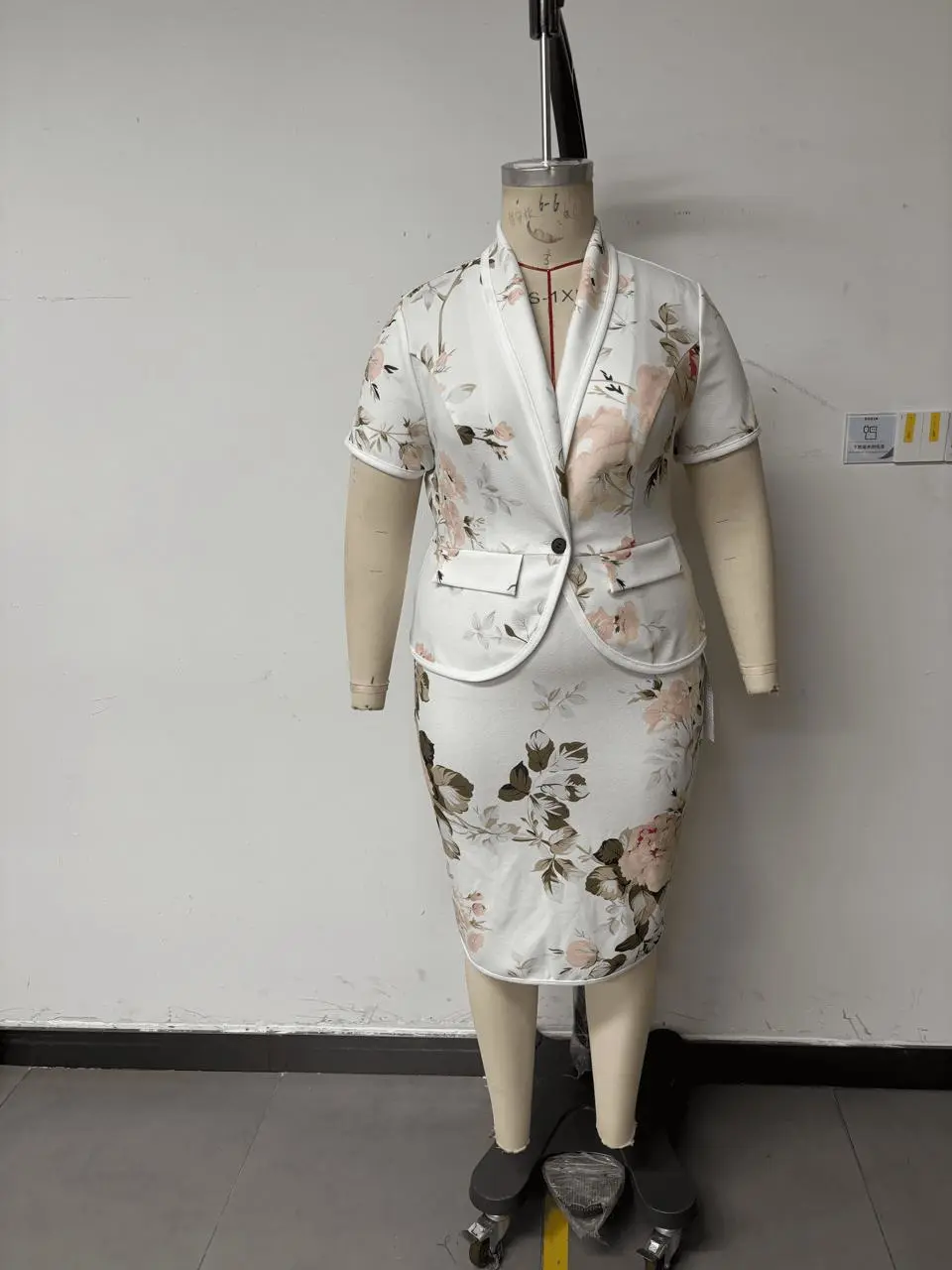
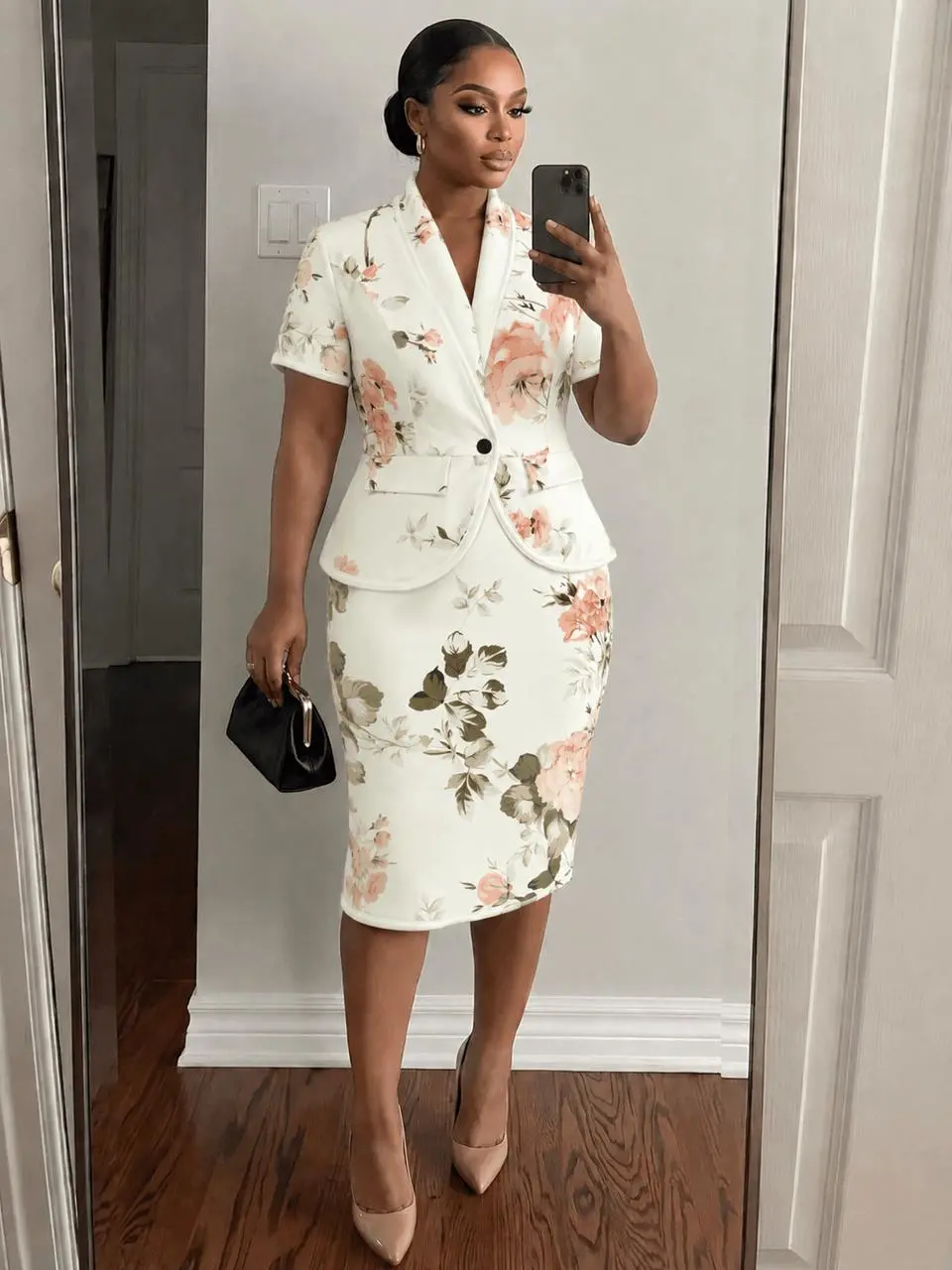
- Image du modèle de base (Image A) : Une photo d'un mannequin portant un vêtement basique/ancien (utilisée pour fournir la personne, la pose et l'environnement d'arrière-plan).
- Image du style cible (Image B) : Une photo du nouveau vêtement que vous souhaitez faire porter au mannequin (utilisée pour extraire la coupe et la forme du vêtement).
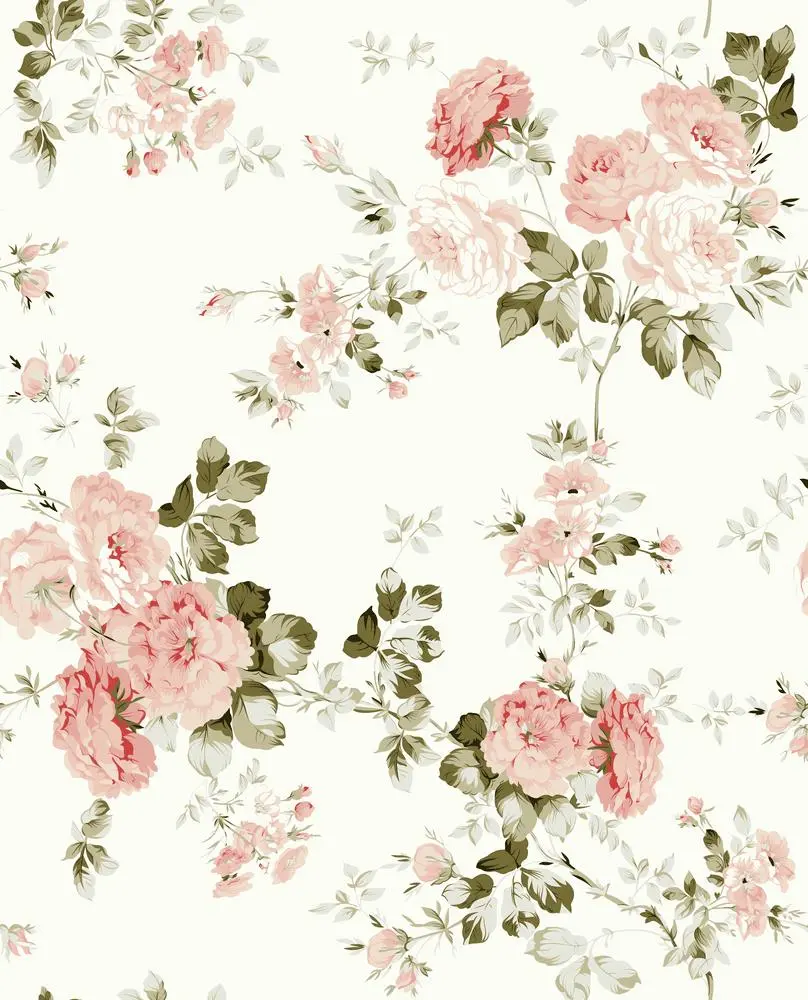
- Référence de couleur précise / Image du tissu (Image C) : Un gros plan haute définition du tissu du nouveau vêtement ou une image standard de nuancier (utilisée pour la correction des couleurs à l'étape 2).
Guide détaillé étape par étape
Étape 1 : Échange de vêtements par IA en un clic (remplacer la tenue du mannequin d'origine par le style cible)
L'objectif principal de l'étape 1 est de « changer de vêtements ». Nous avons besoin que l'IA préserve le visage du mannequin, les proportions du corps et l'environnement d'arrière-plan de l'image d'origine, et qu'elle remplace uniquement les vêtements par le nouveau style.
- Accédez à l'espace de travail : Ouvrez la page de l'outil GPT-Image sur WeShop AI.
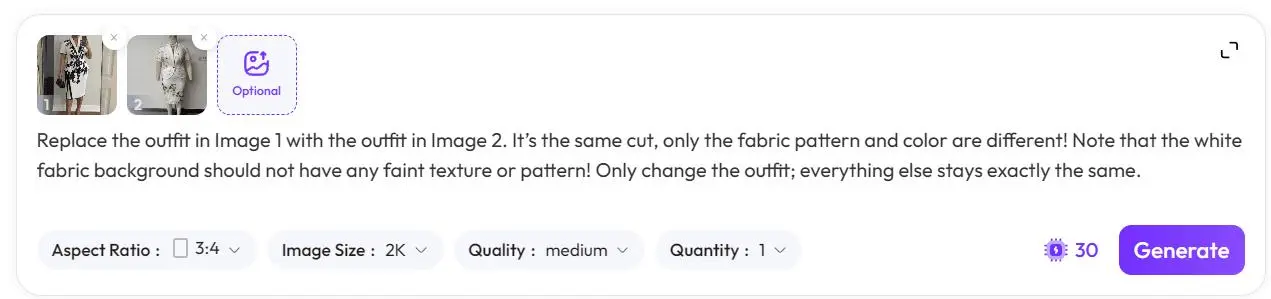
- Téléversez les images de référence : Dans la zone de téléversement, chargez votre [Image du modèle de base] en position 1 (gauche) et votre [Image du style cible] en position 2 (droite).
- Saisissez une instruction précise :
Saisissez l'instruction suivante dans la zone de texte pour indiquer clairement à l'IA ce dont vous avez besoin :
« Remplacez la tenue de l'image 1 par celle de l'image 2. C'est la même coupe, seuls le motif du tissu et la couleur diffèrent ! Notez que l'arrière-plan en tissu blanc ne doit présenter aucune texture ni motif léger ! Modifiez uniquement la tenue ; tout le reste doit rester exactement identique. »
- Définissez les paramètres de génération :
- Format d'image : Sélectionnez
3:4(c'est le format vertical le mieux adapté à l'affichage des vêtements en e-commerce). - Résolution : Sélectionnez
2K(pour garantir une netteté de base à l'image produit). - Qualité : Sélectionnez
medium(la qualité moyenne suffit, car l'objectif principal est de générer la coupe de base et d'améliorer la vitesse de génération). - Quantité : Sélectionnez
1image.
- Format d'image : Sélectionnez
- Lancez la génération : Cliquez sur le bouton violet 【Générer】 en bas à droite et attendez que l'IA génère le premier résultat d'échange de vêtements.
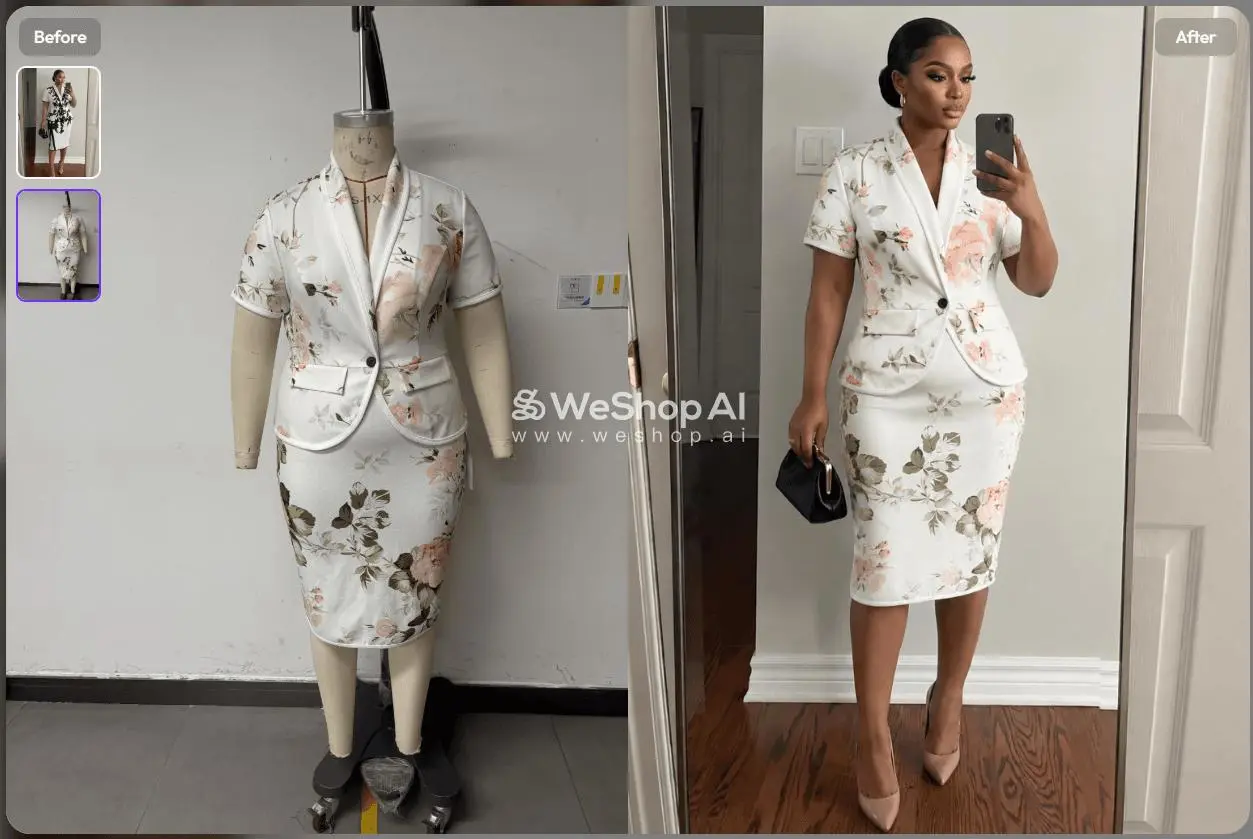
💡 Conseil / Guide pour éviter les pièges : L'expression « l'arrière-plan en tissu blanc ne doit présenter aucune texture ni motif léger » dans l'instruction est essentielle. L'IA a tendance à surinterpréter les plis ou le bruit lorsqu'elle traite des tissus de couleur unie ; cette instruction permet de garder le tissu parfaitement propre.
Étape 2 : Correction précise des couleurs (restaurer les couleurs réelles du tissu à l'aide d'une référence de couleur)
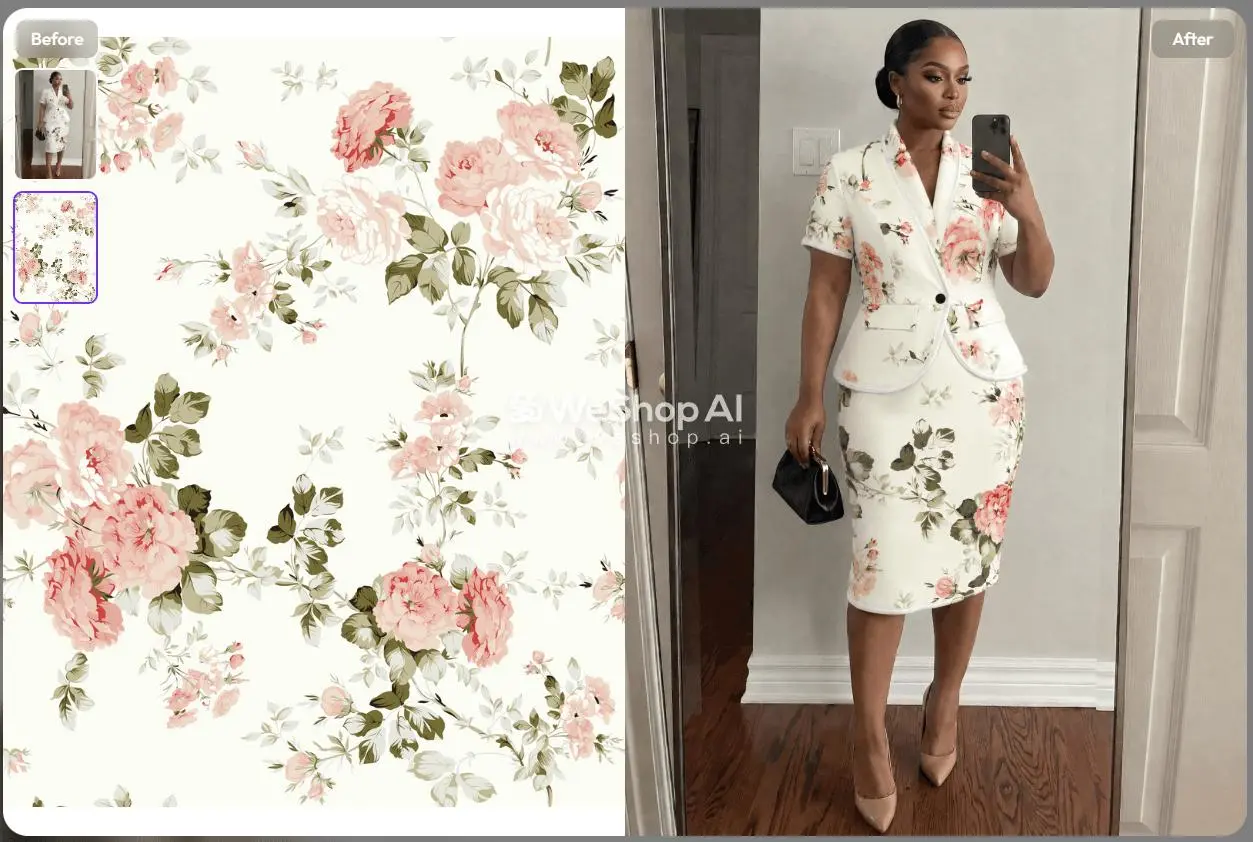
Bien que l'image de l'étape 1 contienne le nouveau vêtement, la couleur peut ne pas être assez précise en raison de la compréhension de la lumière ambiante par l'IA. La déviation des couleurs est un tabou majeur en e-commerce ! Par conséquent, nous devons utiliser « l'image de référence de couleur » pour un deuxième calibrage afin que le vêtement se fonde parfaitement avec l'éclairage et les ombres de l'environnement.
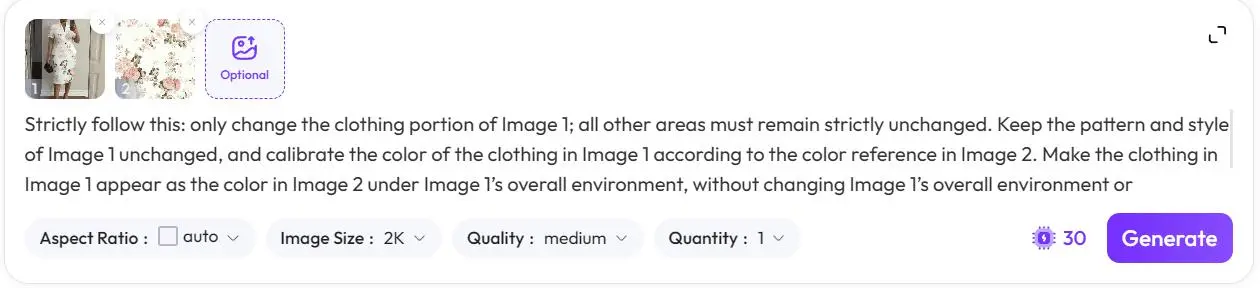
- Remplacez les éléments téléversés : Effacez les images précédentes. Téléversez maintenant le [résultat de l'échange de vêtements de l'étape 1] en position 1 (gauche) et l'[image de référence de couleur précise / image du tissu] préparée en position 2 (droite).
- Saisissez une instruction très contraignante :
L'instruction de cette étape doit être extrêmement rigoureuse pour empêcher l'IA de modifier le mannequin et l'arrière-plan déjà générés. Copiez intégralement l'instruction suivante :
« Suivez strictement ceci : modifiez uniquement la partie vêtement de l'image 1 ; toutes les autres zones doivent rester strictement inchangées. Conservez le motif et le style de l'image 1, et calibrez la couleur du vêtement de l'image 1 en fonction de la référence de couleur de l'image 2. Faites en sorte que le vêtement de l'image 1 apparaisse avec la couleur de l'image 2 dans l'environnement global de l'image 1, sans modifier l'environnement global ni l'éclairage/les ombres de l'image 1—modifiez uniquement le vêtement de l'image 1. Conformez-vous strictement : ne modifiez que la zone du vêtement dans l'image 1 ; n'apportez aucune modification aux zones autres que le vêtement (personnes, arrière-plan). »
- Ajustez les paramètres avancés :
- Format d'image : Sélectionnez
auto(correspond automatiquement au format de l'image d'origine). - Résolution : Conservez
2K. - Qualité : Choisissez
highoumedium. - Quantité : Définissez
8images. (Opération clé : étant donné que le mélange éclairage/ombres de l'IA varie légèrement à chaque fois, générer 8 images vous permet de choisir le meilleur résultat avec l'éclairage le plus naturel et la couleur la plus précise).
- Format d'image : Sélectionnez
- Générez et sélectionnez : Cliquez sur 【Générer】 (notez que cette étape consomme plus de puissance de calcul). Après la génération, choisissez la plus parfaite des 8 images comme image produit finale.
Conseils avancés / FAQ
- Q : Pourquoi l'étape 2 répète-t-elle sans cesse « suivez strictement, ne modifiez pas l'arrière-plan » ? R : La génération d'images par IA est divergente. Si vous n'insistez pas avec des termes plus forts sur le fait que « rien d'autre que le vêtement ne doit être modifié », l'IA risque très facilement de modifier aussi le teint du mannequin ou la couleur du mur d'arrière-plan lors de l'ajustement des couleurs. L'utilisation de mots impératifs répétitifs (comme « suivez strictement », « modifiez uniquement ») permet de verrouiller efficacement les zones non ciblées.
- Q : Et si la couleur du vêtement généré semble encore un peu décalée ? R : Vérifiez si votre [image de référence de couleur] comporte elle-même des reflets ou des ombres. L'IA extrait toutes les informations de pixels de l'image de référence de couleur, la référence de couleur de tissu que vous fournissez doit donc être une image standard plane, uniformément éclairée et sans déviation des couleurs.
- 💡 Conseil pour doubler votre efficacité : Enregistrez ces deux instructions clés comme « modèles de phrases courantes ». À l'avenir, lorsque vous lancerez de nouvelles références avec le même style mais des motifs différents, il vous suffira de remplacer les images sources sans trop réfléchir—cela permet une véritable production d'images industrialisée, à la chaîne.
En utilisant cette combinaison « échangez d'abord la coupe, puis corrigez la couleur », les marchands en ligne peuvent complètement éviter les séances photo réelles coûteuses et utiliser l'IA pour produire un grand nombre d'images de détail produit à faible coût et avec une grande efficacité. La technologie redessine les visuels du e-commerce. Plus vous maîtrisez tôt les outils d'IA, plus vite vous pourrez en profiter. Ouvrez WeShop maintenant et essayez avec une ancienne image produit de votre boutique !
💬 Moment d'interaction : Comment les images générées par l'IA ont-elles rendu lorsque vous avez exécuté ce processus ? Avez-vous rencontré une IA qui « déraille » ou des couleurs qui ne se corrigent pas quoi que vous fassiez ? N'hésitez pas à laisser un commentaire ci-dessous avec vos questions ou à partager vos images finales, et je vous aiderai tous à résoudre les problèmes et à éviter les pièges un par un !