












Essayage virtuel de lingerie par IA : tutoriel complet pour l'e-commerce
Apprenez à utiliser des outils d'IA pour créer des images produit professionnelles de lingerie avec des visages de mannequins désignés et des arrière-plans spécifiques. Ce guide en 3 étapes couvre l'extraction du mannequin fantôme, le nettoyage de l'arrière-plan et la fusion à l'aide de WeShop.ai. Économisez sur les séances photo coûteuses et accélérez le lancement de vos produits.
Pour les marchands de lingerie en e-commerce, le coût des séances photo pour les images produit a toujours été élevé. Les cachets élevés des mannequins étrangers, la location de studios professionnels et la longue retouche en post-production ont considérablement ralenti le rythme des lancements de nouveaux produits. Et si vous pouviez utiliser l'IA pour « cloner » parfaitement le visage d'un mannequin désigné et des décors haut de gamme à partir de quelques simples instantanés ?
Ce tutoriel vous guide pas à pas dans le processus complet du populaire « Essayage virtuel de lingerie par IA » vu sur les réseaux sociaux. En seulement 3 étapes simples, sans compétences avancées en Photoshop, même un débutant peut intégrer un mannequin dédié et un arrière-plan sophistiqué à vos produits de lingerie en 5 minutes !
Préparation / Outils requis
Avant de commencer, préparez les éléments suivants et les outils d'IA en ligne. Nous utiliserons les modules professionnels de génération d'images de WeShop.ai pour toute l'opération.
- Préparation des éléments d'origine :
- Une photo d'origine de la lingerie avec un mannequin qui la porte ou présentée à plat.
- Un gros plan clair du visage du mannequin (pour spécifier le visage à générer).
- Outils d'IA requis (tous disponibles sur la plateforme WeShop) :
- Outil d'extraction de vêtement : Générateur gratuit de mannequin fantôme par IA
- Outil d'extraction d'arrière-plan : GPT Image
- Outil d'essayage virtuel : AI Lingerie
Guide détaillé pas à pas
Étape 1 : Extraire le vêtement (créer un effet « mannequin fantôme »)
Pour que l'IA reconnaisse avec précision la coupe et la matière de la lingerie, nous devons d'abord « masquer » le mannequin d'origine et extraire une image de lingerie tridimensionnelle nette (connue dans le métier sous le nom d'effet « mannequin fantôme »).
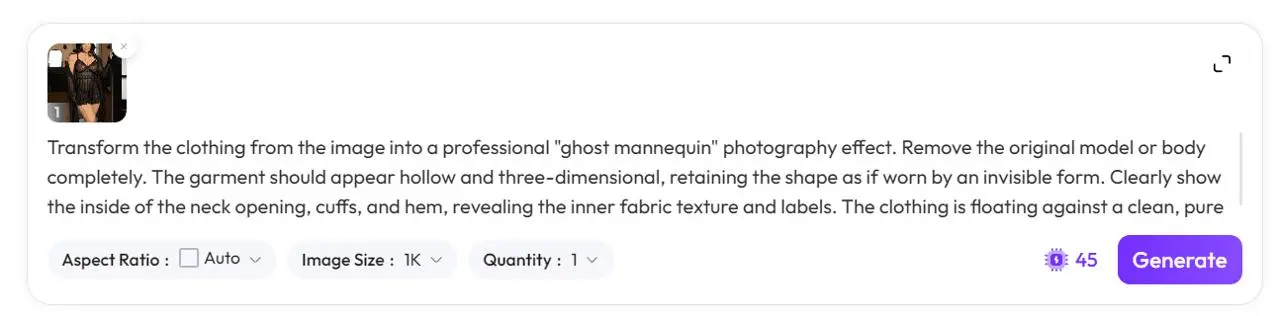
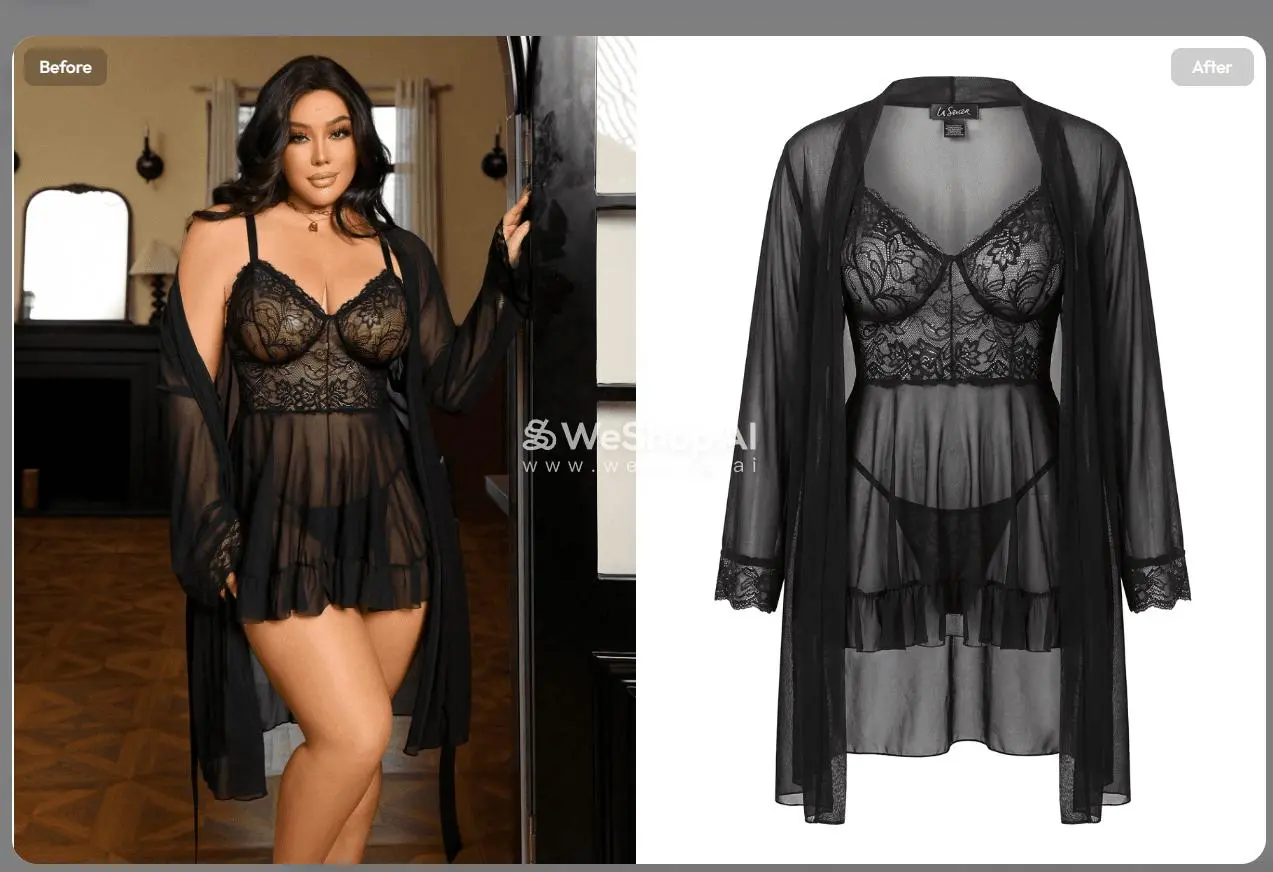
- Ouvrir l'outil : Rendez-vous sur le Générateur gratuit de mannequin fantôme par IA
- Télécharger l'image d'origine et saisir le prompt : Placez votre image de lingerie d'origine dans la zone de téléchargement. Saisissez une commande prompt dans le champ ci-dessous (par exemple, « Transformez le vêtement de l'image en un effet photographique professionnel de mannequin fantôme. Supprimez le mannequin d'origine... », c'est-à-dire convertissez le vêtement en un effet photographique professionnel de mannequin fantôme, en supprimant complètement le mannequin d'origine tout en conservant la forme tridimensionnelle et le tissu intérieur).
- Configurer les paramètres et générer :
Aspect Ratioconservez la valeur par défaut Auto.Image Sizeréglez sur 1K pour plus de netteté.Quantitydéfinissez sur 1 image.- Cliquez sur le bouton violet 【Generate】 en bas à droite (coûte environ 45 unités de calcul). Attendez quelques secondes et une image d'extraction de lingerie tridimensionnelle parfaite sera prête. Enregistrez-la pour une utilisation ultérieure.
💡 Conseils / Guide pour éviter les pièges : Si vous disposez déjà d'une image sur fond blanc ou d'une image sur cintre avec fond transparent de la lingerie, vous pouvez passer complètement cette étape et passer directement à l'étape 3 !
Étape 2 : Obtenir un arrière-plan propre sans mannequin
Si vous souhaitez que la nouvelle image produit conserve l'environnement intérieur haut de gamme d'origine mais sans le mannequin, nous devons utiliser l'IA pour « nettoyer » l'arrière-plan d'origine.
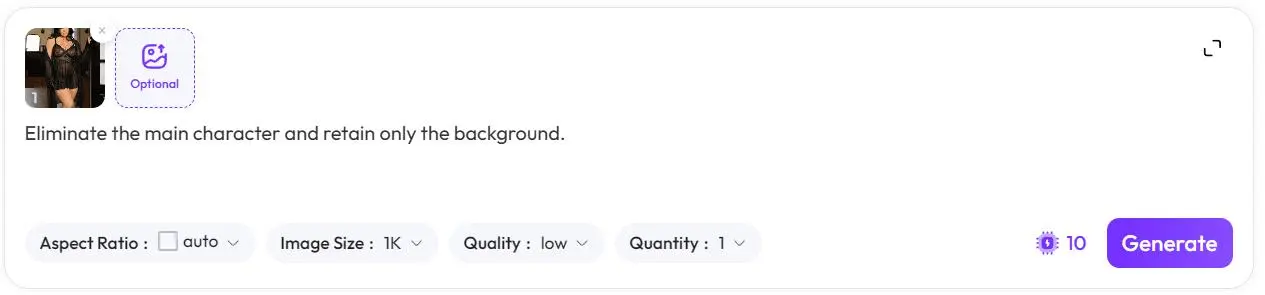
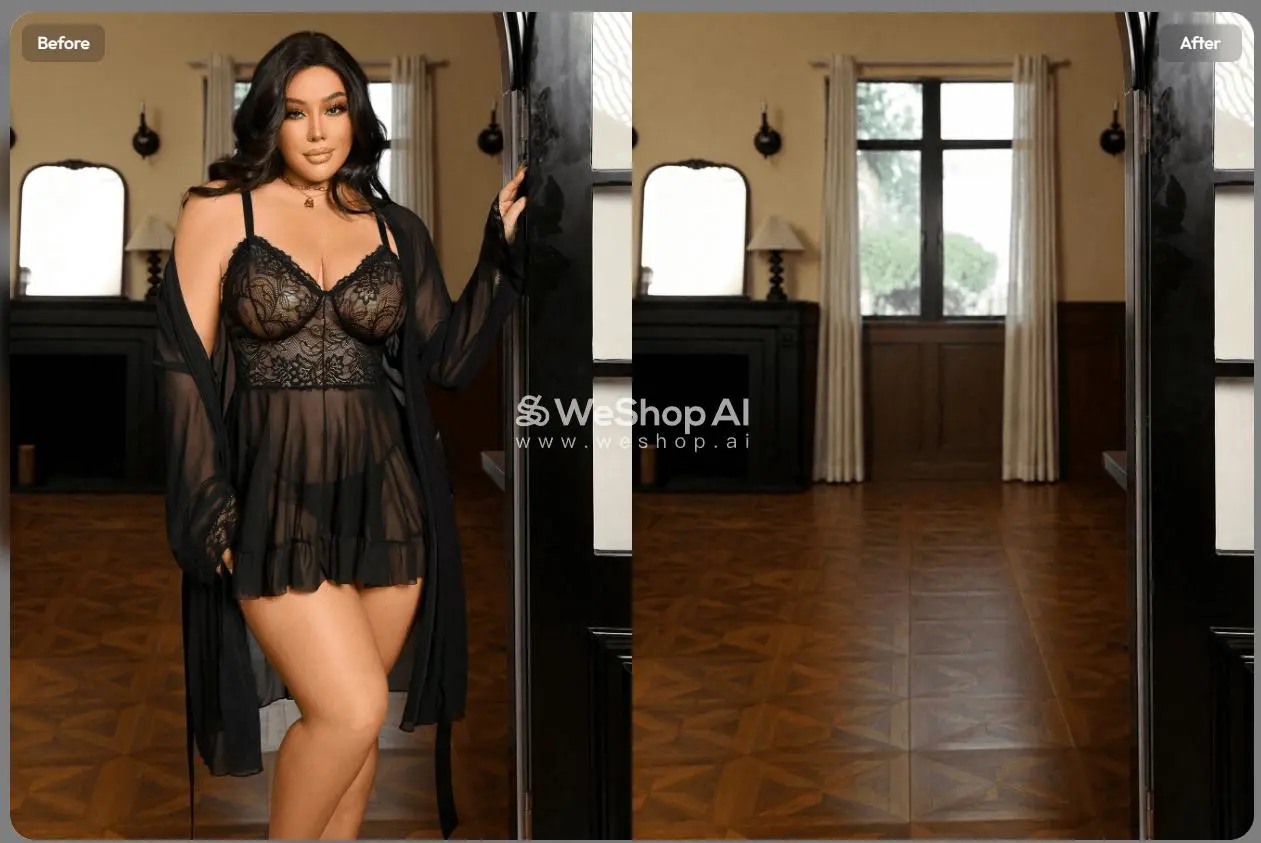
- Ouvrir l'outil : Rendez-vous sur GPT Image
- Supprimer le sujet : Téléchargez à nouveau votre photo d'origine. Saisissez le prompt : « Supprimez le personnage principal et ne conservez que l'arrière-plan. »
- Configurer les paramètres et générer :
Aspect Ratio: Auto.Image Size: 1K.- Pour économiser des unités de calcul (l'arrière-plan sera flouté ou fusionné ensuite),
Qualitypeut être réglé sur low, etQuantitysélectionnez 1. - Cliquez sur 【Generate】 (coûte environ 10 unités de calcul). Une image d'arrière-plan vierge, sans aucune trace du mannequin, est générée. Téléchargez-la et enregistrez-la.
💡 Conseils / Guide pour éviter les pièges : Si votre fiche produit nécessite uniquement un fond de couleur unie (par exemple blanc pur, gris pur) et aucun décor réel complexe, alors passez cette étape. À la dernière étape, décrivez simplement l'arrière-plan dans le champ de saisie sans télécharger d'image.
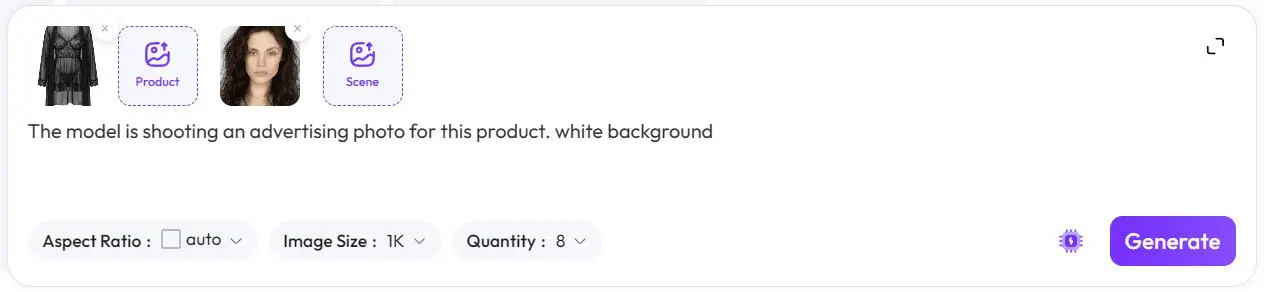
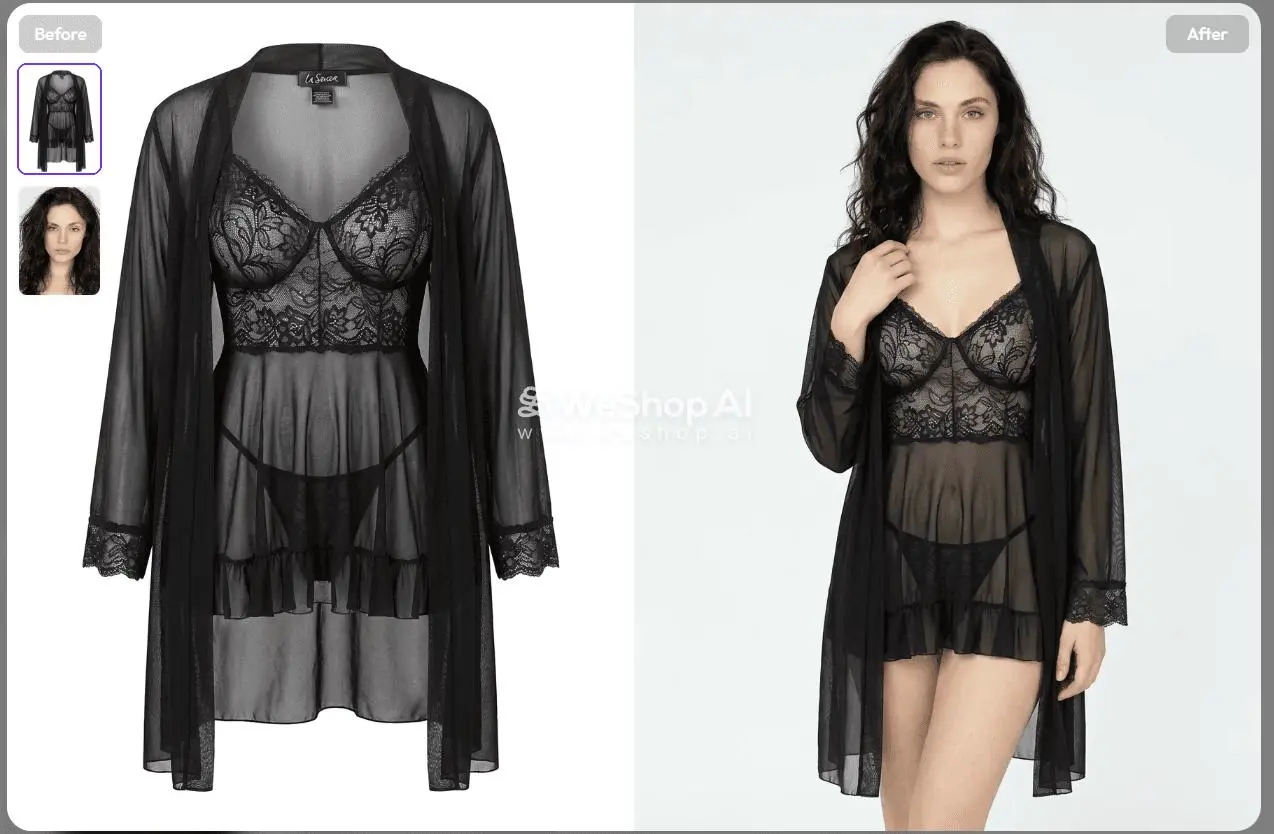
Étape 3 : Fusion trois-en-un (générer une image d'essayage avec un visage et un arrière-plan désignés)
Nous avons maintenant le « vêtement », le « visage » et l'« arrière-plan ». L'étape suivante est le moment magique : laisser l'IA les combiner parfaitement.
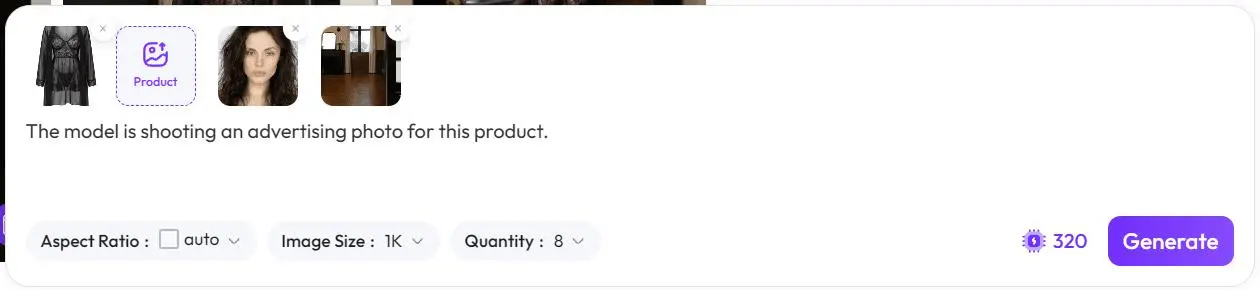
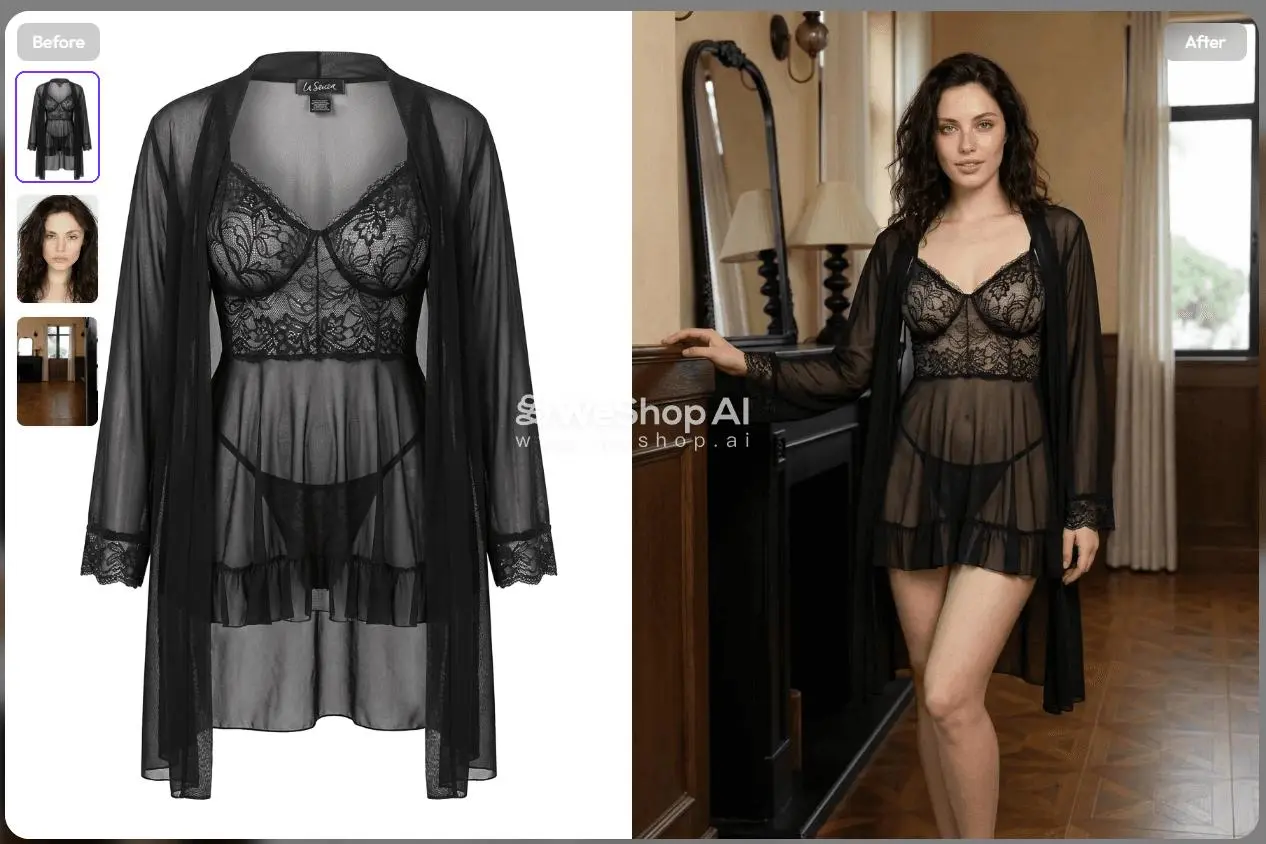
- Ouvrir l'outil : Rendez-vous sur AI Lingerie
- Télécharger trois éléments essentiels :
- Cliquez sur le premier signe plus pour télécharger l'image de lingerie générée à l'étape 1 (Important : cochez ou marquez-la comme Produit pour que l'IA sache qu'il s'agit de l'élément principal qui ne doit pas être déformé).
- Cliquez sur le deuxième signe plus pour télécharger l'image du visage du mannequin désigné que vous avez préparée.
- Cliquez sur le troisième signe plus pour télécharger l'image d'arrière-plan propre générée à l'étape 2.
- Définir la scène finale et générer :
- Dans la zone de prompt, saisissez votre description de scène, par exemple « Le mannequin réalise une photo publicitaire pour ce produit. »
Aspect Ratio: Auto.Image Size: 1K.- Il est recommandé d'augmenter
Quantity, par exemple en le réglant sur 8 (coûte environ 320 unités de calcul), afin de pouvoir sélectionner les images finales avec l'éclairage le plus naturel et des poses parfaites. - Cliquez sur 【Generate】 et attendez que l'IA produise une série d'images de lingerie commerciales haut de gamme !
Conseils avancés / Foire aux questions (FAQ)
- Q : Pourquoi les bords de la lingerie générée semblent-ils parfois peu naturels ?
- R : Cela vient généralement du fait que l'image « mannequin fantôme » extraite à l'étape 1 n'est pas assez nette, ou que l'éclairage de l'image d'origine est trop contrasté. Il est recommandé de veiller à un éclairage homogène lors de la prise de vue de l'image d'origine et d'éviter les grandes zones d'ombre sombre sur la lingerie.
- Q : Comment faire en sorte que le visage désigné se fonde plus naturellement avec le corps ?
- R : L'image du visage en gros plan (la deuxième image de l'étape 3) est cruciale. Essayez de choisir un portrait de face, sans obstruction et avec un éclairage doux. Si l'image du visage d'origine a un fort éclairage latéral, l'IA peut créer des conflits d'éclairage lors de la fusion avec le corps.
- Q : Les images générées peuvent-elles être utilisées directement sur Taobao/Amazon/les sites indépendants ?
- R : La taille 1K est suffisante pour l'affichage sur la plupart des plateformes e-commerce mobiles. Si vous avez besoin d'images pour les bannières de page d'accueil sur PC ou de vues détaillées avec zoom, envisagez d'utiliser l'option 2K ou 4K.
Avec ces 3 étapes simples, le processus de photographie de produits de lingerie qui coûtait autrefois des milliers de dollars et plusieurs jours peut désormais être réalisé en le temps de boire une tasse de café et avec un coût de calcul IA minimal. Économisez votre énergie pour la sélection des produits et le marketing !
Ouvrez votre ordinateur maintenant, prenez une image de lingerie et essayez de suivre tout le processus ! Si vous rencontrez des problèmes avec la rédaction des prompts ou les réglages des paramètres pendant l'opération, n'hésitez pas à laisser un commentaire ci-dessous. Je répondrai à vos questions en tête-à-tête !