












Comment les marchands de perruques peuvent créer des images de produits avec mannequin personnalisé grâce à l'IA en 4 étapes
Apprenez à fusionner perruque, vêtements, arrière-plan et visage de mannequin grâce à l'IA. Ce guide en 4 étapes montre comment déconstruire et recomposer des images de produits, en économisant sur les coûts de séances photo. Idéal pour les vendeurs de commerce électronique.
Pour les marchands de perruques et les vendeurs de commerce électronique transfrontalier, le coût élevé de l'embauche de mannequins étrangers et de la location de studios est un problème courant. Aujourd'hui, nous allons vous guider pas à pas pour utiliser des outils de génération d'images par IA afin de fusionner parfaitement "perruque spécifiée + vêtements + visage de mannequin + arrière-plan". En seulement 4 étapes simples, vous pouvez économiser sur les budgets de tournage coûteux et créer des images de produits à fort taux de conversion !
Préparation / Outils requis
Avant de commencer, veuillez préparer les outils et matériaux suivants :
- Outil principal : WeShop AI (GPT-Image Workbench)
- Préparation du matériel (vous devez préparer 4 images originales à l'avance) :
- Image de perruque
- Image de scène / arrière-plan (par exemple, scène intérieure réelle)
- Image de vêtements (par exemple, haut et bas noirs)
- Photo du visage / portrait du mannequin
Guide détaillé étape par étape
Étape 1 : Extraire précisément le matériau de la perruque
Extrayez la perruque de l'image d'origine et placez-la sur un fond blanc.
- Ouvrez l'outil GPT-Image de WeShop et téléchargez l'image originale de la perruque.
- Saisissez la commande suivante dans la zone de saisie pour extraire la perruque :
Affichez la perruque de l'image sur un fond blanc - Cliquez sur "Exécuter" pour obtenir l'image de la perruque sur un fond blanc.
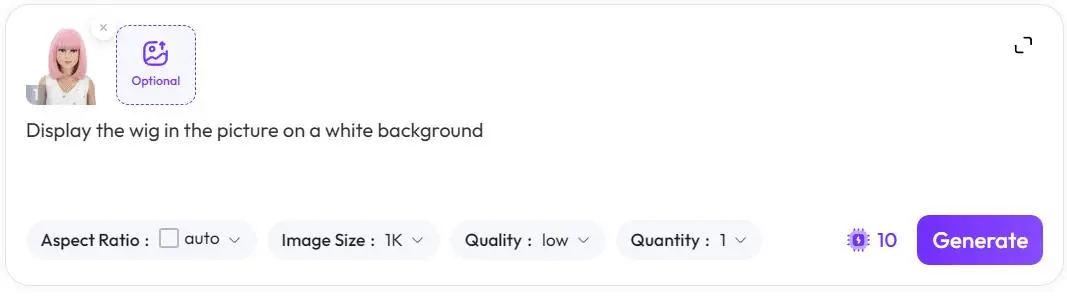
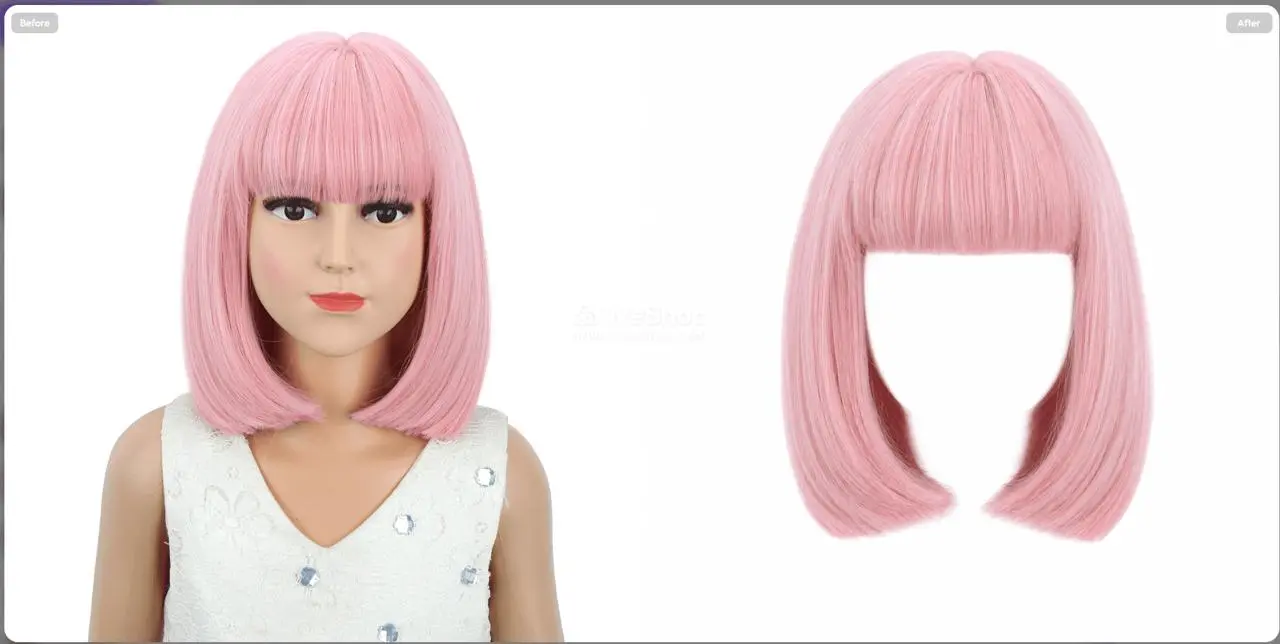
💡 Astuce : Un fond blanc aide l'IA à mémoriser plus précisément le style et la texture de la perruque, posant ainsi les bases du montage final.
Étape 2 : Supprimer les personnes en un clic pour extraire un arrière-plan propre
Supprimez les personnes indésirables de l'image web et extrayez une scène propre.
- Téléchargez l'image d'arrière-plan originale préparée.
- Saisissez la commande suivante pour supprimer les personnes :
Supprimez le personnage principal de l'image et ne conservez que l'arrière-plan. - Après exécution, obtenez une image de scène intérieure propre.
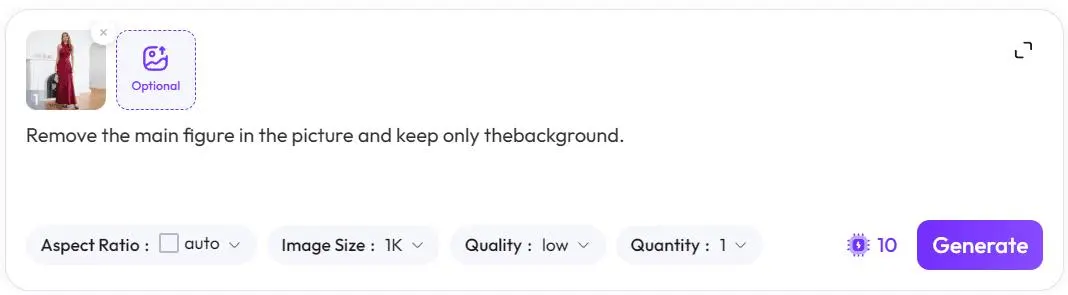
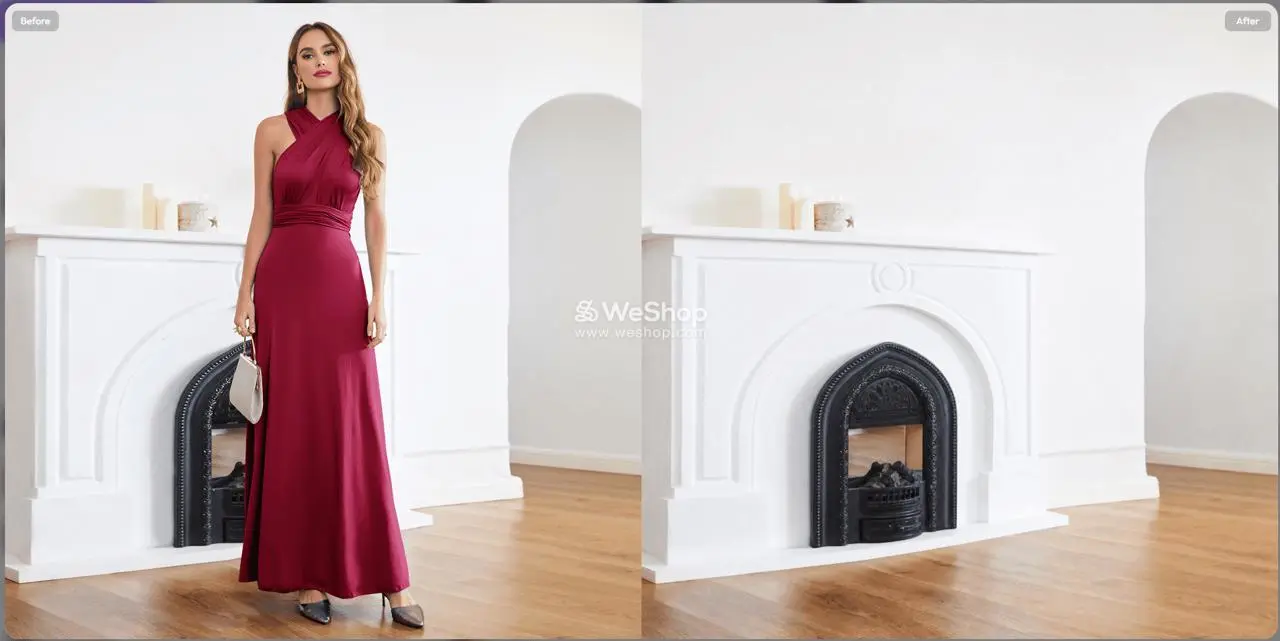
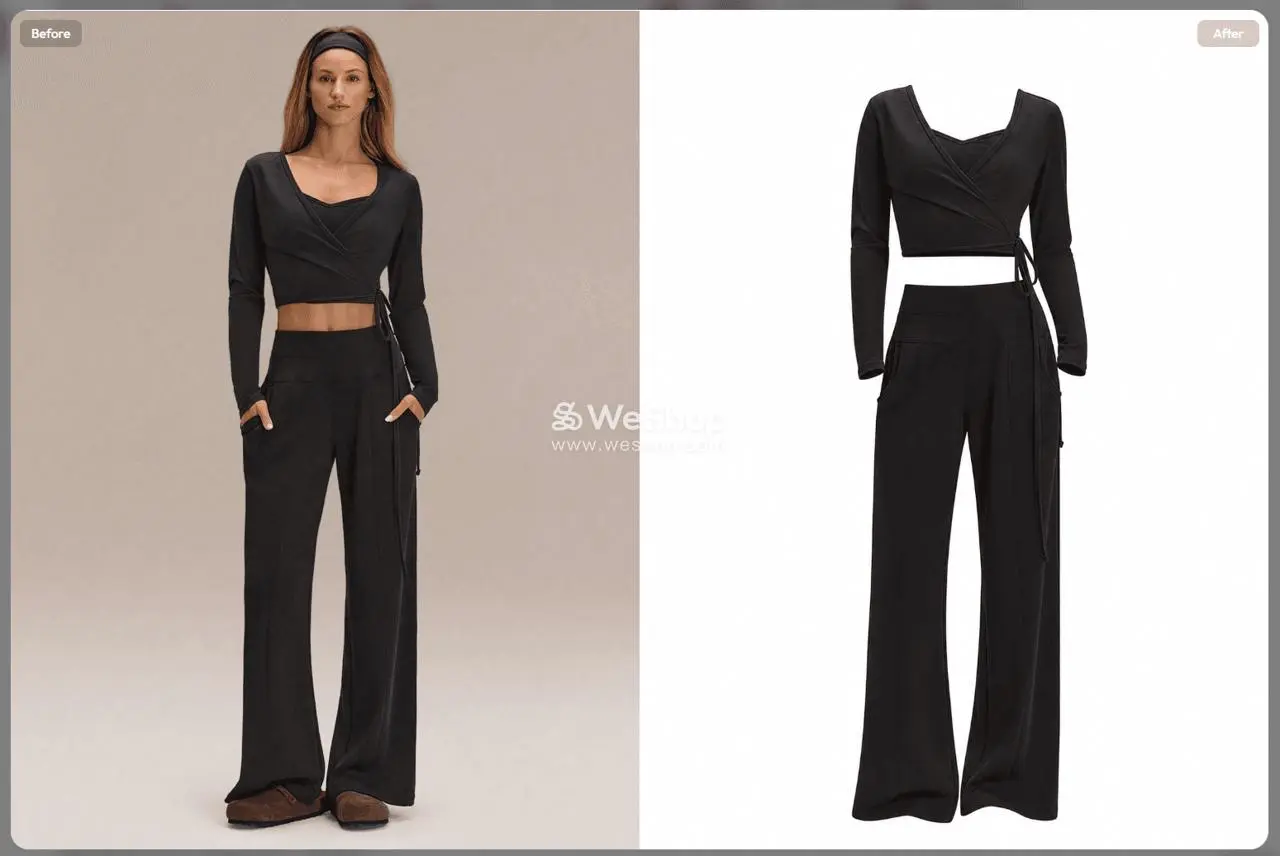
Étape 3 : Supprimer les personnes pour générer une image de vêtements sur fond blanc
Supprimez la "personne" de l'image de tenue, en ne laissant que les "vêtements".
- Téléchargez la photo contenant les vêtements ciblés.
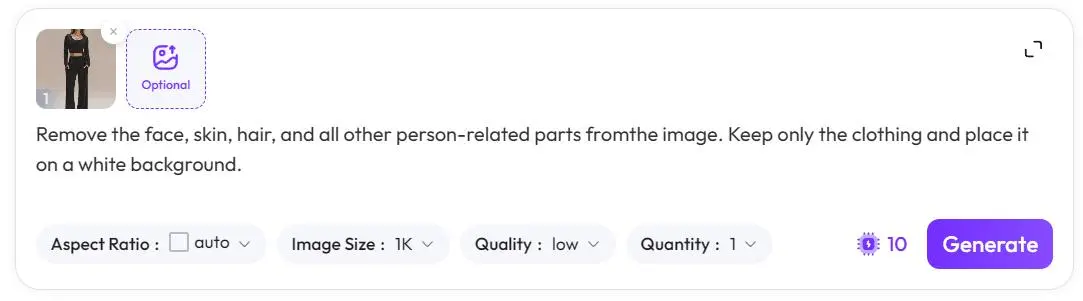
- Saisissez la commande suivante pour supprimer la peau, les cheveux et autres éléments humains :
Supprimez le visage, la peau, les cheveux et toutes les autres parties liées à la personne de l'image. Ne conservez que les vêtements et placez-les sur un fond blanc. - Après exécution, obtenez l'image des vêtements sur un fond blanc.
Étape 4 : Fusionner plusieurs images pour créer la présentation parfaite du mannequin
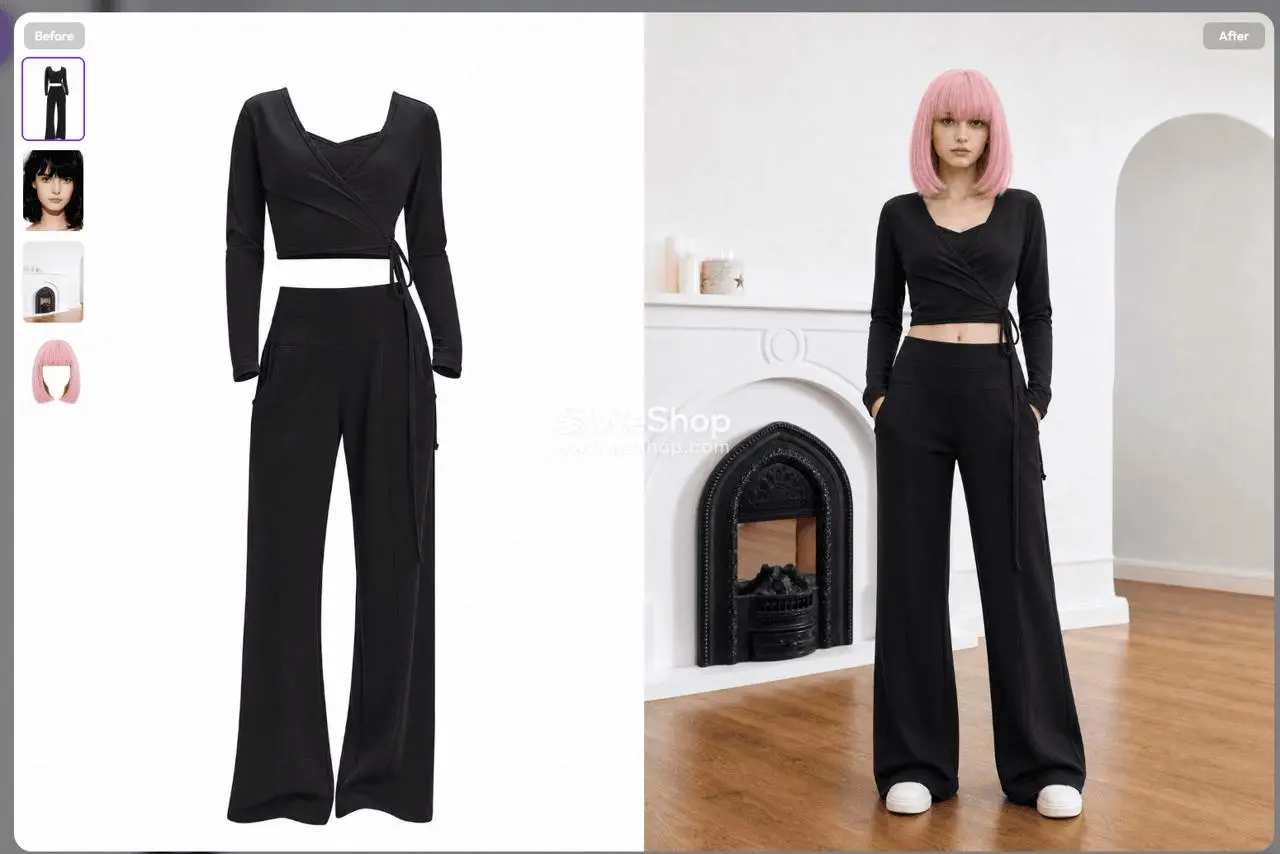
Réalisez le montage final des éléments des trois premières étapes avec le visage du mannequin.
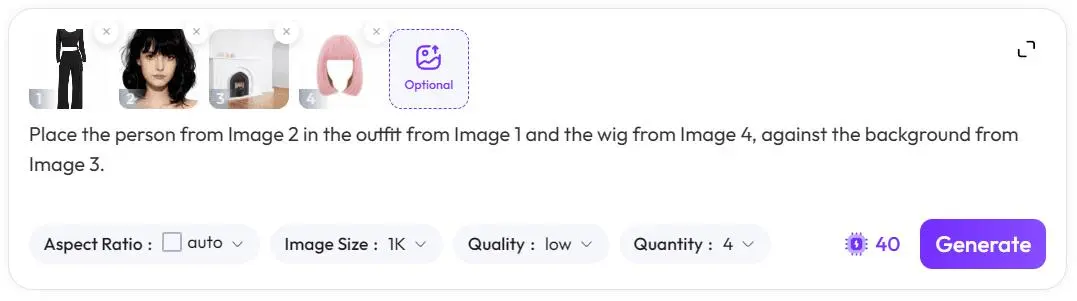
- Téléchargez les quatre images de matériaux dans l'ordre strict suivant :
- Image 1 : L'image des vêtements sur fond blanc de l'étape 3
- Image 2 : L'image du visage du mannequin
- Image 3 : L'image d'arrière-plan propre de l'étape 2
- Image 4 : L'image de la perruque sur fond blanc de l'étape 1
- Saisissez la commande de montage finale :
Placez la personne de l'Image 2 dans la tenue de l'Image 1 avec la perruque de l'Image 4, sur l'arrière-plan de l'Image 3. - Cliquez sur "Exécuter". L'IA gérera automatiquement l'éclairage et la perspective pour générer une image de mannequin personnalisée ultra-réaliste !
Astuces avancées / Questions fréquentes (FAQ)
- Q : Les proportions du visage et du corps du montage semblent étranges ?
- R : Assurez-vous que l'image des vêtements et l'image du visage ont des perspectives similaires (par exemple, toutes deux de face). Vous pouvez également ajouter
corps proportionné, anatomie réalisteaprès la commande de l'étape 4 pour optimiser les proportions.
- R : Assurez-vous que l'image des vêtements et l'image du visage ont des perspectives similaires (par exemple, toutes deux de face). Vous pouvez également ajouter
- Q : Les bords de la perruque semblent peu naturels ?
- R : Ajoutez
éclairage cinématographique, ombre réaliste, cheveux très détaillésà la fin de la commande de l'étape 4 pour optimiser la fusion de l'éclairage.
- R : Ajoutez
- 💡 Astuce avancée : Changer les tenues et les arrière-plans en lot
- Gardez la "perruque" et le "visage" fixes, et remplacez uniquement les "vêtements" ou l'"arrière-plan" pour produire rapidement plusieurs images de produits en lot.
Conclusion
Maîtriser l'état d'esprit de déconstruction et de recomposition par IA peut vous libérer complètement de la photographie externalisée coûteuse. C'est un excellent outil pour les marchands de perruques afin de réduire les coûts et d'augmenter l'efficacité.
Allez-y et essayez-le sur [WeShop AI] ! Si vous rencontrez des erreurs avec les commandes ou des problèmes de numérotation pendant l'opération, n'hésitez pas à laisser un commentaire ci-dessous pour en discuter !