












Modifier un décor cosplay Enji Night avec GPT Image 2
Cosplay Enji Night avec GPT Image 2 : utilisez la vraie photo de référence, le prompt exact et un exemple réutilisable pour créer et examiner la modification.
Un décor de cosplay sobre peut devenir un cadre cinématographique tout en laissant le maquillage et le costume comme points de comparaison. Cet exemple d’Enji Night utilise un portrait public de Yennefer pour créer une cour légèrement floutée à l’heure bleue.
Préserver le portrait tout en modifiant son décor
La source est le portrait de Yennefer attribué à Enji Night dans l’image 14 de la galerie publique de Diez. Les cheveux noirs, le maquillage violet des yeux et le ras-du-cou fournissent des détails concrets à comparer. La cour modifiée est générée par IA et ne représente pas un véritable lieu de séance photo.
Reference input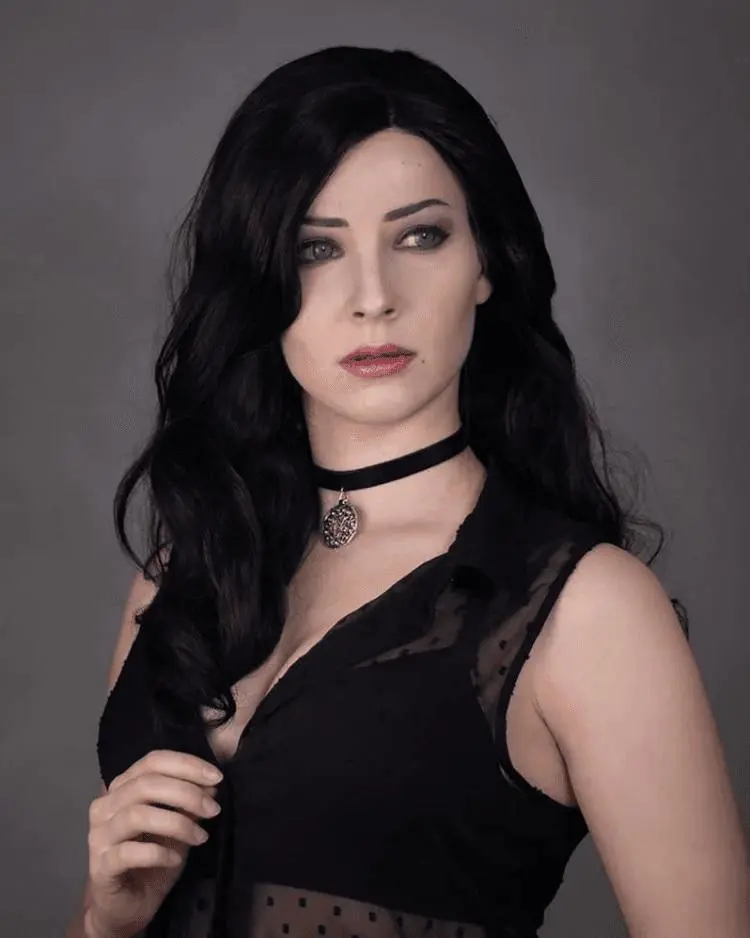 | AI-edited result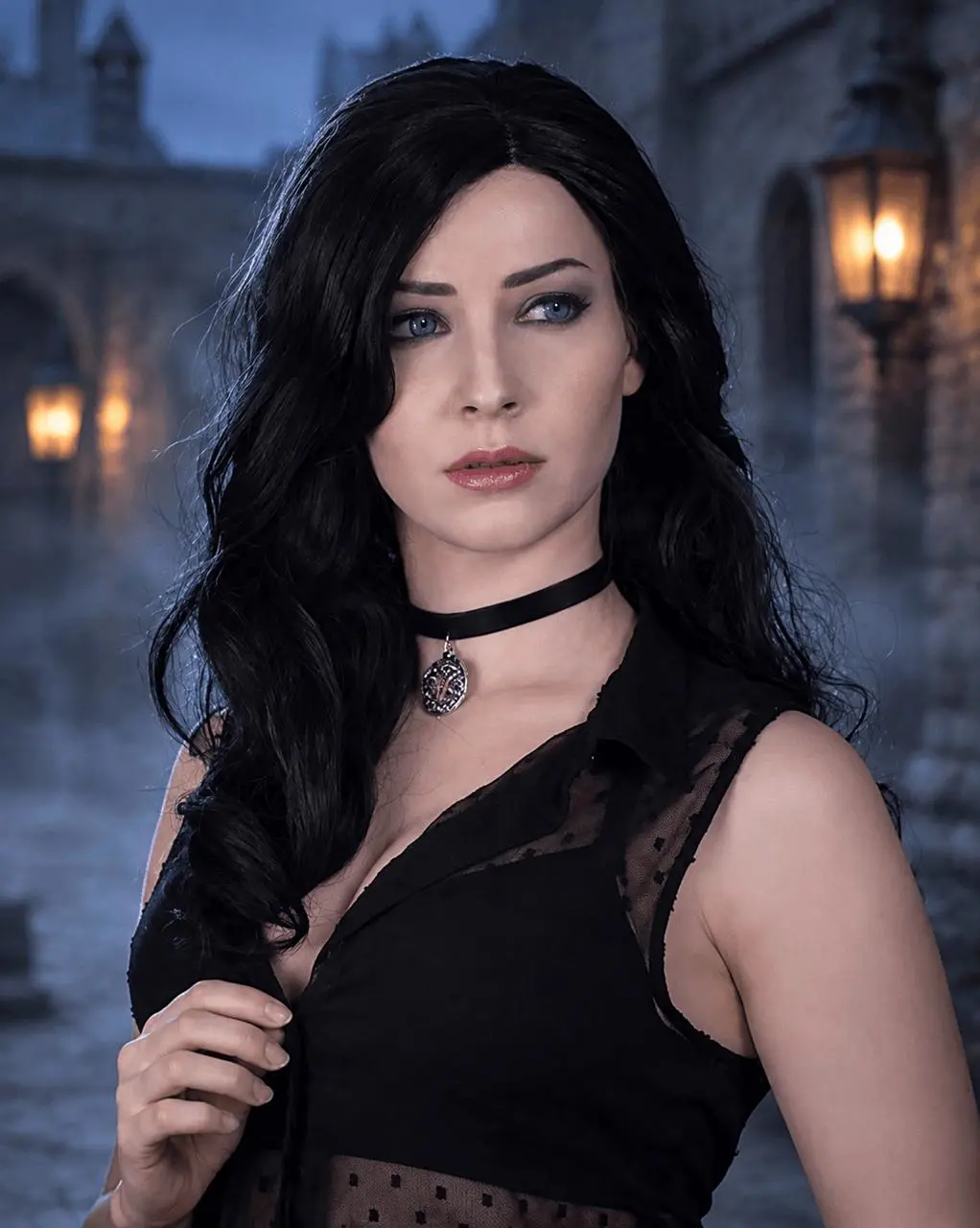 |
Crédit de référence : Enji Night, photographie de cosplay Yennefer identifiée dans l’image 14 de la galerie publique de Diez, 1er avril 2022. Voir la source publique. La modification par IA est indiquée séparément de la photographie source.
Préparer la référence et définir la modification
Conservez le cadrage du portrait et la couverture de la tenue, puis décrivez l’arrière-plan derrière ces éléments. Des lanternes lointaines et un peu de brume peuvent créer une atmosphère sans ajouter de nouveaux éléments au costume. Une lumière de contour froide et discrète aide à relier les cheveux au décor.
Ce guide utilise l’option GPT Image 2 disponible dans WeShop. Sélectionnez cette version exacte pour suivre l’exemple.
Réaliser cette modification guidée par référence dans WeShop
- Ouvrez le générateur GPT Image de WeShop et choisissez GPT Image 2 dans Modèle.
- Importez la photo de référence affichée ci-dessus, ou remplacez-la par une image que vous êtes autorisé à modifier. Confirmez que sa miniature est jointe avant de générer.
- Choisissez 2K, la qualité Haute, le format d’image auto et 1 résultat. Gardez l’arrière-plan opaque.
- Collez le prompt suivant, générez l’image et examinez le résultat en taille réelle avant d’effectuer une autre modification.
Modifiez le portrait public joint en tant que démonstration de photographie par IA clairement indiquée. Préservez le visage reconnaissable de la femme adulte, son expression, ses cheveux noirs ondulés, son maquillage violet des yeux, son ras-du-cou noir et son pendentif, sa tenue noire et sa couverture existante, la position de sa main et le cadrage original du portrait. Remplacez uniquement l’arrière-plan gris uni par une cour médiévale en pierre légèrement floutée à l’heure bleue, avec des lanternes chaudes au loin et une légère trace de brume. Harmonisez une lumière ambiante froide et discrète sur les contours des cheveux sans modifier les traits du visage ni le maquillage. Photoréaliste, aucune personne supplémentaire, aucun nouvel élément de costume, aucun texte ni logo.
La référence a réellement été jointe à cette génération. Écrire le nom d’une personne sans importer la photo correspondrait à un autre processus.
Ce que montre l’exemple généré
Le résultat GPT Image 2 sélectionné remplace le fond gris par une architecture en pierre à l’heure bleue et des lanternes chaudes. Les cheveux noirs ondulés, le maquillage violet des yeux, le ras-du-cou et la main tenant les cheveux restent reconnaissables, avec un liseré froid sur le bord des cheveux.
Comparez d’abord les yeux, l’expression, la ligne des cheveux, le ras-du-cou et la position de la main. Examinez ensuite les cheveux foncés devant la nouvelle cour : des halos pâles et des contours de détourage abrupts peuvent nuire à l’intégration. Les détails de la pierre doivent rester secondaires par rapport au visage.
Affiner un détail à la fois
Si le visage change, recommencez à partir de la référence avec une demande limitée à l’arrière-plan. Si le décor rivalise avec le portrait, réduisez les lanternes et augmentez le flou. Évitez d’introduire un nouvel angle de caméra lors de la première modification de l’arrière-plan.
Le nouvel environnement et l’éclairage de contour sont générés par IA. Ils ne documentent pas un lieu visité par la créatrice, et de petits détails du visage ou du tissu peuvent varier.
Vous pouvez l’essayer directement à l’aide de l’outil situé à droite.
Remplacez la référence par votre propre photo, conservez les contraintes de préservation utiles et indiquez clairement les modifications par IA que vous partagez.