












Modifier le cosplay d’Alina Becker avec GPT Image 2
Cosplay d’Alina Becker avec GPT Image 2 : utilisez la vraie photo de référence, un prompt précis et un exemple réutilisable pour créer et examiner la retouche.
Une étude de couleur de cosplay fonctionne mieux lorsque le vêtement ciblé est sans ambiguïté. Cet exemple d’Alina Becker utilise une photographie publique attribuée à Jill Valentine pour explorer un haut extérieur vert forêt tout en conservant le reste de la tenue et la pose reconnaissables.
Ciblez le haut extérieur plutôt que toute la tenue
CosplayCodex attribue cette photographie publique de Jill Valentine à Alina Becker et renvoie vers la publication Instagram originale de @japp_leack. Le haut extérieur bleu, le sous-vêtement gris et l’équipement noir créent des limites nettes pour une retouche de couleur. Le résultat est une démonstration de stylisme par IA, et non un costume que la créatrice a réellement porté dans cette couleur.
Reference input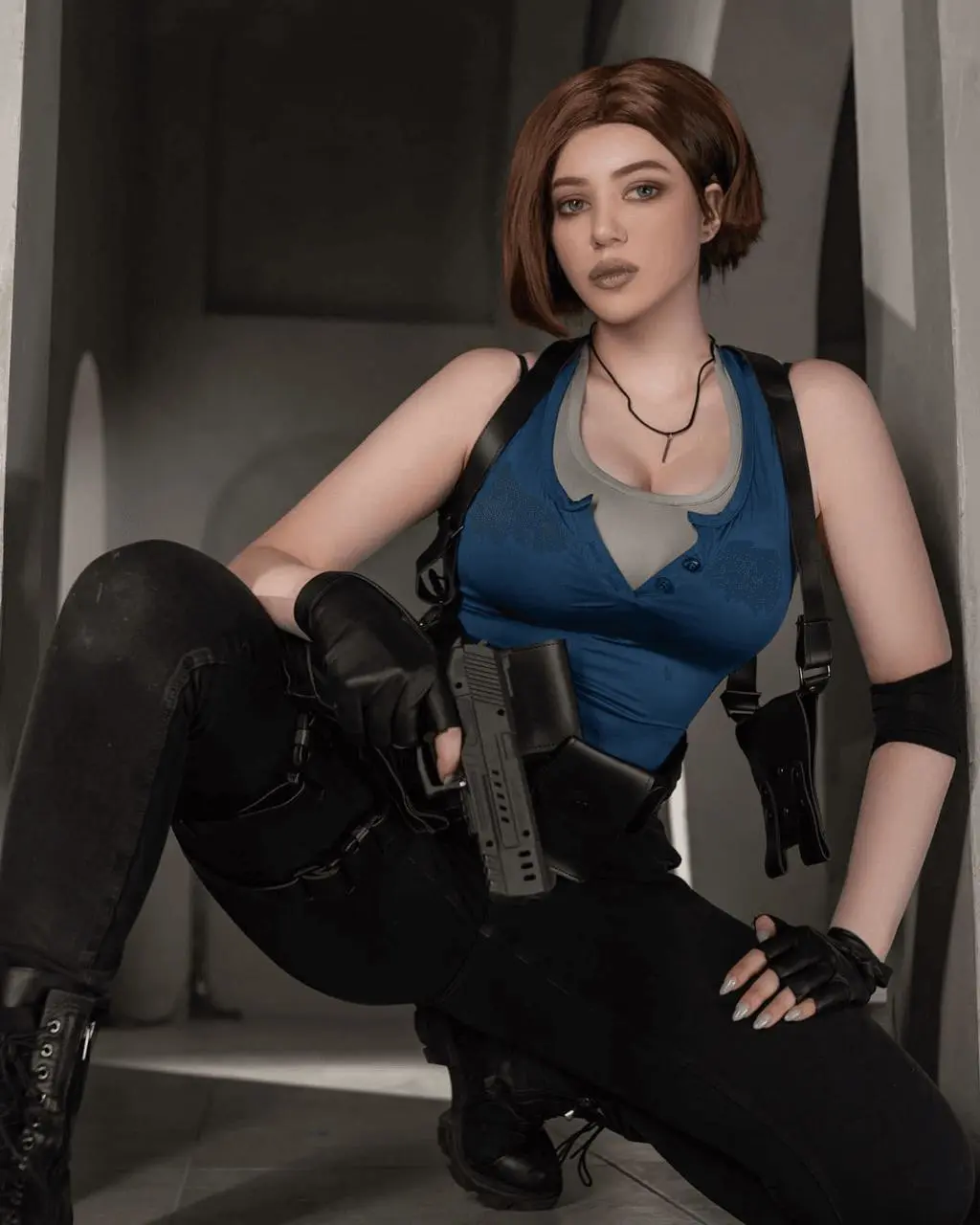 | AI-edited result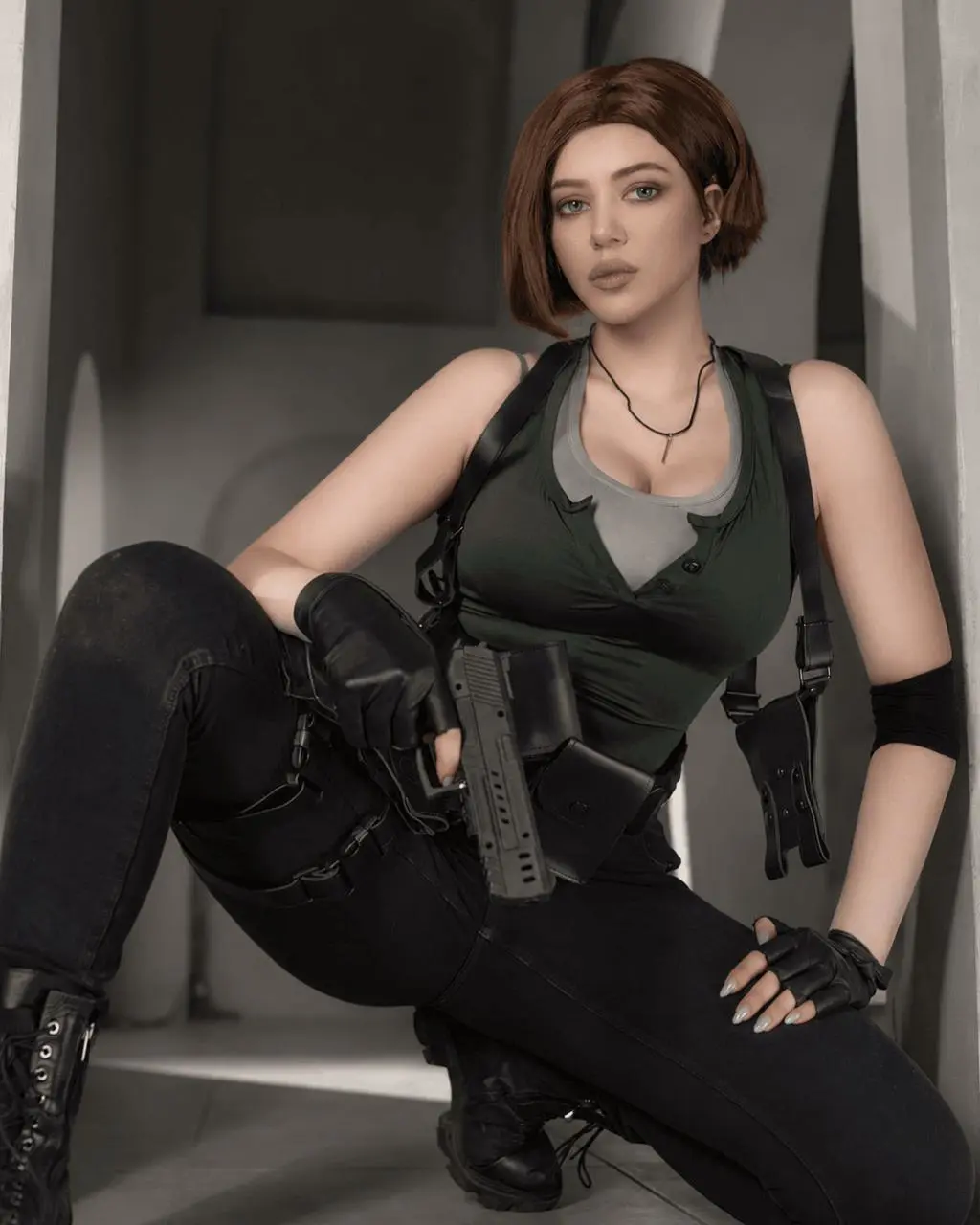 |
Crédit de référence : Alina Becker / @japp_leack, photo de cosplay Jill Valentine attribuée par CosplayCodex, 29 avril 2022 ; publication Instagram originale liée par la source. Voir la source publique. La retouche par IA est indiquée séparément de la photographie source.
Préparez la référence et définissez la retouche
Désignez le haut extérieur bleu sans manches comme cible, puis préservez le sous-vêtement gris, les sangles, les gants et le pantalon. Décrivez la nouvelle couleur du tissu ainsi que les coutures et les plis d’origine. Une limite de vêtement précise est plus utile que de demander à rendre toute la tenue verte.
Ce guide utilise l’option GPT Image 2 disponible dans WeShop. Sélectionnez cette version exacte pour suivre l’exemple.
Réalisez cette retouche guidée par référence dans WeShop
- Ouvrez le générateur WeShop GPT Image et choisissez GPT Image 2 dans Modèle.
- Importez la photo de référence affichée ci-dessus, ou remplacez-la par une image que vous êtes autorisé à modifier. Vérifiez que sa miniature est jointe avant de générer.
- Choisissez 2K, la qualité High, le format auto et 1 résultat. Conservez un arrière-plan opaque.
- Collez le prompt suivant, générez, puis examinez le résultat en taille réelle avant d’effectuer une autre retouche.
Modifiez la photographie publique de cosplay jointe en tant qu’étude de couleur de vêtement par IA clairement indiquée. Préservez le visage de la femme adulte, sa coiffure carré brun, son expression, sa pose assise, son sous-vêtement gris, son pantalon noir, ses gants, ses bottes, ses sangles, tous les accessoires visibles et toute la pièce. Changez uniquement le haut extérieur bleu sans manches en vert forêt profond et discret. Préservez son encolure exacte, ses boutons, ses coutures, ses plis et sa couverture existante. Conservez des ombres de tissu réalistes, le cadrage et l’éclairage d’origine. Aucun nouvel objet ni texte.
La référence était réellement jointe à cette génération. Écrire le nom d’une personne sans importer la photo correspondrait à un autre flux de travail.
Ce que montre l’exemple généré
La retouche GPT Image 2 sélectionnée transforme le haut extérieur bleu en vert forêt foncé. Le sous-vêtement gris, le carré brun, la pose assise, le pantalon noir, les sangles et les accessoires visibles restent reconnaissables dans la même pièce.
Vérifiez l’encolure, les petits boutons, les coutures latérales et la limite avec le sous-vêtement gris. Une dominante verte sur la peau, les sangles ou l’arrière-plan signifie que la retouche a dépassé sa limite prévue. Comparez séparément la pose et les accessoires de la couleur.
Affinez la limite du vêtement
Si toute la photo change de teinte, recommencez depuis la source et identifiez uniquement le vêtement extérieur bleu comme modifiable. Si la forme change, conservez l’encolure et les coutures exactes. Considérez la refonte du costume comme une opération distincte.
Le résultat est une comparaison visuelle de stylisme, et non un test de conservation pixel par pixel. Examinez les petites coutures et les détails du visage en taille réelle avant d’accepter une autre retouche.
Vous pouvez l’essayer directement avec l’outil à droite.
Remplacez la référence par votre propre photo, conservez les contraintes de préservation utiles et indiquez clairement les retouches IA partagées.