






Créer une PFP anime Naruto avec GPT Image 2.5
Générez une PFP anime Naruto avec GPT Image 2.5. Gardez le visage lisible, préservez les cheveux dans un recadrage circulaire et testez l’avatar à de petites tailles d’affichage.
Un portrait de Naruto peut paraître détaillé en taille réelle et devenir une tache orange en photo de profil. Ce processus commence par le petit avatar : un visage centré, des yeux nets, une silhouette de cheveux complète et un arrière-plan discret. GPT Image 2.5 génère une image de fan art carrée à partir de texte, sans nécessiter de référence importée.
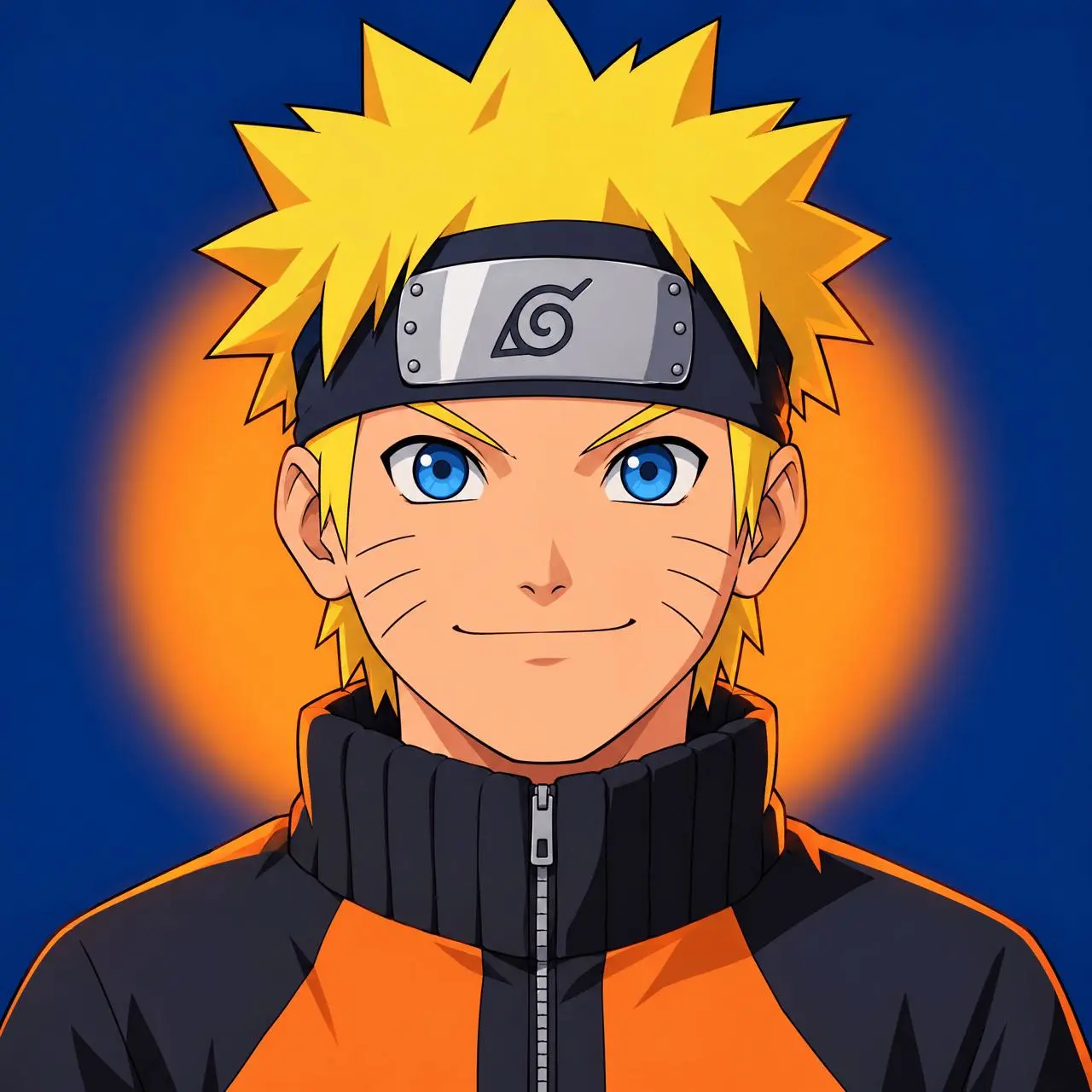
Un exemple de fan art non officiel généré par IA. Saisie uniquement textuelle ; aucune photo de référence n’a été importée.
Choisissez des signes distinctifs qui résistent à un petit recadrage
La consigne mentionne des cheveux blonds hérissés, des yeux bleus, des marques sur les joues, un bandeau frontal et une veste orange et noire. Ces éléments donnent au modèle une description concrète du personnage sans demander la reproduction d’une image précise de l’anime. Gardez une expression simple afin que les yeux et la bouche ne rivalisent pas avec les détails du costume.
Un cadrage tête et épaules laisse plus de place au visage qu’une pose d’action en pied. N’ajoutez pas de mains, d’armes, de panorama du village ou de plusieurs personnages, sauf si ces éléments sont essentiels à une autre tâche. Le contexte du personnage est disponible sur le site officiel de Naruto.
Protégez la silhouette avant d’appliquer un cercle
Un fichier carré ne garantit pas qu’un recadrage d’avatar circulaire fonctionnera. La consigne maintient les cheveux et le bandeau frontal dans la zone centrale de l’image, en laissant de l’espace autour de la silhouette. Il s’agit d’un objectif de composition ; vous devez tout de même vérifier le recadrage dans l’application où vous l’utiliserez.
L’arrière-plan bleu profond sépare les cheveux et la veste aux tons chauds de la toile. Une douce lueur orange ajoute de l’accentuation sans remplir les coins d’effets. Un contour net et de grands aplats de couleur comptent davantage ici que des textures subtiles qui disparaissent lorsque l’image est réduite.
Testez à la taille d’un avatar avant de choisir le résultat
Affichez un petit aperçu à côté de l’image complète. Vérifiez que les deux yeux, le bandeau et la forme générale des cheveux restent lisibles. Inspectez un recadrage circulaire ainsi que le carré d’origine : des pointes de cheveux qui tiennent dans le carré peuvent tout de même sortir du cercle.
Les marques sur les joues et le détail du bandeau frontal sont suffisamment petits pour nécessiter une inspection séparée. S’ils se déforment ou disparaissent lors d’une génération ultérieure, simplifiez l’éclairage et l’arrière-plan avant d’ajouter davantage de texte descriptif. Un bon avatar doit présenter un visage net, même lorsque ces détails fins sont difficiles à voir.
Affinez l’expression sans en faire une scène d’action
Remplacez « expression confiante, joyeuse et bouche fermée » par une expression précise lorsque vous souhaitez une autre ambiance. Conservez le même cadrage, la même marge autour de la silhouette et le même arrière-plan simple. Une bouche ouverte, une tête inclinée et une main levée introduites en même temps peuvent créer un problème de composition bien plus difficile.
Si vous souhaitez une autre palette, remplacez ensemble la couleur d’arrière-plan et la couleur de l’éclairage de contour afin que le contraste reste intentionnel. Il s’agit de suggestions de prompts suivants, et non de résultats supplémentaires testés. Cet article présente une image fixe ; il ne crée pas d’avatar animé et n’établit pas les limites d’importation des plateformes.
Générez l’image de Naruto dans WeShop
- Ouvrez GPT Image 2.5 sur WeShop.
- Sélectionnez GPT Image 2.5, un format 1:1 et le réglage de taille d’image 2K avec une qualité élevée. Réglez la quantité sur un.
- Collez le prompt complet ci-dessous et générez l’image. Cet exemple utilise uniquement du texte ; vous n’avez pas besoin d’importer une image de personnage existante.
- Ouvrez le résultat en taille réelle, puis vérifiez-le dans son contexte prévu : un petit recadrage d’avatar carré et circulaire.
| Réglage | Utilisé pour cet exemple |
|---|---|
| Modèle | GPT Image 2.5 |
| Entrée | Texte uniquement |
| Format demandé | 1:1 |
| Taille d’image demandée | 2K |
| Qualité | élevée |
| Quantité | 1 |
| Fichier retourné | 1920 × 1920 pixels |
Copiez le prompt de génération
Créez une photo de profil anime originale de Naruto Uzumaki, carrée 1:1. Gros plan tête et épaules de Naruto avec ses cheveux blonds hérissés reconnaissables, ses yeux bleus, trois marques de moustaches sur chaque joue et un bandeau frontal métallique, portant sa veste orange et noire. Expression confiante, joyeuse et bouche fermée, visage centré, les deux yeux clairement visibles, silhouette complète des cheveux confortablement à l’intérieur des 80 pour cent centraux du carré afin qu’elle résiste à un recadrage circulaire. Illustration anime bidimensionnelle nette avec ombrage en aplats, contour sombre marqué, grands aplats de couleur simples, éclairage de contour orange chaud. Arrière-plan bleu profond uni avec une douce lueur orange circulaire derrière la tête. Pas de mains, de personnes supplémentaires, de village chargé, de texte, de lettrage, de cadre ou de filigrane. Fan art non officiel, sans imitation d’une image précise existante de l’anime.
L’outil à droite charge le résultat sélectionné et son prompt de génération. Vous pouvez l’essayer directement à l’aide de l’outil à droite. Gardez la composition concise lorsque vous modifiez les couleurs ou l’expression.
Ce que montre l’exemple généré
Le portrait généré présente des cheveux blonds hérissés, des yeux bleus visibles, des marques sur les joues, un bandeau frontal et une veste orange et noire. L’arrière-plan bleu foncé et la lueur orange distinguent le visage de son environnement.
Le cadrage rapproché donne au visage la majeure partie du carré. Il s’agit d’un avatar anime fixe, sans mains, décor ni lettrage.
Certaines pointes de cheveux supérieures atteignent ou touchent le bord de l’image. La demande visant à protéger entièrement la silhouette des cheveux n’a pas été complètement satisfaite ; un recadrage circulaire peut couper davantage de pointes. Utilisez un recadrage centré sur le visage ou générez une version au cadrage plus large plutôt que de supposer que chaque pointe de cheveux tiendra dans le cadre. Aucun import sur une plateforme particulière n’a été testé.
Généré le 23 novembre 2026. Il s’agit d’un résultat sélectionné, et non d’une référence, d’un taux de réussite mesuré ou d’une promesse que les futures générations lui correspondront exactement. Les améliorations suggérées ailleurs sur cette page ne sont pas des exemples supplémentaires testés.
Questions fréquentes
PFP anime signifie-t-il photo de profil animée ?
Ici, cela désigne une photo de profil fixe de style anime. Le résultat est une image statique.
Cela préservera-t-il exactement une capture d’écran particulière de l’anime ?
Aucune capture d’écran n’est fournie. La consigne uniquement textuelle crée un nouveau portrait de fan art non officiel plutôt que de préserver une image existante.
Pourquoi générer un carré si l’avatar paraît circulaire ?
Le carré fournit une image source qui peut être recadrée par l’application de destination. Laisser de l’espace autour de la tête aide à effectuer ce recadrage ultérieur.
Pour un autre format, explorez les tutoriels de génération d’images de WeShop. Commencez par le prompt présenté et modifiez un seul choix de design à la fois.