ModèlesModèles d'imagesGPT Image Générateur et éditeur d'images IAGPT Image 2.5 Flare : générateur d’images IA
GPT IMAGE 2.5 FLARE : MODÈLE D’IMAGE

GPT Image 2.5 Flare : générateur d’images IA

GPT Image 2.5 Flare est le modèle de génération et de retouche d’images d’OpenAI pour la création quotidienne axée sur la rapidité. Il accepte des instructions écrites et des images de référence.

gpt-image-2.5-flare
EXEMPLES GPT IMAGE 2.5 FLARE

Exemples d’images GPT Image 2.5 Flare

Découvrez GPT Image 2.5 Flare avec les exemples suivants : Restyler une photo de produit sur une table ; Transférer le maquillage entre deux portraits ; Construire une infographie en quatre étapes. Chaque cas enregistré conserve son prompt réel et ses entrées disponibles. Examinez le résultat avant d’adapter une demande à votre sujet.

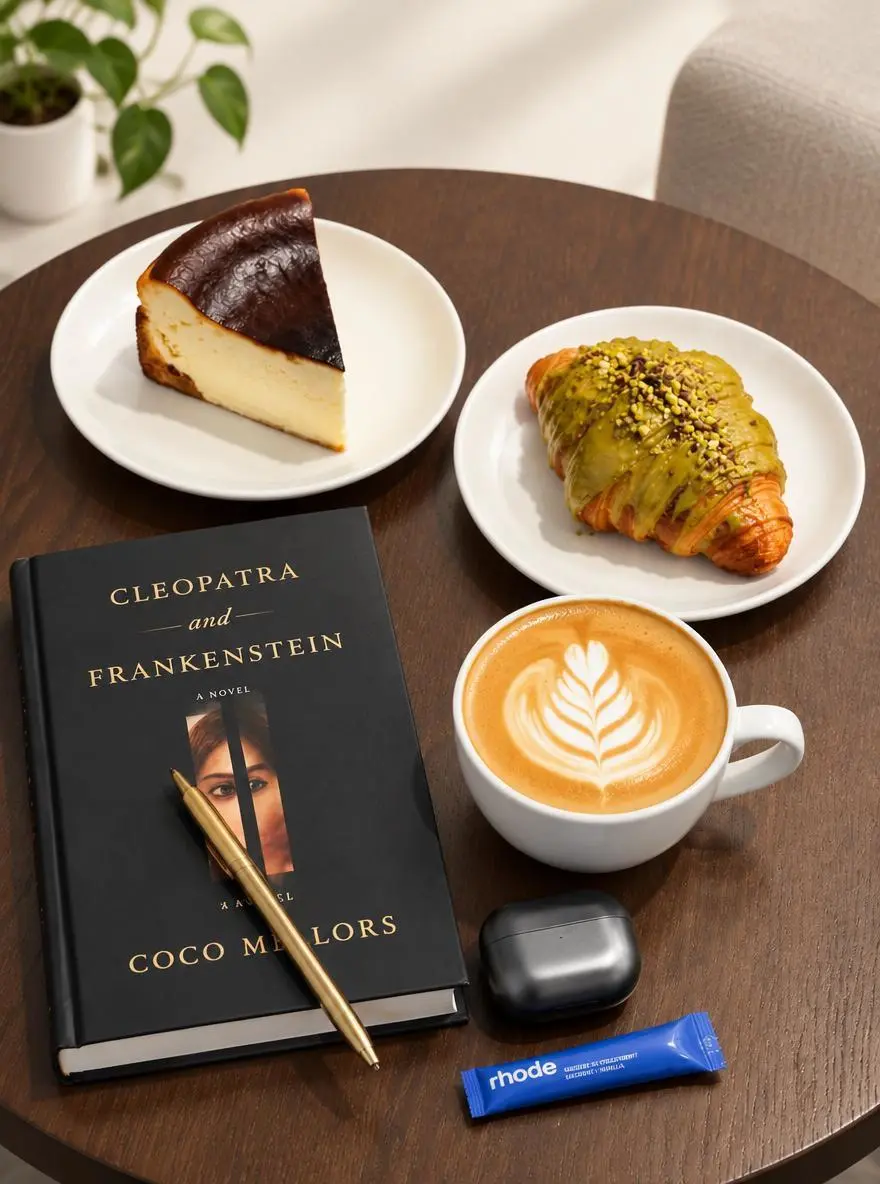
Résultat WeShop : une table chaleureuse avec un livre, du café, des pâtisseries et…
Référence 1

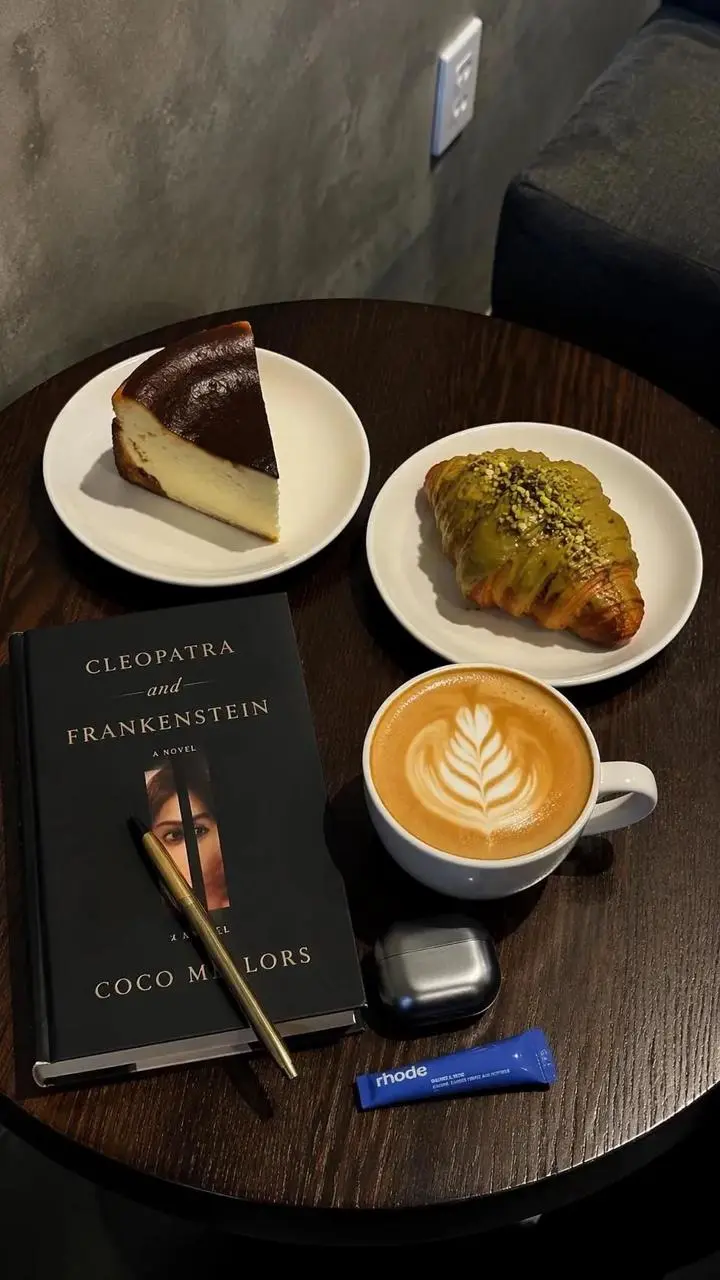
Restyler une photo de produit sur une table

Retravaillez le décor et la lumière d’une photo existante. Ce cas associe une référence de table à une demande de fond plus lumineux et d’ombres plus douces.

Use the uploaded photo as the reference. Explore a brighter studio background and softer shadows while focusing the composition on the main product.
Utilisez cette invite
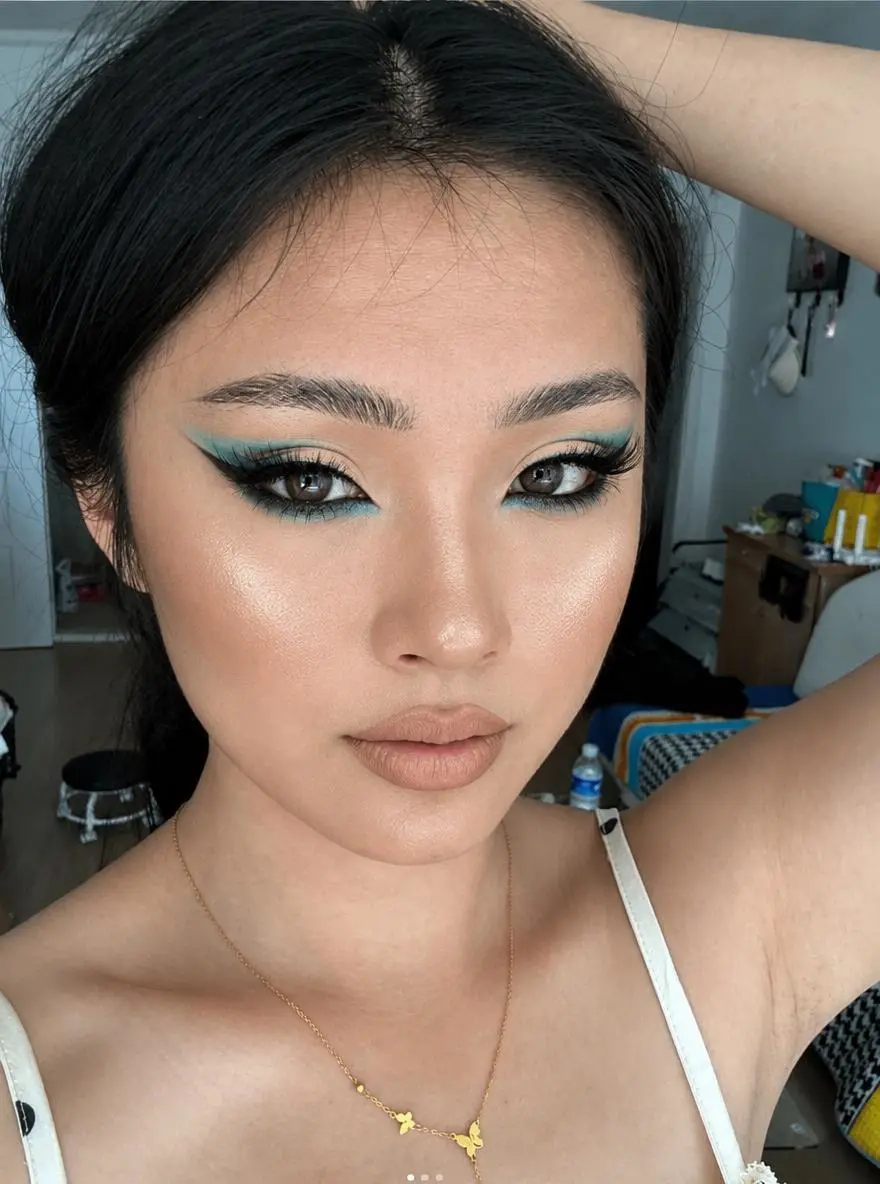
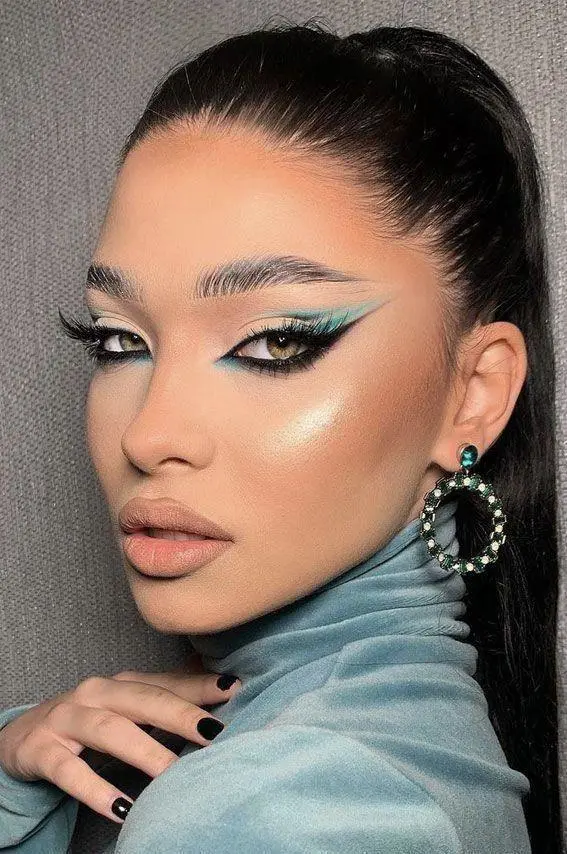
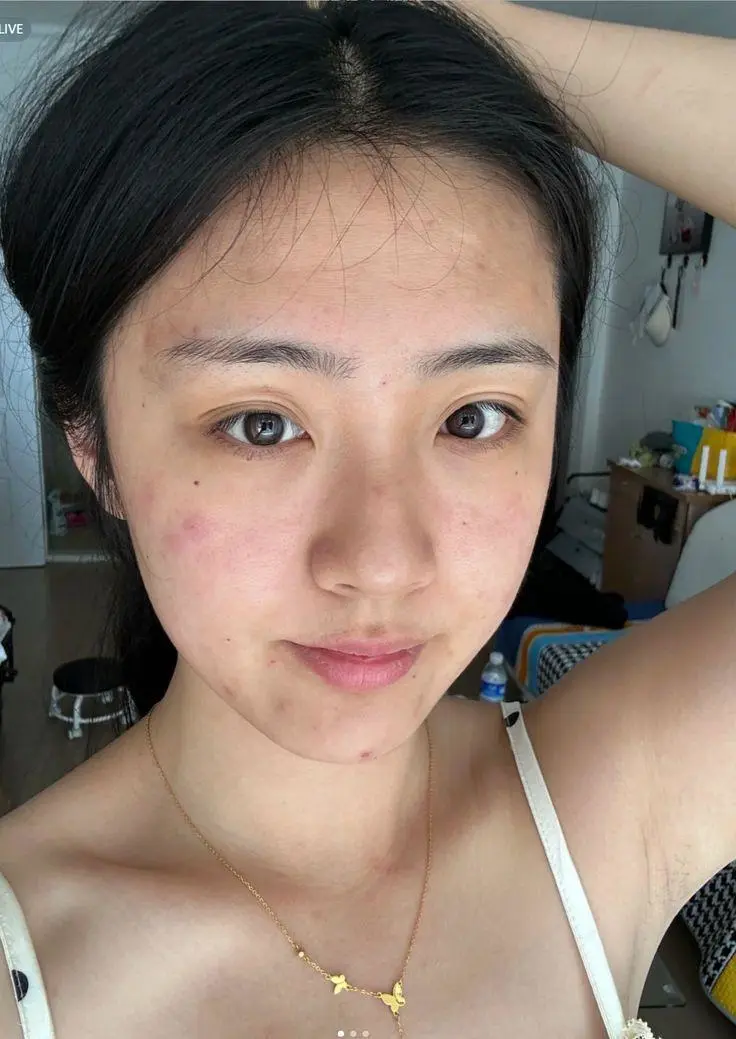
Résultat WeShop : une femme présente un maquillage glamour prononcé dans un intérieur décontracté…
Référence 1
Référence 2

Transférer le maquillage entre deux portraits

Un portrait fournit le maquillage ; l’autre, la personne. Les deux entrées sont affichées avec la retouche finale pour montrer comment les rôles de référence sont utilisés.

Transfer the makeup style from Image 1 to the person in Image 2. Only change the makeup on the person in Image 2, including eyeshadow, eyeliner, lashes, blush, contour, lip color, and overall makeup finish. Keep the person’s facial features, identity, hairstyle, clothing, pose, lighting, background, and photo style unchanged.
Utilisez cette invite
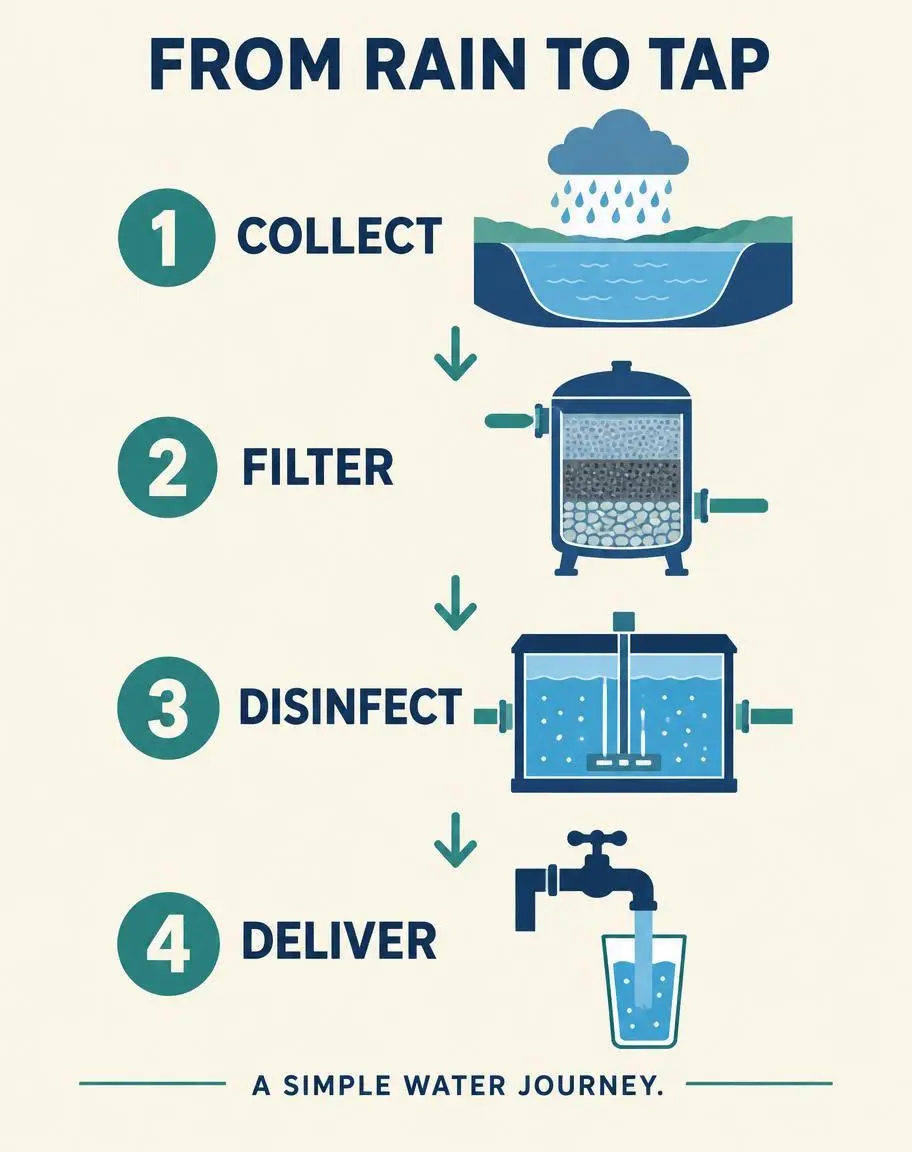
Résultat WeShop : l’image illustre le processus de transformation de l’eau de pluie en eau sûre…

Construire une infographie en quatre étapes

Transformez une description écrite en séquence visuelle. Cet exemple à partir de texte seul utilise étapes numérotées, flèches et libellés précisés pour expliquer un parcours simple de l’eau de pluie.

Create a finished vertical 4:5 editorial infographic titled FROM RAIN TO TAP. Warm ivory background, navy typography, restrained teal accents. Arrange exactly four numbered steps in a clear top-to-bottom sequence connected by arrows. Exact labels: 1 COLLECT; 2 FILTER; 3 DISINFECT; 4 DELIVER. Each step has one simple flat illustration: a reservoir under a rain cloud, a filter tank, a treatment chamber, and a household tap filling a glass. Include exactly this footer: A SIMPLE WATER JOURNEY. Use only the specified text, with exact spelling and no extra words. Large readable lettering, generous margins, consistent icon style, professional educational design. Do not repeat any step or add a fifth step. No logos, watermark, photorealistic background, or decorative illegible writing.
Utilisez cette invite
QU’EST-CE QUE GPT IMAGE 2.5 FLARE ?

Qu’est-ce que GPT Image 2.5 Flare et à quoi sert-il ?

GPT Image 2.5 Flare est le modèle de génération et de retouche d’images d’OpenAI pour la création quotidienne axée sur la rapidité. Il accepte des instructions écrites et des images de référence. Flare convient à la création et aux itérations du quotidien : retouches produit, combinaisons de références et visuels guidés par texte. La retouche de table, le transfert de maquillage entre deux portraits et le schéma en quatre étapes illustrent trois tâches différentes, pas une mesure de vitesse.

Itérations visuelles du quotidien

OpenAI positionne Flare pour la création rapide d’images du quotidien. Développez des alternatives visuelles sans considérer ce positionnement comme une promesse de temps de génération fixe.

Texte et designs structurés

Indiquez les mots requis et leur emplacement pour les affiches, visuels légendés et mises en page. Vérifiez l’orthographe et les relations entre éléments dans le résultat.

Des images comme entrées créatives

Utilisez des références pour guider l’apparence d’un sujet ou une retouche plutôt que de reconstruire tous les détails visibles par écrit.

MODES DE CRÉATION

Partir d’une description ou d’une photo

Utilisez du texte seul pour un nouveau design ou importez les images sources d’une retouche. Pour transférer un maquillage, attribuez à un portrait le rôle du maquillage et à l’autre celui de la personne ; ne les supposez pas interchangeables.

Créer une nouvelle image à partir de texte

Aucune image source n’est nécessaire. Décrivez le sujet, le décor, le style et la composition, par exemple un concept produit ou une affiche. Incluez les mots devant apparaître dans le design.

Retoucher ou combiner des photos de référence

Importez vos photos et expliquez la modification souhaitée. Avec plusieurs références, précisez ce que chacune apporte : personne, maquillage, tenue ou arrière-plan.

GUIDE DES PROMPTS

Comment rédiger un prompt GPT Image 2.5 Flare

Étudiez les prompts GPT Image 2.5 Flare réellement utilisés ci-dessous avec leurs résultats et les éventuelles références. Chaque explication désigne une instruction précise à examiner ; demander un effet ne garantit pas que tous les détails générés correspondent.

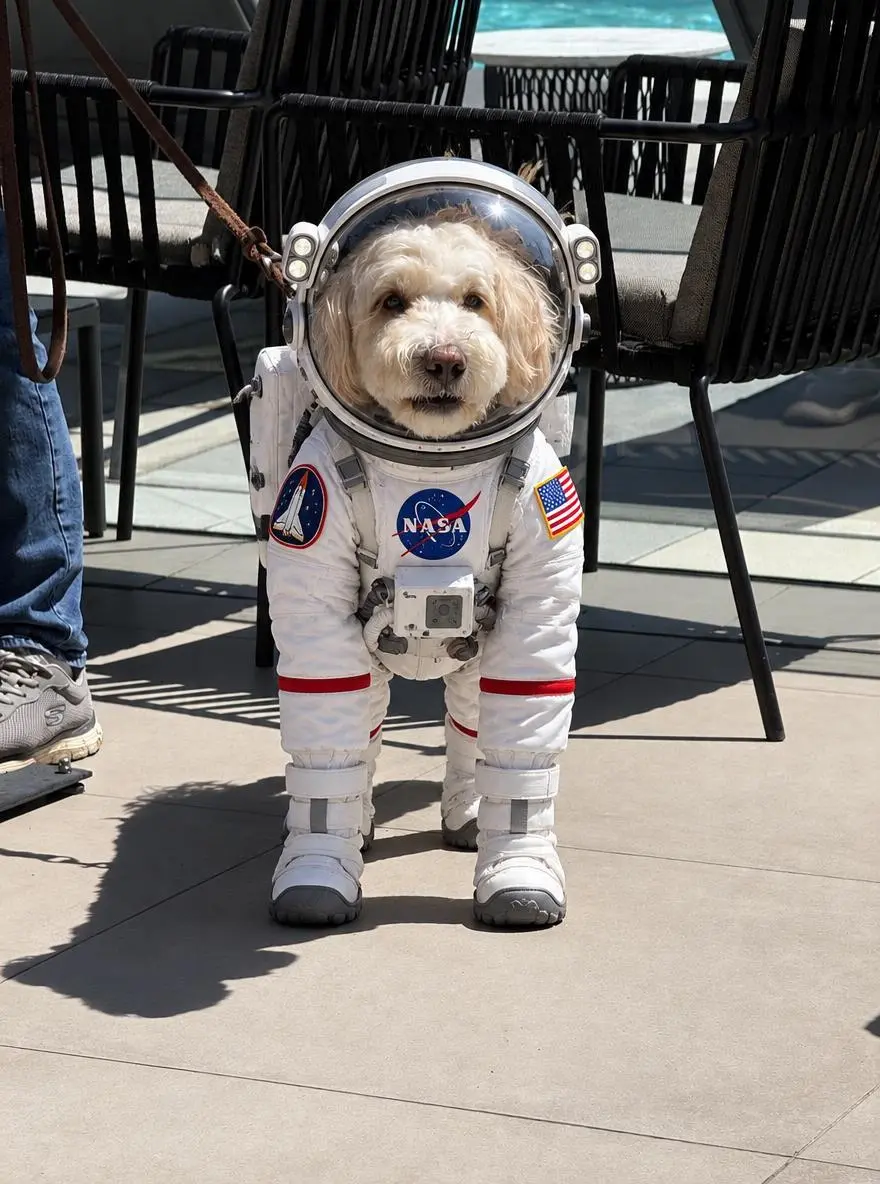
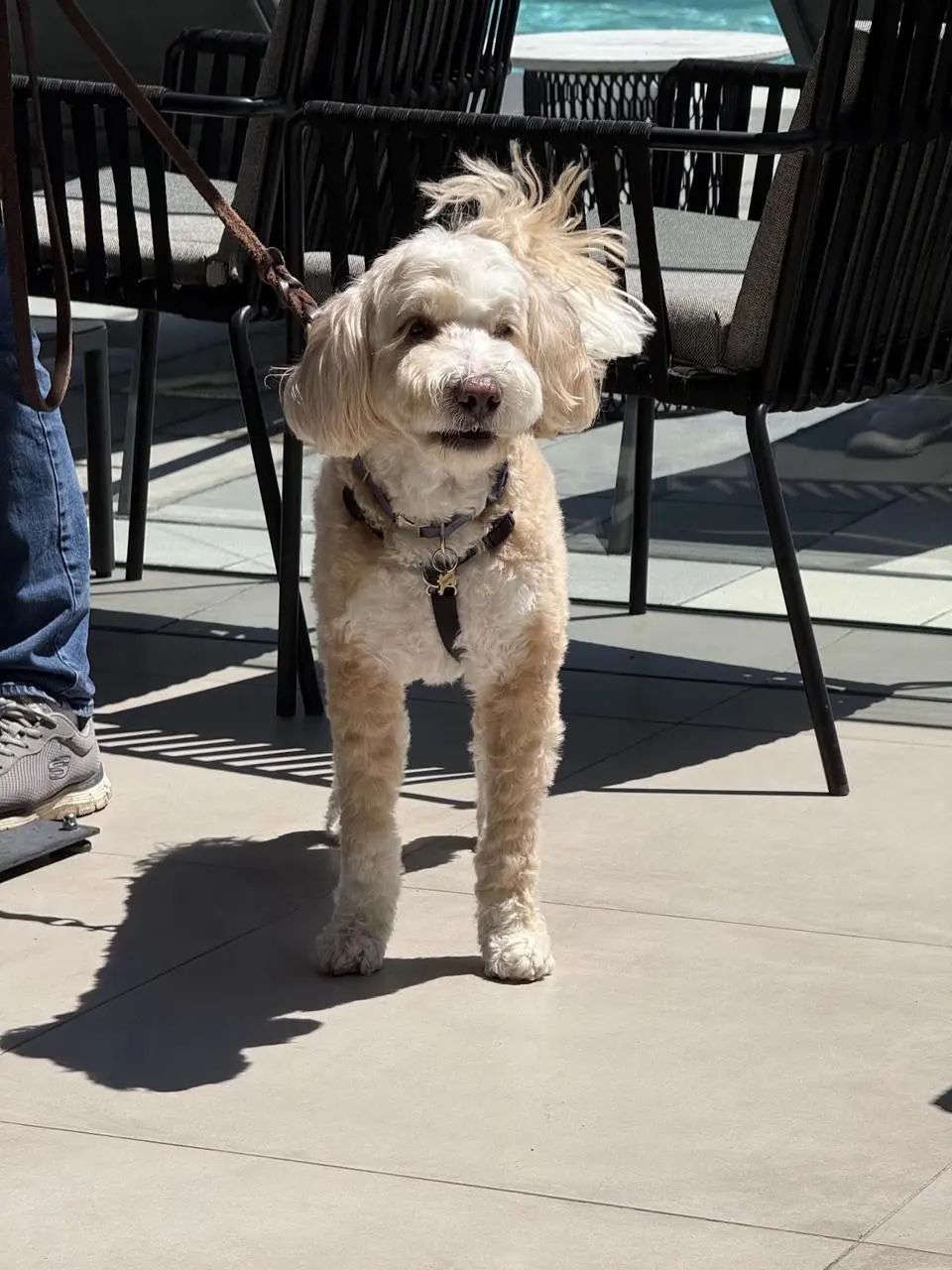
Résultat WeShop : un chien en tenue d’astronaute se tient dehors sur un…
Référence 1

Nommer le changement souhaité

Pour une retouche simple, décrivez directement le changement. L’exemple du chien demande une tenue d’astronaute ; la photo importée fournit le sujet de départ.

Dress the puppy in the picture in an astronaut Space suit
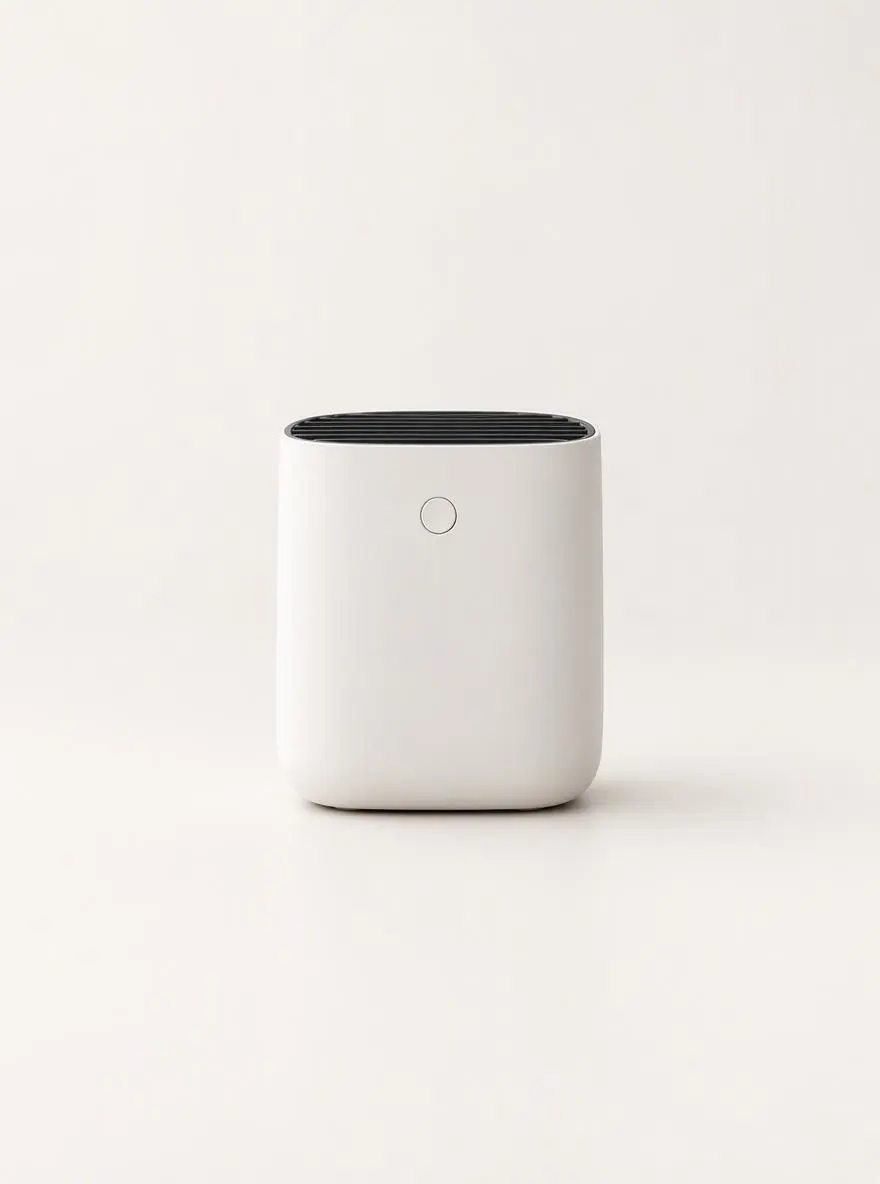
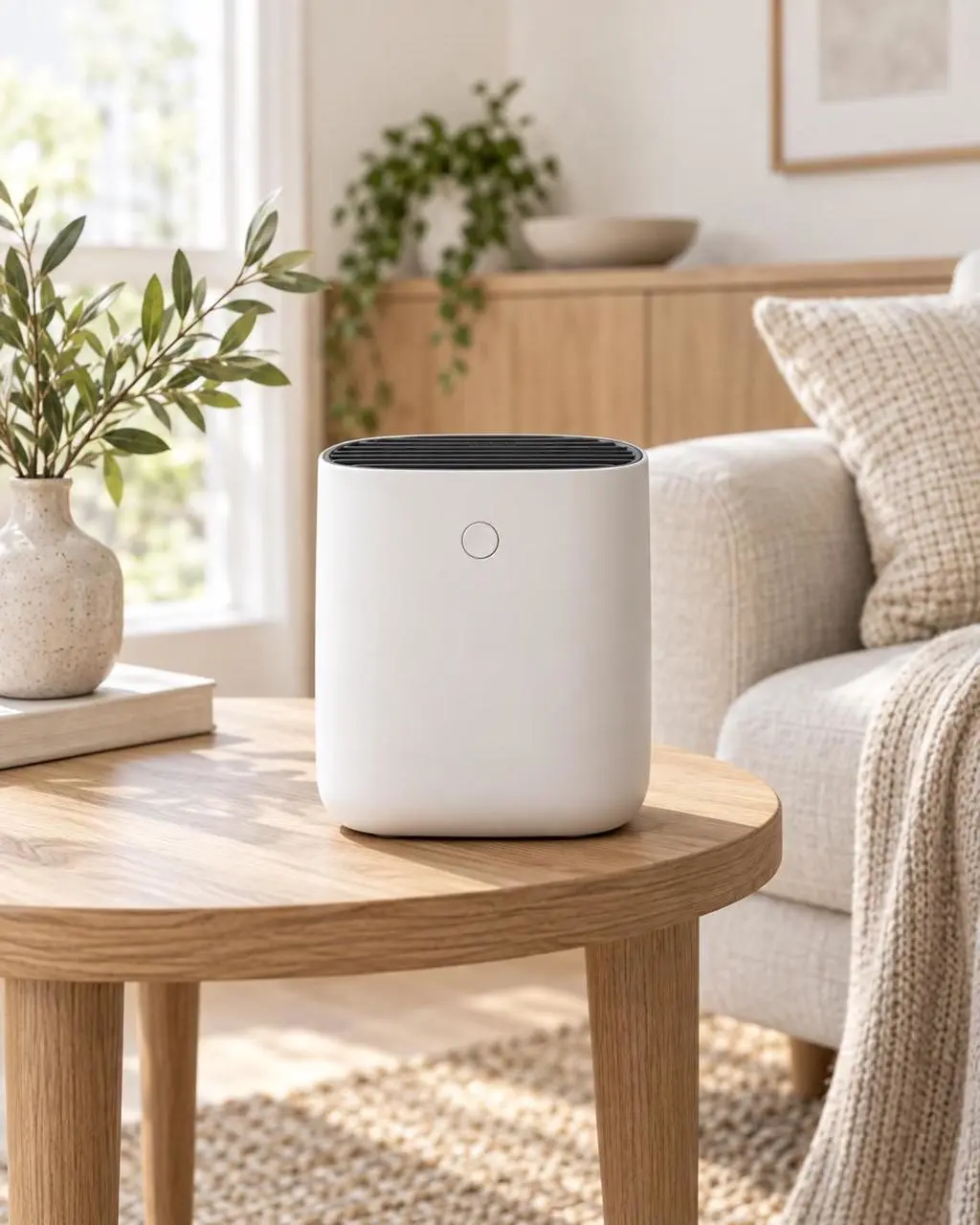
Résultat WeShop : un appareil blanc moderne et épuré présenté sur un fond minimaliste…
Référence 1

Distinguer la retouche de ce qui doit rester

Énoncez séparément la modification demandée et les détails à conserver. L’exemple produit change le fond tout en nommant la forme, l’étiquette, le bouchon et la position à garder.

Replace the existing background with a clean warm-white photography studio. Keep the product’s shape, color, proportions, label, cap, reflections, and position unchanged. Add a soft natural shadow directly beneath the product so it remains grounded on the surface. Do not alter the product design, camera angle, crop, or packaging text.
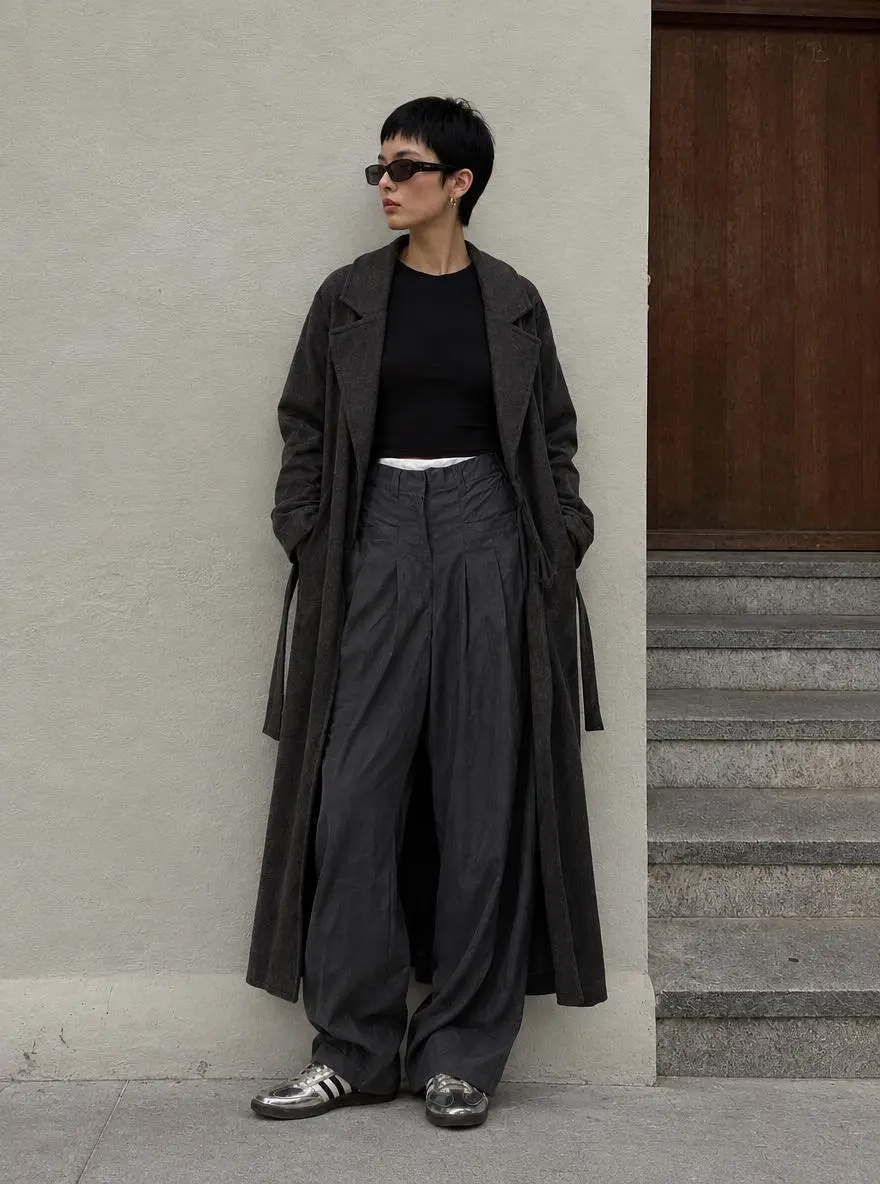
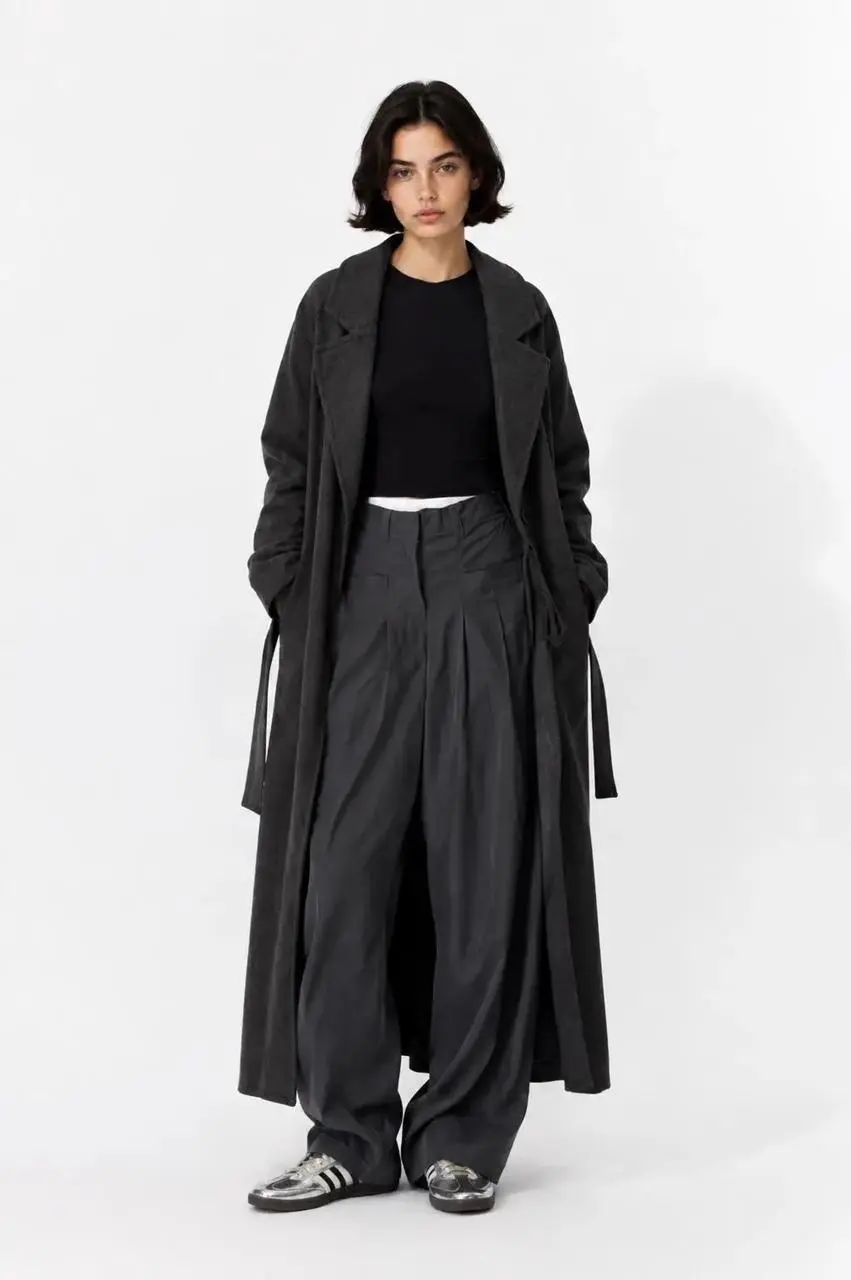
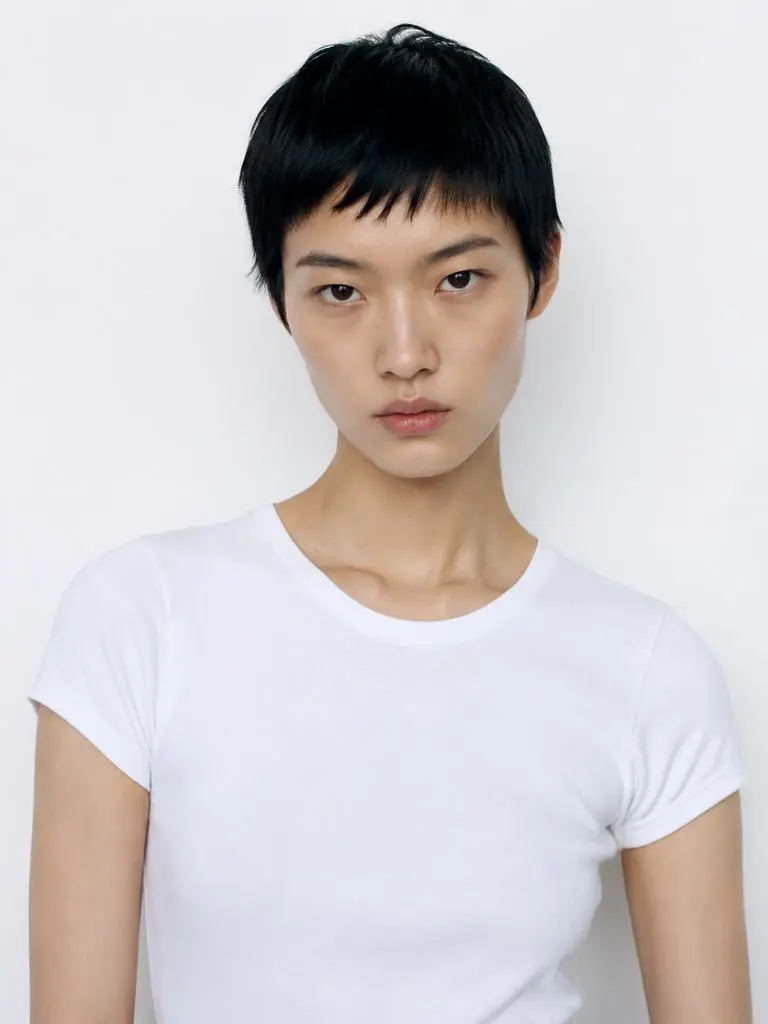
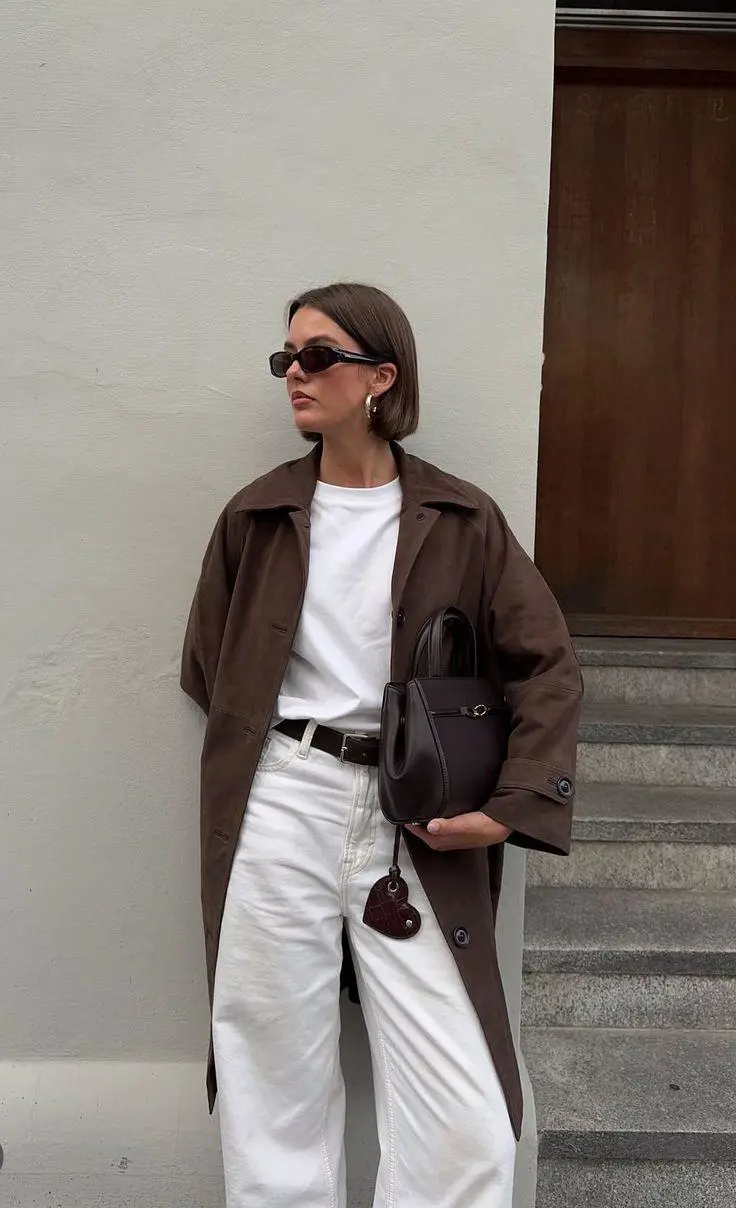
Résultat WeShop : une femme en tenue sombre élégante se tient avec assurance…
Référence 1
Référence 2
Référence 3

Donner une fonction à chaque référence

Identifiez l’image qui fournit chaque composant. Ce prompt de mode attribue des références distinctes à la personne, aux vêtements et à l’arrière-plan.

The model in Figure 2 is wearing the clothes from Figure 1 and standing against the background of Figure 3.
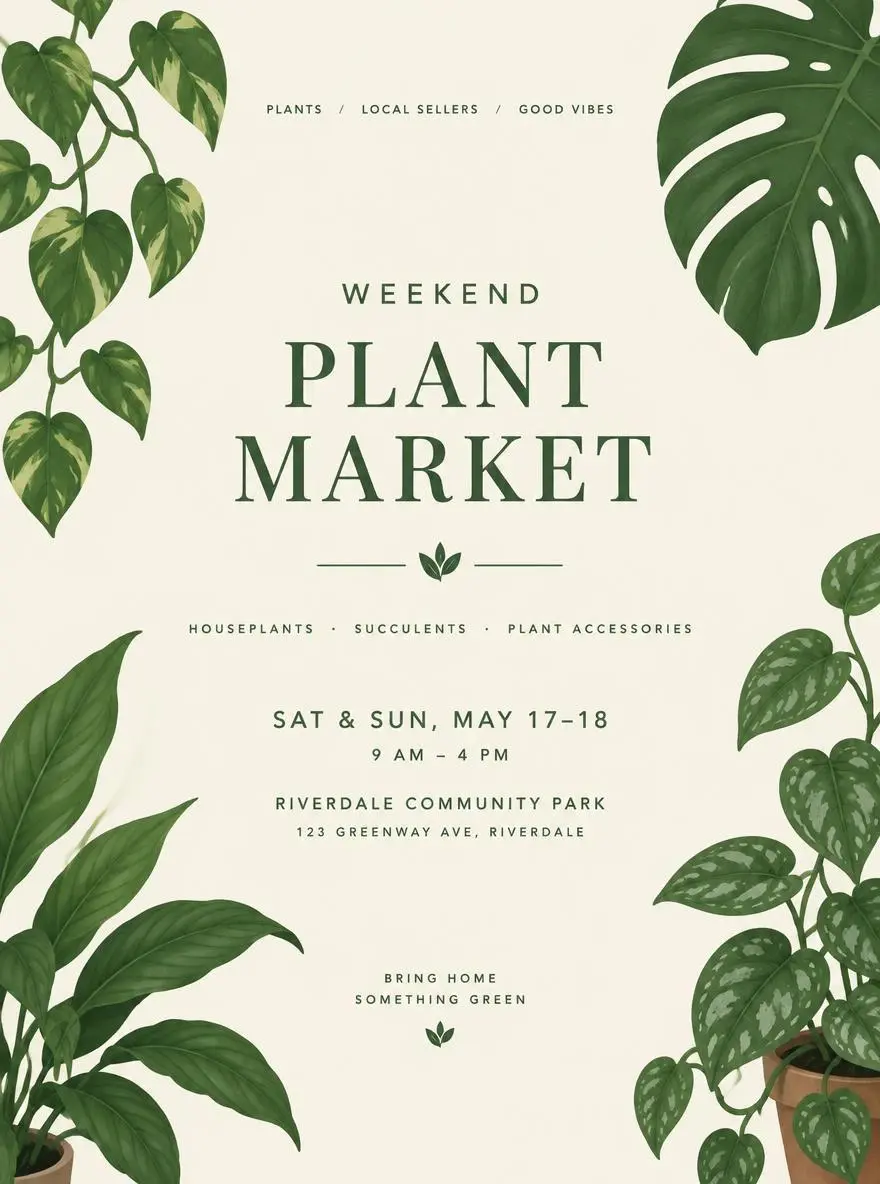
Résultat WeShop : découvrez une végétation luxuriante et des accessoires pour plantes originaux au marché du week-end…

Laisser de la place au message

Décrivez où l’illustration doit laisser de la place au texte. L’exemple du marché aux plantes dispose des feuilles illustrées autour d’une zone centrale dégagée ; il ne fournit pas de texte d’événement exact.

A minimal poster concept for a weekend plant market, illustrated green leaves, cream background, a clear central space for the event title and details.
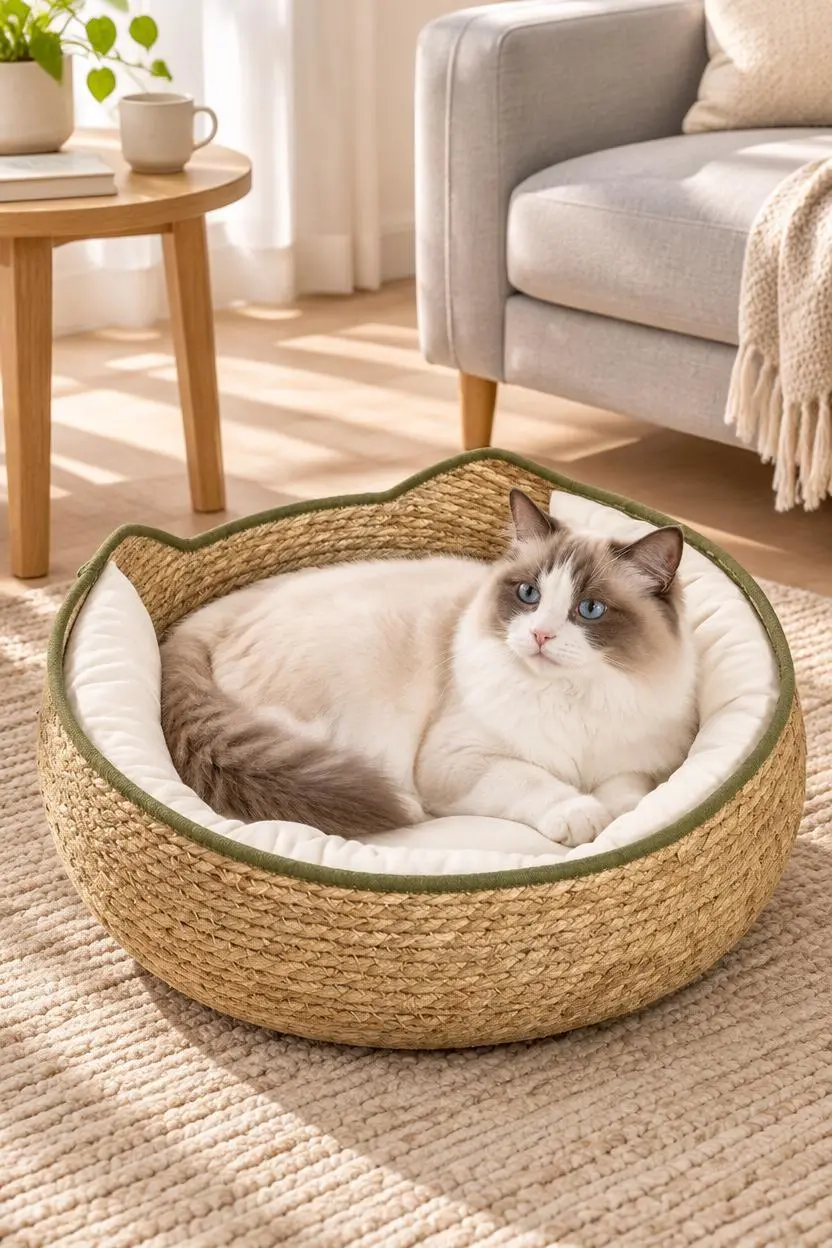
Résultat WeShop : un chat se repose confortablement dans un panier tressé au sein d’un…
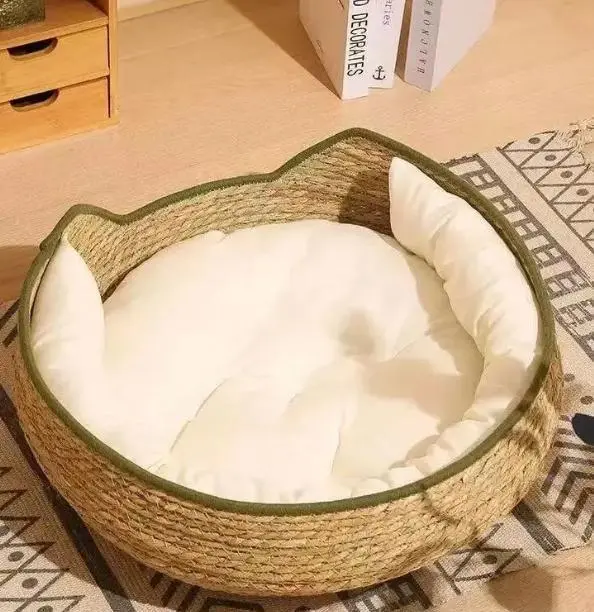
Référence 1

Placer le produit dans son contexte d’utilisation

Décrivez comment le produit s’intègre à une scène. L’exemple du panier pour animal associe sa référence à un chat, un tapis, un canapé et une douce lumière du jour pour un décor domestique.

Based on the pet product images I uploaded, generate an image depicting a European/American family pet lifestyle. Please strictly preserve the original appearance, color, material, size proportions, and functional details of the product; do not alter the product structure. The scene should depict a clean, natural Ragdoll cat using the product in a light-colored living room, surrounded by a beige rug, light gray sofa, wooden side table, and soft sunlight. The product should be clearly visible, and the pet's expression should be natural, avoiding excessive anthropomorphism, cartoonish elements, fake smiles, or unnecessary limbs. The overall style should be warm, believable, and realistic, like a high-quality advertisement from a European/American pet brand's official website. Do not include Chinese characters, promotional text, watermarks, or incorrect logos.
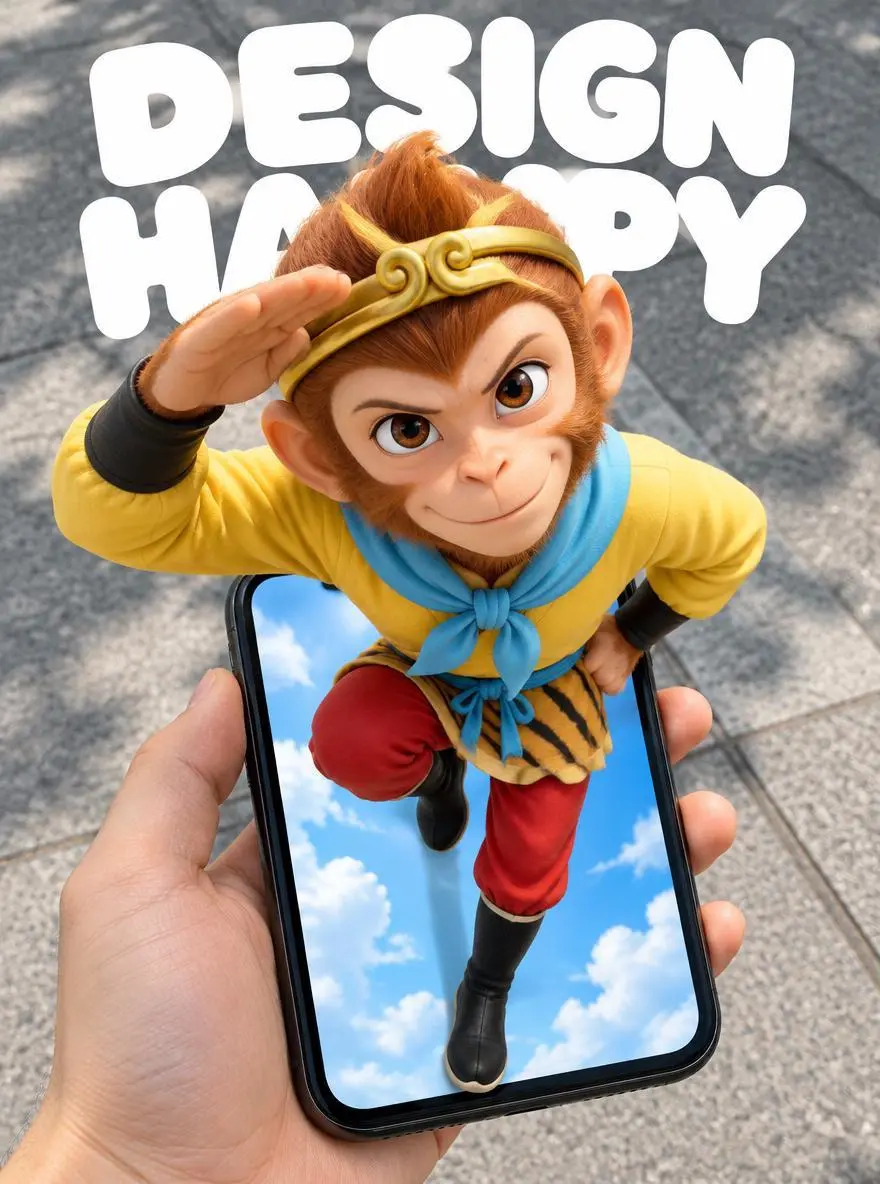
Résultat WeShop : une main tient un smartphone montrant un singe animé coloré…

Décrire le premier plan et l’arrière-plan

Expliquez quels objets se superposent pour créer de la profondeur. Le prompt de l’affiche avec téléphone distingue une main et un téléphone au premier plan, un personnage débordant de l’écran et la chaussée derrière eux.

Create a 3:4 vertical POV surreal "pop-out" mobile poster. The subject is Sun Wukong, retaining the classic animated look from the reference image: monkey face, golden headband, yellow top, light blue scarf, red trousers, and black boots. Maintain the original pose: one arm raised and bent beside the head, the other hand at the waist, one leg bent and lifted, and the other extending downward toward the bottom of the phone screen. Do not change this to a standard standing pose or a pose involving the swinging of the golden staff. Use a first-person, wide-angle, top-down perspective. A hand holds a black iPhone XR from the bottom-left of the frame; the phone is positioned in the lower half, slightly tilted, with the device fully visible and the hand-to-phone scale realistic. The character's head and shoulders are close to the lens and significantly enlarged, while the lower body diminishes in size with distance, creating a strong forced perspective. The phone screen acts as a spatial portal. Sun Wukong's head, shoulders, chest, and raised arm clearly protrude from the screen, obscuring the top edge and parts of the sides, while the legs extend into the screen's interior. The entire body is continuous and intact, creating a clear 3D pop-out illusion through frame occlusion, contact shadows, and depth within the screen. It is neither a flat image on the screen nor a separate figure floating above the phone. The background outside the phone is a realistic city sidewalk with gray concrete and natural daylight with soft shadows; the interior of the phone screen retains a bright blue sky with clouds, creating a contrast between the virtual world and the real ground. The hand and phone have a realistic photographic texture, while Sun Wukong retains his classic animated silhouette and color scheme, enhanced with three-dimensional shading and a sense of spatial depth. At the top of the image, include large, rounded white text reading "DESIGN" and "HAPPY" on two separate lines. The text is positioned behind the character and naturally partially obscured by the head and shoulders, without blocking the face, hand gestures, or the phone itself. The composition is clean and lively, possessing the strong visual impact of a social media poster. Feature only Sun Wukong, the hand holding the phone, and the phone itself; do not add other characters, interface buttons, or extra text. Avoid duplicated limbs, deformed fingers, body fragmentation, incorrect perspective, and conflicting lighting directions.
MODE D’EMPLOI

Créer votre première image Flare

Commencez avec la sélection GPT Image 2.5 Flare et le parcours d’entrée décrit ci-dessous. Vérifiez les réglages disponibles et les points avant l’envoi.

Fournissez l’entrée de ce modèle

Utilisez la sélection Flare associée. Saisissez la description complète de l’image ou importez les références et expliquez ce que chacune apporte et quels détails doivent rester.

Vérifiez les paramètres et les points disponibles

Libellés de taille : 1K, 2K, 4K. Qualité : faible, moyenne, élevée, xhigh, max. Formats : auto, 1:1, 1:2, 2:1, 1:3, 3:1, 2:3, 3:2, 4:3, 3:4, 16:9, 9:16, 21:9, 9:21, 4:5, 5:4. Il s’agit de réglages sélectionnables, pas de dimensions fixes en pixels ni de garanties de format de fichier. Vérifiez les dimensions réelles du fichier original. Consultez les points affichés et l’accès au modèle de votre offre avant l’envoi.

Ouvrez et vérifiez le résultat

Pour la retouche de table, comparez la lumière et les objets conservés ; pour le maquillage, vérifiez l’identité séparément du maquillage. Pour le schéma, relisez les libellés et l’ordre des étapes.

CHOIX DU MODÈLE

Faut-il choisir Flare, Sunburst ou GPT Image 2 ?

OpenAI positionne Flare pour la création rapide d’images du quotidien et Sunburst pour la génération et la retouche exigeantes. Tous deux acceptent texte et images ; les choix de qualité WeShop sont des réglages, pas un classement universel des modèles. Le positionnement officiel, les configurations répertoriées dans WeShop et le formulaire actuellement sélectionné sont distincts ; aucun classement mesuré de qualité ou de vitesse n’est sous-entendu.

CritèreGPT Image 2GPT Image 2.5 FlareGPT Image 2.5 Sunburst
Priorité de départUn processus GPT Image 2 établiCréation quotidienne rapide et itérations visuellesExigences élevées de qualité d’image ou de précision de retouche
Entrées de départTexte et images de référenceTexte et images de référenceTexte et images de référence
Quand l’envisagerVos prompts existants donnent déjà le résultat souhaitéVous souhaitez explorer de nouvelles images ou des retouches quotidiennes avec références en privilégiant la rapiditéUne description détaillée ou une retouche précise ne répond pas à vos exigences avec l’autre choix
Tailles d’image dans WeShop1K, 2K, 4K1K, 2K, 4K1K, 2K, 4K
Choix de qualité dans WeShopFaible, moyenne, élevéeFaible, moyenne, élevée, XHigh, MaxFaible, moyenne, élevée, XHigh, Max
Priorité de départ
GPT Image 2
Un processus GPT Image 2 établi
GPT Image 2.5 Flare
Création quotidienne rapide et itérations visuelles
GPT Image 2.5 Sunburst
Exigences élevées de qualité d’image ou de précision de retouche
Entrées de départ
GPT Image 2
Texte et images de référence
GPT Image 2.5 Flare
Texte et images de référence
GPT Image 2.5 Sunburst
Texte et images de référence
Quand l’envisager
GPT Image 2
Vos prompts existants donnent déjà le résultat souhaité
GPT Image 2.5 Flare
Vous souhaitez explorer de nouvelles images ou des retouches quotidiennes avec références en privilégiant la rapidité
GPT Image 2.5 Sunburst
Une description détaillée ou une retouche précise ne répond pas à vos exigences avec l’autre choix
Tailles d’image dans WeShop
GPT Image 2
1K, 2K, 4K
GPT Image 2.5 Flare
1K, 2K, 4K
GPT Image 2.5 Sunburst
1K, 2K, 4K
Choix de qualité dans WeShop
GPT Image 2
Faible, moyenne, élevée
GPT Image 2.5 Flare
Faible, moyenne, élevée, XHigh, Max
GPT Image 2.5 Sunburst
Faible, moyenne, élevée, XHigh, Max

Commencer par Flare pour des itérations fréquentes

Choisir Flare lorsque la rapidité est prioritaire

OpenAI recommande Flare comme point de départ pour la création rapide d’images du quotidien. Utilisez votre prompt réel et vos références pour décider si le résultat convient.

Envisager Sunburst pour des retouches plus exigeantes

Comparer la même description avant de changer

Si une image ou une retouche ne répond pas à vos exigences, comparez-la à Sunburst avec les mêmes entrées et réglages de sortie. Choisissez selon le résultat nécessaire ; un libellé de qualité seul n’établit pas une qualité de sortie identique entre modèles.

AUTRES MODÈLES D’IMAGE

Découvrez d’autres modèles d’image

Consultez un modèle associé pour connaître ses capacités, exemples et options actuelles de génération.

FAQ

FAQ GPT Image 2.5 Flare

Des réponses pratiques avant de commencer.

Qu’est-ce que GPT Image 2.5 Flare ?

GPT Image 2.5 Flare est le modèle de génération et de retouche d’images d’OpenAI pour la création quotidienne axée sur la rapidité. Il accepte des instructions écrites et des images de référence.

À quoi sert GPT Image 2.5 Flare ?

Flare convient à la création et aux itérations du quotidien : retouches produit, combinaisons de références et visuels guidés par texte. La retouche de table, le transfert de maquillage entre deux portraits et le schéma en quatre étapes illustrent trois tâches différentes, pas une mesure de vitesse.

Quelles entrées faut-il pour GPT Image 2.5 Flare ?

Utilisez du texte seul pour un nouveau design ou importez les images sources d’une retouche. Pour transférer un maquillage, attribuez à un portrait le rôle du maquillage et à l’autre celui de la personne ; ne les supposez pas interchangeables.

Quels paramètres de taille et de format d’image sont disponibles ?

Libellés de taille : 1K, 2K, 4K. Qualité : faible, moyenne, élevée, xhigh, max. Formats : auto, 1:1, 1:2, 2:1, 1:3, 3:1, 2:3, 3:2, 4:3, 3:4, 16:9, 9:16, 21:9, 9:21, 4:5, 5:4. Il s’agit de réglages sélectionnables, pas de dimensions fixes en pixels ni de garanties de format de fichier. Vérifiez les dimensions réelles du fichier original.

Comment rédiger un prompt GPT Image 2.5 Flare ?

Pour une retouche simple, décrivez directement le changement. L’exemple du chien demande une tenue d’astronaute ; la photo importée fournit le sujet de départ. Lisez le prompt complet associé et les entrées réelles dans le guide, puis adaptez-les à votre tâche.

En quoi GPT Image 2.5 Flare diffère-t-il des modèles apparentés ?

OpenAI positionne Flare pour la création rapide d’images du quotidien et Sunburst pour la génération et la retouche exigeantes. Tous deux acceptent texte et images ; les choix de qualité WeShop sont des réglages, pas un classement universel des modèles.

GPT Image 2.5 Flare est-il gratuit et comment son utilisation est-elle facturée ?

Consultez la page Tarifs actuelle de WeShop pour connaître l’accès aux modèles et le quota de votre abonnement, puis vérifiez l’estimation de points dans le générateur pour vos paramètres et votre quantité. Cette page ne donne pas de prix fixe par demande et ne transpose pas à WeShop le quota d’abonnement d’un autre fournisseur.

Quelles limites dois-je vérifier ?

Les instructions d’image sont des contraintes à vérifier dans le résultat, pas une garantie que chaque détail ou mot sera reproduit exactement. Pour la retouche de table, comparez la lumière et les objets conservés ; pour le maquillage, vérifiez l’identité séparément du maquillage. Pour le schéma, relisez les libellés et l’ordre des étapes.
Que puis-je apprendre des exemples de cette page ?

Les exemples GPT Image 2.5 Flare enregistrés montrent les scènes suivantes : Restyler une photo de produit sur une table ; Transférer le maquillage entre deux portraits ; Construire une infographie en quatre étapes. Examinez chaque résultat avec son prompt réel et ses entrées disponibles. Un cas illustre une demande, pas un résultat garanti ni une mesure du taux de réussite.