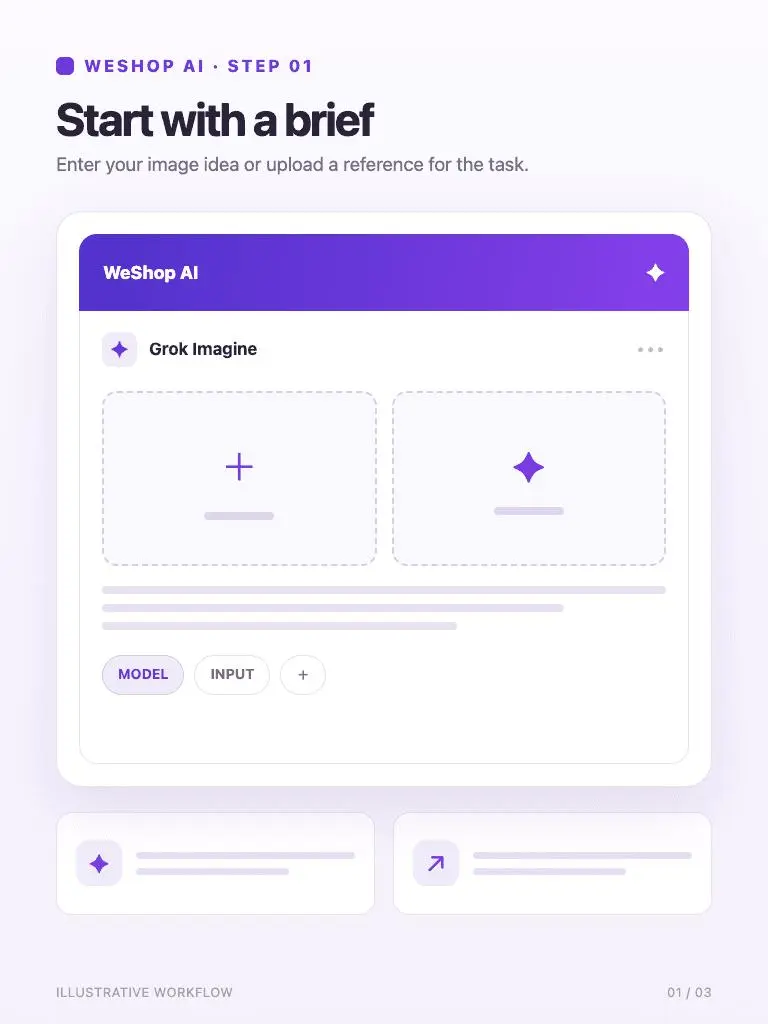
Construire une scène à partir d'un bref, apporter une référence dans la tâche, ou explorer une direction visuelle claire.
Construire une scène à partir d'un bref
Décrivez le sujet, le réglage, l'éclairage et la composition en une seule fois. Commencez par une seule idée visuelle, puis varier un détail pour explorer une direction différente.
Ajoutez une image lorsque votre point de départ existe déjà. Expliquez la matière des détails, comme le sujet, la palette de couleurs ou l'arrangement, et décrivez le résultat souhaité.
Élaborer des concepts de scène de produits, des affiches illustrées ou des graphiques sociaux. Comparez la sortie avec votre mémoire et ajustez l'invite avant de produire une autre variation.
Grok Imagine exemple produit-scène généré à partir d'une invite de texte.
Construisez un concept produit-scène
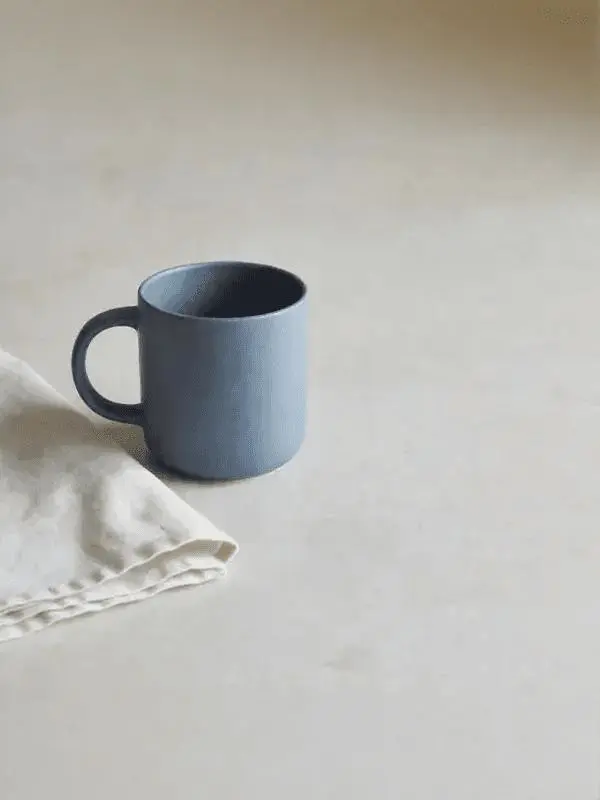
Créez une composition de produit ciblée et examinez la poignée, le nombre d'objets, l'éclairage et l'espace négatif.
Une tasse en céramique bleu mat sur pierre pâle à côté d'une serviette en lin pliée, lumière latérale douce, composition au niveau des yeux, espace vide généreux à droite, pas de lettrage.
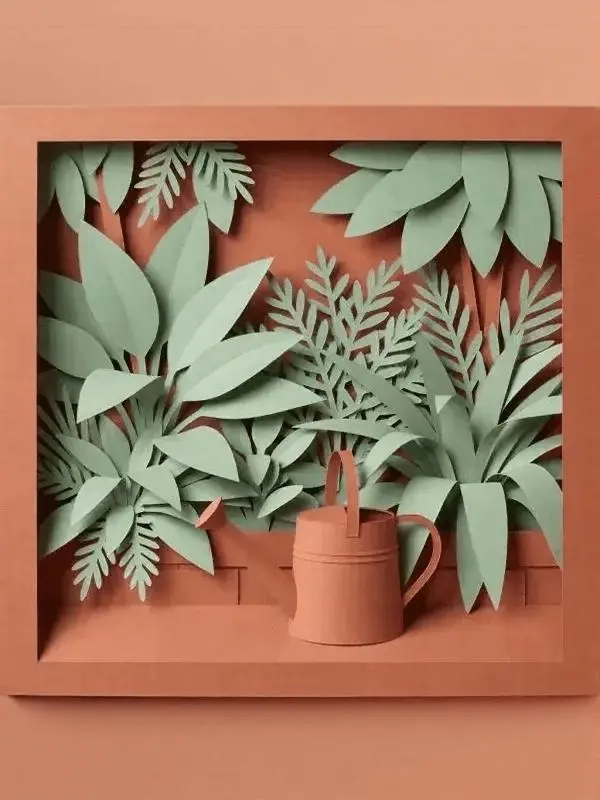
Grok Imagine exemple de campagne illustré généré à partir d'une invite de texte.
Explorez une campagne illustrée
Explorez une orientation de campagne sur papier et examinez la palette, le style stratifié et la séparation des sujets.
Une illustration éditoriale d'un petit jardin urbain, une palette de terre cuite et de sauge, un feuillage stratifié, une seule boîte d'arrosage, une composition carrée propre, sans texte.
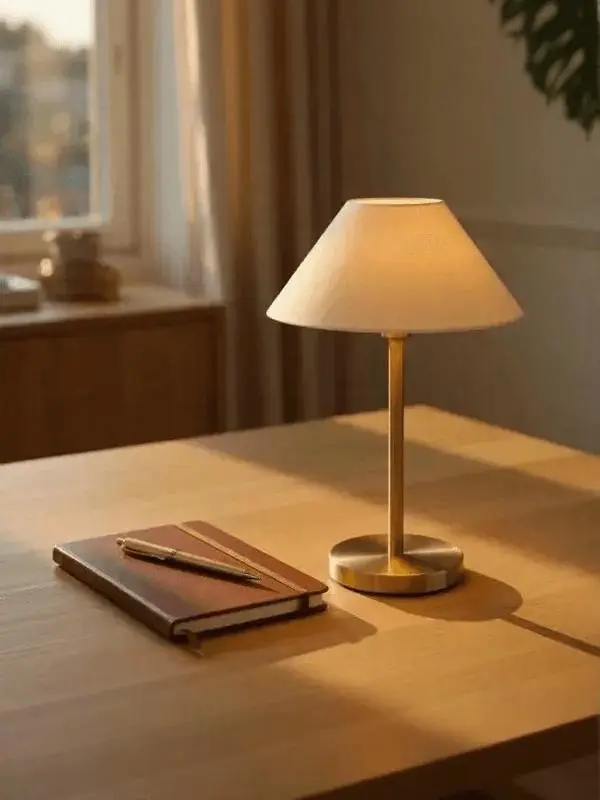
Exemple de réglage de référence Grok Imagine avec la lampe source et la sortie indiquées ensemble.
Commencez par une image de référence
Utilisez une référence de lampe pour préserver la silhouette et terminer tout en plaçant le sujet dans un nouveau cadre.
Utilisez la lampe téléchargée comme sujet. Placez-le sur un bureau en chêne clair à côté d'un cahier fermé, feu chaud du soir, gardez la silhouette de la lampe et terminez reconnaissable.
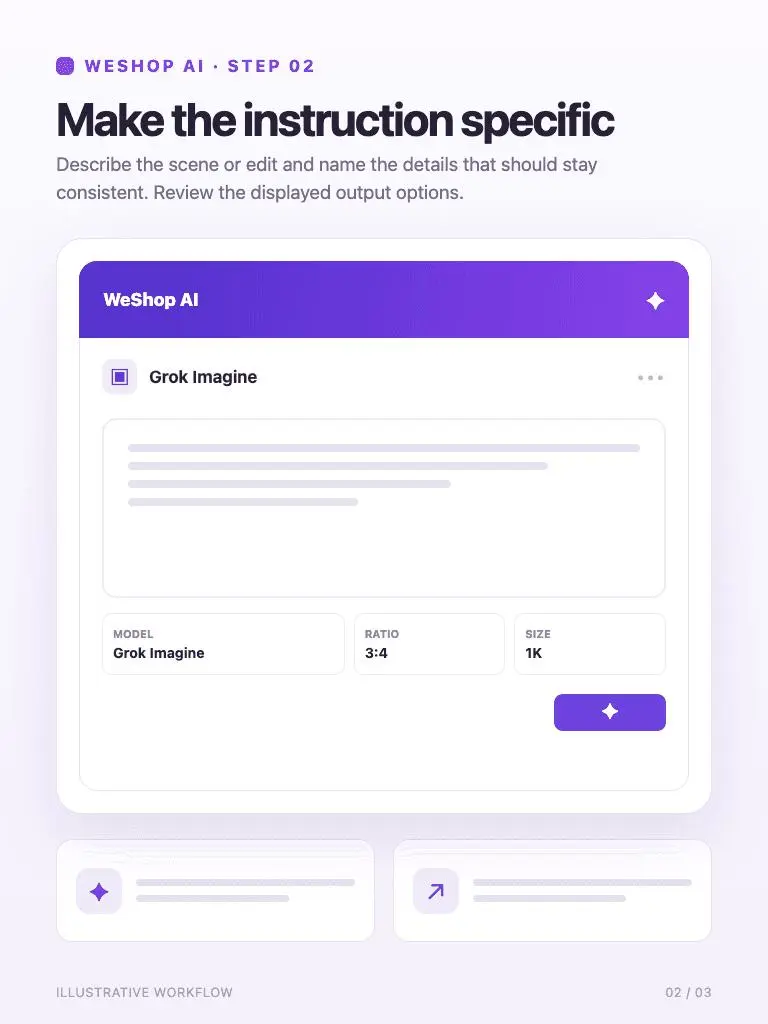
Vérifiez le modèle sélectionné et les options disponibles avant de générer. Examinez le coût de point affiché pour vos paramètres sélectionnés avant de générer.
Que faut-il savoir avant d’utiliser ce modèle d’IA ?
Réponses directes sur les entrées du modèle, les flux de travail, les paramètres et la disponibilité.
Comment utiliser Grok Imagine sur WeShop AI?
Saisissez une description de l'image que vous voulez, ajoutez une référence si votre idée en a besoin et choisissez la quantité. Examiner le coût de point affiché, puis générer et inspecter le résultat.
Que dois-je inclure dans une invitation d'image Grok?
Nommez le sujet, son environnement, l'éclairage et la composition souhaitée. Pour une scène de produit, décrire le matériau et l'angle de visionnement; pour une illustration, indiquer la palette de couleurs et de médiums.
Puis-je ajouter une image de référence?
Oui. Cette page a une entrée d'image optionnelle. Télécharger la référence et expliquer son rôle dans votre prompt afin que le résultat demandé soit clair.
Où puis-je créer des vidéos Grok?
Utilisez la page du générateur vidéo Grok Imagine AI pour déplacer des clips. Cette page se concentre sur la création d'images; la page vidéo fournit ses propres entrées et paramètres vidéo.