ModèlesModèles d'imagesGPT Image Générateur et éditeur d'images IA
OpenAI création d'images

GPT Image Générateur et éditeur d'images IA

Créez et modifiez des images avec GPT Image sur WeShop AI. Décrivez un nouveau visuel ou téléchargez une photo de référence, puis affinez votre idée avec le modèle actuel.

Modèle
GPT Image
Entrées prises en charge
Texte, Images
Points
Lire à partir des paramètres de génération sélectionnés
Flux de travail

Transformez un brief en image ou en modification

Décrivez l'image que vous souhaitez créer, y compris le sujet, la mise en page et le style visuel. Pour une modification, ajoutez une image de référence et expliquez le changement spécifique que vous souhaitez explorer.

Nouvelle imageRéférence Modifier

GPT Image Exemples de création et de modification

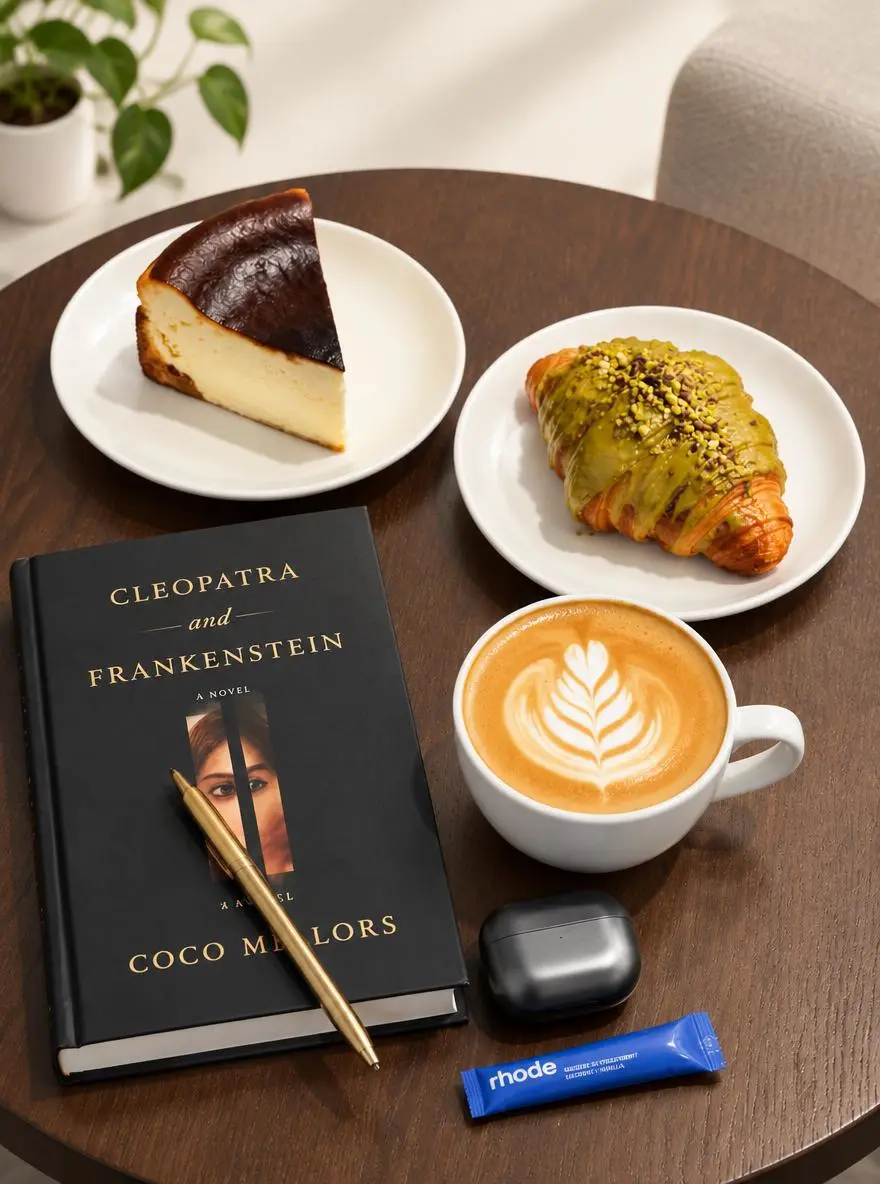
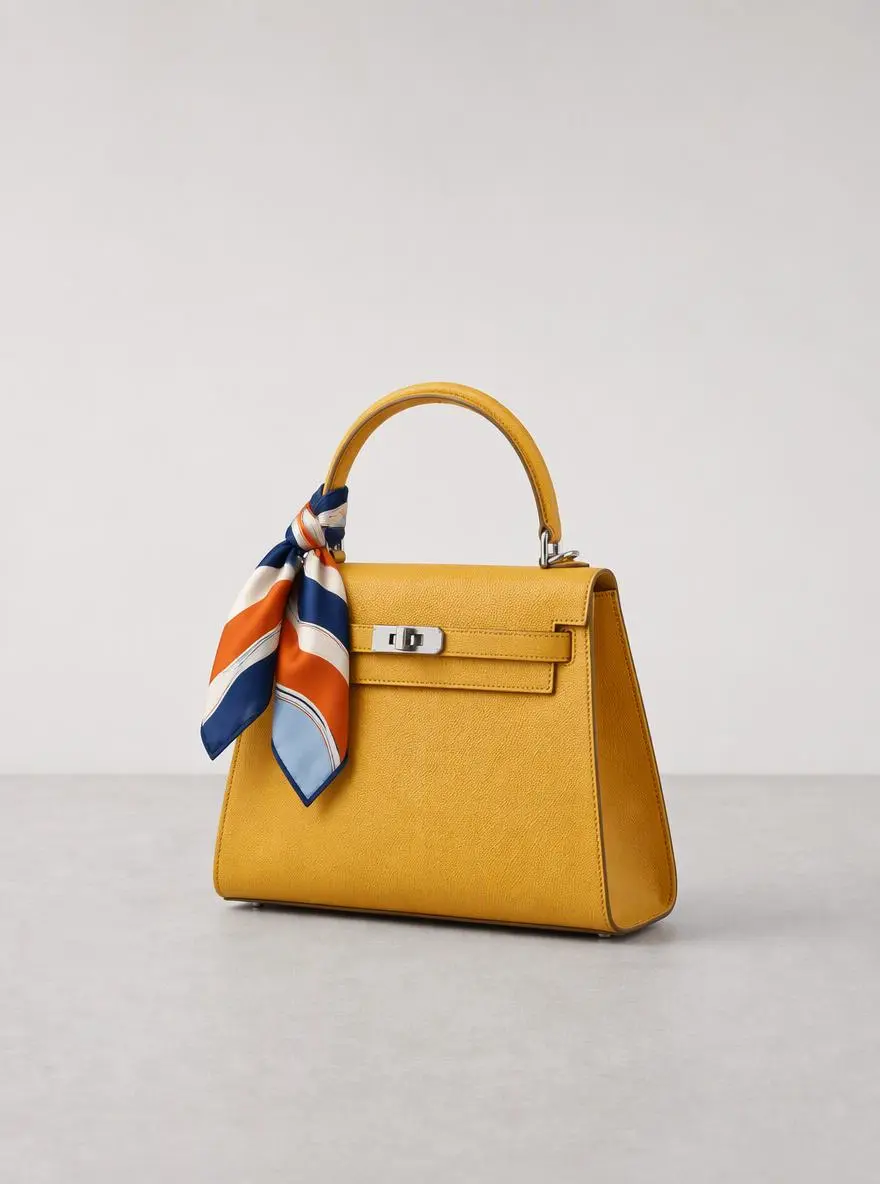
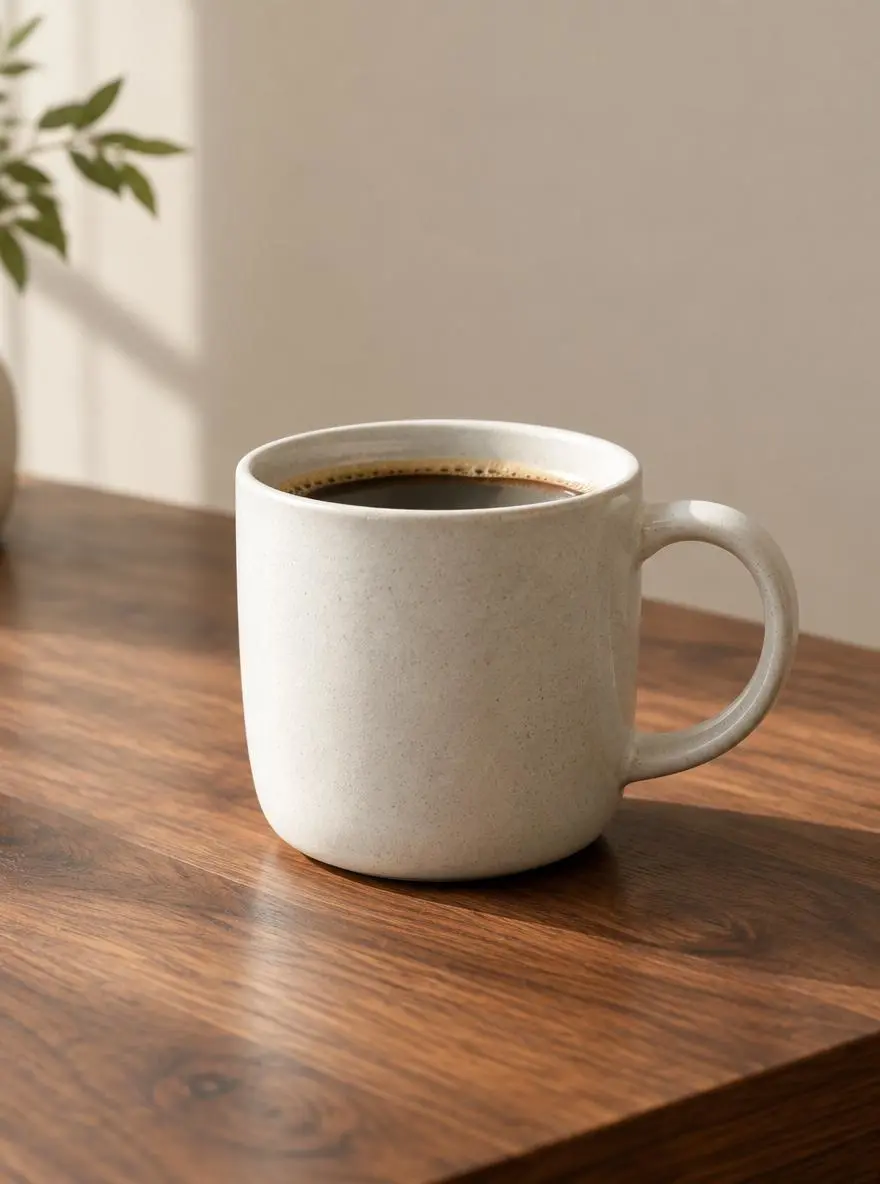
Composition du produit

Créez une composition de produits ciblée.

Une tasse à café en céramique sans marque sur une table en noyer, une lumière douce de fenêtre, un fond beige simple, une composition de produits en gros plan avec des ombres naturelles.
Utilisez cette invite

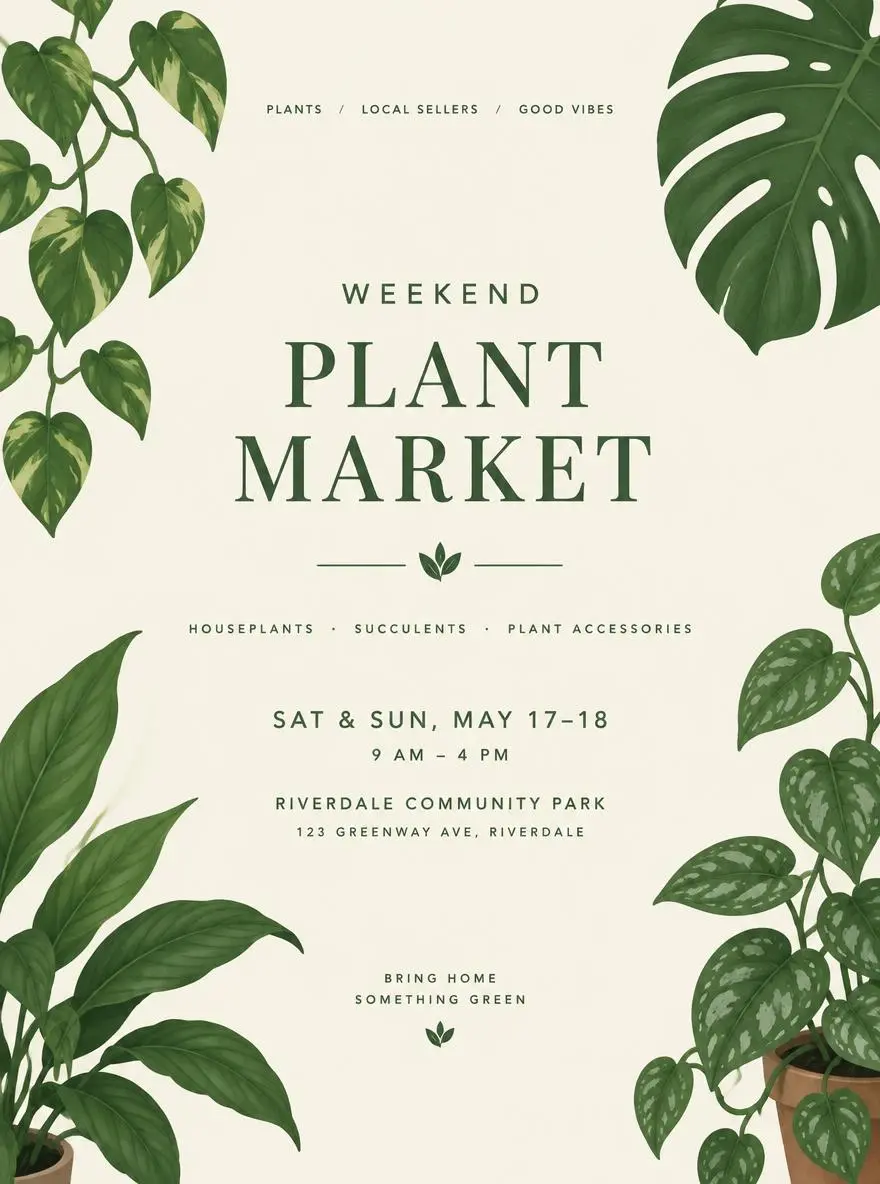
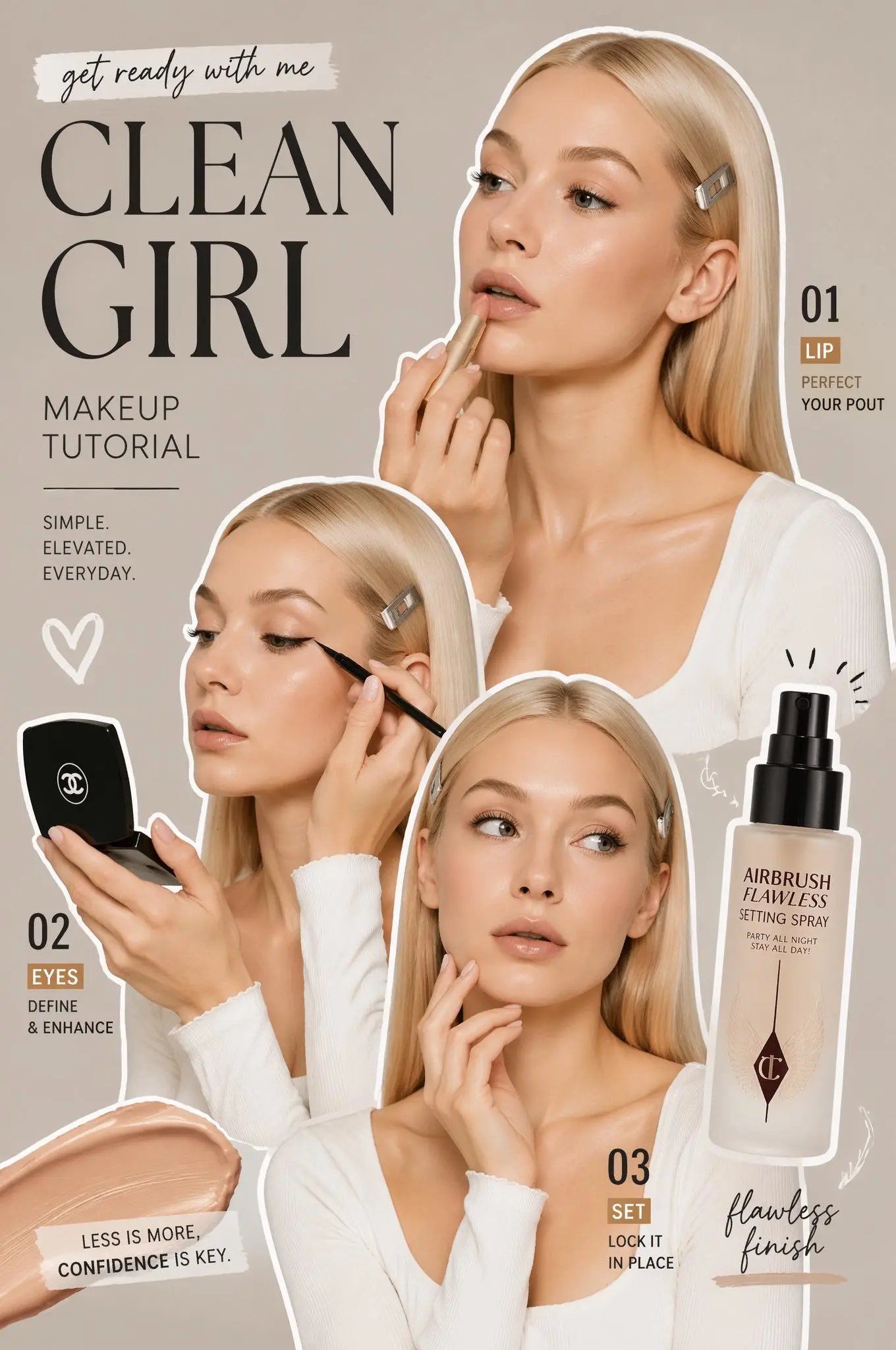
Concept d'affiche

Explorez une mise en page d'affiche claire et une hiérarchie visuelle.

Un concept d'affiche minimal pour un marché aux plantes le week-end, des feuilles vertes illustrées, un fond crème, un espace central clair pour le titre et les détails de l'événement.
Utilisez cette invite

Modification de l'image de référence

Modifiez votre propre référence avec une instruction spécifique.

Utilisez la photo téléchargée comme référence. Explorez un arrière-plan de studio plus lumineux et des ombres plus douces tout en concentrant la composition sur le produit principal.
Utilisez cette invite

Comment utiliser GPT Image sur WeShop AI

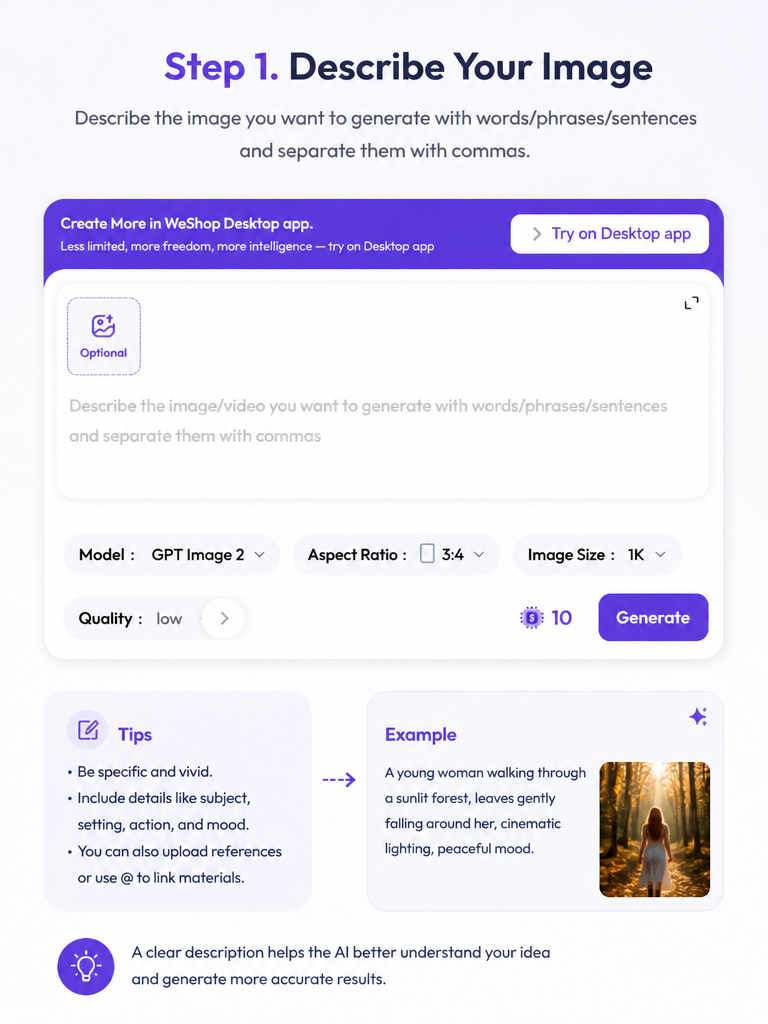
Étape 1. Décrivez votre image

Écrivez le sujet, la mise en page, le style et les détails qui comptent pour votre brief.

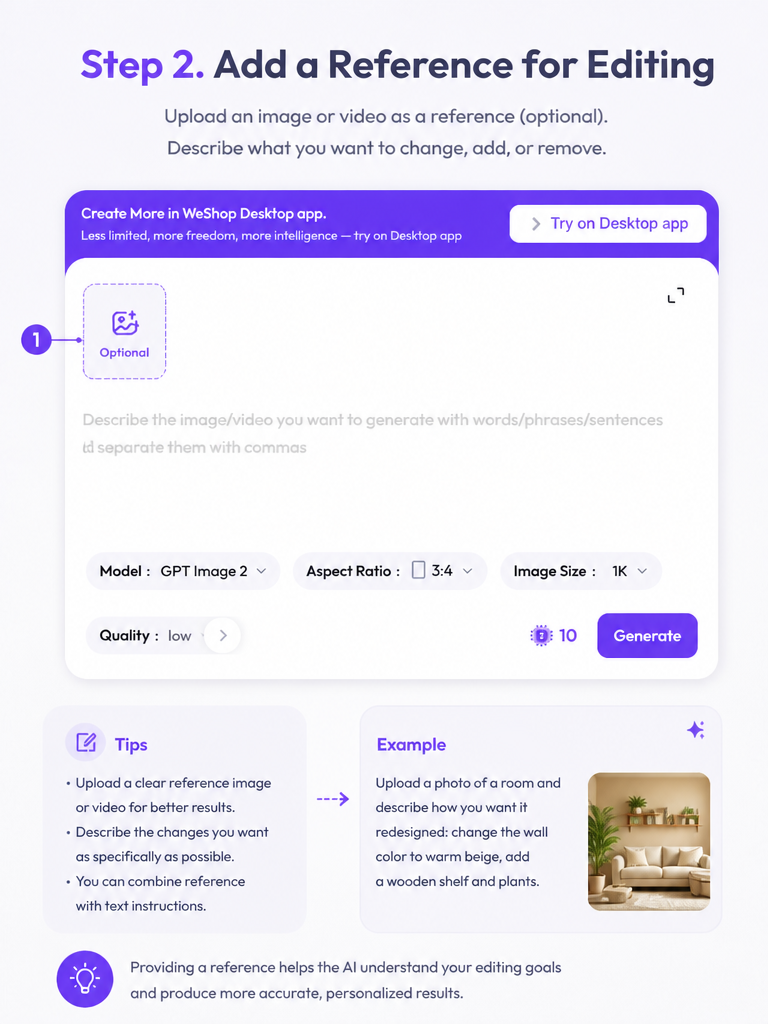
Étape 2. Ajouter une référence pour l'édition

Téléchargez une image lorsque vous souhaitez travailler à partir d'un visuel existant. Décrivez la modification et examinez le modèle sélectionné et les paramètres de sortie.

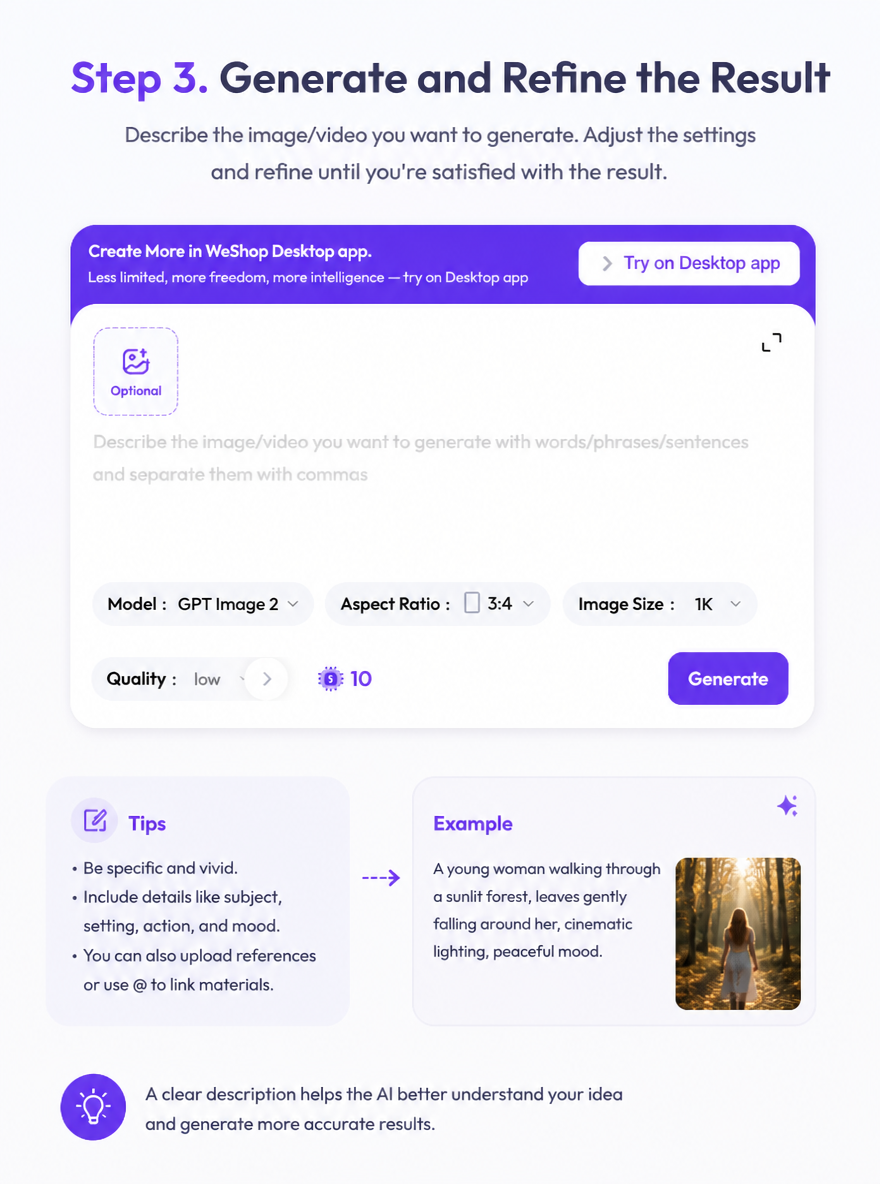
Étape 3. Générer et affiner le résultat

Passez en revue les points, générez l’image et comparez-la avec votre brief. Ajustez les instructions pour la prochaine version.

GPT Image Versions sur WeShop AI

Le panneau de création affiche le modèle utilisé pour votre demande. Vérifiez la version active et ses paramètres avant de générer ou de modifier une image.

Paramètres de génération de révision
Identité de la page
GPT Image famille
Valeur par défaut actuelle
GPT Image 2
Contrôles de sortie
Taille active, qualité, rapport hauteur/largeur et nombre d'images
Points
Lire à partir des paramètres de génération sélectionnés

GPT Image pour le travail créatif

Visuels du produit

Explorez les compositions, les paramètres et les directions visuelles pour une description de produit.

Affiches et mises en page

Développez un concept d’affiche autour d’une hiérarchie claire et d’un style visuel défini.

Édition basée sur des références

Utilisez une image existante comme point de départ pour un changement visuel spécifique.

FAQ

Que faut-il savoir avant d’utiliser ce modèle d’IA ?

Réponses directes sur les entrées du modèle, les flux de travail, les paramètres et la disponibilité.

Quelle version GPT Image est sélectionnée ?

Le panneau de création actuel utilise GPT Image 2 par défaut. Vérifiez l'étiquette du modèle à côté des commandes avant de générer.

Puis-je créer une image à partir de texte ?

Oui. Décrivez le sujet, la composition, l'éclairage et le style dans le champ d'invite, puis vérifiez les paramètres et générez.

GPT Image peut-il modifier une photo de référence ?

Téléchargez une image de référence et décrivez le changement souhaité. Examinez le résultat par rapport à votre photo originale et ajustez les instructions si nécessaire.

Comment choisir les paramètres de sortie ?

Utilisez les paramètres du panneau de création pour vérifier le rapport hauteur/largeur, la taille, la qualité et le nombre d'images. Les points affichés sont mis à jour avec les options sélectionnées.