












Tutorial de WeShop Canvas: crea poses de ropa y videos de exhibición
Aprende a usar WeShop Canvas para planificar, perfeccionar y generar variaciones de poses de ropa, ramas de imágenes basadas en Skills y un video de exhibición de cinco segundos.
Tutorial práctico de WeShop Canvas: de dos imágenes de referencia a poses, Skills y un video de exhibición
Crea un flujo de trabajo completo de ropa a partir de dos imágenes de referencia.
Crea una imagen base vestida, explora tres poses, ramifica la Pose B en dos resultados de Skill y termina con un video de exhibición de cinco segundos, todo en un único Canvas trazable.
Descargar WeShop Canvas →Este tutorial sigue un proyecto completo de principio a fin. Partiendo de dos imágenes, harás lo siguiente:
- Vestir a la persona de la Imagen 1 con el conjunto rosa de la Imagen 2;
- Crear la Pose A, la Pose B y la Pose C a partir de la imagen base;
- Aplicar el Skill Apply Photo Filter a la Pose B;
- Aplicar el Skill Change Pose a la Pose B;
- Convertir la Pose B en un video de exhibición silencioso de cinco segundos.
El Canvas terminado se muestra a continuación. Cada conexión significa que el nodo de la derecha se creó a partir del nodo de la izquierda, por lo que cada resultado permanece trazable hasta su origen.
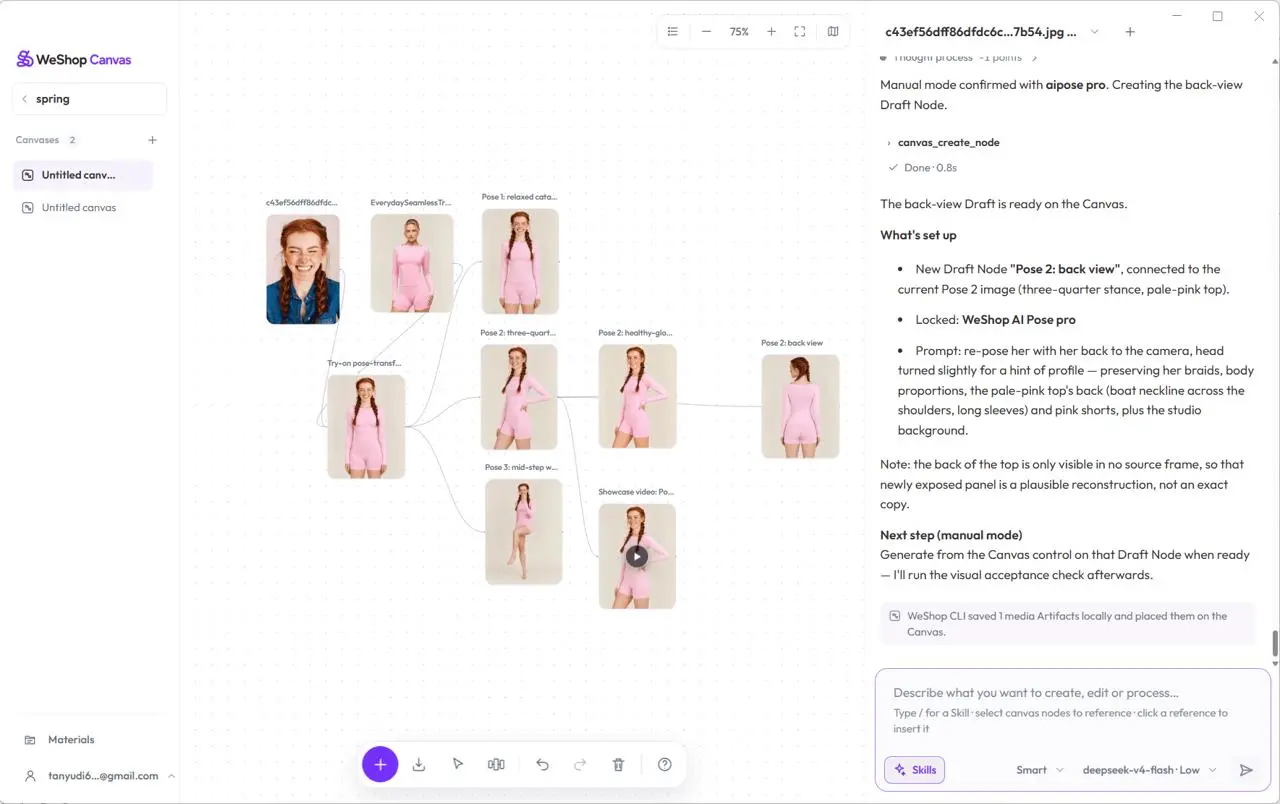
Referencia de persona + ropa
Imagen base + tres poses
Dos ediciones con Skills + video
[!NOTE] Esta guía se basa en la interfaz real de WeShop Canvas 0.1.10 y en el proyecto grabado que se muestra en las capturas de pantalla. Los modelos y parámetros disponibles pueden cambiar. El contenido multimedia que generes puede diferir, pero la estructura de nodos y la secuencia operativa deberían ser las mismas.
Paso 1: Arrastra las dos imágenes de origen al Canvas
Prepara los archivos
Utiliza dos imágenes que estés autorizado a procesar:
| Imagen | Propósito en este proyecto |
|---|---|
| Imagen 1: mujer pelirroja con trenzas | Proporciona a la persona que llevará el nuevo conjunto. |
| Imagen 2: modelo con un conjunto rosa | Proporciona la ropa que se colocará en la persona de la Imagen 1. |
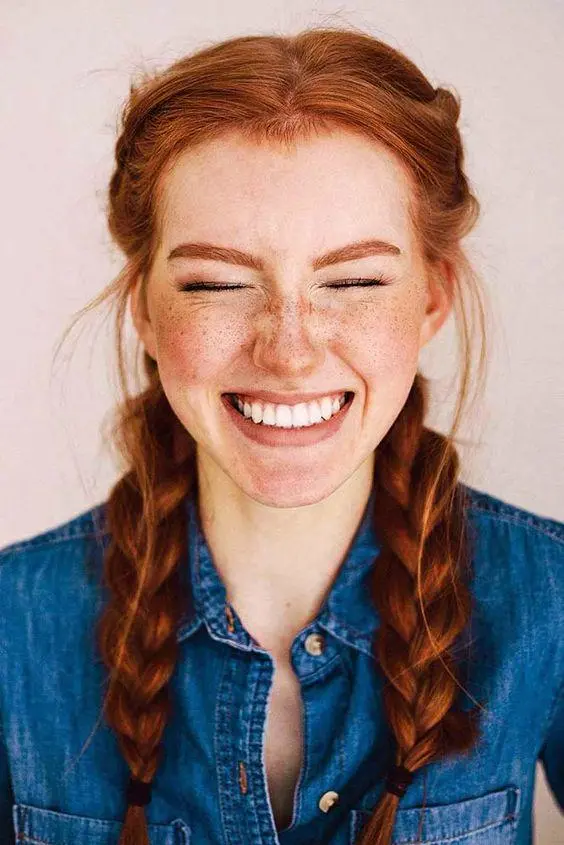
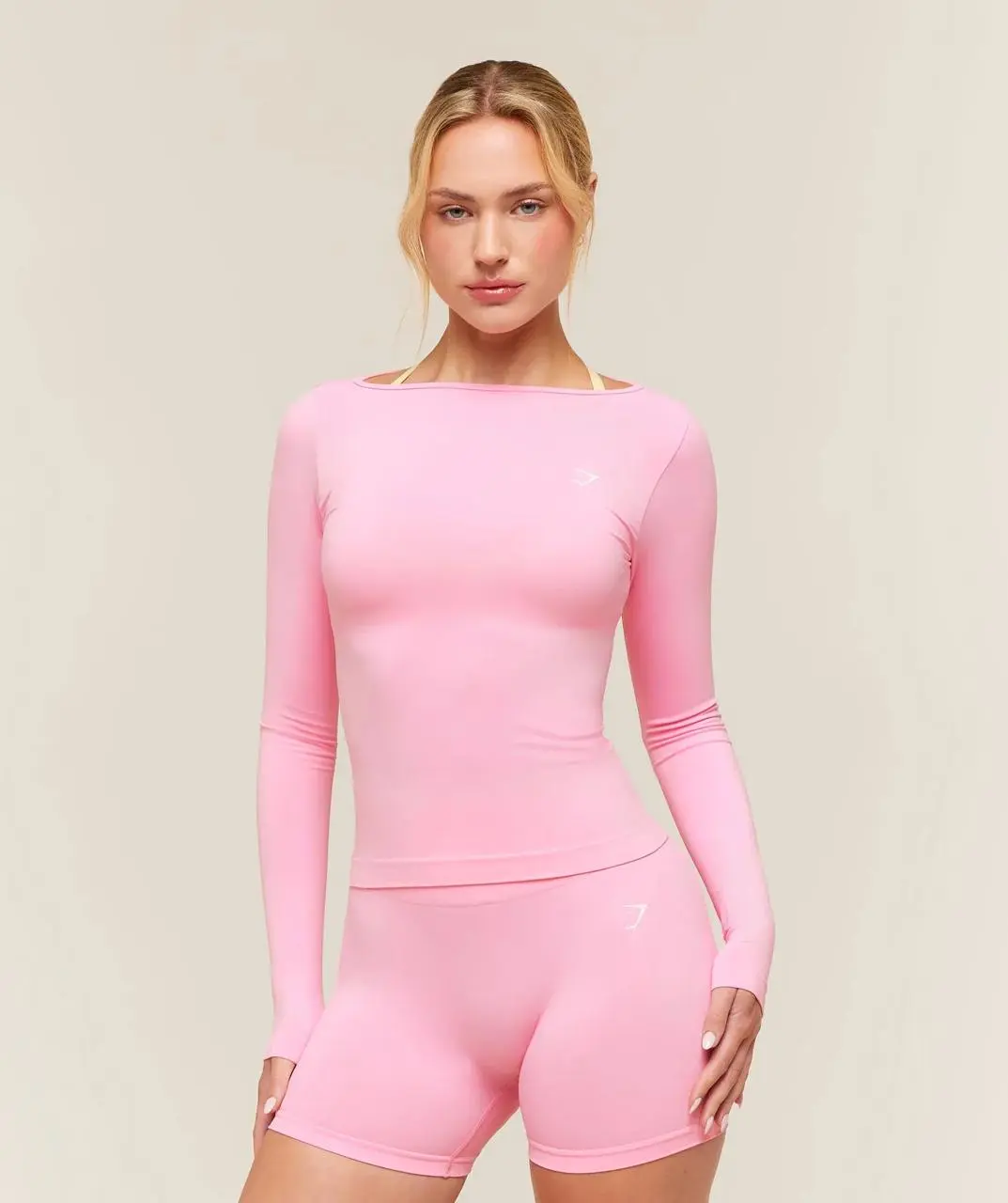
Crea el proyecto y añade las imágenes
- Abre WeShop Canvas y haz clic en New Project en la pantalla de inicio.
- Introduce un nombre de proyecto, elige una ubicación de almacenamiento si es necesario y haz clic en Create Project.
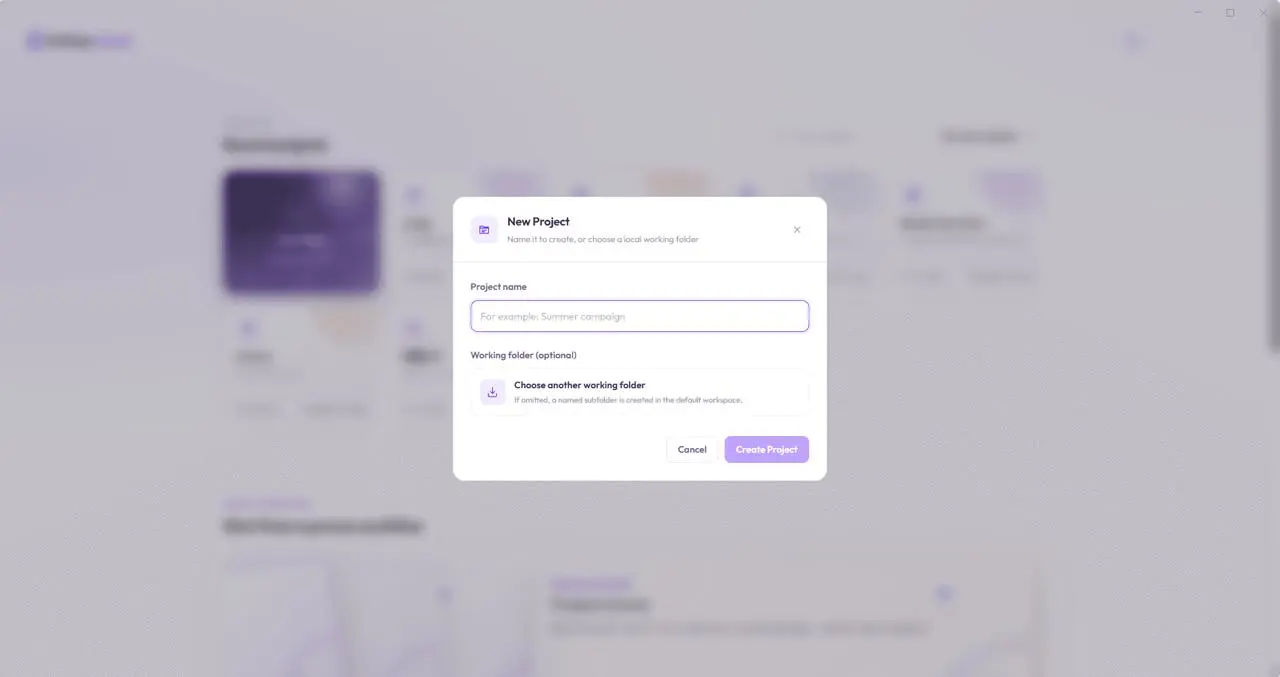
- Abre el nuevo Canvas. En el explorador de archivos de tu equipo, selecciona las Imágenes 1 y 2 y arrástralas a un área vacía del Canvas.
- Espera hasta que cada imagen aparezca como un nodo de imagen independiente.
- Selecciona ambos nodos. Ahora ambas imágenes deberían estar adjuntas como referencias encima de la entrada de conversación de la derecha.

Las dos imágenes de origen permanecen como nodos independientes del Canvas. Las conexiones añadidas posteriormente harán que cada resultado generado sea trazable a estas entradas.
Paso 2: Selecciona ambas imágenes y envía la solicitud de cambio de ropa
Mantén seleccionados ambos nodos de imagen. Introduce en la entrada de conversación la misma solicitud utilizada en este proyecto:
Viste a la persona de la Imagen 1
@20260821_1_3fb66cd…1186.pngcon la ropa de la Imagen 2EverydaySeamlessTr…40x.webp.
Los dos nombres de archivo son referencias de Canvas. Tus archivos pueden tener nombres diferentes. Inserta tus propias referencias desde las sugerencias de Canvas en lugar de escribir manualmente los nombres de archivo del ejemplo.
Haz clic en Send. El historial de conversación registra las dos referencias y tu solicitud. Luego, el Agent lee e inspecciona ambas imágenes antes de proponer una implementación.
Punto de comprobación: El historial muestra ambas referencias, tu solicitud original y las entradas de razonamiento del Agent.
Paso 3: Revisa el plan del Agent y elige la generación manual
Después de inspeccionar las entradas, el Agent propone un plan de generación. En este punto eliges cómo ejecutarlo.
Lo que debería aparecer en el historial de conversación
| Etapa | Registro esperado |
|---|---|
| Razonamiento del Agent | El Agent identifica a la persona de la Imagen 1 y el conjunto de la Imagen 2, y luego propone una imagen base de prueba de vestimenta. |
| Confirmación del flujo de trabajo | El plan enumera las imágenes de origen, el modelo de imagen, un resultado y una etiqueta Uses power. |
| Tu elección | Haz clic en Create for manual generation. |
| Actividad del Agent | El historial confirma la ejecución manual y muestra una actividad canvas_create_node completada. |
| Actualización del Canvas | Aparece un borrador de imagen base, conectado a ambos nodos de origen. |
Qué significa aquí la generación manual
Elige Create for manual generation en la tarjeta del plan:
flowchart LR
    A[Enviar la solicitud de cambio de ropa] --> B[El Agent la analiza y propone un plan]
    B --> C[Elegir Create for manual generation]
    C --> D[Canvas crea un borrador y conexiones]
    D --> E[Revisar el prompt y los parámetros]
    E --> F[Hacer clic en Generate en el borrador]
    F --> G[Aprobar la llamada a la API de generación de imágenes]
- Create for manual generation crea el borrador configurado y sus conexiones, y luego se pausa para que lo revises. Crear el borrador no llama a una API de generación de imágenes o videos de pago.
- Create and generate automatically crea el flujo de trabajo y continúa con la generación.
- El análisis y la planificación del Agent pueden usar puntos del modelo de conversación, que se muestran junto a Thought process.
- La API de generación de imágenes se envía solo después de que hagas clic en Generate en el borrador y apruebes la operación de pago.
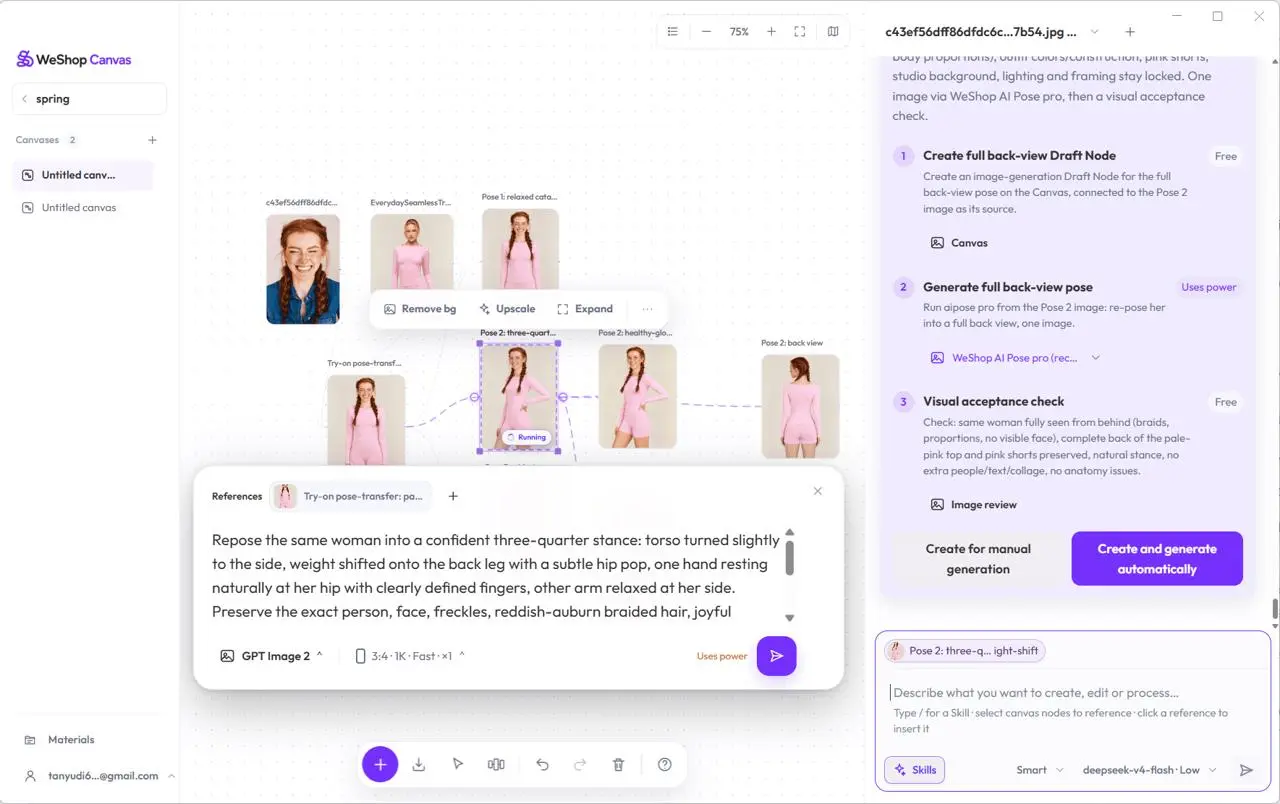
Haz clic en Create for manual generation. Espera hasta que el historial confirme la ejecución manual y muestre canvas_create_node como completado.
Genera el borrador de imagen base
- Haz clic en el nuevo borrador de imagen base.
- Revisa sus referencias, prompt, modelo de imagen y cantidad de resultados.
- Haz clic en Generate.
- Cuando aparezca la confirmación de operación de pago, haz clic en Just this once.
- Espera a que la imagen regrese al nodo y luego asígnale el nombre ① Reemplazo de persona · Conjunto rosa.
Revisa el resultado: La persona debe provenir de la Imagen 1. El top rosa de manga larga, los shorts a juego, la postura de frente y el fondo de estudio deben seguir la Imagen 2.
Paso 4: Crea la Pose A, la Pose B y la Pose C a partir de la imagen base ①
Selecciona la imagen base
Haz clic en ① Reemplazo de persona · Conjunto rosa y asegúrate de que sea la única referencia adjunta a la entrada de conversación.
Introduce la solicitud de tres poses
Usa la imagen base seleccionada ① como única referencia de identidad y conjunto. Conserva a la misma persona, el cabello rojo con dos trenzas, el top rosa de manga larga, los shorts a juego, la confección de las prendas, los colores y el fondo de estudio. Planifica tres resultados independientes:
- Pose A: postura relajada de frente;
- Pose B: postura en tres cuartos con una mano apoyada de forma natural en la cintura;
- Pose C: pose natural caminando hacia delante.
Mantén a la persona completa dentro del encuadre con manos naturales. No cambies el conjunto. Coloca los tres resultados en el Canvas actual, conéctalos a la imagen base ① y muéstrame el plan antes de generar.
Haz clic en Send.
Revisa y crea los tres borradores
Confirma que el plan contiene tres pasos independientes de una imagen, todos usando la imagen base ①. Haz clic en Create for manual generation. El historial debería registrar tres actividades canvas_create_node completadas y deberían aparecer tres borradores conectados en el Canvas.
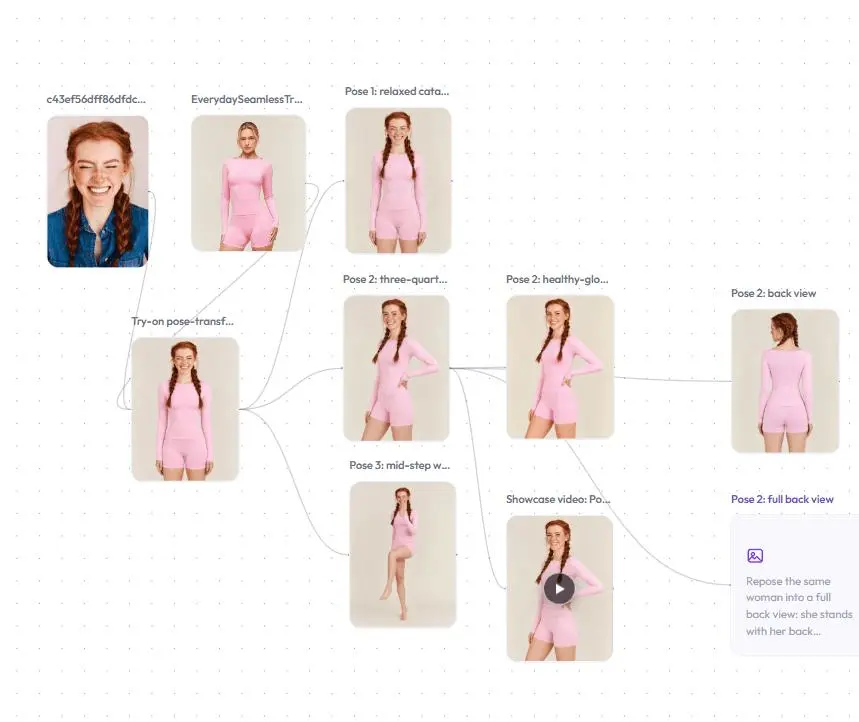
Genera las poses
- Selecciona el borrador de la Pose A, revisa sus parámetros, haz clic en Generate y aprueba la operación.
- Repite el proceso para la Pose B.
- Repite el proceso para la Pose C.
- Cuando se entregue cada resultado, el historial registra la actividad de generación y confirma que el recurso multimedia se colocó en el Canvas.
- Haz clic en Fit the canvas in view y abre los tres resultados para compararlos.
Comprueba la coherencia del rostro, las trenzas, el conjunto rosa, las manos y el fondo. Los pasos restantes utilizan ③ Pose B · Tres cuartos, una mano en la cintura.
Paso 5: Aplica un aspecto comercial luminoso con el Skill Apply Photo Filter
Abre el Skill
- Selecciona la Pose B.
- Haz clic en Skills en la parte inferior izquierda de la entrada de conversación.
- Busca
apply-photo-filter. - Abre Apply Photo Filter y confirma que aplica un filtro sin cambiar el contenido de la escena.
- Haz clic en Use Skill.
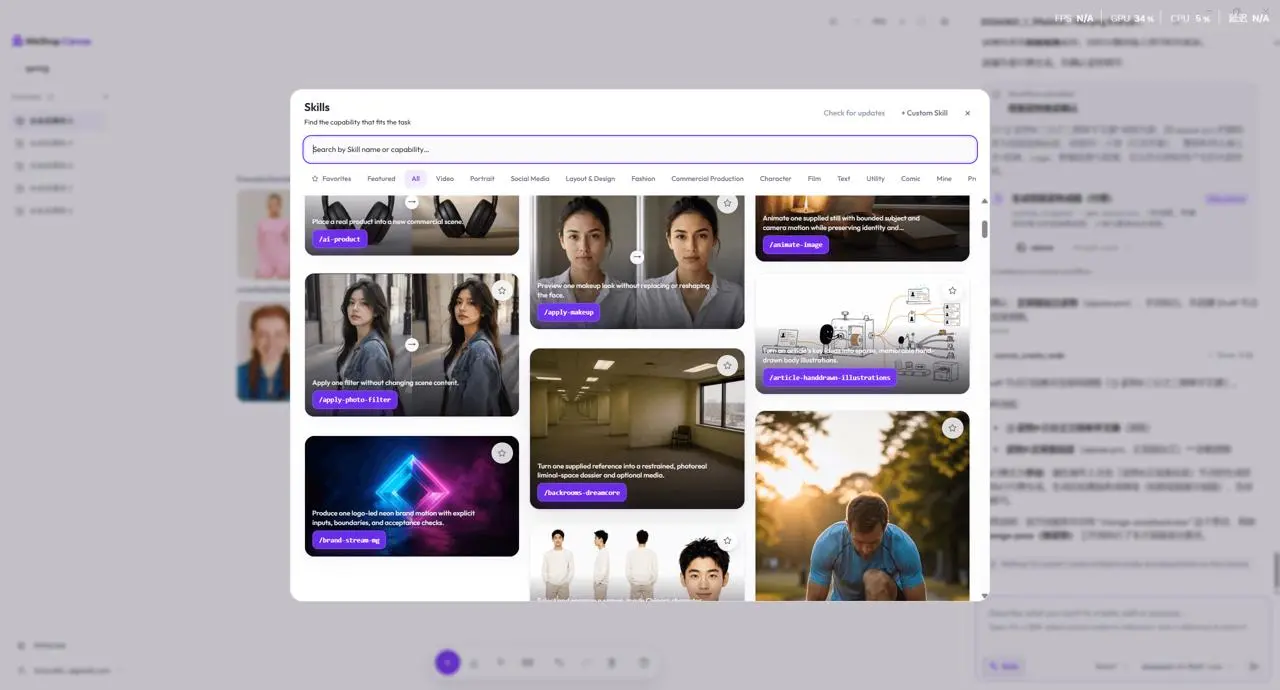
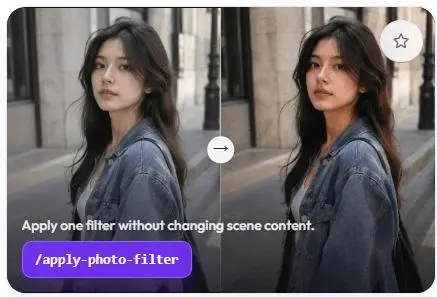
Introduce esta solicitud:
Usa el Skill Apply Photo Filter para dar a la Pose B seleccionada un aspecto de e-commerce luminoso, limpio y natural. Cambia solo el brillo, el tono y el contraste. Conserva a la persona, la pose, el conjunto rosa, la confección de las prendas, el logotipo y el fondo de estudio. No añadas texto ni accesorios. Crea un resultado y muéstrame el plan antes de generar.
Haz clic en Send, comprueba que el plan usa la Pose B y crea una imagen, y luego haz clic en Create for manual generation. Espera a canvas_create_node, selecciona el nuevo borrador, haz clic en Generate y aprueba Just this once.
La conversación mantiene juntos el comando del Skill, el análisis del Agent, el flujo de trabajo propuesto, la confirmación de ejecución manual y la actividad canvas_create_node.
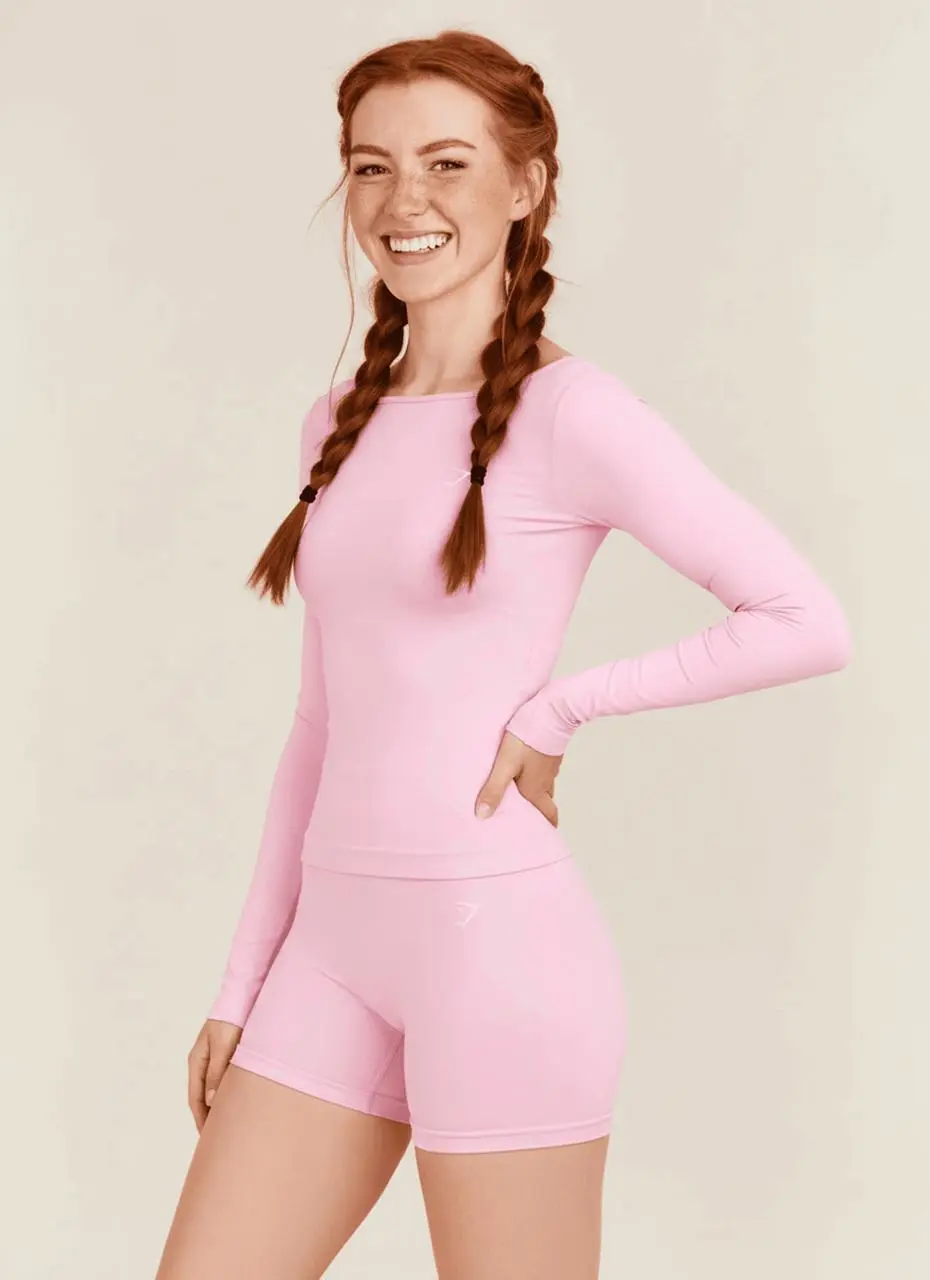
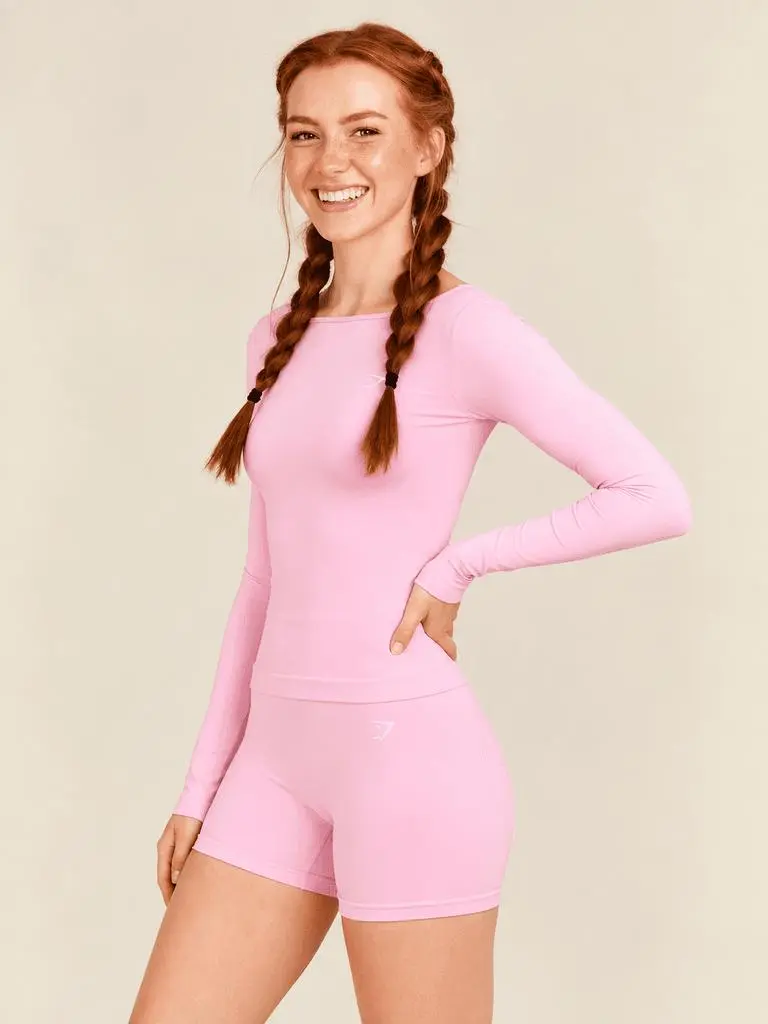
Comprueba que la persona, el gesto, el contorno de la prenda y el logotipo permanezcan intactos antes de comparar el brillo, el tono de piel, el color del conjunto y el tono del fondo.
Paso 6: Crea una postura de espaldas con el Skill Change Pose
- Selecciona la Pose B original en lugar del resultado filtrado.
- Haz clic en Skills, busca
change-pose, abre Change Pose y haz clic en Use Skill. - Introduce lo siguiente:
Usa el Skill Change Pose para convertir la Pose B seleccionada en una pose natural de pie y de espaldas. Conserva a la misma persona, el cabello rojo con dos trenzas, el top rosa sin costuras de manga larga, los shorts a juego, el contorno de las prendas, el logotipo, el color y el fondo de estudio. Mantén a la persona completa dentro del encuadre y no añadas texto ni accesorios. Crea un resultado y muéstrame el plan antes de generar.
- Haz clic en Send. En este caso registrado, el Agent explica cómo asigna la solicitud al flujo de trabajo
change-posedisponible. - Revisa la fuente, la dirección de la pose, el modelo y la cantidad. Este caso utiliza
airpose proconstraight_back. - Haz clic en Create for manual generation y espera la confirmación manual y la entrada
canvas_create_nodecompletada. - Selecciona el borrador de pose trasera conectado, confirma
airpose / straight_backy haz clic en Generate.
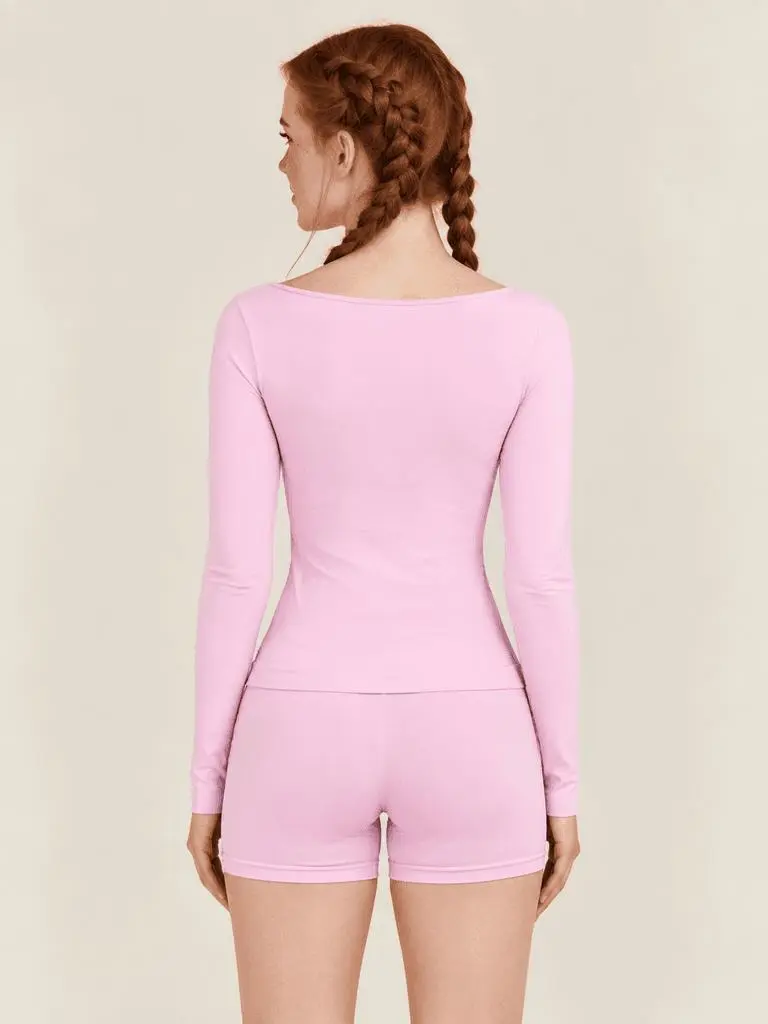
Revisa las trenzas, el escote, las mangas, los contornos traseros del top y los shorts, la ubicación del logotipo y las proporciones corporales. Conserva este resultado como una nueva rama de la Pose B.
Paso 7: Crea un video de exhibición de cinco segundos a partir de la Pose B
- Vuelve a seleccionar la Pose B original.
- Introduce lo siguiente:
Usa la Pose B seleccionada como primer fotograma de un video de exhibición de ropa de cinco segundos sin audio. La persona debe realizar únicamente movimientos sutiles y naturales de respiración y cambio de peso, mientras la cámara permanece inmóvil. Conserva la identidad, el cabello rojo con dos trenzas, el conjunto rosa, el logotipo, los colores, el fondo y la confección de las prendas. Crea un video en el Canvas actual y muéstrame el plan antes de generar.
- Haz clic en Send.
- Comprueba que el plan muestra
weshop_cli kling, Kling 3.0, cinco segundos, audio desactivado, un resultado y Uses power. - Haz clic en Create for manual generation. El historial debería confirmar la ejecución manual y mostrar una entrada
canvas_create_nodecompletada para un borrador conectado a la Pose B.
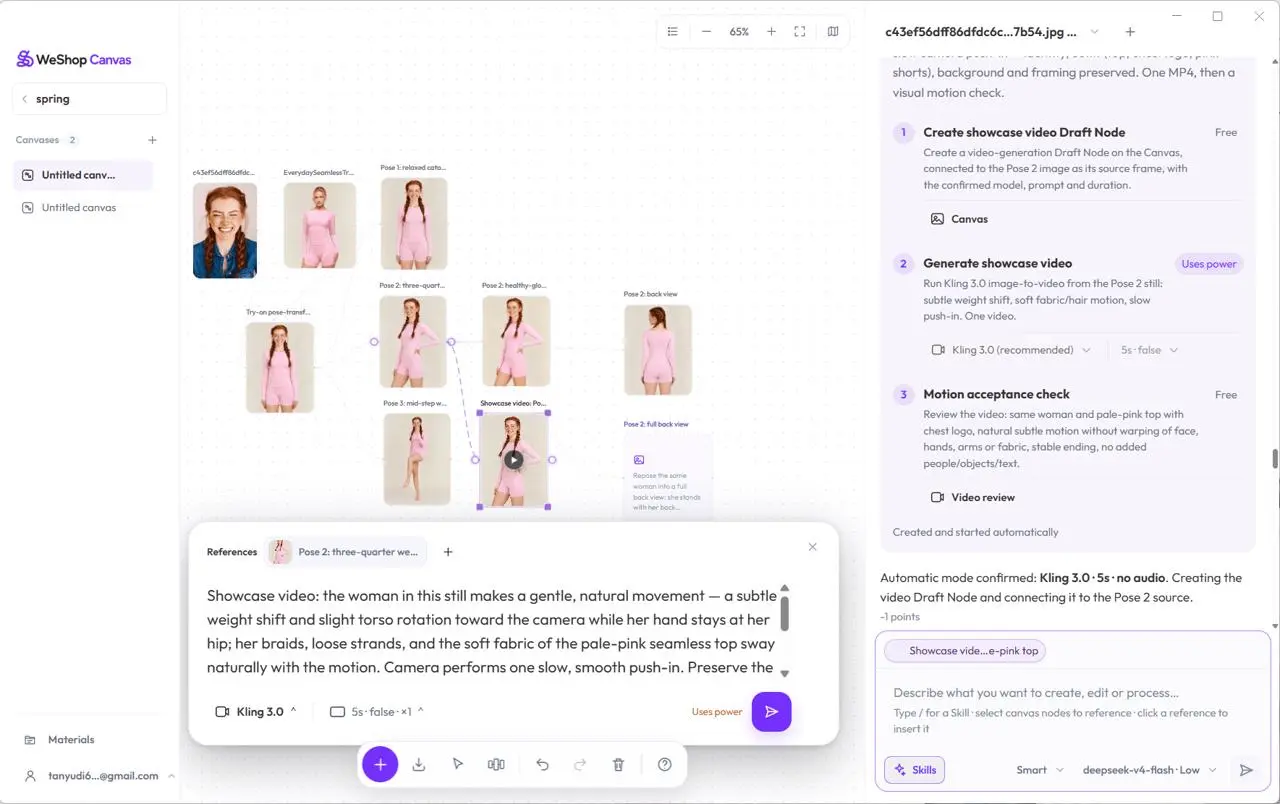
- Selecciona el borrador de video y vuelve a comprobar Kling 3.0, cinco segundos, sin audio y un resultado.
- Haz clic en el control de generación del nodo y aprueba Just this once.
- Cuando se entregue el video, haz clic en el botón de reproducción situado en el centro del nodo de video.
Puedes probarlo directamente usando la herramienta de la derecha.
Durante la reproducción, comprueba que el rostro, las trenzas, los brazos, el conjunto rosa y el fondo se mantengan estables, y que no haya cambios bruscos al principio ni al final.
Paso 8: Verifica el flujo de trabajo completo y guarda los resultados
Haz clic en Fit the canvas in view y confirma esta estructura:
flowchart TD
    A[Imagen 1 · Persona] --> C[Imagen base · Conjunto rosa]
    B[Imagen 2 · Conjunto] --> C
    C --> D[Pose A]
    C --> E[Pose B]
    C --> F[Pose C]
    E --> G[Filtro comercial]
    E --> H[Pose de espaldas]
    E --> I[Video de exhibición]
Para guardar un resultado:
- Haz clic con el botón derecho en el nodo de imagen o video objetivo.
- Haz clic en Save As.
- Elige una ubicación y un nombre de archivo en el cuadro de diálogo del sistema.
- Abre el archivo guardado y verifica que la imagen se muestre correctamente o que el video se reproduzca con normalidad.
Para guardar varios resultados, mantén pulsado Ctrl en Windows o ⌘ en macOS, selecciona los nodos, haz clic con el botón derecho y elige Save selected as.
Si la conversación y el Canvas no coinciden
| Problema | Qué hacer |
|---|---|
| El Agent asignó el rol de origen incorrecto | Detente en el plan. Comprueba ambas referencias e indica claramente qué imagen controla a la persona, el conjunto, la pose o el fondo. |
| El plan es correcto, pero no aparece ningún borrador | Busca una entrada canvas_create_node completada. Espera si está en ejecución; sigue el mensaje de recuperación mostrado si falló. |
| Existe un borrador, pero no tiene resultado | Esto es normal en el modo manual. Selecciona el borrador, revisa sus parámetros y haz clic en Generate. |
| No quieres gastar poder de generación | Elige Not now en la confirmación de operación de pago. El borrador y el prompt permanecerán disponibles para más tarde. |
| No encuentras un nodo nuevo | Haz clic en Fit the canvas in view o abre Node list y busca su nombre. |
| Necesitas añadir instrucciones a una tarea en ejecución | Introduce el requisito adicional y haz clic en Add to current task. Haz clic en Stop si la tarea debe finalizar. |
| Moviste o eliminaste un nodo por error | Haz clic inmediatamente en Undo y confirma que tanto el nodo como sus conexiones regresen. |
Crea tu primer flujo de trabajo de ropa conectado
Prepara una imagen de una persona y una referencia de ropa; después, sigue el tutorial desde la primera solicitud de conversación hasta el video final de exhibición.
Descarga WeShop Canvas y crea tu primer flujo de trabajo de nodos →