












Fotos de joyería con IA para Shopify: crea una foto de anillo con modelo usando GPT Image 2
Aprende a convertir un recorte de producto de un anillo en una foto lifestyle realista para Shopify con GPT Image 2, preservando su escala y detalles reales.
Una foto de un anillo sobre fondo blanco muestra el producto con claridad, pero no les enseña a los compradores cómo luce la joya puesta. Para una tienda de joyería en Shopify, esa falta de referencia de escala puede dificultar la evaluación de un anillo delicado.
En este tutorial, convertimos una imagen independiente del anillo Polly Black Onyx Bobble Ring en una foto natural con modelo usando GPT Image 2. La clave es proporcionar más que una descripción general del modelo: añadir las medidas reales del anillo ayuda a la IA a comprender su tamaño y preservar sus delicadas proporciones.
| Imagen original del anillo | Foto con modelo generada por IA |
|---|---|
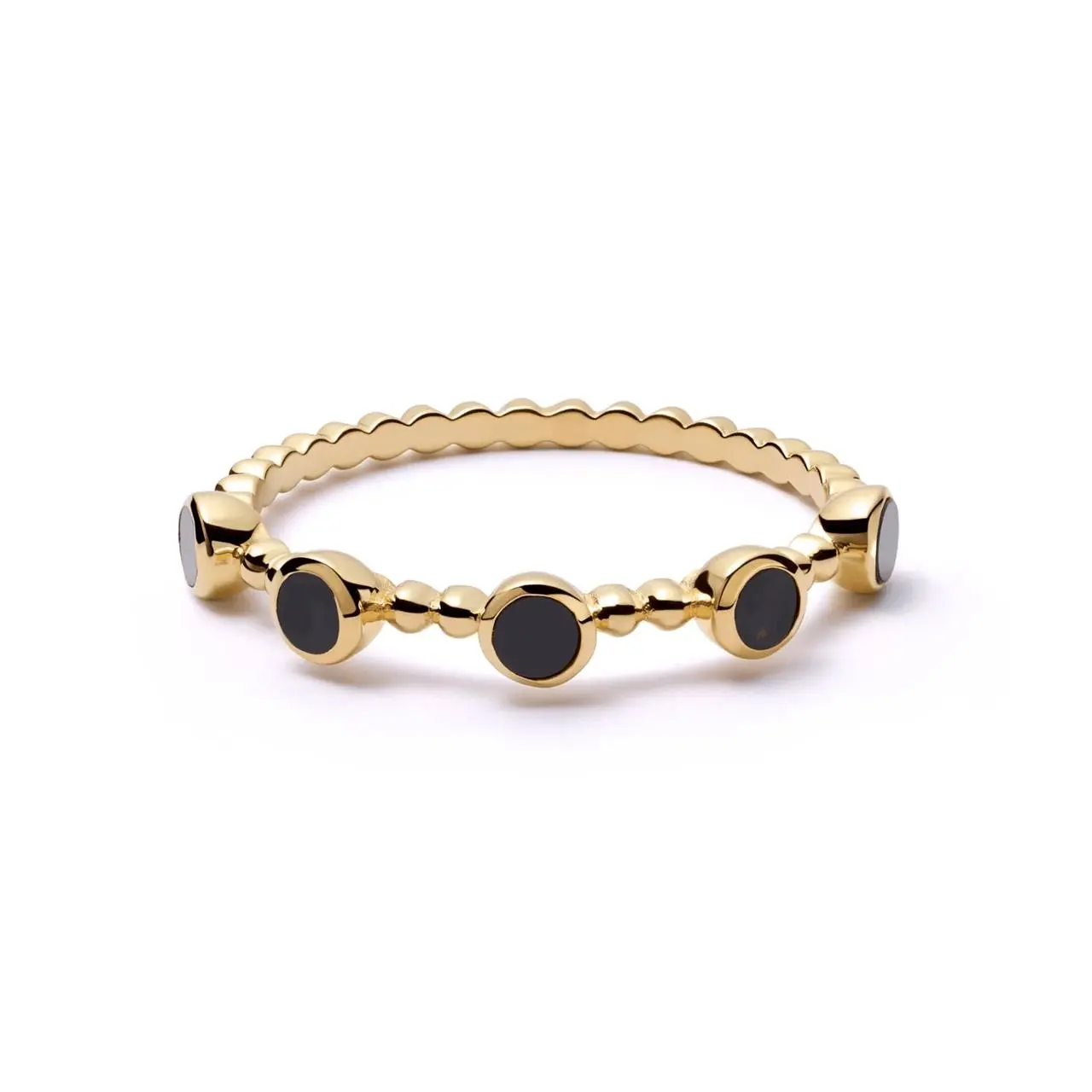 | 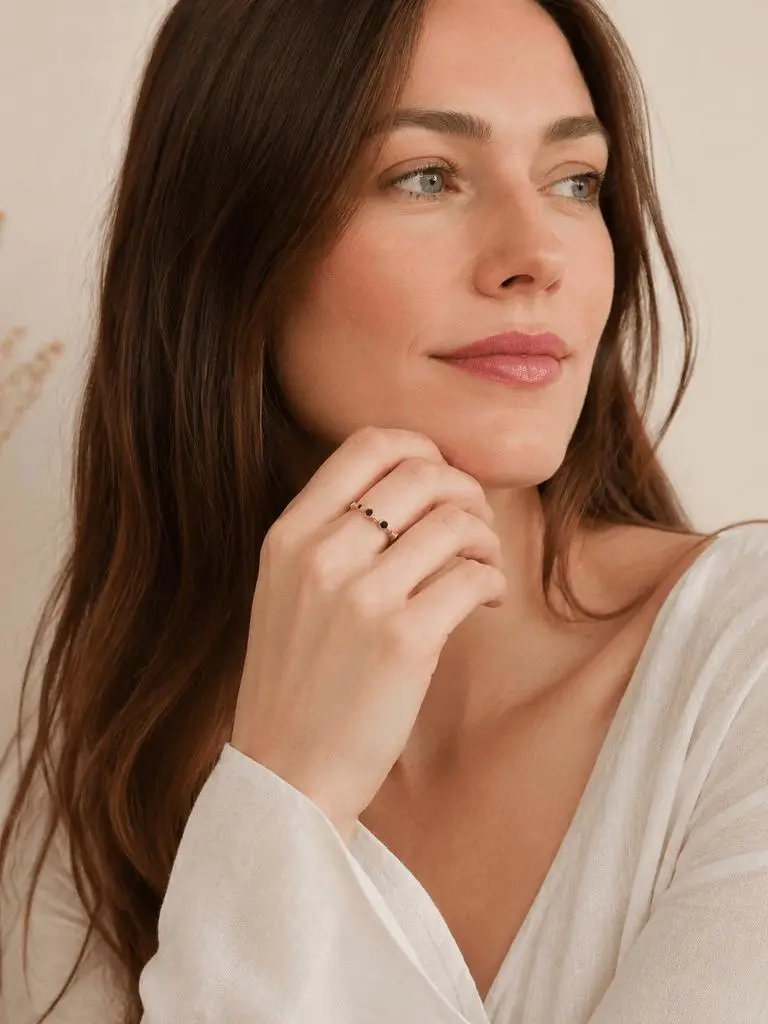 |
| La imagen original del producto proporciona la referencia de diseño del anillo. | La imagen lifestyle generada muestra cómo luce el anillo cuando se lleva puesto. |
Prepara la imagen del anillo y los detalles del producto
Necesitas dos cosas antes de generar la foto de producto de joyería con IA:
- Una imagen clara del anillo sobre un fondo sencillo.
- Detalles precisos del producto copiados de tu ficha de Shopify o de la hoja de especificaciones del producto.
Los detalles del producto utilizados en este ejemplo son:
- Producto: Polly Black Onyx Bobble Ring
- Ancho de la banda: 1 mm
- Tamaño de la piedra: 3 mm × 3 mm
- Peso: 1 g
Estas medidas son importantes al generar fotos de joyas pequeñas. Si el prompt solo dice “haz que la modelo lleve este anillo”, la banda o las piedras generadas pueden parecer más grandes que el producto real.
Añadir las dimensiones reales ofrece a GPT Image 2 una referencia de escala más clara.
Paso 1: Sube el anillo a GPT Image 2
Abre WeShop AI GPT Image 2 y sube la foto original del anillo.
Elige una imagen en la que:
- Se vea el anillo completo.
- El producto no esté recortado.
- La banda dorada y las piedras negras sean fáciles de distinguir.
- Ninguna otra joya compita con el producto principal.
Una imagen de producto limpia proporciona al modelo una referencia visual más sólida de la forma, los materiales, los colores y los detalles decorativos que debe preservar.
Paso 2: Describe el modelo y la toma del producto
Especifica quién debe llevar el anillo y cómo debe verse la imagen final.
Para este ejemplo, el sujeto solicitado es una modelo blanca de 30 años con cabello largo. El objetivo es una foto lifestyle natural adecuada para una página de producto de joyería en Shopify, con la mano de la modelo colocada lo suficientemente cerca para que el anillo sea visible.
El prompt debe incluir:
- La edad y apariencia de la modelo.
- La forma en que muestra el anillo.
- El nombre completo del producto.
- Las dimensiones y el peso reales del anillo.
- Los detalles de diseño que deben permanecer sin cambios.
- La iluminación, el entorno y el estilo fotográfico deseados.
Paso 3: Añade el prompt completo para GPT Image 2
Copia y adapta este prompt:
Una modelo blanca de 30 años con cabello largo lleva y muestra el producto que aparece en la imagen de referencia.

Detalles del producto:
Polly Black Onyx Bobble Ring
Ancho de la banda: 1 mm
Tamaño de la piedra: 3 mm × 3 mm
Peso: 1 g

Crea una foto de producto lifestyle para e-commerce, natural y fotorrealista, adecuada para una página de producto de joyería en Shopify. Muestra claramente el anillo en el dedo de la modelo mientras mantienes sin cambios el diseño original del anillo.

Preserva la banda dorada con bolitas, el número y la disposición de las piedras de ónix negro, las formas de las piedras, el acabado de metal pulido y la delicada escala real del anillo. No agrandes ni rediseñes el anillo.

Usa iluminación natural suave, textura de piel realista y un entorno neutro y limpio. Mantén el anillo bien enfocado y haz que sea fácil de ver para los compradores.
La primera frase define la modelo y la acción. El bloque del producto proporciona las especificaciones reales, mientras que las instrucciones restantes controlan la fidelidad del producto, la composición, la iluminación y el estilo fotográfico.
Para otra pieza de joyería, sustituye el nombre del producto y las medidas por la información correcta de la ficha de ese artículo.
Paso 4: Genera y revisa la foto del anillo
Genera la imagen y compárala con la foto original del producto. Comprueba si:
- El anillo está colocado de forma natural en el dedo.
- La banda dorada con bolitas sigue siendo reconocible.
- Las piedras negras conservan las formas y la disposición previstas.
- La banda y las piedras tienen proporciones realistas.
- La anatomía de los dedos y la mano se ve natural.
- El anillo está lo suficientemente nítido para que los compradores puedan inspeccionarlo.
Si el anillo parece demasiado grande, añade esta instrucción y genera otra versión:
Mantén el anillo en su delicada escala real. No agrandes la banda ni las piedras.
Las medidas específicas ofrecen una limitación mejor que depender únicamente de palabras como “pequeño” o “delicado”.
Las fotos de producto generadas por IA deben revisarse igualmente frente al artículo real antes de publicarlas, especialmente cuando las dimensiones, los materiales o los detalles de diseño del producto influyen en la decisión de compra.
Puedes probarlo directamente con la herramienta de la derecha.
Convierte un recorte de producto en una foto de joyería para Shopify
La imagen original establece cómo luce el anillo. Sus especificaciones de producto ayudan a controlar la escala, mientras que las instrucciones sobre el modelo y la fotografía convierten esa referencia en una útil imagen lifestyle para Shopify.
Usa la misma estructura con tu próximo anillo, pulsera, collar o par de pendientes: sube una referencia clara, introduce los detalles reales del producto y describe la foto final que necesitas.
Crea una foto de producto de joyería con IA usando WeShop AI GPT Image 2