












MiniMax H3 Video a Video: Añade efectos AE a material existente
Aprende a usar MiniMax H3 video a video en WeShop AI para añadir rectángulos de seguimiento rojos y cian, así como sutiles efectos de brillo, a material existente.
Crear gráficos de seguimiento de movimiento en After Effects normalmente implica puntos de seguimiento, fotogramas clave, máscaras y composición. Con MiniMax H3 Video a Video, puedes subir material existente y describir con un prompt detallado los efectos AE que deseas añadir.
Este flujo de trabajo tiene un objetivo específico: añadir rectángulos de seguimiento de movimiento rojos y cian, así como efectos de brillo localizados, sin cambiar intencionadamente a la persona, el movimiento, el entorno ni el trabajo de cámara del video de origen.
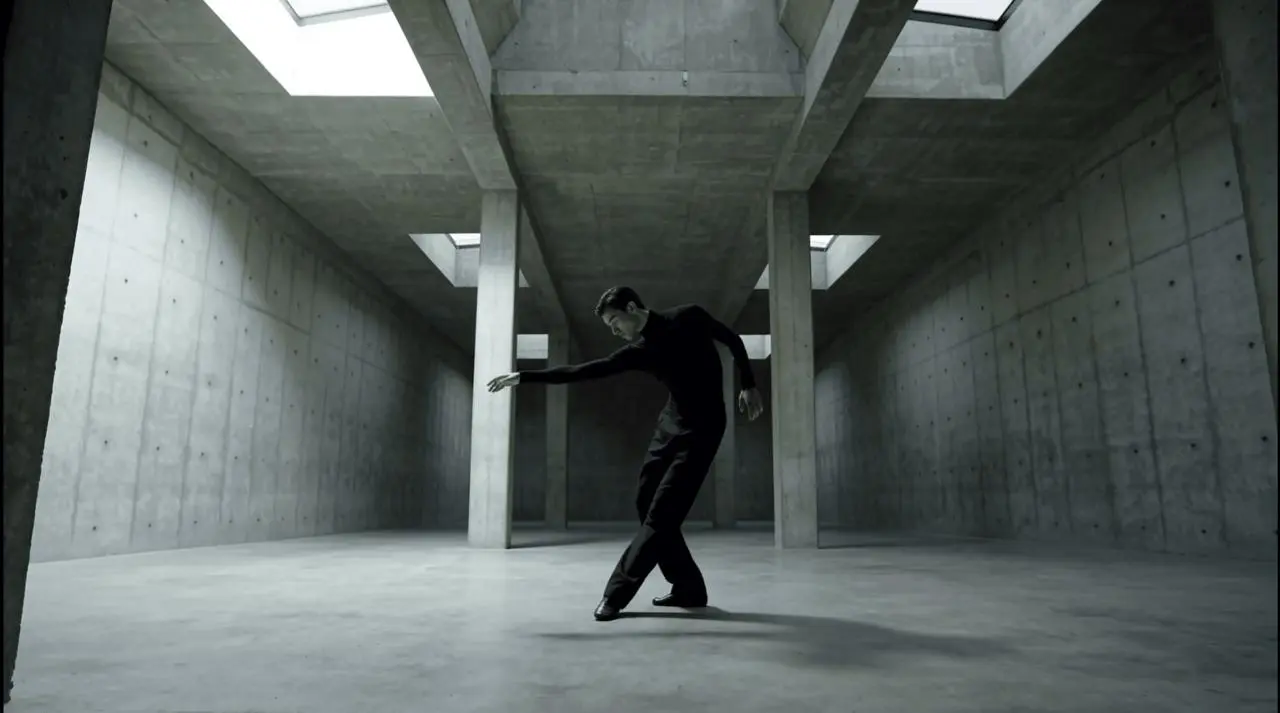
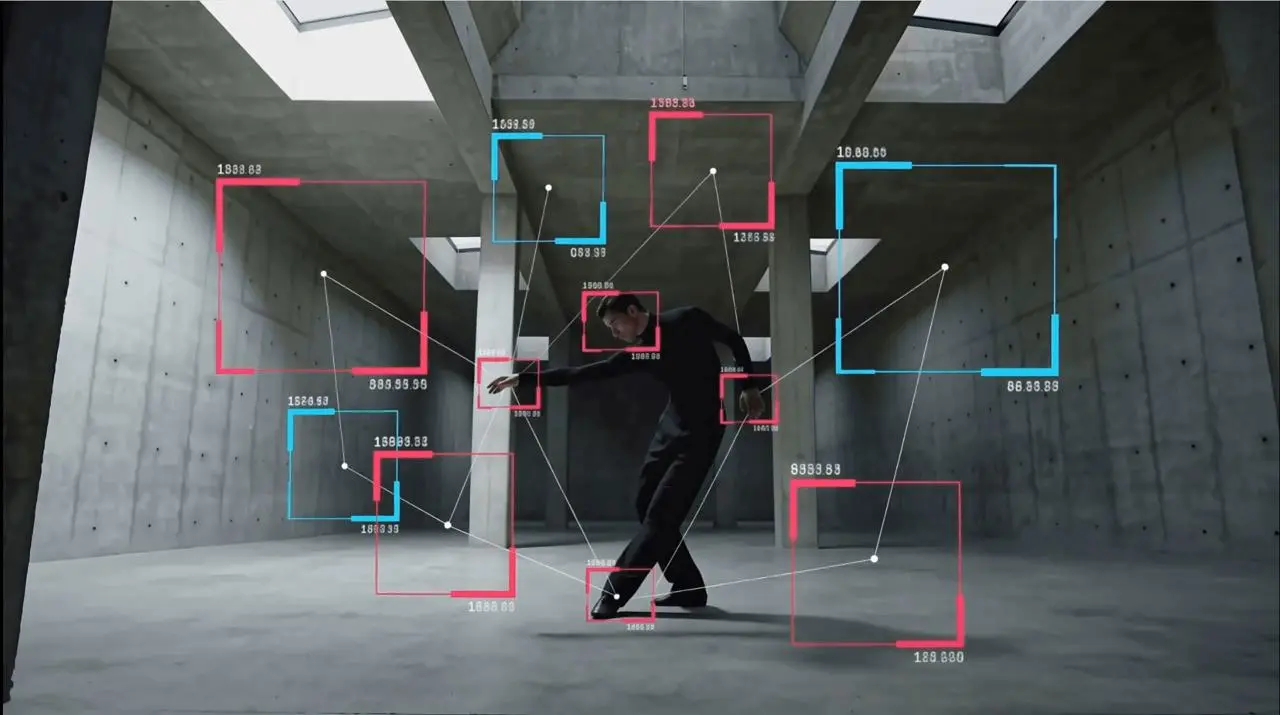
| Material original | Referencia de efectos AE |
|---|---|
 |  |
Prepara el video base
Este ejemplo utiliza un único plano continuo de una bailarina dentro de un espacio arquitectónico de hormigón. La silueta nítida, el movimiento controlado de la cámara y las líneas estructurales visibles proporcionan a MiniMax H3 características útiles que seguir al añadir gráficos de movimiento.
Ver el video original de entrada
Antes de subir tu material, verifica que:
- El sujeto y el movimiento principal sean claramente visibles.
- El clip no contenga cortes frecuentes.
- Haya suficiente espacio negativo para los rectángulos de seguimiento.
- Tengas permiso para subir y transformar el material.
El clip de origen de este ejemplo dura un poco más de 15 segundos. La documentación de MiniMax actualmente indica un máximo de 15 segundos para cada video de referencia, así que recorta el clip a 15 segundos o menos si se rechaza la carga. Consulta la documentación actual de generación de video de MiniMax H3 para conocer las entradas y los límites compatibles.
Abre MiniMax H3 en WeShop AI
Ve a MiniMax H3 en WeShop AI e inicia una nueva generación.
Usa el flujo de trabajo que acepta un video existente o de referencia:
- Abre la herramienta de generación MiniMax H3.
- Sube el material de origen como Video 1.
- Úsalo como la única referencia de video.
- No añadas referencias adicionales de personajes, entornos o estilos.
- Pega el prompt de la siguiente sección.
MiniMax clasifica oficialmente las entradas de video como generación de referencia y flujos de trabajo de referencia multimodal. En este tutorial, el proceso funciona como edición de video a video: el clip subido aporta el sujeto, la acción, el entorno y la base de cámara, mientras que el prompt define los efectos AE que se le añaden.
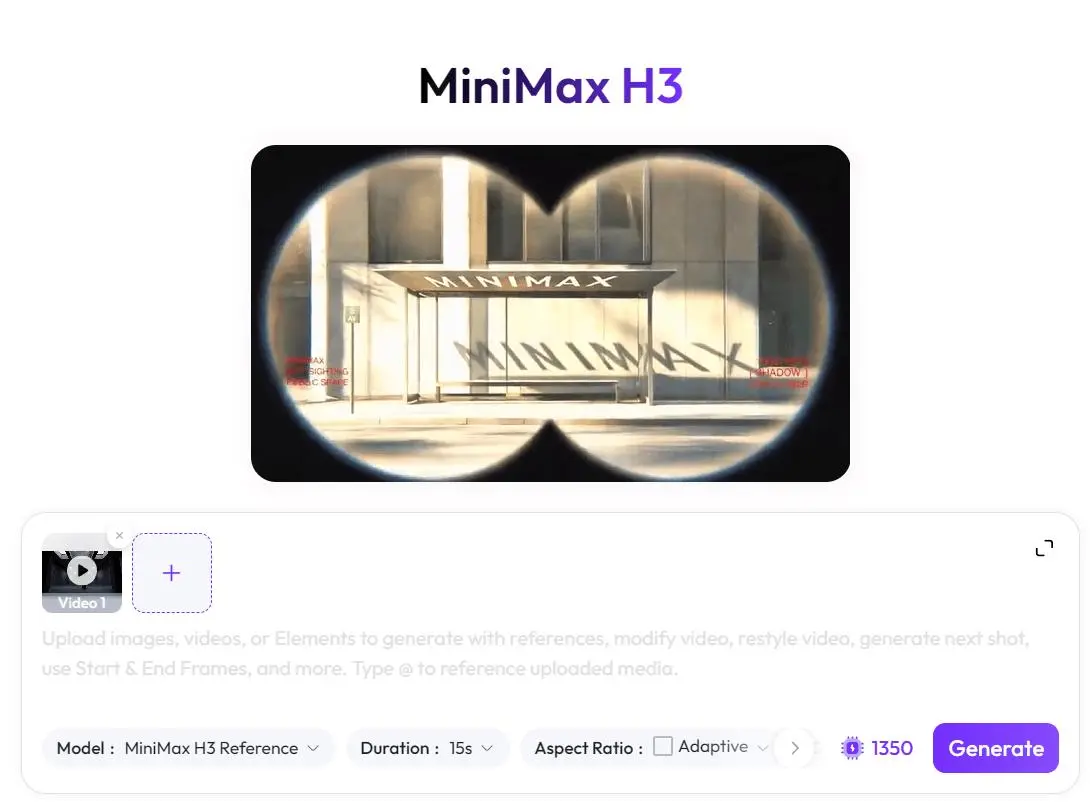
Sube el clip original como único video base antes de introducir el prompt de efectos.
Usa este prompt de MiniMax H3 Video a Video
Asegúrate de que @Video 1 apunte al material de origen subido y, después, copia el siguiente prompt:
Efecto de gráficos de movimiento AE inspirado en TouchDesigner.

@Video 1 es el único video base y la fuente visual absoluta de todo el resultado.

Conserva el video original:
- Mantén la misma persona, identidad, rasgos faciales, peinado, proporciones corporales, ropa y accesorios.
- Mantén cada pose, gesto, trayectoria de movimiento, velocidad de movimiento y sincronización originales.
- Mantén la arquitectura, el suelo, las paredes, el entorno de iluminación, las sombras, la composición y la paleta de colores general originales.
- Mantén la posición original de la cámara, la distancia focal, la perspectiva, el movimiento de cámara, la duración del plano, la velocidad de fotogramas y el ritmo de edición.
- Conserva el audio original sin modificaciones.
- No reemplaces, redibujes, cambies de estilo ni regeneres a la persona, la ropa, el fondo ni el movimiento de cámara.

Añade únicamente gráficos de seguimiento de movimiento limpios, bidimensionales y de estilo AE sobre el material original.

Rectángulos de seguimiento:
1. Añade una cantidad moderada de rectángulos de seguimiento de movimiento simples alrededor de áreas corporales seleccionadas y elementos arquitectónicos.
2. Cada rectángulo debe seguir su elemento seleccionado de forma fluida y consistente durante todo el plano.
3. Cada rectángulo debe ser un rectángulo completo, simple, continuo y cerrado.
4. Los contornos de los rectángulos solo pueden usar rojo puro o cian puro.
5. Cada rectángulo debe tener exactamente cuatro esquinas simples.
6. No añadas corchetes de esquina, puntos de seguimiento, puntos de anclaje, controles, puntos, círculos ni vértices decorativos.
7. No añadas texto, números, coordenadas, etiquetas, elementos de interfaz, gráficos, líneas de conexión ni gráficos HUD.
8. La opacidad del relleno de color de cada rectángulo debe ser exactamente del 0%.
9. No coloques ninguna máscara roja, cian ni de otro color dentro de un rectángulo.
10. No uses resplandor de color, paneles translúcidos, bloques de color sólido ni rellenos degradados.
11. Un rectángulo nunca debe contener completamente a otro rectángulo.
12. Los rectángulos no deben superponerse, intersectarse, fusionarse ni transformarse en marcos anidados.
13. Mantén los rectángulos visualmente separados y evita cubrir el rostro del sujeto.

Dentro de cada rectángulo:
- Modifica únicamente el brillo, la escala de grises, la exposición, el contraste y la relación claro-oscuro de los píxeles originales en esa ubicación exacta.
- Conserva la textura, estructura, bordes y contenido de imagen originales.
- Usa solo cambios sutiles de luminancia monocromática.
- No reemplaces el contenido con texturas abstractas ni imágenes generadas.
- No apliques tintes rojos, cian ni de otros colores.
- No conviertas a la persona en una silueta blanca.
- No crees inversión negativa completa ni posterización.

Comportamiento de la animación:
- Los rectángulos deben aparecer, moverse y desaparecer con una animación fluida de fotogramas clave de estilo AE.
- Usa un seguimiento de movimiento estable sin vibración, parpadeo, desviación, saltos repentinos ni deformación de formas.
- Mantén un grosor de línea consistente.
- No permitas que los gráficos alteren el movimiento o la sincronización subyacentes.
- El primer y el último fotograma deben permanecer visualmente coherentes con el material de origen, excepto por los gráficos de contorno permitidos y el sutil tratamiento local de luminancia.

El resultado debe parecer gráficos de movimiento moderados inspirados en TouchDesigner compuestos sobre el video original sin cambios, no una escena generada de nuevo.
Las instrucciones de conservación indican al modelo qué partes de la fuente deben permanecer estables. Las reglas de los rectángulos definen entonces el tratamiento gráfico permitido y excluyen elementos HUD, máscaras, etiquetas y formas anidadas no deseadas.
Genera e inspecciona los efectos AE
Envía la generación e inspecciona el video resultante en tres áreas.
1. Coherencia con el video de origen
Compara la salida con la entrada. Revisa si hay cambios no intencionados en la identidad del sujeto, la ropa, el movimiento de baile, la arquitectura, el encuadre y el movimiento de cámara.
2. Diseño de los rectángulos de seguimiento
El tratamiento objetivo utiliza solo contornos rectangulares completos rojos o cian. Los fotogramas no deben contener etiquetas numéricas, nodos de seguimiento, esquinas decorativas, líneas de conexión, rectángulos anidados ni rellenos de color.
3. Tratamiento local del brillo
Los píxeles dentro de un rectángulo pueden recibir un ajuste moderado de escala de grises, exposición o contraste. El modelo no debe reemplazar el contenido de imagen original, aplicar máscaras de color ni convertir a la bailarina en una silueta blanca sólida.
Este resultado proporcionado demuestra la dirección prevista de gráficos de movimiento rojos y cian, pero también contiene etiquetas adicionales, nodos, líneas de conexión, rellenos brillantes y una silueta blanca temporal. Considera estos elementos como desviaciones del prompt, no como parte del diseño objetivo estricto.
Si una generación introduce estos elementos, añade la siguiente corrección y genera otra versión:
Sin relleno de color, sin máscara de color, sin texto, sin números, sin puntos de seguimiento, sin decoraciones de esquina, sin líneas de conexión, sin rectángulos anidados y sin silueta blanca. Usa solo contornos rectangulares simples y completos de color rojo o cian con una opacidad de relleno del 0%.
Puedes probarlo directamente usando la herramienta de la derecha.
Ver el video final
Mantén los efectos AE vinculados al movimiento original
El mejor resultado debe seguir pareciendo el plano original. La bailarina, la arquitectura y la cámara establecen el movimiento; los rectángulos añadidos simplemente revelan las relaciones entre el sujeto y el espacio circundante.
Usa el resultado corregido como un visual experimental de danza, una edición para redes sociales o una capa de diseño de movimiento para una producción más grande.