












Cambio de vestido con Seedream 5.0 Pro: genera un cambio de look en 2K a partir de dos imágenes de referencia
Aprende a usar Seedream 5.0 Pro para cambiar un vestido a partir de una imagen de referencia mientras conservas la pose de la modelo, mejoras los detalles de la tela y generas un resultado en 2K.
Una foto de una modelo y una referencia de vestido pueden ser suficientes para crear una nueva imagen de moda en 2K sin reconstruir toda la toma.
En este ejemplo, el objetivo es muy específico: mantener la pose original y las proporciones corporales de la modelo, reemplazar el atuendo usando una segunda imagen de vestido como referencia, mejorar los detalles del bordado y de la tela transparente, y hacer que la falda final llegue al suelo sin arrastrarse.
Esto hace que el flujo de trabajo sea útil para ropa de noche, vestidos formales, conceptos de moda y equipos de ecommerce que quieren probar cómo podría verse una prenda en una imagen existente de una modelo.
Qué está diseñado para hacer este cambio de ropa con Seedream 5.0 Pro
La tarea no consiste en generar una modelo completamente nueva.
En su lugar, la edición se centra en unos pocos cambios controlados:
- Conservar la pose y las proporciones corporales de la Figura 1.
- Reemplazar el atuendo existente usando la Figura 2 como referencia de ropa.
- Mejorar los detalles visibles del bordado.
- Mantener una apariencia más clara de tela transparente.
- Dar a la prenda un acabado de material similar al satén.
- Extender la falda hasta el suelo sin que se arrastre.
- Generar el resultado en 2K.
Seedream 5.0 Pro admite la edición guiada por imágenes de referencia, lo que hace útil este tipo de flujo de trabajo cuando quieres cambiar un elemento visual importante mientras mantienes el resto de la composición relativamente estable.
Imágenes de entrada
| Figura 1 — Imagen de la modelo | Figura 2 — Referencia del vestido |
|---|---|
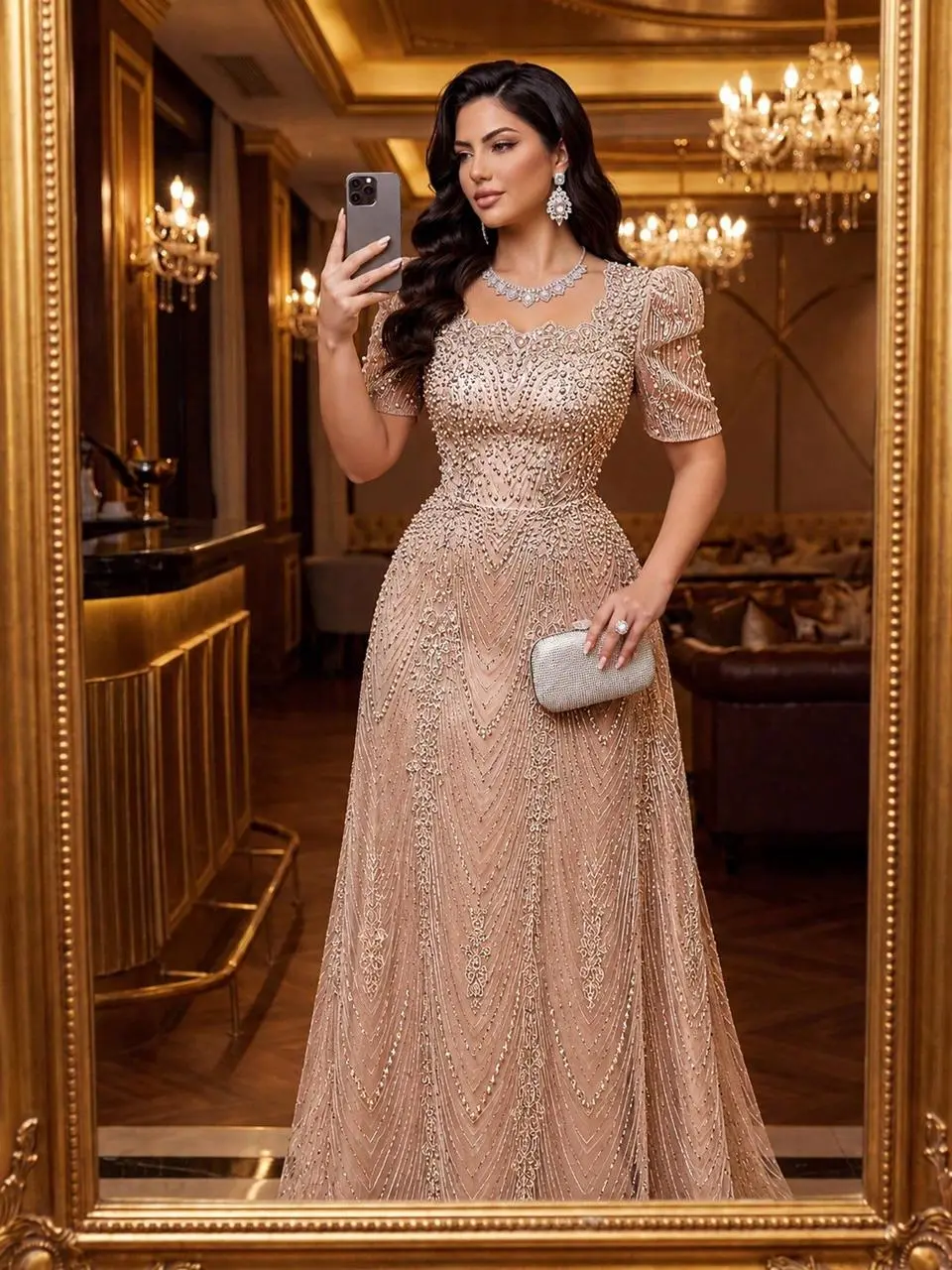 | 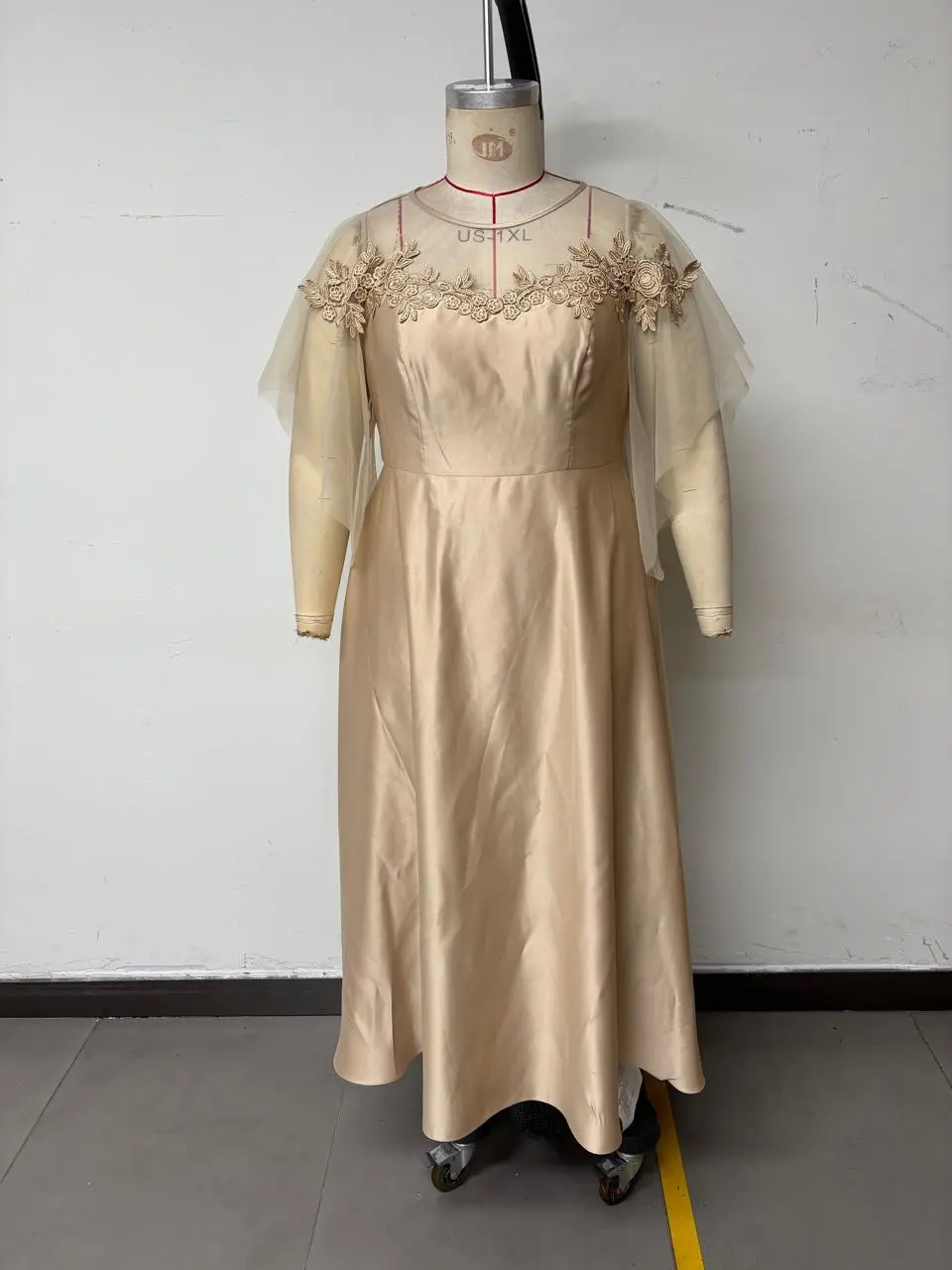 |
| Mantén la modelo, la pose y la composición general. | Usa como referencia la forma de la prenda, el material satinado, el bordado y los detalles transparentes. |
Lo que necesitas
El flujo de trabajo solo requiere unas pocas entradas.
-
Una imagen de modelo
La Figura 1 es la imagen principal que se editará. Proporciona la modelo, la pose, las proporciones corporales, el encuadre y la escena general.
-
Una referencia de prenda
La Figura 2 proporciona la dirección de vestuario que quieres que Seedream 5.0 Pro siga.
-
Un prompt de edición claro
El prompt debe separar explícitamente lo que debe cambiar de lo que debe permanecer sin cambios.
-
Seedream 5.0 Pro
Abre la herramienta aquí:
Paso 1: Sube la referencia de la modelo y el vestido
Sube la foto de la modelo como Figura 1 y, a continuación, añade la imagen del vestido como Figura 2.
Lo importante es asignar a cada referencia un papel claro:
- La Figura 1 controla la modelo y la pose.
- La Figura 2 controla la dirección de la ropa.
- El prompt define qué detalles de la prenda son importantes.
- El prompt también indica al modelo qué debe permanecer sin cambios.
Esto es especialmente útil cuando ya tienes una imagen de modelo que te gusta y solo quieres explorar un vestido o estilo de moda diferente.
Paso 2: Usa el prompt de cambio de ropa
Usa el siguiente prompt:
Cambia el primer plano de la ropa de la Figura 1 por el de la Figura 2. ¡La textura del bordado debe ser mejor! ¡¡La textura de la tela transparente debe ser mejor!! ¡Para diferentes estilos, la ropa debe estar hecha de material satinado! La longitud de la falda debe llegar al suelo, pero no arrastrarse por el suelo. ¡¡¡No cambies la pose ni la figura de la modelo de la Figura 1!!!
El prompt aborda cinco partes importantes de la edición.
Reemplazar el atuendo
La instrucción indica a Seedream 5.0 Pro que cambie la ropa de la Figura 1 usando la Figura 2 como referencia.
Mejorar el detalle del bordado
El bordado se menciona explícitamente para que la prenda generada no se base solo en la silueta general.
Refinar la tela transparente
El material transparente puede perder fácilmente su apariencia translúcida durante la edición con IA, por lo que el prompt solicita una textura de tela más marcada.
Definir el material
La instrucción sobre el satén da al vestido una dirección de material más clara en lugar de dejar abierta la interpretación de la tela.
Conservar la modelo
La instrucción final es particularmente importante:
¡¡¡No cambies la pose ni la figura de la modelo de la Figura 1!!!
Indica al modelo que la persona debe seguir siendo la parte estable de la imagen mientras cambia la prenda.
Paso 3: Configura Seedream 5.0 Pro en 2K
Para este ejemplo, usa:
- Modelo: Seedream 5.0 Pro
- Relación de aspecto: Automática
- Tamaño de imagen: 2K
- Formato de salida: JPEG
Luego haz clic en Generar.
Puedes probarlo directamente usando la herramienta de la derecha.
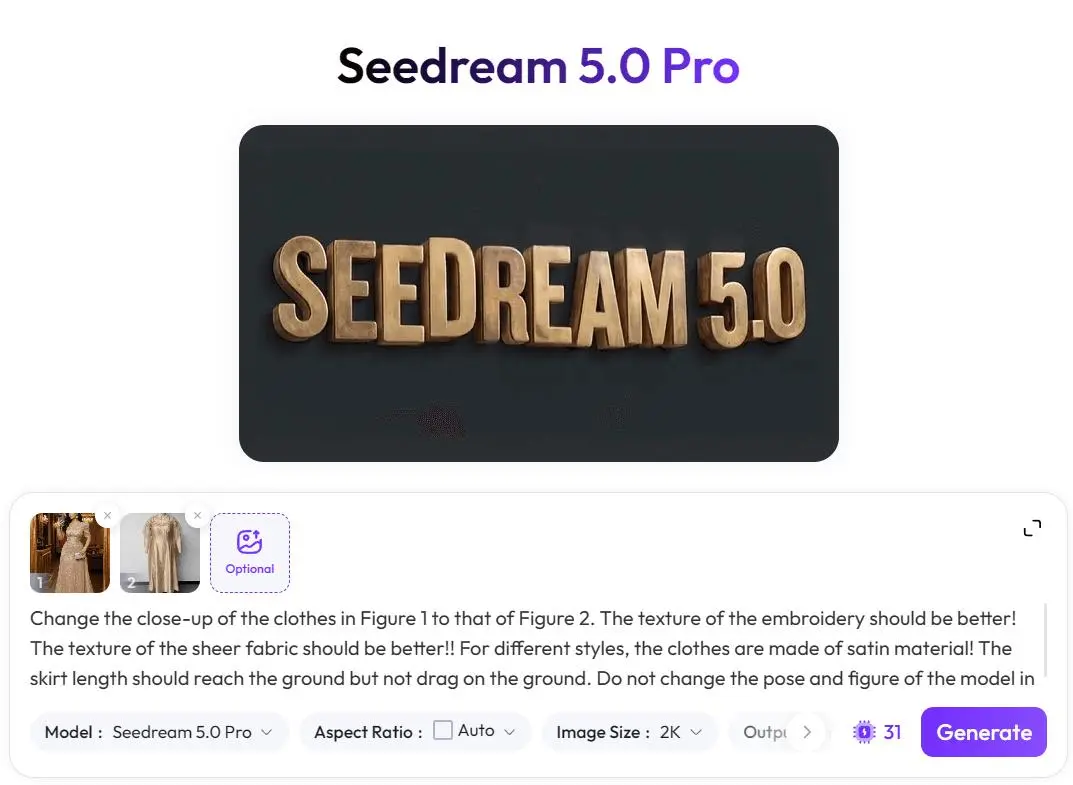
Seedream 5.0 Pro configurado para generar el resultado del cambio de ropa en 2K.
Paso 4: Revisa estos cuatro detalles en el resultado
No evalúes la imagen solo por si se ve atractiva. Primero verifica si la edición realmente siguió la tarea.
1. ¿La pose de la modelo se mantuvo coherente?
El prompt pide específicamente a Seedream 5.0 Pro que no cambie la pose ni la figura de la modelo.
Compara la imagen generada con la Figura 1 y revisa la postura de la modelo, la posición de las manos, las proporciones corporales y el encuadre.
2. ¿El vestido sigue la Figura 2?
Observa la silueta general, el escote, el tratamiento de los hombros, la longitud de la falda y la dirección del material.
El vestido generado no necesita copiar cada píxel de la referencia, pero la ropa debe acercarse claramente al diseño previsto en lugar de crear simplemente otro vestido sin relación.
3. ¿Son visibles los detalles del bordado y la tela transparente?
Presta especial atención a zonas como el escote, los hombros, las mangas y la parte superior del corpiño.
Estas son las zonas donde el bordado y el material transparente deberían ser más fáciles de evaluar.
4. ¿La falda llega al suelo sin arrastrarse?
El prompt define una longitud de dobladillo muy específica: el vestido debe llegar al suelo sin extenderse en una larga cola.
Esta pequeña instrucción puede hacer que la imagen de moda final se vea más controlada y más cercana a la presentación de prenda prevista.
Recursos por añadir | Formato de visualización: una sola imagen del resultado final. Inserta el resultado del cambio de ropa en 2K generado por Seedream 5.0 Pro para este ejemplo a fin de mostrar la prenda final, el bordado, la tela transparente y el efecto de la falda.

Resultado final del cambio de ropa generado a partir de la imagen de la modelo y la referencia del vestido.
| Antes | Después |
|---|---|
| 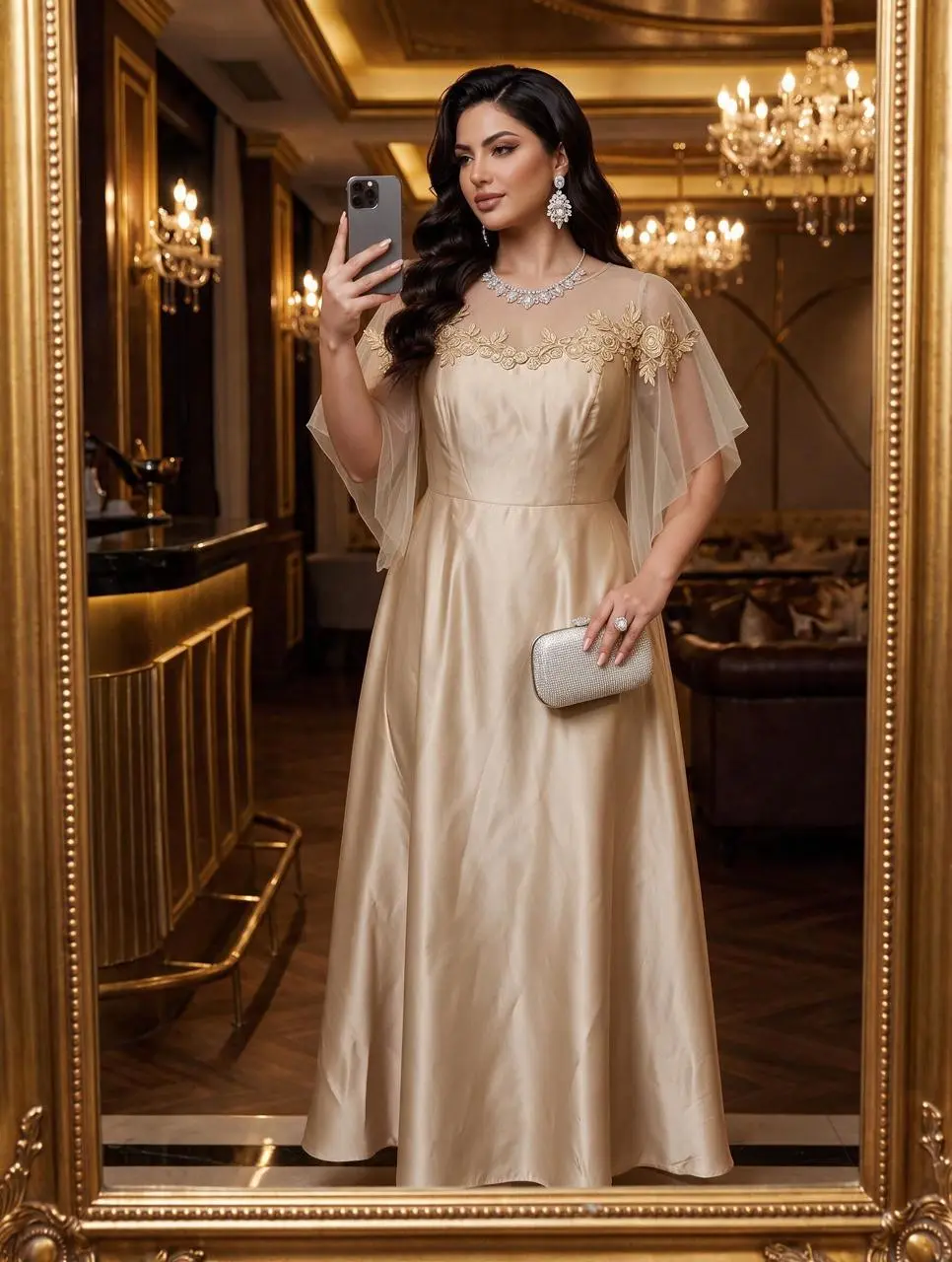 |
| Modelo y atuendo originales | Resultado del cambio de ropa en 2K |
Por qué este flujo de trabajo es útil para imágenes de moda
Para el contenido de moda, a menudo no necesitas otra imagen de IA completamente nueva. Puede que ya tengas una pose de modelo, un encuadre y una escena que funcionan.
El problema real es mucho más concreto: conservar esa imagen y probar una prenda diferente.
Usar una imagen de modelo, una referencia de ropa independiente y un prompt que defina claramente tanto las áreas editables como las protegidas brinda a Seedream 5.0 Pro una tarea más enfocada. En lugar de pedir simplemente un "vestido mejor", especificas la referencia de la prenda, el material, el bordado, la tela transparente, la longitud de la falda y las partes de la modelo original que deben permanecer estables.
Convierte una foto de modelo en una nueva dirección de moda
La imagen final debe seguir sintiéndose conectada con la toma original de la modelo, pero con la prenda aportando una dirección de diseño completamente distinta.
Eso es lo que hace práctico este flujo de trabajo: comienza con la imagen de modelo que ya tienes, añade el vestido que quieres probar y usa Seedream 5.0 Pro para unir ambos elementos en un resultado en 2K.
Prueba el mismo flujo de trabajo con tus propias referencias de modelo y prenda en Seedream 5.0 Pro: