











Seedream 5.0 Pro en pruebas: la edición de imágenes realmente entra en la etapa de "modificación controlable"
El nuevo Seedream 5.0 Pro de ByteDance trae edición interactiva con marcas puntuales, selección de regiones y garabatos, permitiendo un control local preciso. Desde habitaciones desordenadas hasta diseños completos de interiores, transforma la generación de imágenes en una herramienta de edición visual.
ByteDance lanzó recientemente su modelo de imágenes de nueva generación, Seedream 5.0 Pro.
Después de una breve experiencia práctica, mi impresión inmediata es que esto ya no es solo un modelo que "toma un prompt y genera una imagen" — se está acercando a una verdadera herramienta de edición de imágenes.
No solo es bueno generando, sino que también ofrece un control local más explícito. Puedes marcar objetos en una imagen, seleccionar regiones, dibujar flechas, pintar colores y luego indicarle al modelo mediante prompts:
- Qué modificar;
- En qué cambiarlo;
- Qué debe permanecer igual.
Este estilo de interacción convierte la edición de imágenes de "el modelo adivina" a "el usuario especifica directamente".
En términos de capacidad general, Seedream 5.0 Pro ahora está en la cima. Su rendimiento es bastante estable en tareas como edición de múltiples imágenes, modificaciones locales, visuales de productos, maquetación de texto y consistencia de estilo.
Pero más importante que los rankings: presenta un flujo de trabajo mucho más cercano al diseño real.
1. El verdadero punto destacado no es la generación, sino la "editabilidad"
Antes, al usar modelos de imágenes para modificaciones, el mayor problema solía ser no que el modelo no pudiera hacer cambios, sino que no sabía qué parte querías cambiar realmente.
Por ejemplo, si escribes: Vuelve blanco el sofá izquierdo.
El modelo podría encontrar varios problemas:
- No puede determinar qué sofá quieres decir;
- Al modificar el sofá, también cambia la pared, la ventana o el suelo;
- Mantiene la posición del sofá pero regenera toda la habitación;
- Los detalles de productos o personas se desplazan durante la modificación.
La solución de Seedream 5.0 Pro es incorporar directamente la "selección de posición" en el flujo de trabajo del prompt.
El usuario puede marcar primero áreas en la imagen, luego permitir que el modelo ejecute modificaciones basadas en esas marcas.
Actualmente, hay tres métodos principales de interacción.
Primero, busca Dibujar para entrar en el modo de edición precisa
Después de subir una imagen original, aparece un botón Dibujar sobre la miniatura. Haz clic en él para entrar en la interfaz de anotación de imágenes y edición precisa.
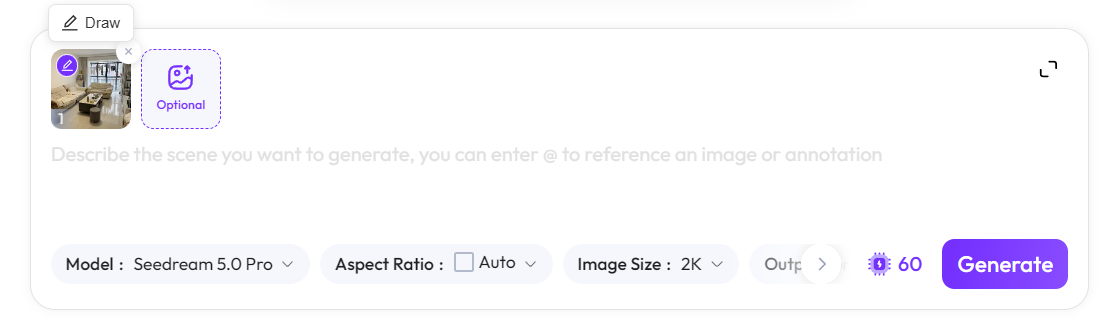
Una vez en la interfaz de anotación y edición precisa, elige uno de los tres métodos de marcado a continuación según la tarea.
1. Marca Puntual: Marcar
Haz clic en un objeto específico para crear un punto de marca.
Adecuado para especificar:
- Un sofá concreto;
- Una prenda de vestir;
- Una persona;
- Un producto;
- Texto;
- Una parte o accesorio específico.
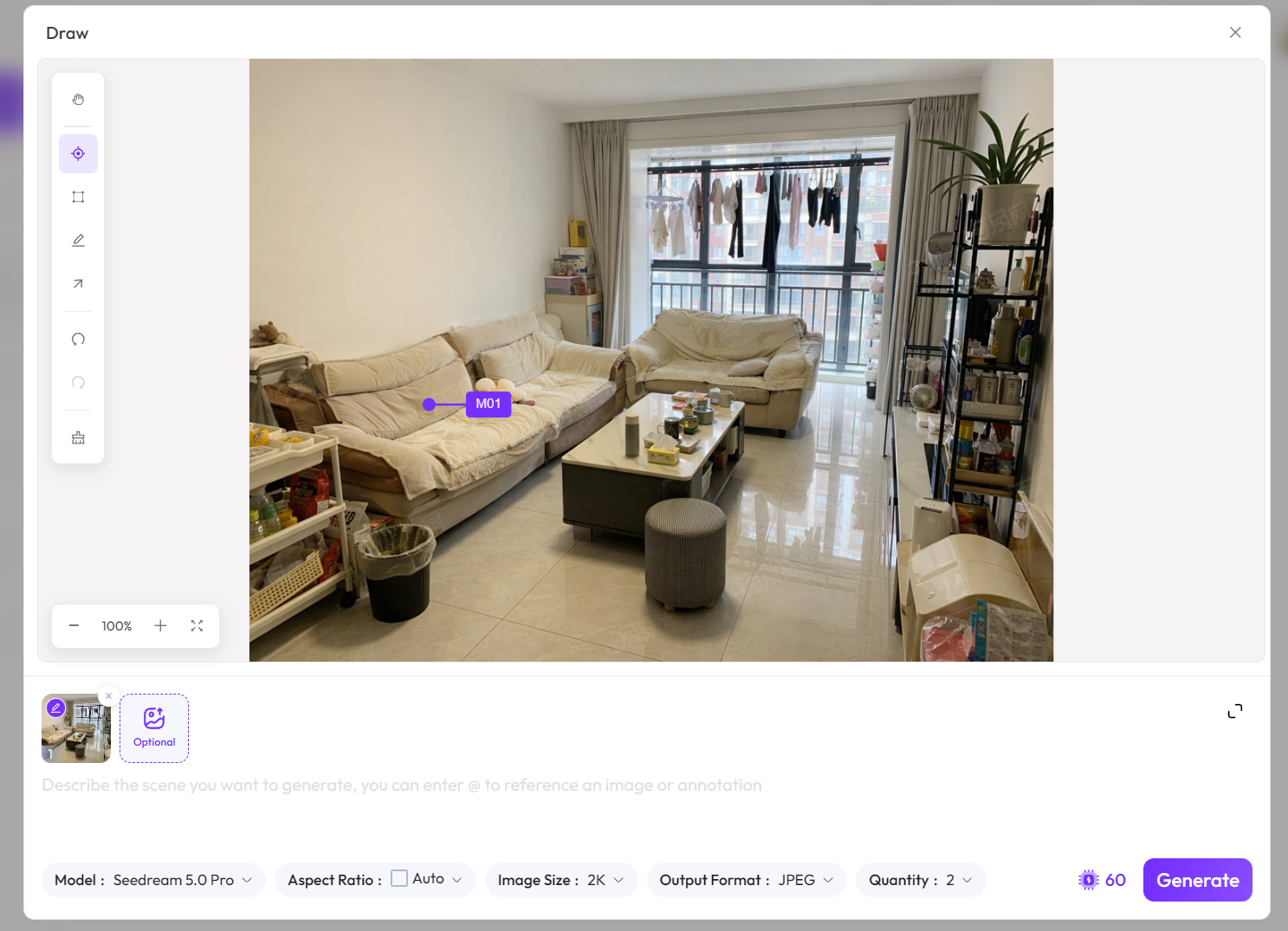
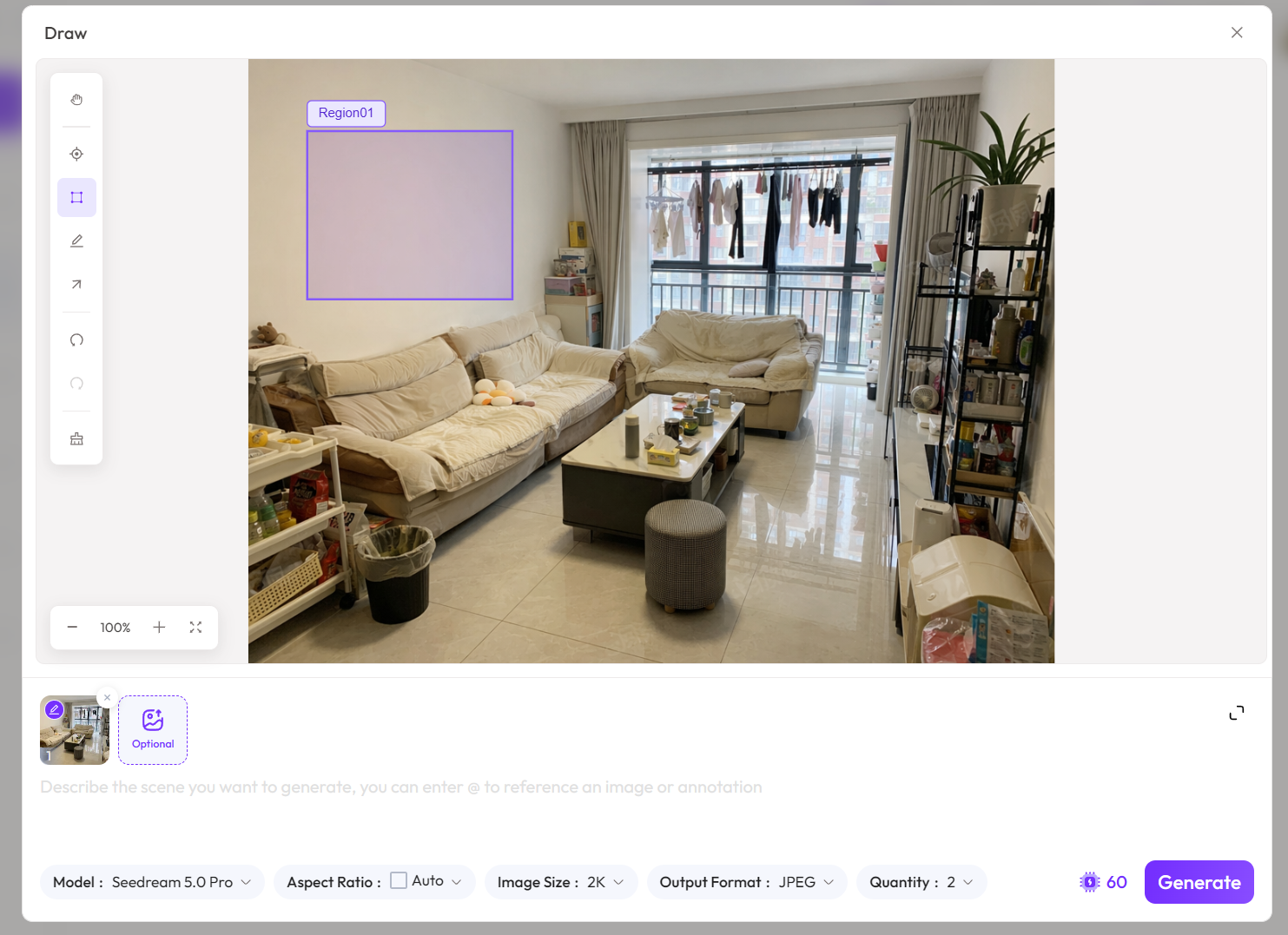
2. Selección de Región: Región
Selecciona un rango usando un rectángulo para indicarle al modelo que solo procese esa área.
Adecuado para:
- Reemplazar el fondo;
- Cambiar material de la pared;
- Ajustar colores locales;
- Añadir texto en una ubicación especificada;
- Redibujar una parte de la imagen.
3. Garabatos, Flechas y Marcas de Color
Cuando la relación posicional es compleja, también puedes dibujar líneas, flechas o usar marcas de color.
Por ejemplo:
- Usa una flecha para señalar un punto de venta de un producto;
- Usa color para especificar un área que necesita ser redibujada;
- Usa líneas para marcar múltiples partes;
- Usa diferentes colores para distinguir diferentes tareas de modificación.
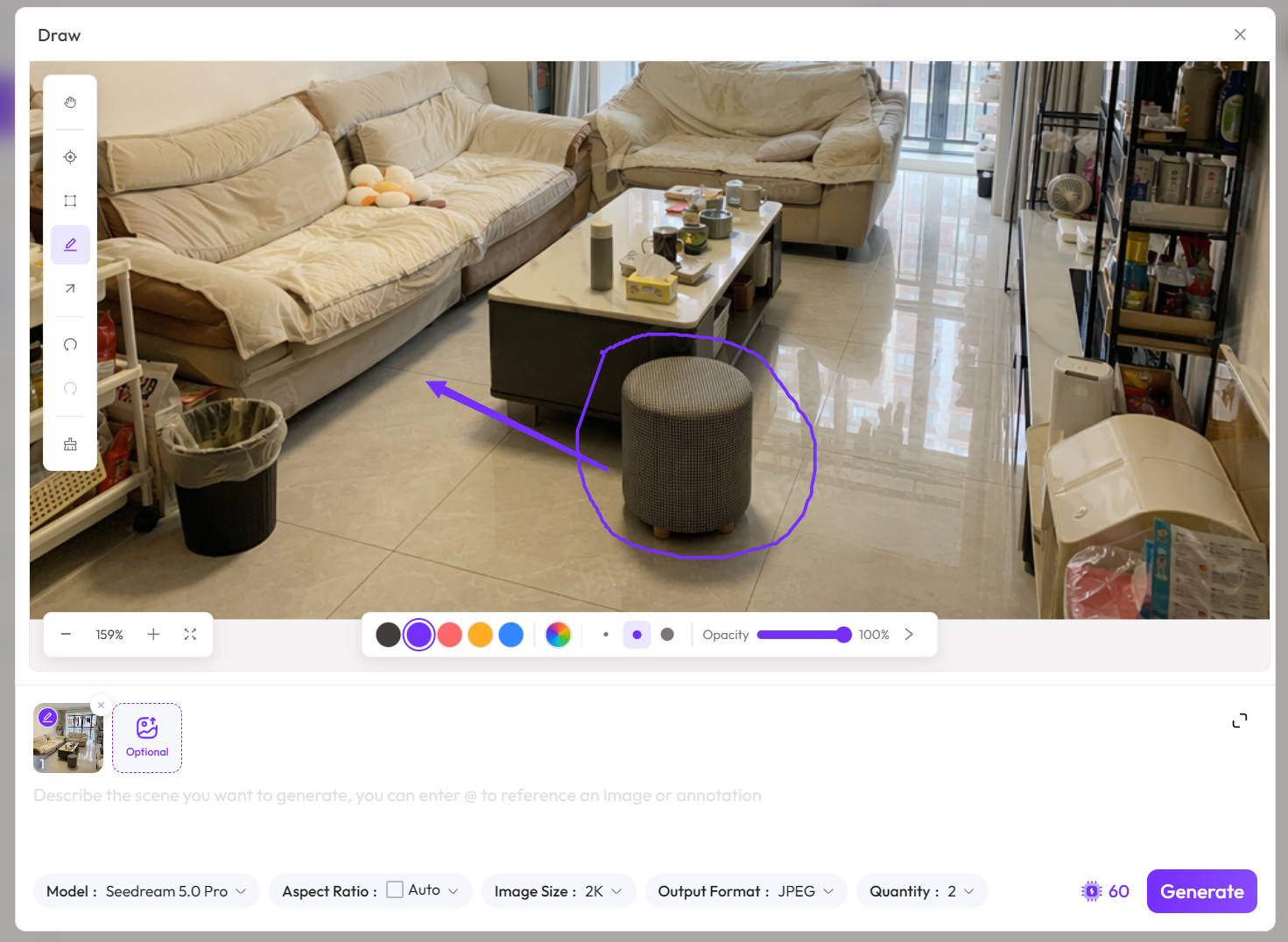
Estas operaciones pueden parecer simples, pero son muy importantes para la comprensión del modelo.
Porque los usuarios ya no necesitan usar mucho texto describiendo posiciones en la imagen; en su lugar, le indican directamente la ubicación al modelo.
2. La edición interactiva convierte los prompts en "instrucciones de operación"
Los prompts tradicionales de generación de imágenes describen principalmente cómo debería verse la imagen.
Pero los prompts de edición interactiva son más como instrucciones de operación claras.
Un buen prompt de edición normalmente solo necesita tres partes:
Objeto modificado + Objetivo de modificación + Contenido a mantener sin cambios
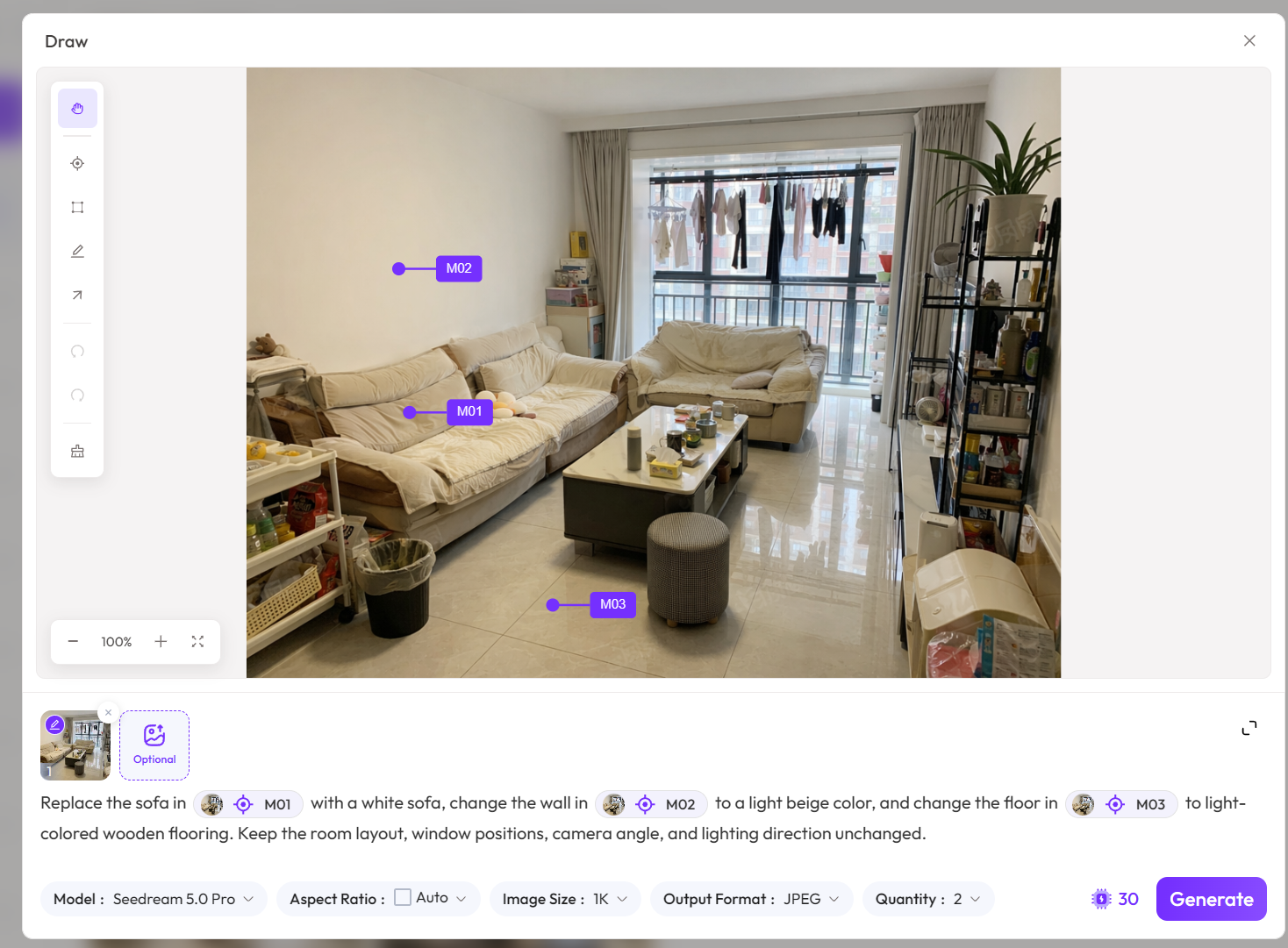
Puntos, cajas, imágenes de referencia, códigos de color y requisitos de idioma pueden colocarse todos en la misma instrucción.
Este método de interacción resuelve dos problemas de larga data.
Problema 1: Los prompts tienen dificultades para expresar posiciones espaciales con precisión
"El sofá de la izquierda", "el armario del medio", "la silla junto a la ventana" — estas descripciones parecen claras, pero el modelo puede no entenderlas con precisión.
Después de marcar, el usuario ya no necesita explicar posiciones; solo necesita hacer referencia a la Marca o Región correspondiente.
Problema 2: El modelo cambia fácilmente áreas no relacionadas
El fallo más común en la edición de imágenes no es que el objeto objetivo no se modifique bien, sino que también cambia otro contenido.
Por lo tanto, es mejor incluir explícitamente en el prompt:
Mantén otras áreas sin cambios.
O más específicamente:
Mantén la composición, el ángulo de cámara, las proporciones del sujeto, la dirección de iluminación y la estructura del fondo sin cambios.
El marcado interactivo le dice al modelo "dónde cambiar", mientras que el prompt le dice al modelo "cómo cambiar".
Cuando se combinan, la controlabilidad de las modificaciones mejora significativamente.
3. Prueba Real 1: De una Habitación Desordenada a un Diseño Completo de Hogar
Para probar las capacidades de edición multiobjeto de Seedream 5.0 Pro, comencé con una foto de una habitación ordinaria.
La imagen original incluía un sofá, mesa de centro, estanterías, ventanas, un perchero y mucho desorden — en general muy desordenado.
Este tipo de imagen es perfecta para probar si el modelo puede simultáneamente:
- Limpiar el desorden;
- Reemplazar muebles;
- Mantener la estructura espacial;
- Unificar materiales y colores;
- Preservar una perspectiva de disparo realista.
Paso 1: Limpiar la habitación y modificar materiales básicos
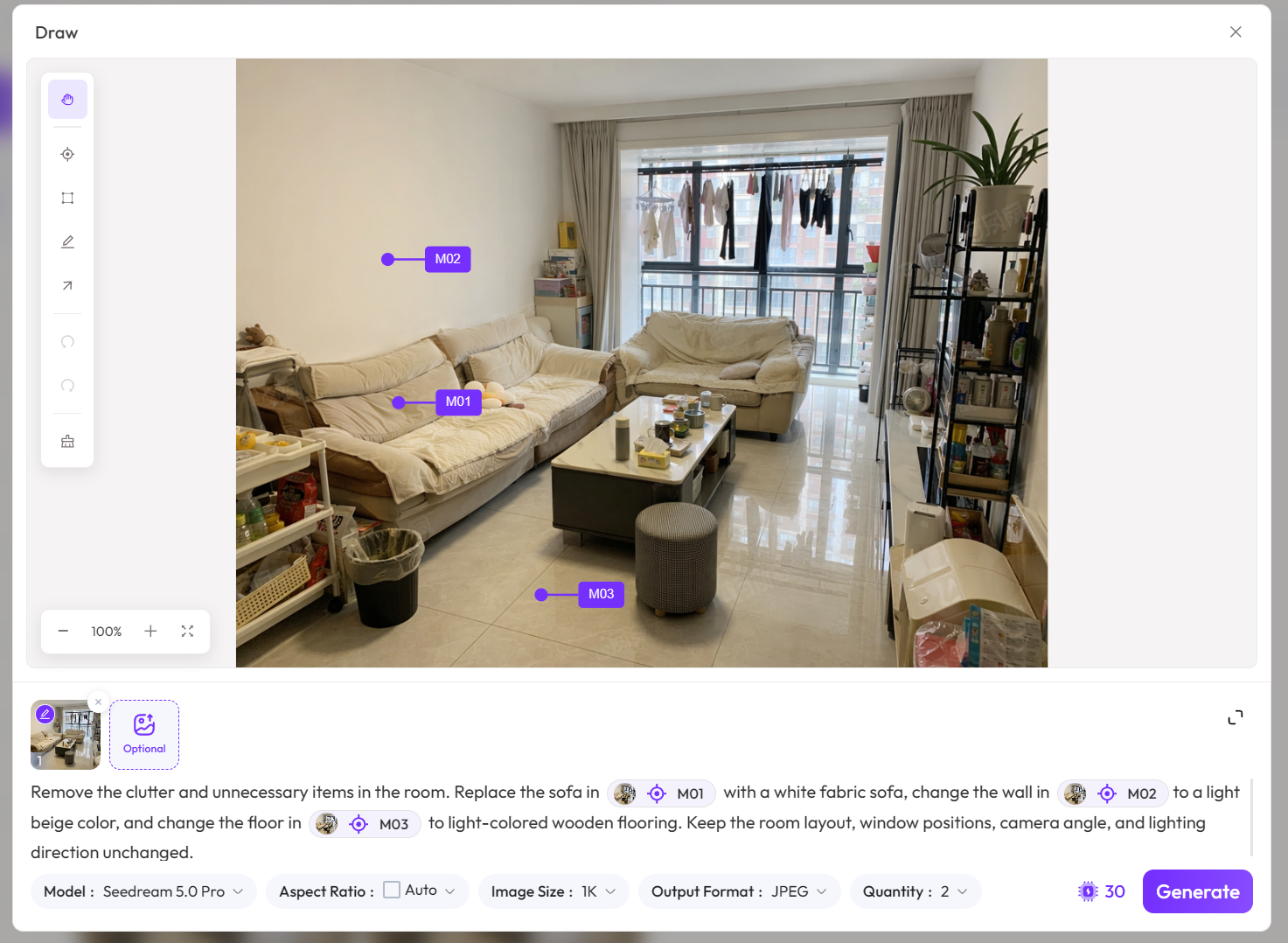
Primero, marqué varias áreas principales en la imagen original:
- Sofá;
- Pared;
- Suelo;
- Estanterías.
Luego ingresé un comando como este:
Elimina el desorden y los objetos extra de la habitación,
Reemplaza el sofá correspondiente a @Mark01 por un sofá de tela blanca,
Cambia la pared correspondiente a @Mark02 a beige claro,
Cambia el suelo correspondiente a @Mark03 a suelo de madera claro,
Mantén la posición de la ventana, las proporciones de la habitación, el ángulo de cámara y la estructura general sin cambios.
El aspecto más notable del resultado generado no es que la habitación se vea más bonita, sino que las relaciones espaciales originales se conservan en gran medida.
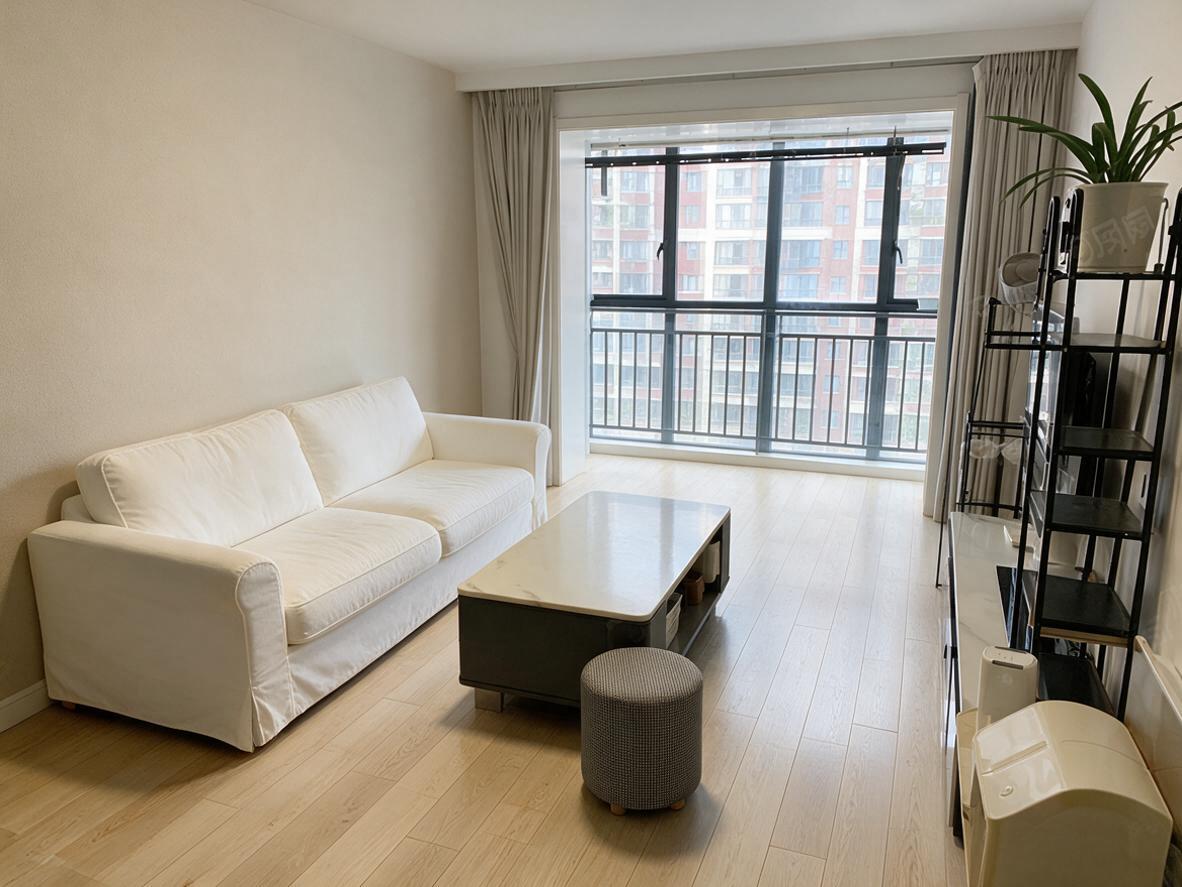
Por ejemplo:
- La ventana sigue en su posición original;
- La profundidad de la habitación no ha cambiado significativamente;
- La altura de la cámara y el ángulo de disparo siguen siendo similares;
- La unión entre la pared y el suelo es generalmente razonable.
Esto indica que el modelo no está simplemente regenerando una "habitación similar", sino que está modificando basándose en la estructura de la imagen original.
Paso 2: Colocar muebles de referencia en la habitación
A continuación, subí varias imágenes de referencia de muebles, incluyendo:
Sofá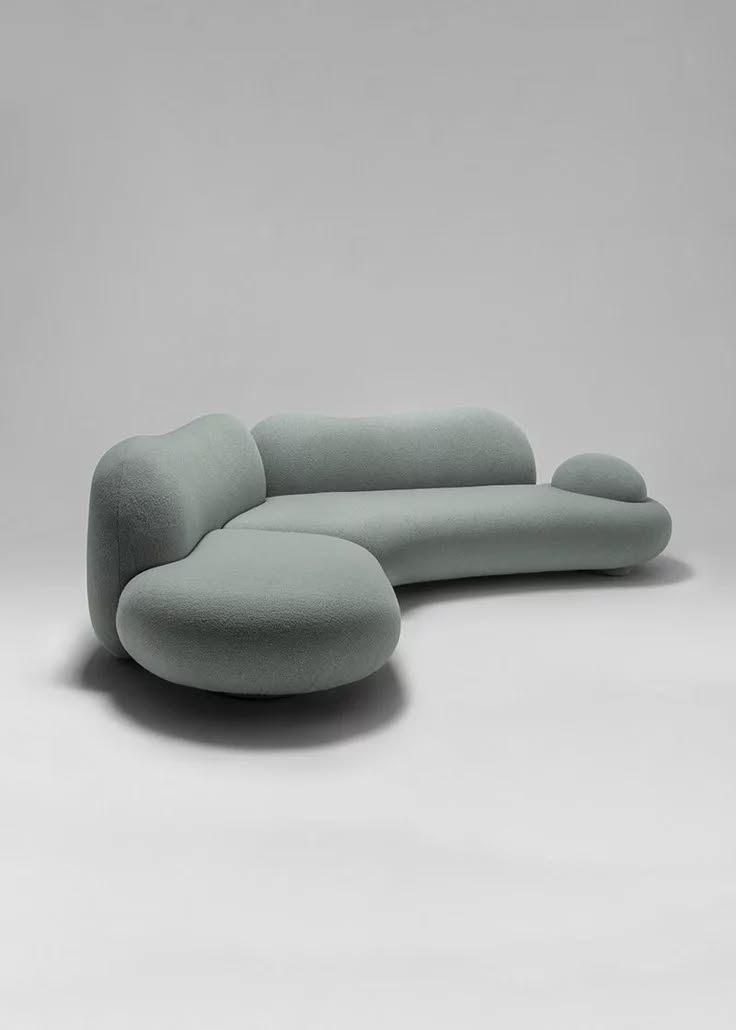
|
Mesa de centro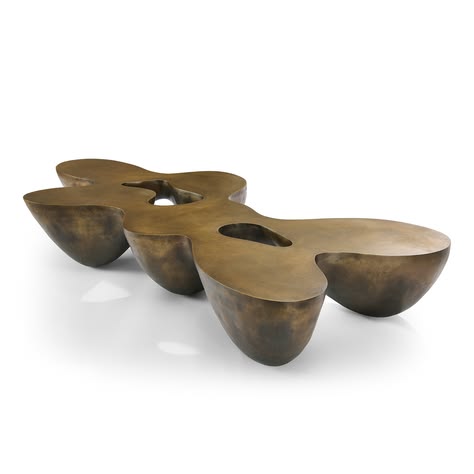
|
Sillón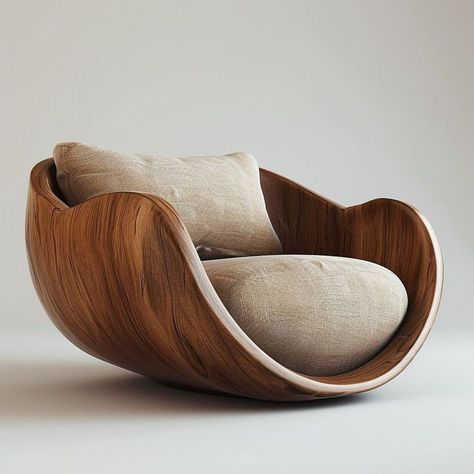
|
Estantería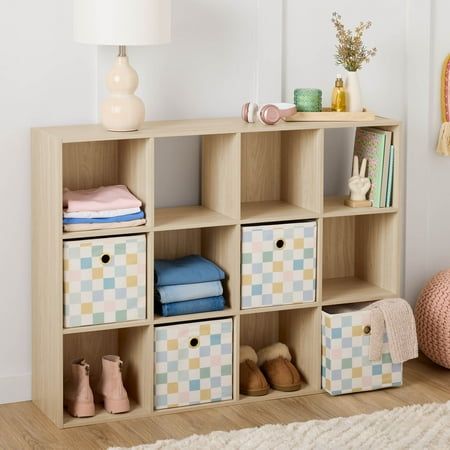
|
Cortinas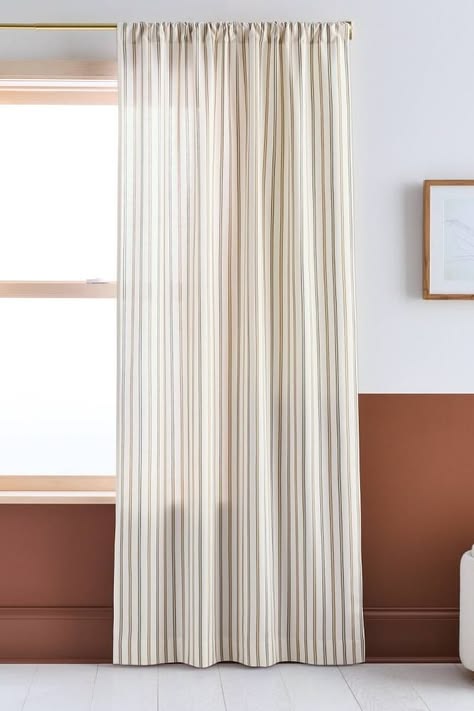
|
Luego vinculé las posiciones de los muebles en la imagen original con las imágenes de referencia.
El prompt puede escribirse como:
Reemplaza el sofá correspondiente a @Mark01 con el sofá de @Image02, Reemplaza la mesa de centro correspondiente a @Mark02 con la mesa de centro de @Image04, Reemplaza el sillón correspondiente a @Mark03 con el sillón de @Image03, Reemplaza la estantería correspondiente a @Mark04 con la estantería de @Image05, Reemplaza las cortinas correspondientes a @Mark05 con las cortinas de @Image06.
Todos los muebles deben coincidir con la perspectiva, dirección de iluminación y proporciones espaciales de la habitación original,
Mantén ventanas, paredes, suelo y ángulo de cámara sin cambios.
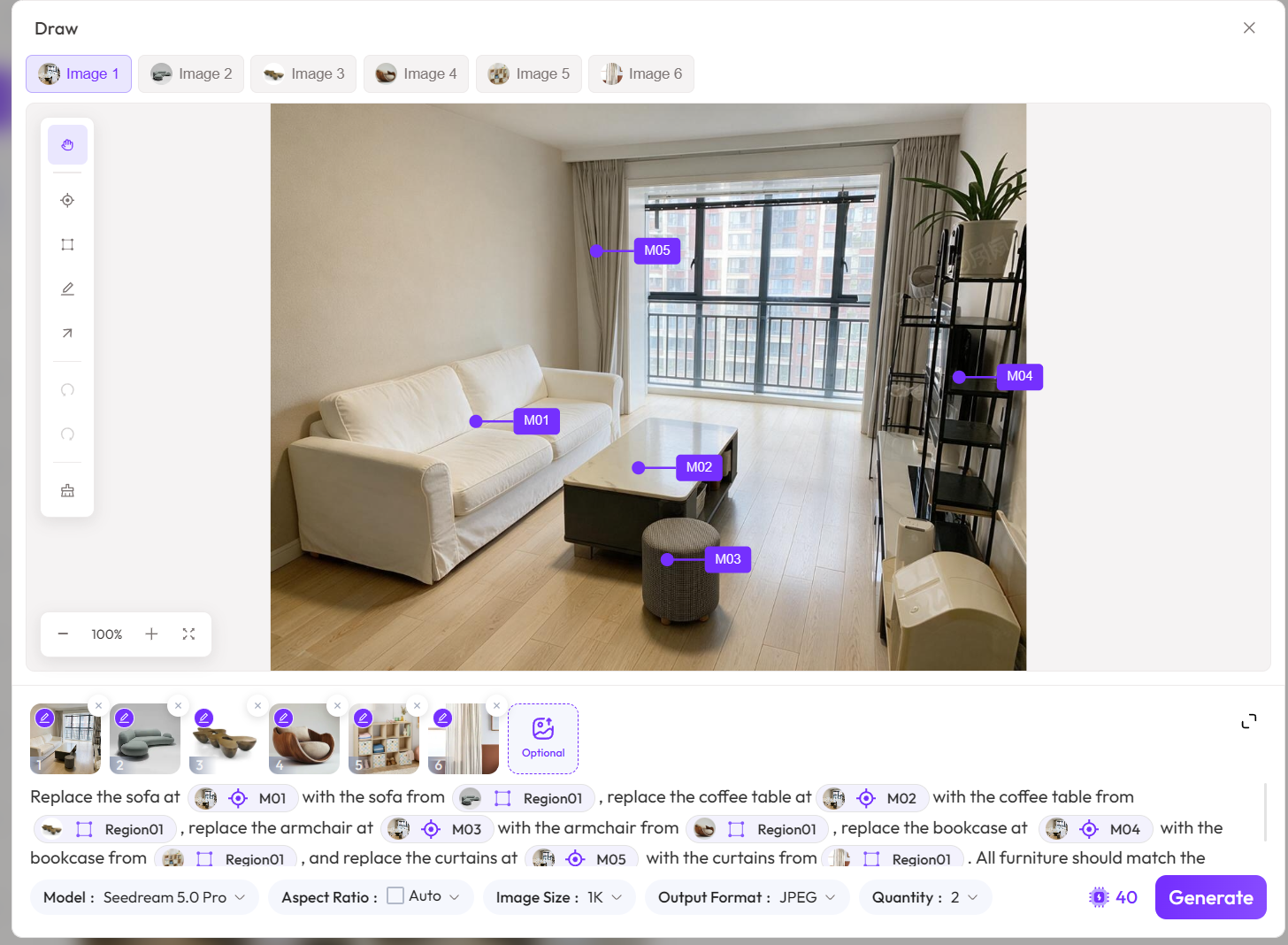
La dificultad en este paso no es solo "colocar" los muebles, sino hacer que muebles de diferentes fuentes se vean razonables en el mismo espacio.
El modelo necesita manejar simultáneamente:
- Relaciones de tamaño;
- Direcciones de perspectiva;
- Consistencia de iluminación;
- Fusión de materiales;
- Oclusiones de muebles;
- Disposición espacial.
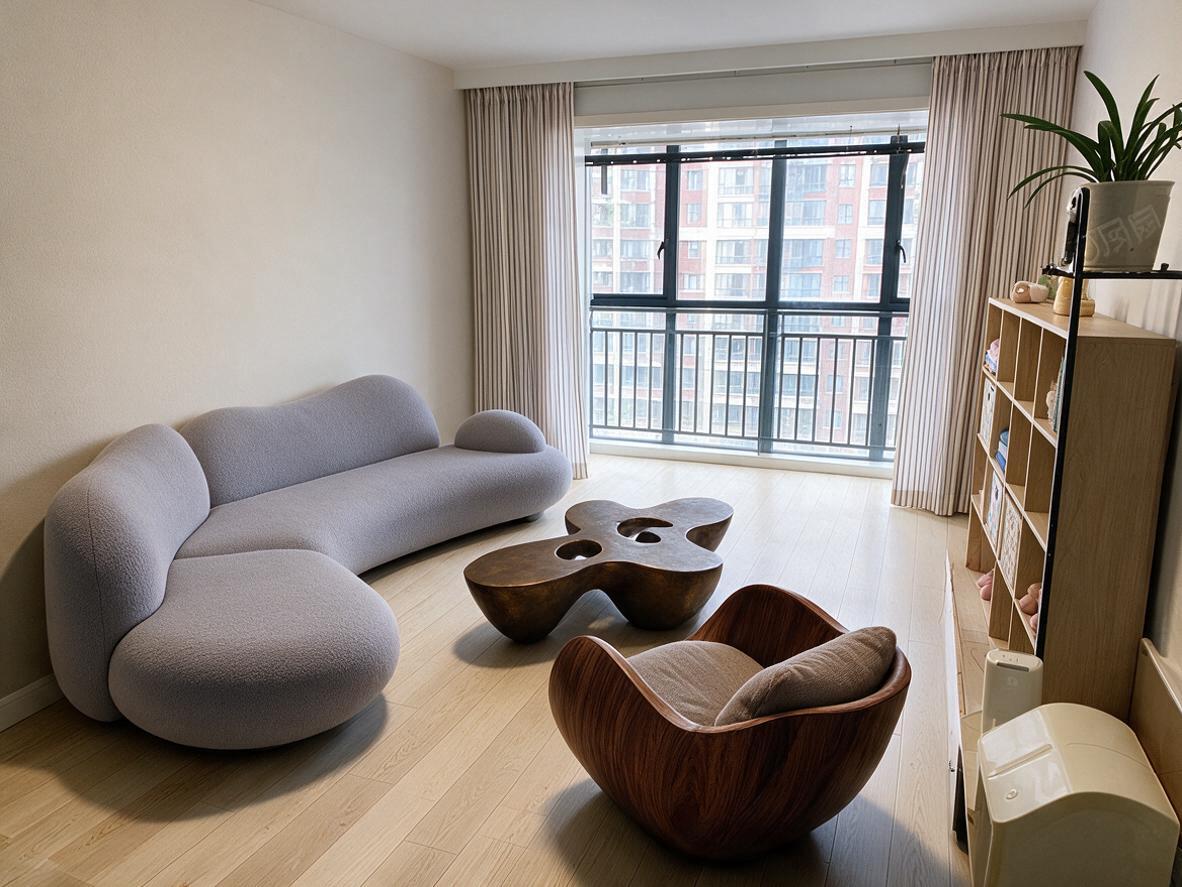
A juzgar por los resultados, aunque los detalles locales pueden tener algunas desviaciones, el diseño general ya tiene un fuerte valor de previsualización.
Paso 3: Usar una paleta de colores para unificar el estilo del espacio
Después del reemplazo de muebles, agregué una referencia de paleta de colores.
La paleta incluye:
- Espresso;
- Arena;
- Beige;
- Marfil;
- Almendra.
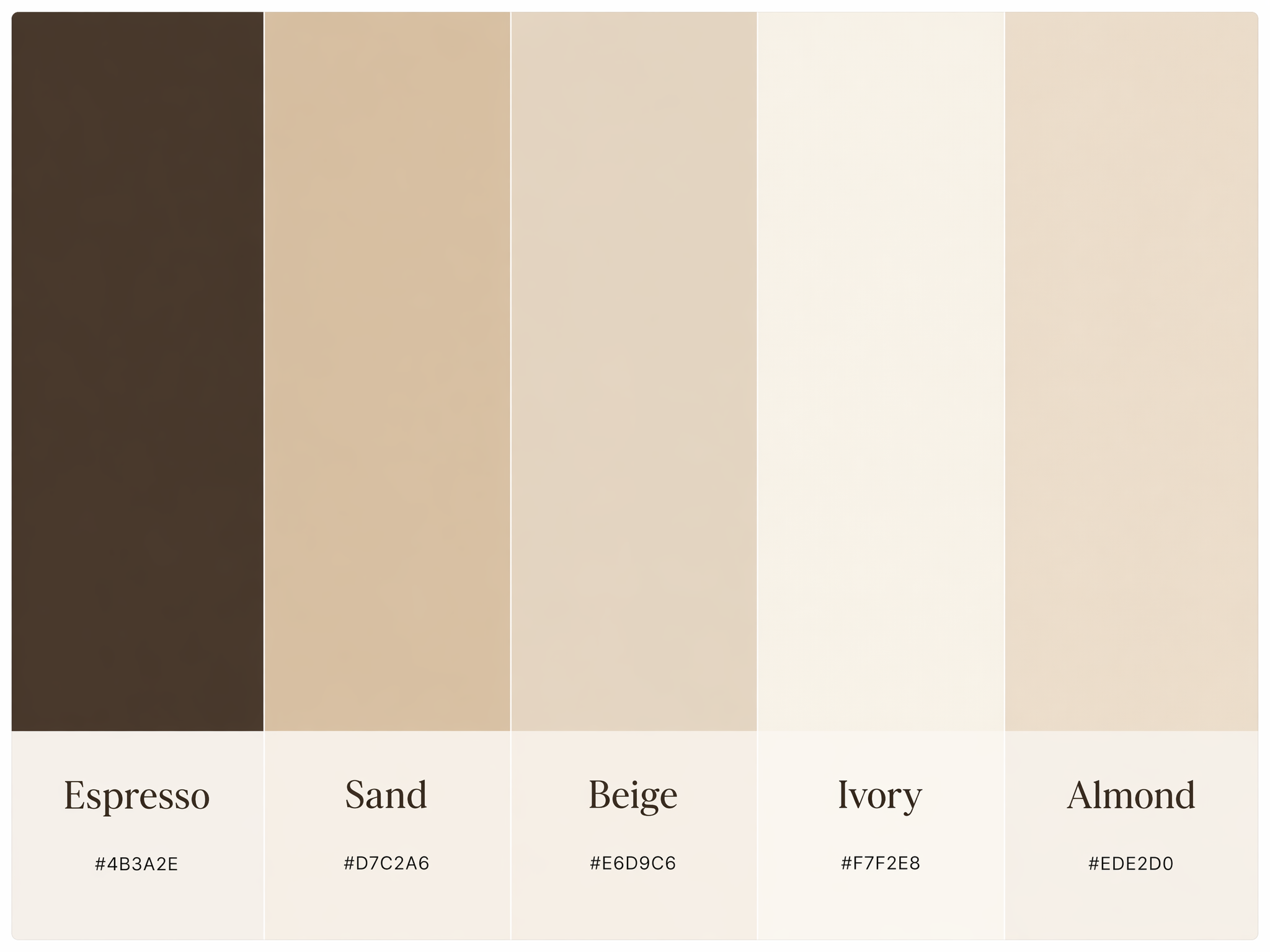
Luego le pedí al modelo que volviera a unificar el esquema de color de todo el espacio.
Por ejemplo:
Haz referencia a la paleta de colores de @Image02, Ajusta el esquema de color general del espacio a una combinación de Espresso, Arena, Beige, Marfil y Almendra.
Usa Beige claro para las paredes, Usa Marfil para el sofá, Usa Espresso para los muebles de madera, Usa Arena y Almendra para los textiles y detalles decorativos.
Mantén las posiciones de los muebles, la estructura de la habitación, el ángulo de cámara y la dirección de luz natural sin cambios.
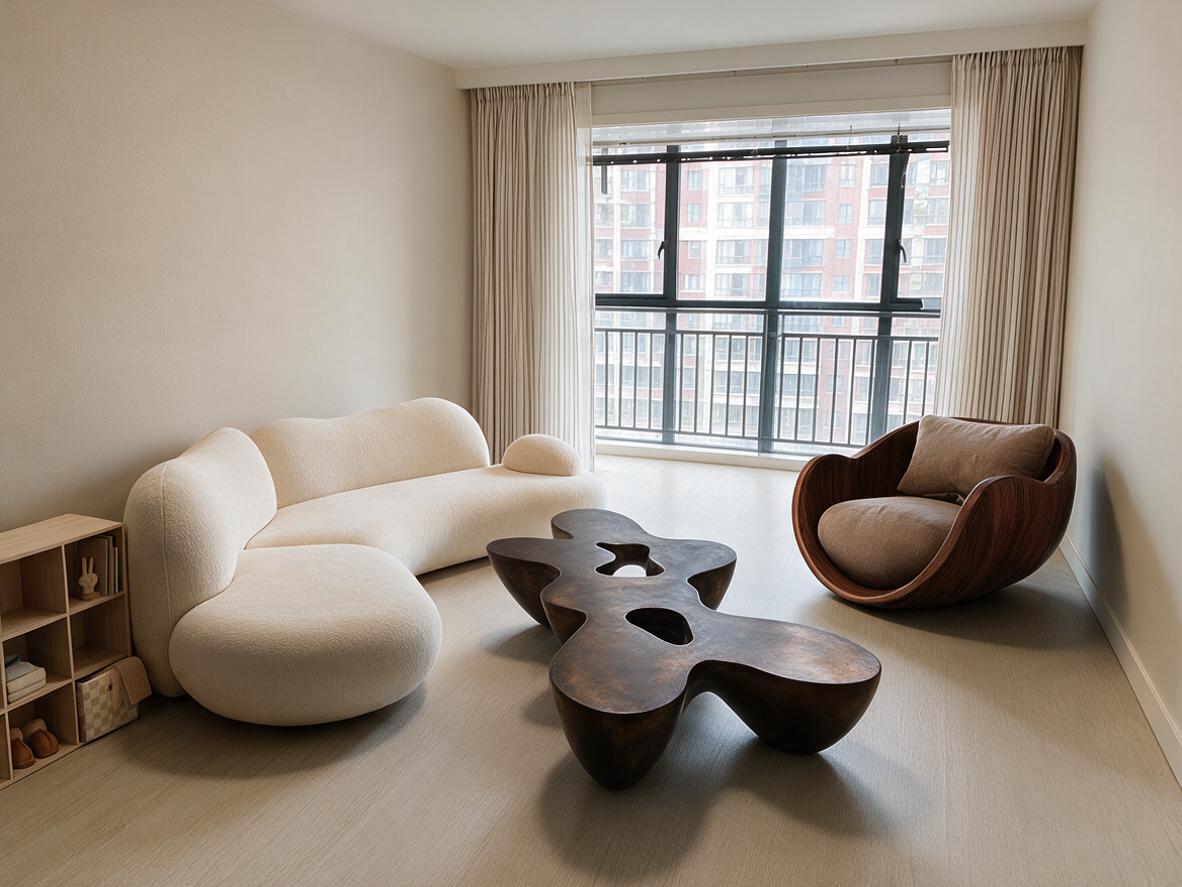
Este método es más estable que decir "hazlo un estilo crema de alta gama".
Porque palabras como "alta gama", "cálido" y "texturizado" son adjetivos subjetivos, mientras que las paletas de colores y los valores de color son restricciones claras.
El modelo no necesita adivinar qué significa "alta gama" en tu mente; solo sigue los colores especificados.
Pero lo que realmente me impresionó de esta actualización no es lo bonita que sea cualquier imagen generada individualmente, sino el nuevo paradigma de edición de imágenes que demuestra: Usa puntos, cajas, flechas e imágenes de referencia para decirle al modelo "dónde cambiar", y luego usa una sola frase para decirle al modelo "cómo cambiar".
Cuando un modelo de imágenes comienza a entender objetos, regiones, posiciones y modificaciones secuenciales, ya no es solo una herramienta de generación.
Se está convirtiendo en un sistema de edición visual que puede participar genuinamente en diseño, marketing, comercio electrónico y producción de contenido.