












Vestíbulo de hotel de Kling 3.0 Omni: Recrea al dúo con tus fotos
Recrea la tendencia de video con IA Hotel Lobby con Kling 3.0 Omni en WeShop. Usa dos fotos de identidad y un video de referencia, y luego revisa el movimiento, el encuadre y el resultado.
Dos nuevas intérpretes, el mismo escenario naranja y un micrófono plateado colgando entre ellas. Este caso de Kling 3.0 Omni Hotel Lobby utiliza dos fotos de retrato y un video de referencia para recrear una actuación reconocible: una mujer con traje oscuro a la izquierda y una mujer con ropa deportiva rosa a la derecha.
Lo útil es la división de funciones. Las fotos aportan las nuevas identidades y la ropa visible; el video aporta la actuación, la puesta en escena y la referencia de cámara. Así puedes reutilizar esta configuración en WeShop, con los ajustes reales del caso y los detalles que debes revisar antes de compartir.
El estilo Hotel Lobby que recrea este caso
La referencia proviene de la actuación “HOTEL LOBBY – A COLORS SHOW” de Quavo y Takeoff. Su fondo naranja, el micrófono colgante y la puesta en escena con dos personas son las claves visuales detrás de este formato de remix. COLORS analiza la tendencia de IA y el trabajo humano detrás de la actuación original en su boletín de octubre de 2026.
En este caso, el clip generado conserva el escenario reconocible y pasa de una vista amplia a encuadres más cercanos. Los personajes sustitutos reproducen gestos de señalar, giros e intercambios de la referencia. Sus trajes oscuro y rosa se mantienen diferenciados en los fotogramas revisados.
Considera estos aspectos como observaciones de este ejemplo. El prompt solicita fondos sin cambios y movimientos precisos, pero esas instrucciones no garantizan fotogramas idénticos, manos perfectas ni sincronización labial exacta.
Prepara dos fotos de identidad y un video de actuación
Usa tres entradas, cada una con una función clara:
| Entrada | Lo que aporta | Este ejemplo |
|---|---|---|
| Imagen 1 | Rostro, cabello y atuendo visible del primer personaje | Cabello oscuro, traje oscuro, blusa blanca |
| Imagen 2 | Rostro, cabello y atuendo visible del segundo personaje | Cabello rubio, ropa deportiva rosa |
| Video 1 | Escenario, gestos, ritmo, encuadre y referencia de cámara | El fragmento de la actuación Hotel Lobby |
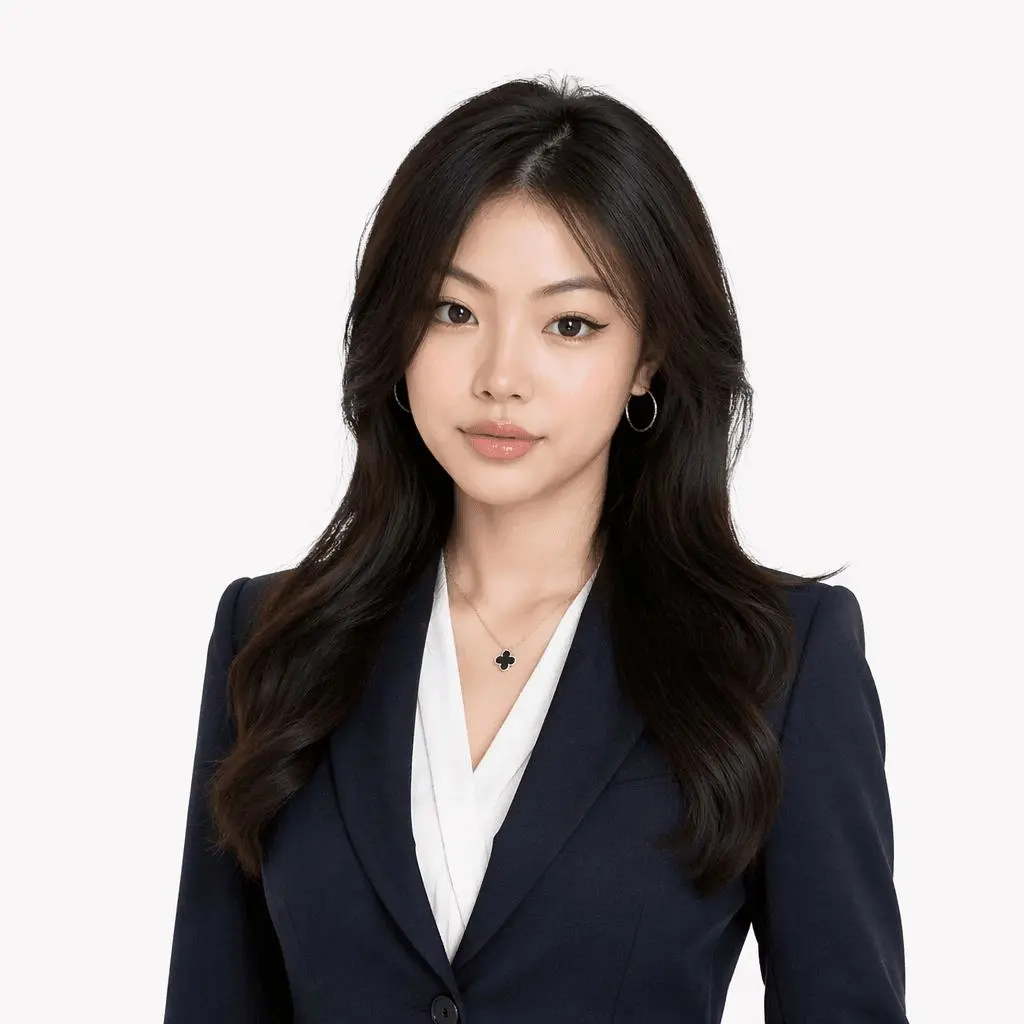
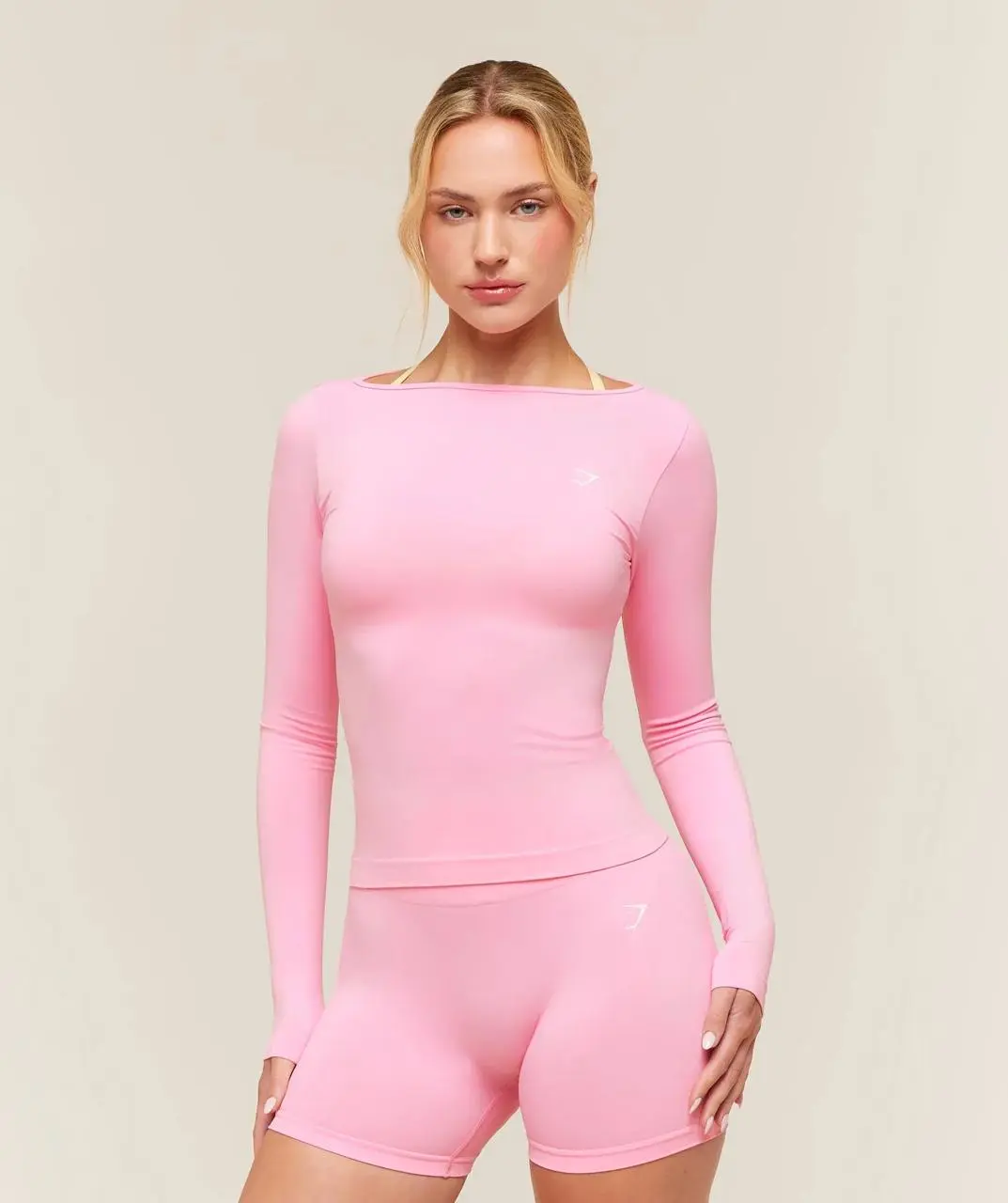
Elige fotos con rostros claros y suficiente detalle de la ropa para el plano que deseas. Un retrato de cabeza y hombros no puede especificar pantalones o zapatos que no se ven; el modelo debe completar esas zonas. Una referencia de cuerpo completo te ofrece más información con la que trabajar cuando el video comienza con un plano amplio.
El video debe subirse como una entrada de referencia real. Describir el escenario naranja solo en texto no reproduce este flujo de trabajo con imágenes y video.
Carga el caso en Kling 3.0 Omni
Abre Kling 3.0 Omni en WeShop, o utiliza el caso interactivo junto a este artículo. Sustituye Imagen 1 e Imagen 2 por los retratos que hayas elegido. Conserva el Video 1 cargado para usar la misma referencia de movimiento, o reemplázalo por un clip que puedas utilizar.
Antes de generar, confirma que estén presentes las miniaturas de ambas imágenes y la entrada de video. Indica la asignación de forma explícita: Imagen 1 sustituye a la intérprete de la izquierda e Imagen 2 sustituye a la intérprete de la derecha. Esto mantiene claros los roles previstos cuando ambas personas hacen gestos o giran.
El caso proporcionado utilizó estos ajustes:
| Ajuste | Valor registrado |
|---|---|
| Modelo | Kling 3.0 Omni (Kling_V3_Omni) |
| Relación de aspecto | 16:9 |
| Ajuste de duración | 9 s |
| Generar audio | true |
| Cantidad de lote original | 4 |
| Resultado descargado seleccionado | 1920 × 1080, aproximadamente 14,7 segundos |
Revisa la duración del archivo terminado. En esta ejecución, la interfaz registró 9 s, mientras que el resultado seleccionado duró aproximadamente 14,7 segundos, cerca de la duración del clip de referencia. No supongas que la etiqueta de duración describe el resultado descargado. La plantilla reutilizable se abre actualmente con una cantidad de 1, para que puedas revisar un resultado antes de generar más.
Escribe el prompt en torno a la identidad, el movimiento y la preservación
Separa lo que debe cambiar de lo que debe mantenerse reconocible. Nombra primero las dos entradas de identidad, asigna sus posiciones y luego describe la función del video.
Lo siguiente es un prompt editado basado en el caso proporcionado, con una asignación izquierda/derecha más clara y un encuadre horizontal coherente. No se ha probado como una generación independiente. La plantilla cargada conserva el prompt original del caso.
Usa la Imagen 1 como referencia de identidad para la intérprete de la IZQUIERDA. Usa la Imagen 2 como referencia de identidad para la intérprete de la DERECHA. Usa el Video 1 como referencia para la escena, la actuación y el trabajo de cámara.Sustituye únicamente a las dos intérpretes principales. Conserva el rostro, peinado, tono de piel y la ropa visible en su foto de referencia de cada persona sustituida. Mantén sus identidades asignadas a los mismos roles en todo momento.
Mantén el escenario naranja, el micrófono colgante, la iluminación, la composición y los detalles del fondo coherentes con el Video 1. Sigue los gestos de referencia, giros corporales, espaciado, ritmo de movimiento, cambios de plano y encuadre de cámara. Adapta los nuevos personajes de forma natural a la actuación.
Horizontal 16:9. Evita intercambios de identidad, rostros fusionados, cambios de atuendo, extremidades adicionales, manos deformadas, pies deslizantes, parpadeos y desviaciones del fondo.
El prompt original termina con “vertical 9:16”, aunque el ajuste registrado y el resultado son 16:9. Al reutilizarlo para este ejemplo horizontal, elimina esa frase contradictoria y mantén el prompt alineado con el formato elegido. El prompt editado también sustituye las instrucciones genéricas de caminar por gestos y giros específicos de la actuación.
Revisa el clip completo antes de elegir un resultado
Reproduce el resultado a través del plano amplio, los encuadres más cercanos y el movimiento final. Comprueba que cada rostro permanezca con el rol previsto, que la ropa siga siendo reconocible y que el micrófono y el fondo se mantengan estables. Observa detenidamente cuando las manos cruzan el torso, señalan hacia la cámara o se acercan a la otra intérprete.
Compara el movimiento con la referencia, especialmente durante los giros y los cambios de plano. Una buena miniatura inicial no puede demostrar que todo el clip funcione. Si los roles se desvían, refuerza la asignación Imagen 1/izquierda e Imagen 2/derecha. Si los detalles de ropa no visibles son incorrectos, proporciona una foto de referencia más completa.
El historial de tareas proporcionado incluye clips exitosos y ejecuciones fallidas. No establece una tasa de éxito garantizada ni una causa única para esos fallos. Del mismo modo, Generar audio = true registra un ajuste activado; no establece que la banda sonora original o los movimientos de la boca se hayan reproducido exactamente. Escucha el resultado completo y revisa el audio que planeas publicar.
Prueba tu propio dúo Hotel Lobby
Puedes probarlo directamente usando la herramienta de la derecha.
Sustituye las dos fotos de identidad, confirma la referencia de video y genera un clip para revisarlo. Mantén el escenario y la actuación reconocibles como puntos de comparación al evaluar qué tan bien se integra el nuevo elenco.
Usa fotos, material audiovisual y música para los que tengas permiso de uso, acredita la actuación original cuando corresponda y etiqueta los resultados compartidos como editados con IA. Este ejemplo demuestra un flujo de trabajo de recreación de elenco; no implica el respaldo de los artistas originales ni de COLORS.