












Eliminador de marcas de agua con IA para imágenes: elimina marcas sin cambiar el aspecto original
Aprende a usar GPT Image para eliminar marcas de agua visibles de imágenes autorizadas mientras conservas los detalles del retrato, la composición, la iluminación y el estilo.
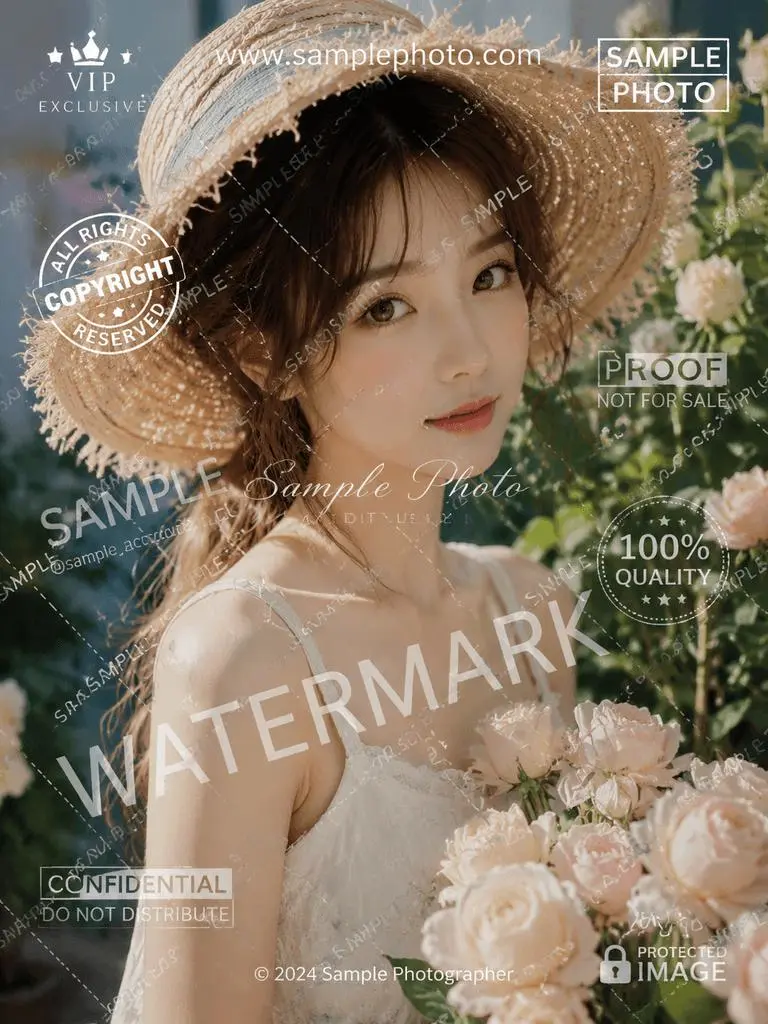
Eliminar una pequeña marca de agua de una esquina vacía es sencillo. Eliminar varias marcas superpuestas de un rostro, cabello, ropa, flores y un fondo detallado es mucho más difícil porque cada área despejada debe reconstruirse de forma natural. Este ejemplo muestra cómo usar un eliminador de marcas de agua con IA para imágenes para limpiar un retrato con muchas superposiciones mientras se conserva su composición y estilo visual originales.
Nota sobre derechos: Elimina marcas de agua únicamente de imágenes que poseas o para cuya edición tengas permiso. Eliminar información de gestión de derechos no otorga permiso para reutilizar material protegido por derechos de autor.
Lo que necesitas
- La imagen que estás autorizado a editar.
- La herramienta GPT Image de WeShop AI.
- El prompt centrado en la preservación que aparece a continuación.
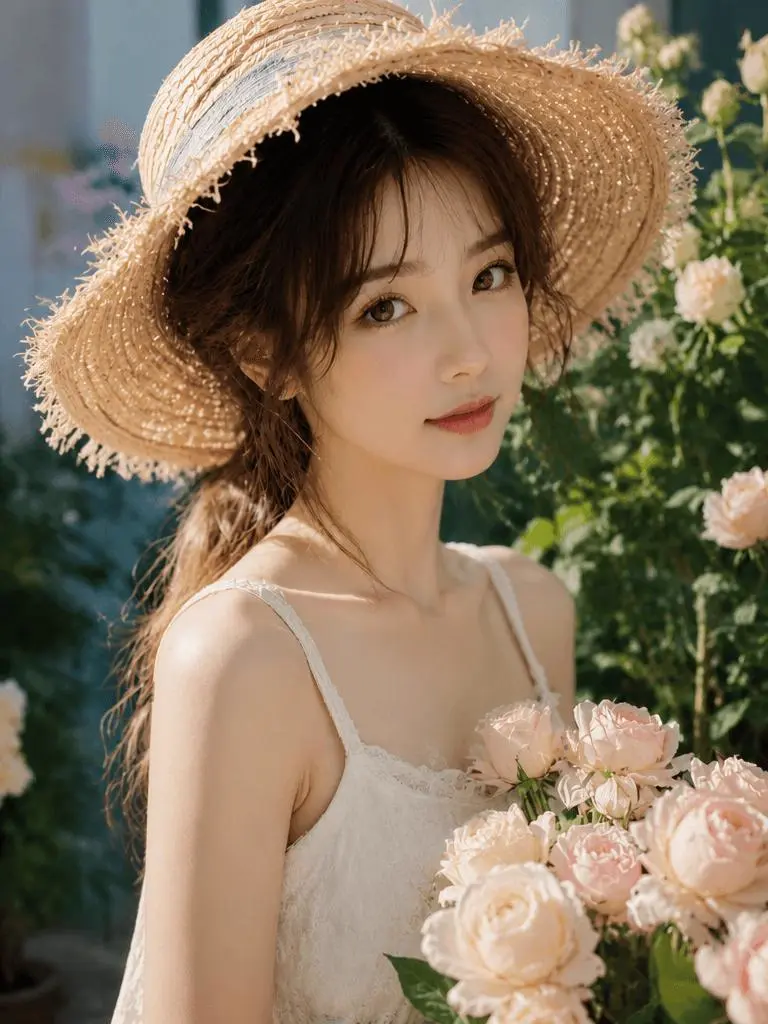
Este flujo de trabajo es especialmente útil cuando una marca de agua se superpone a áreas detalladas en lugar de estar sobre un fondo liso. En este caso, el modelo debe reconstruir mechones de cabello, paja tejida, piel, tela, pétalos de flores y follaje sin rediseñar innecesariamente la imagen.
Elimina una marca de agua de una imagen con IA
1. Abre GPT Image y carga el original
Abre GPT Image y carga la imagen con marca de agua. Usa el archivo fuente de mayor calidad disponible para que el modelo tenga más información visual con la que reconstruir las áreas cubiertas.
2. Pega este prompt sin modificarlo
Usa el siguiente prompt exactamente como está escrito:
La instrucción le indica al modelo un cambio que debe realizar —eliminar la marca de agua— y una restricción clara: preservar la apariencia original tanto como sea posible. Esto ayuda a mantener la edición enfocada en lugar de propiciar un cambio de estilo completo.
3. Genera e inspecciona el resultado
Inicia la generación y compara el resultado con la imagen de entrada. Revisa las áreas donde las marcas de agua cruzaban detalles importantes, especialmente los ojos, la línea del cabello, la textura del sombrero, los tirantes del vestido, los bordes de las flores, la iluminación y la profundidad del fondo.
Puedes probarlo directamente con la herramienta de la derecha.
Si una región pequeña parece notablemente reconstruida o inconsistente, genera otra versión con la misma imagen y el mismo prompt. La edición de imágenes con IA puede variar entre ejecuciones, especialmente cuando grandes superposiciones ocultan texturas complejas.
Una imagen limpia sin un rediseño innecesario
La imagen final elimina las superposiciones visibles de las marcas de agua mientras conserva el mismo encuadre del retrato, la cálida iluminación del jardín, el sombrero de paja, el vestido blanco, el ramo de flores y el fondo suave. Ese es el objetivo de este flujo de trabajo: restaurar una versión limpia y utilizable de una imagen autorizada sin convertirla en una imagen diferente.
Abre GPT Image, carga tu imagen, pega el prompt y compara el resultado generado con el original antes de usarlo en tu proyecto.