












WeShop para DeepSeek Harness: convierte un retrato y una imagen de producto en una chica sosteniendo un bolso
Aprende a usar WeShop Canvas en DeepSeek Harness para convertir un retrato y una imagen de producto de un bolso en una imagen de producto ecommerce pulida.
WeShop para DeepSeek Harness: convierte un retrato y una imagen de producto en una chica sosteniendo un bolso
Muchas herramientas de IA pueden generar una sola imagen, pero la producción ecommerce real suele continuar después: guardar archivos, volver a subir referencias, explicar la misma intención a otra herramienta y organizar versiones.
WeShop para DeepSeek Harness reduce ese trabajo repetitivo al reunir materiales de referencia, elementos seleccionados, el chat de Harness y los resultados generados en un solo lienzo. Selecciona los materiales a la izquierda, describe el objetivo a la derecha y el resultado vuelve al lienzo para el siguiente paso.
En una frase: selecciona los materiales, describe el objetivo y sigue refinando en el mismo lienzo.
WeShop para DeepSeek Harness está diseñado para tareas visuales de ecommerce, como fotografía de productos, imágenes de modelos, prueba virtual, sustitución de fondos, edición de imágenes de referencia y generación de vídeo.
Obtén WeShop para DeepSeek Harness: repositorio oficial de GitHub
Antes de empezar
- Instala DeepSeek Harness y abre
http://127.0.0.1:3080. - Usa el modo WeShop Canvas.
- Asegúrate de que la configuración del modelo y el saldo de la cuenta estén listos.
- Confirma que la barra superior muestre API configured.
Tutorial completo: retrato -> cuerpo entero -> material del bolso -> chica sosteniendo el bolso
Paso 1: Conoce el espacio de trabajo
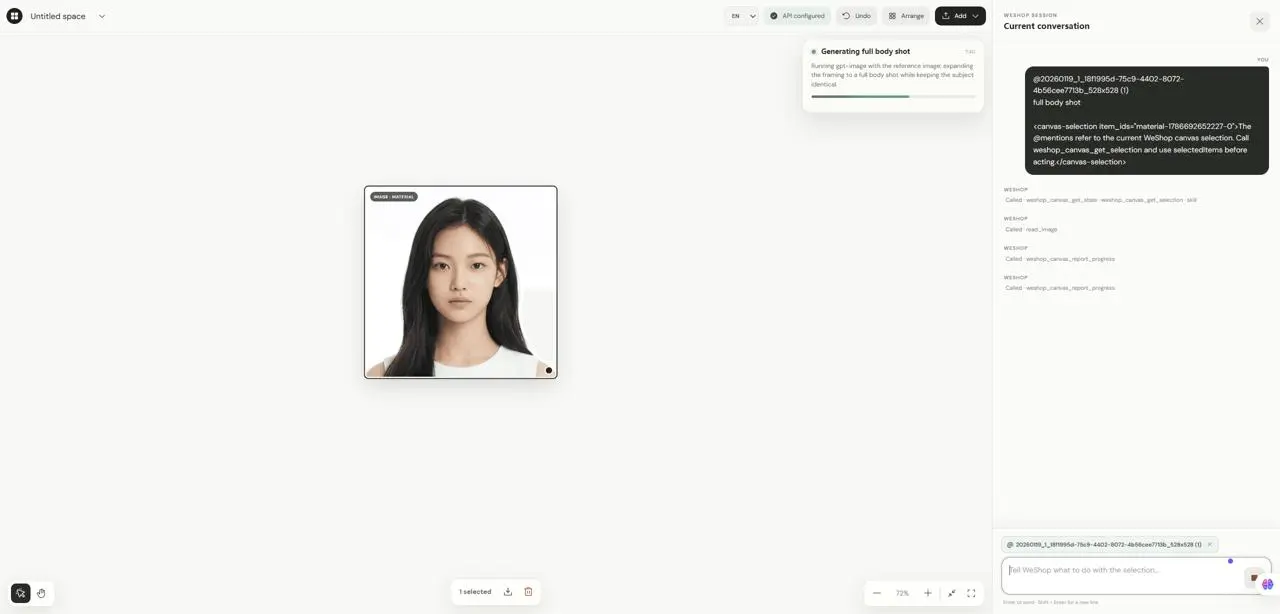
El espacio de trabajo combina un lienzo y una conversación. El lienzo almacena referencias y resultados; la conversación envía instrucciones, muestra el progreso y recibe preguntas del agente.
Paso 2: Añade una imagen de referencia al lienzo
Seleccionar un elemento indica al agente exactamente qué material usar a continuación. Haz clic en Add -> Upload files para subir el retrato; aparecerá en el lienzo como IMAGE · MATERIAL.

Paso 3: Selecciona la imagen de referencia
Usa la herramienta de flecha/selección para hacer clic en el retrato. Cuando aparezca 1 selected en la parte inferior, la imagen se habrá convertido en la referencia para el siguiente mensaje.
Paso 4: Confirma la referencia seleccionada en la conversación
La etiqueta verde @ material-name significa que el mensaje está conectado al material seleccionado en el lienzo. El siguiente prompt en inglés se conserva para una instrucción precisa del modelo:
Extiende el retrato seleccionado a una imagen de cuerpo entero en formato 2:3. Conserva el rostro, el peinado, la identidad y el estilo visual general de la persona. Completa la imagen con una pose natural de pie, atuendo completo y fondo limpio.
Paso 5: Deja que el agente ejecute la tarea
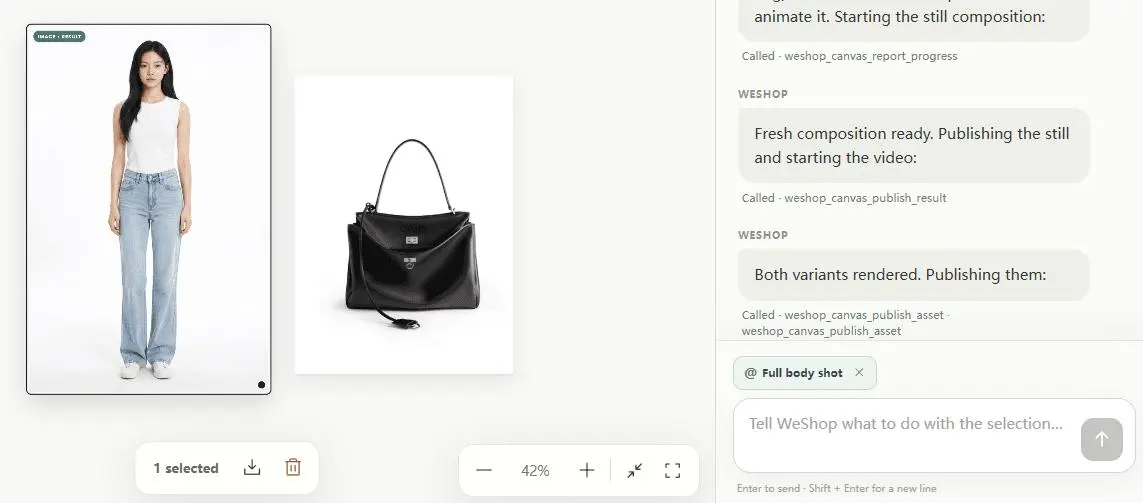
Después del envío, el agente interpreta la solicitud, elige la capacidad de generación adecuada, gestiona errores del modelo o de parámetros y publica el resultado de vuelta en el lienzo.
Paso 6: Compara el material de origen y el resultado generado
Compara la fuente y el resultado lado a lado. Revisa la identidad, el cabello, el rostro, la pose, las manos, las proporciones, la composición y la fidelidad del producto. El resultado vuelve como IMAGE · RESULT, por lo que no necesitas importarlo manualmente con Add.
Paso 7: Descarga el resultado o continúa editando
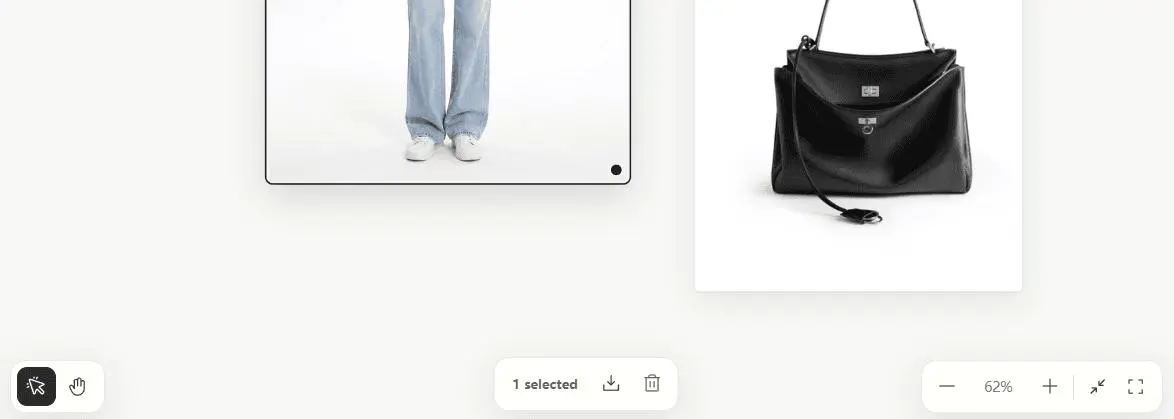
Después de seleccionar el resultado, puedes descargarlo, eliminar versiones duplicadas, ampliar, ajustar todo el contenido o restablecer la vista. El botón de descarga aparece solo cuando se selecciona un elemento multimedia con una URL.
Paso 8: Perfecciona la imagen de cuerpo entero si es necesario
Haz clic derecho en el resultado para usar Local edit, Upscale, Reverse prompt y View full size.
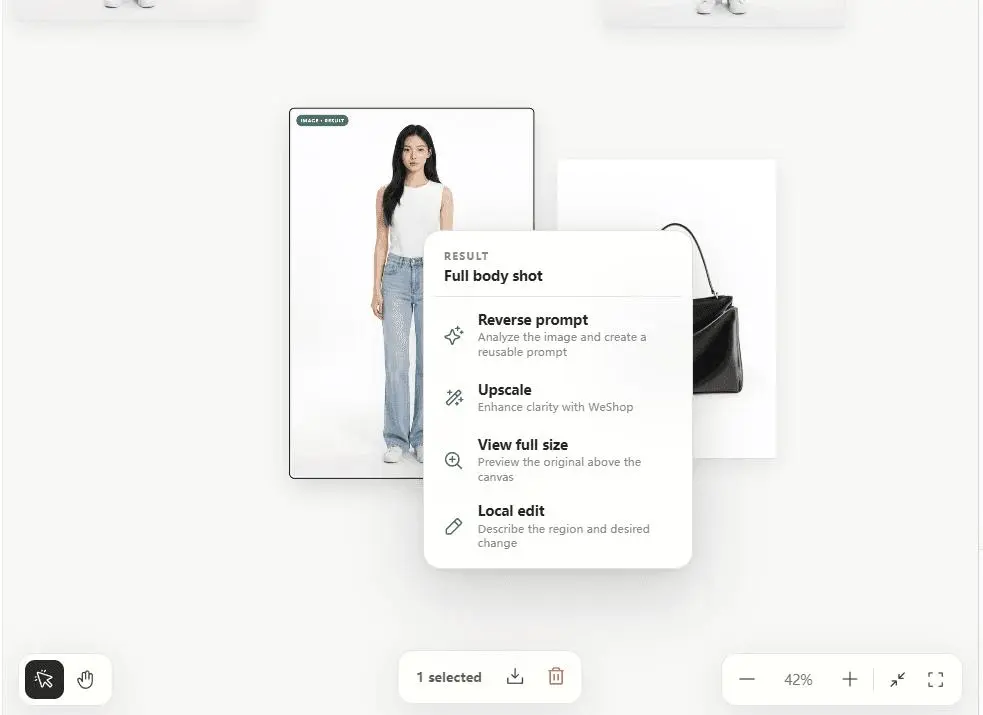
Conserva la identidad, la pose y la ropa de la persona. Cambia únicamente el fondo por una calle de ciudad al amanecer con luz natural suave.
Combina la imagen de cuerpo entero y el bolso en una imagen final de producto
Paso 9: Añade el bolso y selecciona ambas referencias
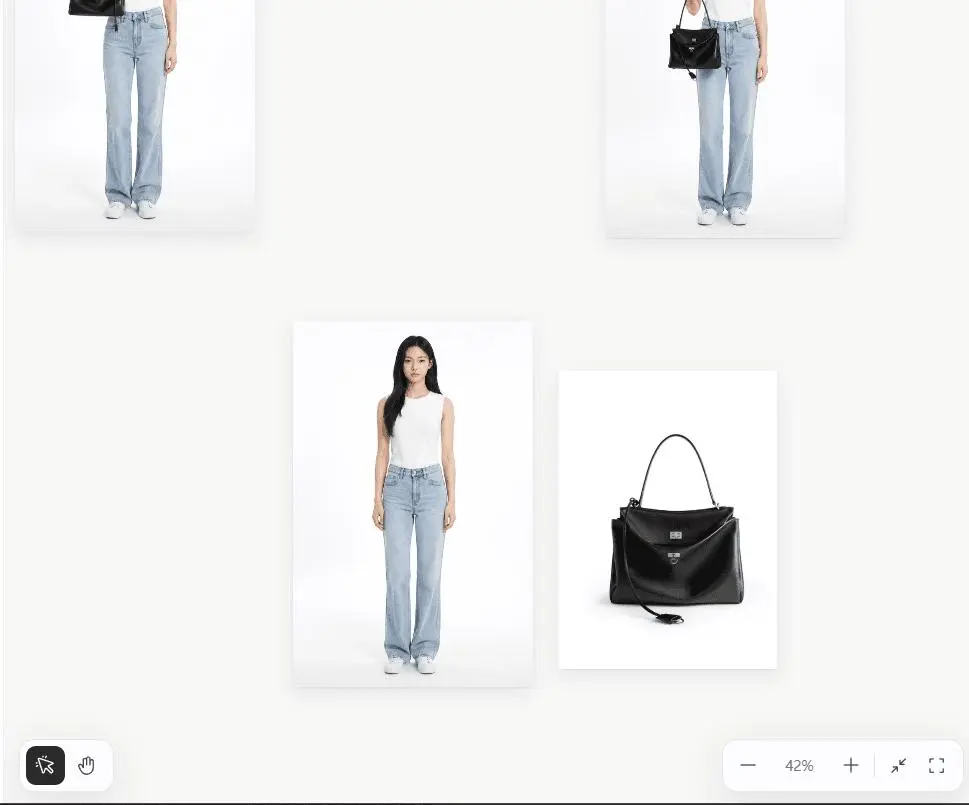
Sube la imagen de producto del bolso y, a continuación, selecciona tanto la imagen de cuerpo entero como la imagen del bolso. Dos etiquetas verdes @ confirman que ambas referencias están incluidas en el contexto de la siguiente generación.
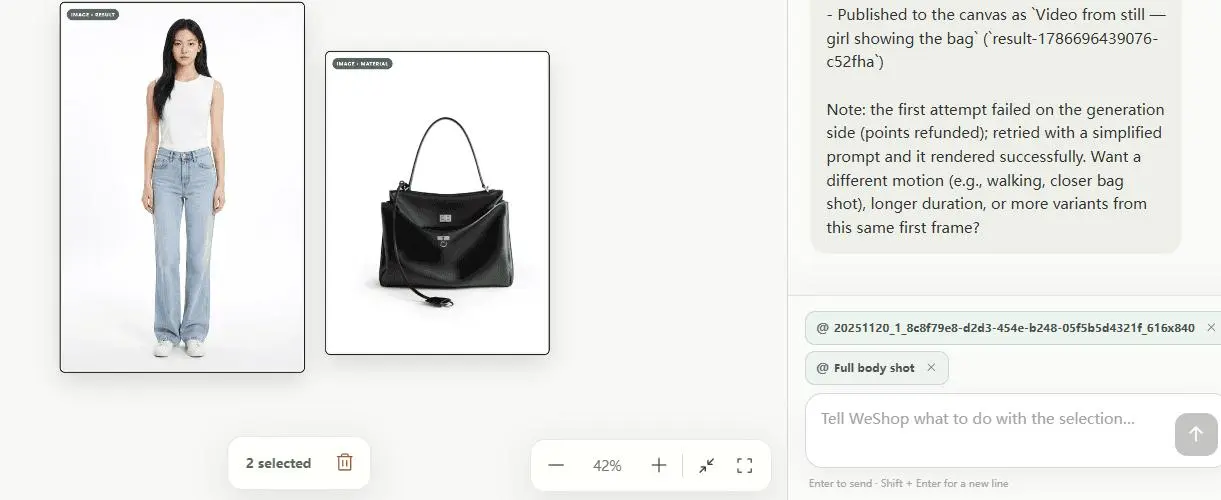
La imagen 1 es una imagen de cuerpo entero de la chica. La imagen 2 es la imagen de producto del bolso. Haz que la chica de la imagen 1 sostenga y presente de forma natural hacia la cámara el bolso de la imagen 2. Conserva la identidad, el rostro, el peinado, la ropa y la composición de cuerpo entero de la chica. Conserva con precisión la forma, el color, el material, los herrajes y el logotipo del bolso. Primero genera una imagen limpia de presentación de cuerpo entero.
Paso 10: Genera la composición de la chica y el bolso
El agente lee los dos materiales seleccionados, genera una imagen final de producto en la que la chica sostiene y presenta el bolso de forma natural, y la publica como un nuevo resultado en el lienzo.
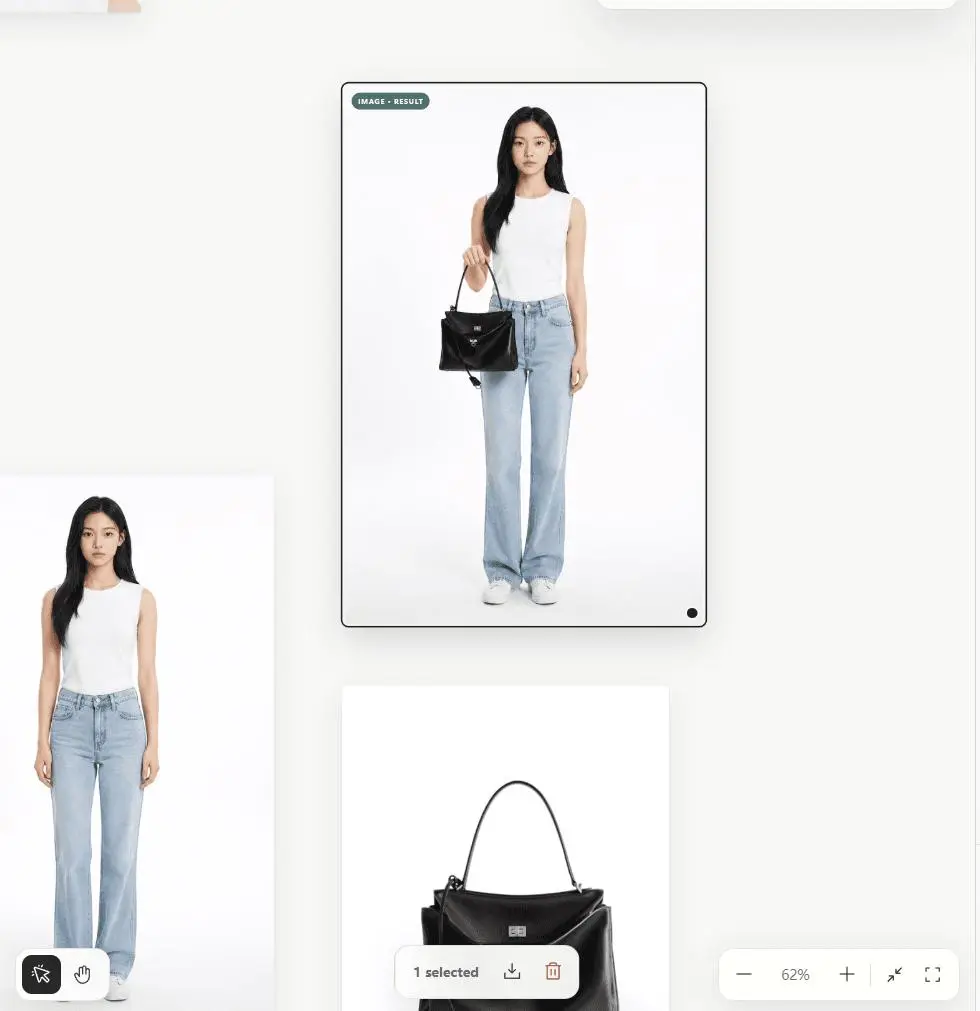
Paso 11: Revisa y entrega la imagen final
Revisa la identidad de la persona, el rostro, el peinado, la ropa, la acción de las manos, la silueta del bolso, el color, el material, los herrajes, el logotipo, la escala y la visibilidad. Si solo hay un área pequeña incorrecta, usa Local edit directamente en la imagen final.
Material de retrato
  -> Resultado de imagen de cuerpo entero
  + Material de producto del bolso
  -> Resultado de chica sosteniendo el bolso
  -> Revisión / Edición local / Descarga
Otros dos flujos de trabajo habituales en WeShop Canvas
Caso de uso 1: Convierte una foto de producto en múltiples escenarios de venta
Sube una imagen de producto y pide al agente que conserve la forma, el color, el material, el texto del embalaje y el logotipo mientras cambia el fondo, la iluminación y el estilo publicitario para múltiples escenarios de venta.
Caso de uso 2: Crea una prueba virtual con imágenes de ropa y modelo
Coloca la imagen de la ropa, la imagen del modelo y una referencia de fondo opcional en el mismo lienzo, selecciónalas y explica el papel de cada imagen para que el agente conserve la identidad y los detalles de la prenda.
Cómo hacer que los resultados de imágenes de IA sean más predecibles
Los prompts predecibles describen la entrada, la acción, qué conservar, qué cambiar y los requisitos de salida.
Qué usar + Qué hacer + Qué conservar + Qué cambiar + Especificaciones de salida
Atajos de teclado
V Seleccionar, H Mano/Desplazar, 0 Ajustar todo el contenido, Ctrl/Command + Z Deshacer.
Limitaciones actuales antes de usar WeShop
WeShop para DeepSeek Harness se centra en la generación visual para ecommerce y la iteración en lienzo. No es una plataforma de diseño completa: no incluye un sistema de recursos de marca, edición vectorial profesional, panel de capas, enmascaramiento a mano alzada, exportación de archivos fuente PSD/SVG/PPTX ni sincronización automática entre ordenadores.
Solución de problemas
Insufficient Balance/QUOTA: la cuenta del modelo no tiene saldo suficiente; recárgala o cambia de modelo.- Falta la clave API: haz clic en Configure API Key en la barra superior o configura
WESHOP_API_KEY. - El resultado aparece tarde: espera a que termine la cola de publicación y evita envíos duplicados.
- La tarea con clic derecho no responde: comprueba si el panel derecho está esperando más información, autorización, una respuesta del modelo o un resultado de OpenAPI.
- El lienzo desaparece después de cerrar: haz clic en el icono de WeShop en la esquina inferior izquierda de Harness para volver a abrirlo.