












Prueba de vestuario virtual con IA y combinación de colores: una guía desde cero para comerciantes de ropa de comercio electrónico
Aprende cómo los comerciantes de ropa de comercio electrónico pueden usar la generación de imágenes con IA para la prueba de vestuario virtual y la combinación precisa de colores. Este tutorial para principiantes explica paso a paso cómo reemplazar la ropa en una modelo y calibrar los colores de la tela, sin necesidad de saber usar Photoshop.
Para los comerciantes de ropa de comercio electrónico, la fotografía de producto suele ser un gasto enorme: contratar modelos, alquilar estudios, retoque de postproducción... no solo es costosa, sino que el ciclo también es largo. Más problemático aún: si las imágenes de producto tienen “desviación de color”, puede provocar una tasa de devolución extremadamente alta. Hoy te revelaremos cómo usar herramientas de generación de imágenes con IA de vanguardia para lograr fácilmente «Prueba de vestuario virtual con IA» y «Combinación precisa de colores». Con solo dos sencillos pasos, puedes hacer que la misma modelo luzca el mismo estilo de prenda con diferentes estampados y restaurar perfectamente los colores reales de la tela. No necesitas conocimientos profesionales de Photoshop: ¡incluso los principiantes pueden producir imágenes de detalle de producto de alta calidad en 5 minutos!
|
|
|
Preparación / Herramientas necesarias
Antes de comenzar, asegúrate de tener listos los siguientes materiales y herramientas:
- Herramienta de generación de imágenes con IA: Regístrate e inicia sesión en Herramienta de Lienzo Universal de WeShop AI
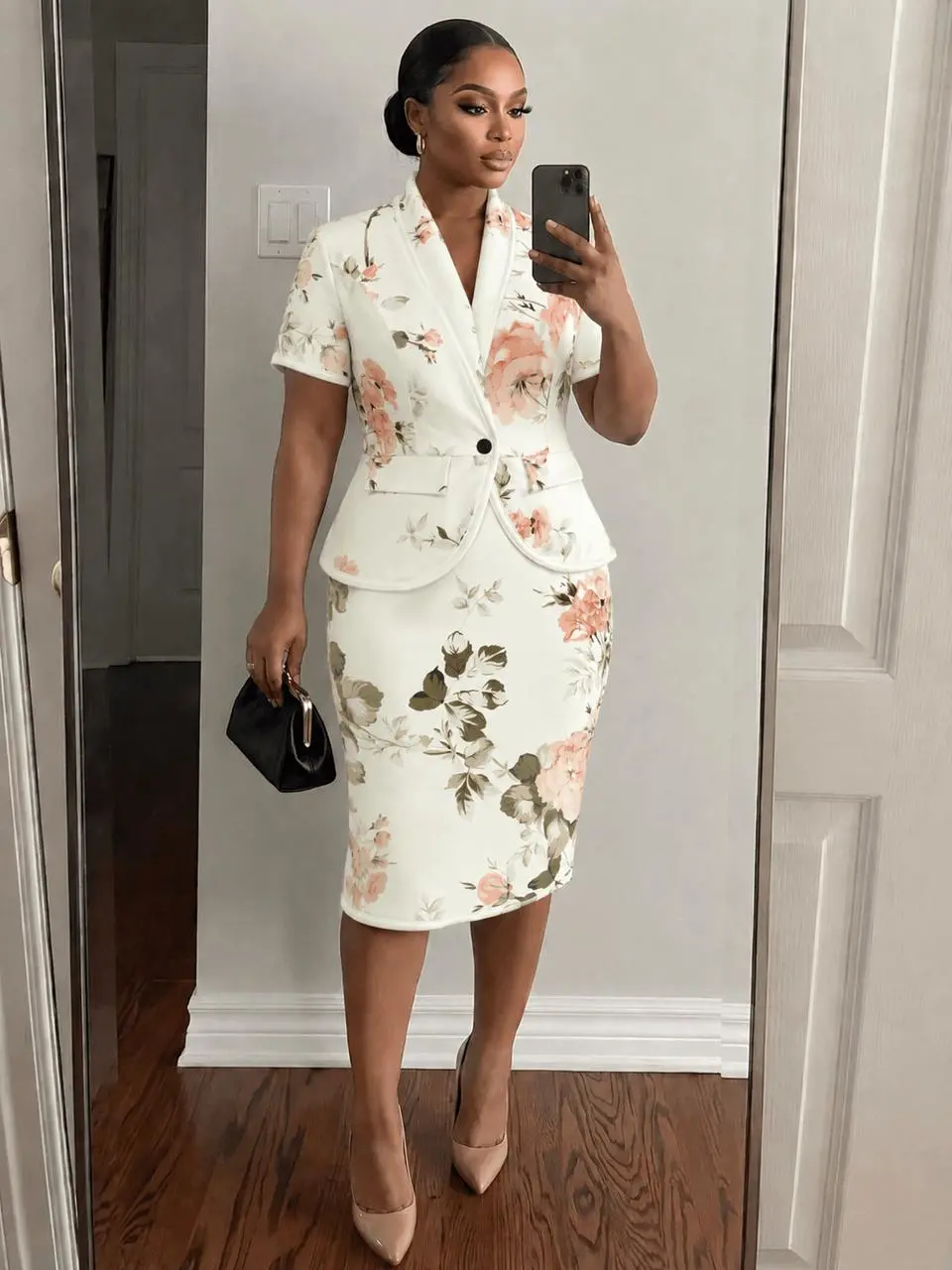
- Imagen de modelo base (Imagen A): Una foto de una modelo vistiendo una prenda básica/antigua (se utiliza para proporcionar la persona, la pose y el entorno de fondo).
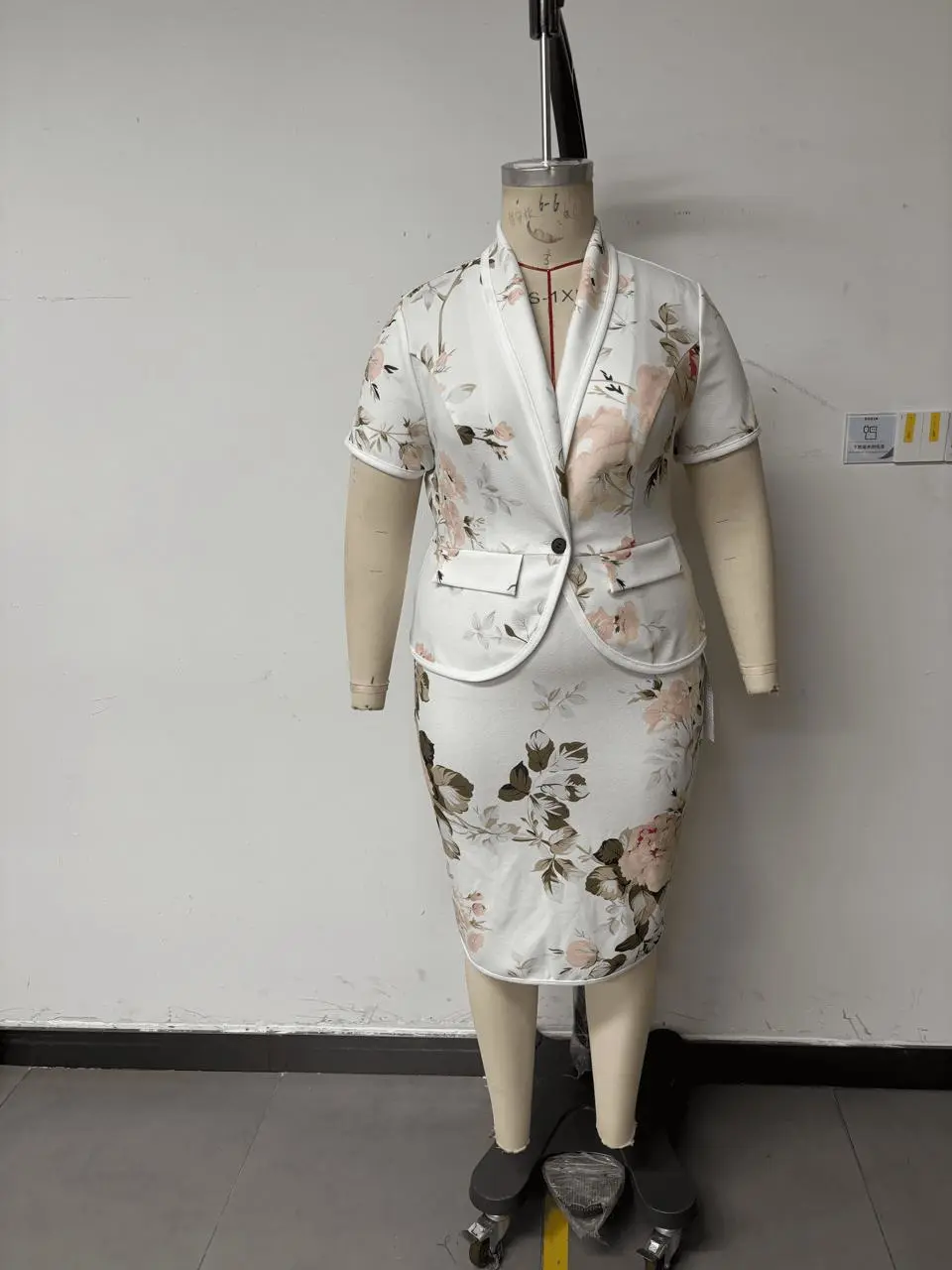
- Imagen de estilo objetivo (Imagen B): Una foto de la prenda nueva que quieres que luzca la modelo (se utiliza para extraer el corte y el ajuste de la prenda).
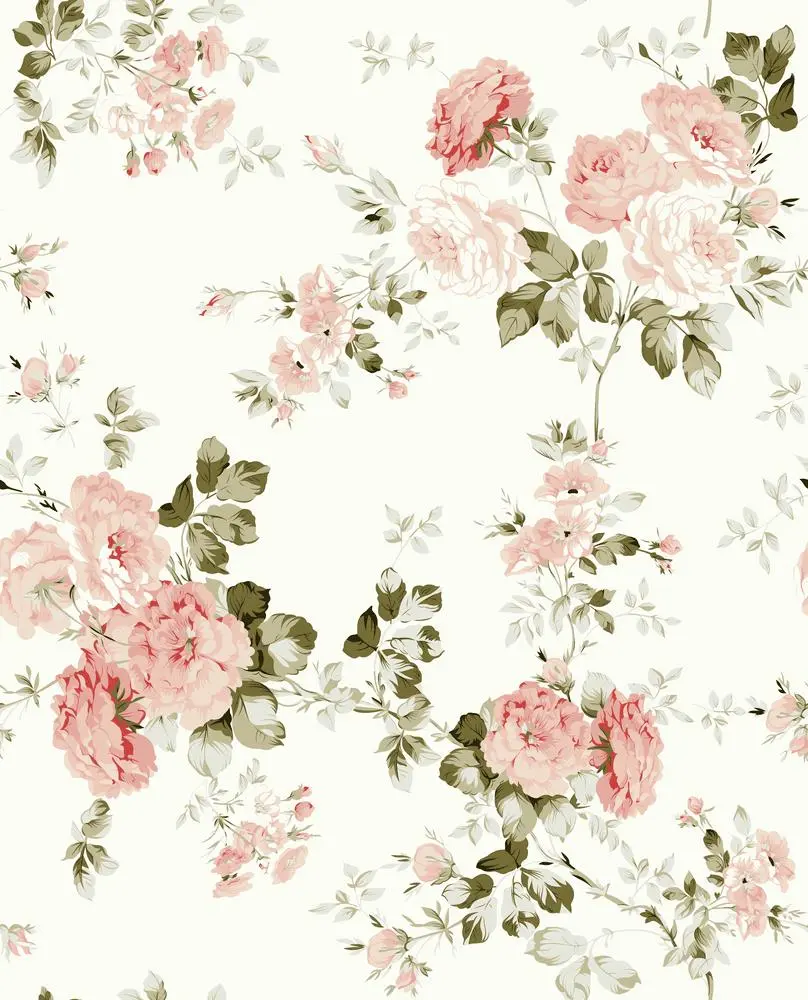
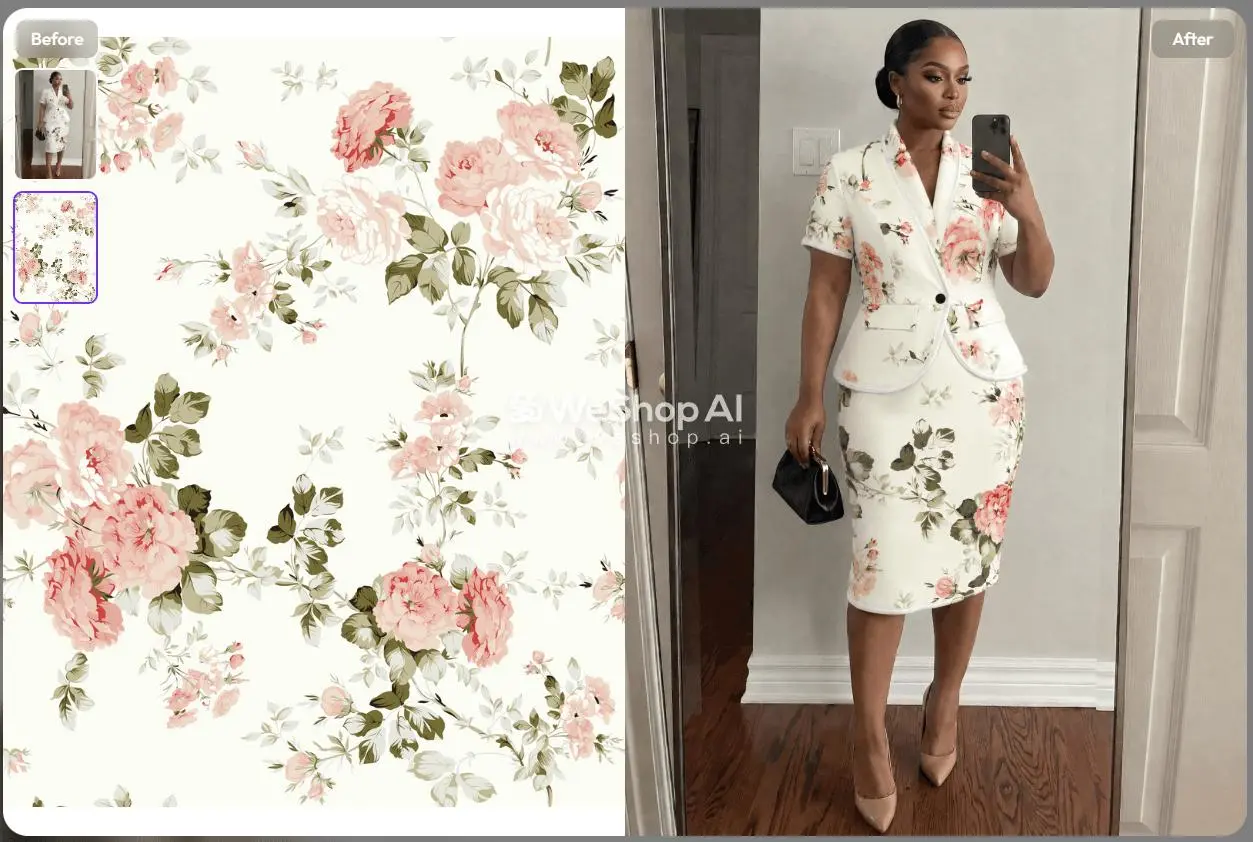
- Referencia de color precisa / Imagen de tela (Imagen C): Un primer plano de alta definición de la tela de la prenda nueva o una imagen estándar de carta de colores (se utiliza para la corrección de color en el Paso 2).
Guía detallada paso a paso
Paso 1: Cambio de ropa con IA en un clic (sustituye el atuendo original de la modelo por el estilo objetivo)
El objetivo principal del Paso 1 es «cambiar la ropa». Necesitamos que la IA conserve el rostro, las proporciones corporales y el entorno de fondo de la imagen original, y que solo reemplace la prenda por el nuevo estilo.
- Entra en el espacio de trabajo: Abre la página de la herramienta GPT-Image en WeShop AI.
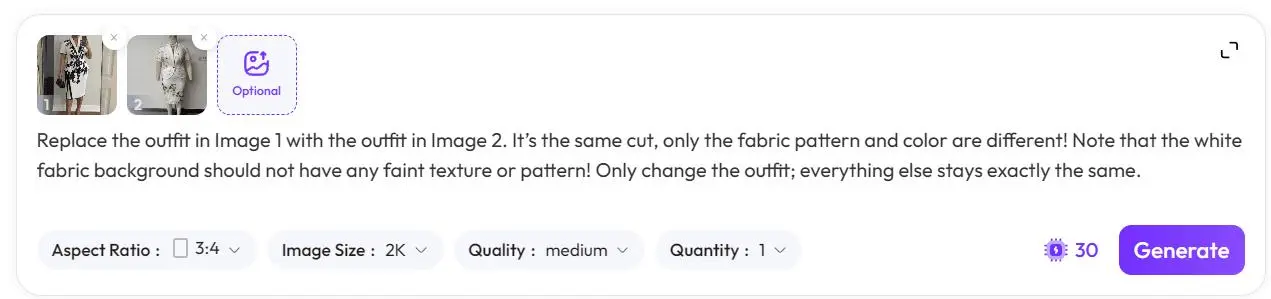
- Sube las imágenes de referencia: En el área de carga, sube tu [Imagen de modelo base] en la Posición 1 (izquierda) y tu [Imagen de estilo objetivo] en la Posición 2 (derecha).
- Introduce un prompt preciso:
Escribe la siguiente instrucción en el cuadro de texto para indicar claramente a la IA lo que necesitas:
«Reemplaza el atuendo de la Imagen 1 con el atuendo de la Imagen 2. Es el mismo corte, solo cambian el estampado y el color de la tela. Ten en cuenta que el fondo blanco de la tela no debe tener ninguna textura o patrón tenue. Solo cambia el atuendo; todo lo demás debe permanecer exactamente igual».
- Configura los parámetros de generación:
- Relación de aspecto: Selecciona
3:4(es la relación vertical más adecuada para la exhibición de ropa en comercio electrónico). - Resolución: Selecciona
2K(para garantizar una claridad base en la imagen del producto). - Calidad: Selecciona
medium(la calidad media es suficiente, ya que el objetivo principal es generar el corte base y mejorar la velocidad de generación). - Cantidad: Selecciona
1imagen.
- Relación de aspecto: Selecciona
- Ejecuta la generación: Haz clic en el botón morado 【Generar】 de la esquina inferior derecha y espera a que la IA genere el resultado inicial del cambio de ropa.
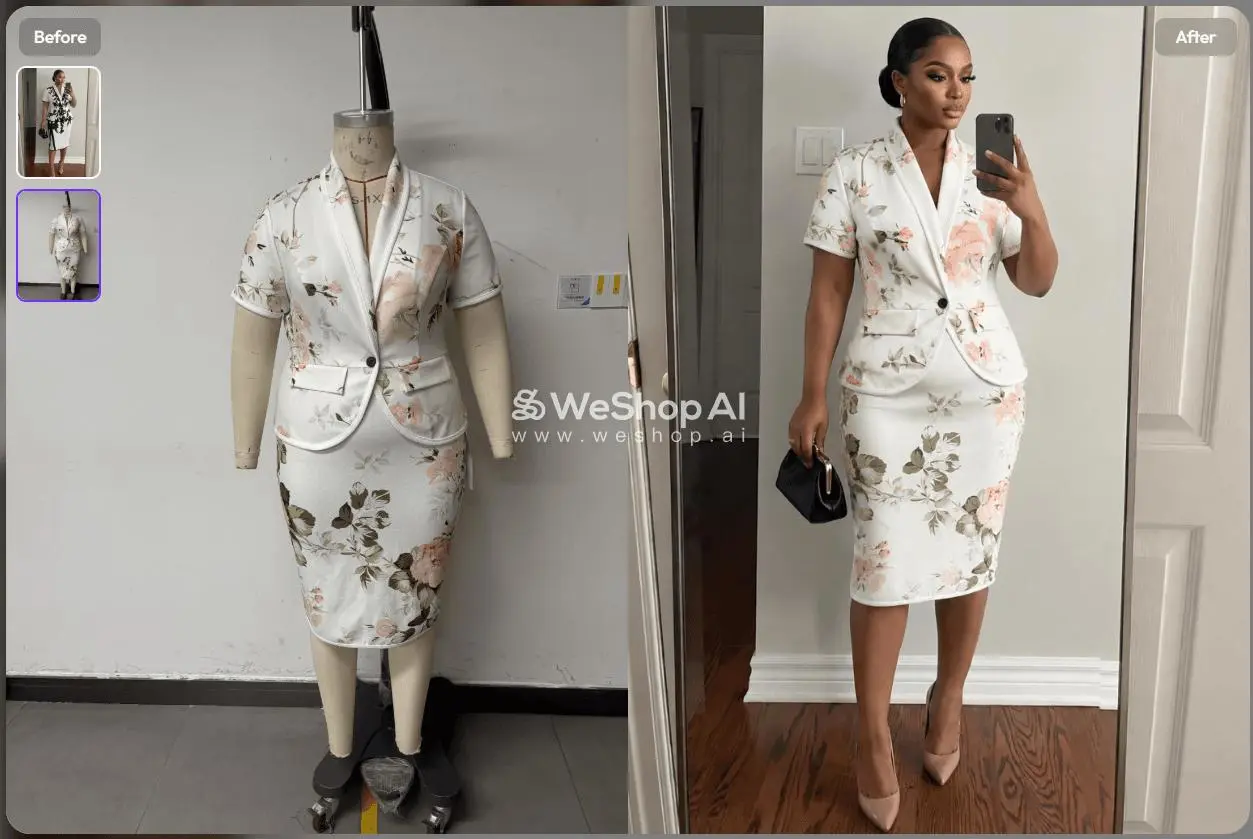
💡 Consejo / Guía para evitar errores: La frase «el fondo blanco de la tela no debe tener ninguna textura o patrón tenue» en el prompt es fundamental. La IA tiende a sobreinterpretar pliegues o ruido al procesar telas de color liso; esta instrucción mantiene la tela limpia de forma efectiva.
Paso 2: Corrección precisa del color (restaura los colores reales de la tela con una referencia de color)
Aunque la imagen del Paso 1 ya tiene la prenda nueva, el color puede no ser lo suficientemente preciso debido a la interpretación que hace la IA de la luz ambiental. ¡La desviación de color es un gran tabú en el comercio electrónico! Por eso, necesitamos usar la «imagen de referencia de color» para hacer una segunda calibración y que la prenda se integre perfectamente con la iluminación y las sombras del entorno.
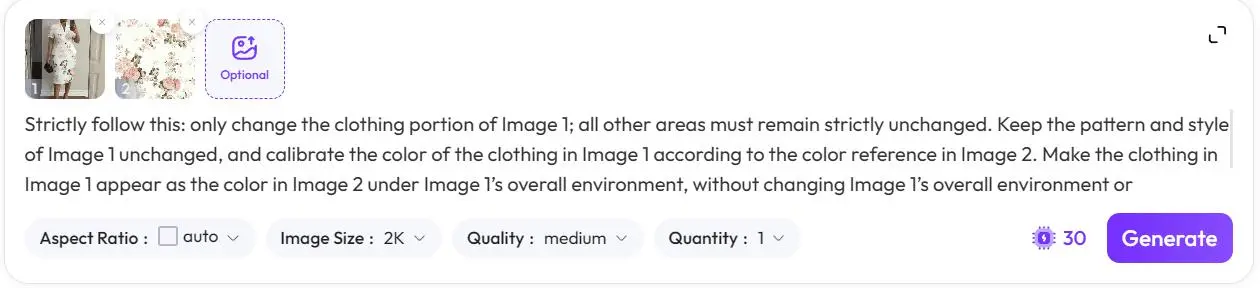
- Reemplaza los materiales subidos: Borra las imágenes anteriores. Ahora sube el [resultado del cambio de ropa del Paso 1] en la Posición 1 (izquierda) y la [referencia de color precisa / imagen de tela] preparada en la Posición 2 (derecha).
- Introduce un prompt muy restrictivo:
El prompt de este paso debe ser extremadamente riguroso para evitar que la IA altere el modelo y el fondo ya generados. Copia la siguiente instrucción completa:
«Sigue estrictamente esto: solo cambia la parte de la ropa de la Imagen 1; todas las demás áreas deben permanecer estrictamente iguales. Mantén el estampado y el estilo de la Imagen 1 sin cambios, y calibra el color de la prenda de la Imagen 1 según la referencia de color de la Imagen 2. Haz que la prenda de la Imagen 1 luzca con el color de la Imagen 2 dentro del entorno general de la Imagen 1, sin cambiar el entorno general ni la iluminación/sombras de la Imagen 1: solo cambia la prenda de la Imagen 1. Cumple estrictamente: solo altera el área de la ropa en la Imagen 1; no hagas cambios en áreas distintas a la ropa (personas, fondo)».
- Ajusta los parámetros avanzados:
- Relación de aspecto: Selecciona
auto(coincide automáticamente con la proporción de la imagen original). - Resolución: Mantén
2K. - Calidad: Elige
highomedium. - Cantidad: Configúrala en
8imágenes. (Operación clave: como la combinación de iluminación/sombras de la IA varía ligeramente cada vez, generar 8 imágenes te permite elegir el mejor resultado con la iluminación más natural y el color más preciso).
- Relación de aspecto: Selecciona
- Genera y selecciona: Haz clic en 【Generar】 (ten en cuenta que este paso consume más potencia de cálculo). Después de la generación, elige la más perfecta de las 8 imágenes como imagen final del producto.
Consejos avanzados / Preguntas frecuentes
- P: ¿Por qué el Paso 2 enfatiza repetidamente «sigue estrictamente, no cambies el fondo»? R: La generación de imágenes con IA es divergente. Si no enfatizas con palabras más contundentes que «no se debe cambiar nada más que la ropa», la IA fácilmente también alterará el tono de piel de la modelo o el color de la pared de fondo al ajustar los colores. Usar palabras repetitivas e imperativas (como «sigue estrictamente», «solo cambia») puede fijar eficazmente las áreas que no son objetivo.
- P: ¿Y si el color de la ropa generada todavía se ve un poco raro? R: Comprueba si tu [imagen de referencia de color] tiene reflejos o sombras. La IA extrae toda la información de píxeles de la imagen de referencia de color, por lo que la referencia de color de tela que proporciones debe ser una imagen estándar plana, con iluminación uniforme y sin desviación de color.
- 💡 Consejo para duplicar la eficiencia: Guarda estos dos prompts principales como tus «plantillas de frases habituales». En el futuro, cuando lances nuevos SKUs con el mismo estilo pero diferentes estampados, solo necesitas intercambiar las imágenes de origen sin pensar demasiado: esto permite una producción de imágenes verdaderamente industrializada, en cadena.
Con esta combinación de «primero cambia el corte, luego corrige el color», los comerciantes de comercio electrónico pueden omitir por completo las costosas sesiones de fotos reales y usar la IA para producir una gran cantidad de imágenes de detalle de producto a bajo costo y con alta eficiencia. La tecnología está transformando los visuales del comercio electrónico. Cuanto antes domines las herramientas de IA, antes podrás disfrutar de sus beneficios. ¡Abre WeShop ahora y pruébalo con una imagen de producto antigua de tu tienda!
💬 Momento de interacción: ¿Cómo quedaron las imágenes generadas por IA cuando ejecutaste este flujo de trabajo? ¿Te encontraste con que la IA «fallaba» o con colores que no se corregían por más que lo intentaras? ¡No dudes en dejar un comentario con tus preguntas o compartir tus imágenes finales, y te ayudaré a solucionar los problemas y evitar los errores uno por uno!