












Cómo los comerciantes de pelucas pueden crear imágenes de producto con modelos personalizadas con IA en 4 pasos
Aprende a combinar peluca, ropa, fondo y rostro de la modelo con IA. Esta guía de 4 pasos muestra cómo descomponer y recomponer imágenes de producto, ahorrando costos de sesiones de fotos. Perfecta para vendedores de comercio electrónico.
Para los comerciantes de pelucas y los vendedores de comercio electrónico transfronterizo, el alto costo de contratar modelos extranjeros y alquilar estudios es un problema común. Hoy te guiaremos paso a paso sobre cómo usar herramientas de generación de imágenes con IA para combinar perfectamente "peluca especificada + ropa + rostro de la modelo + fondo". ¡En solo 4 sencillos pasos, puedes ahorrar en costosos presupuestos de sesiones de fotos y crear imágenes de producto con altas tasas de conversión!
Preparación / Herramientas necesarias
Antes de comenzar, prepara las siguientes herramientas y materiales:
- Herramienta principal: WeShop AI (GPT-Image Workbench)
- Preparación de materiales (debes preparar 4 imágenes originales con antelación):
- Imagen de peluca
- Imagen de escena/fondo (por ejemplo, escena real interior)
- Imagen de ropa (por ejemplo, parte superior e inferior negras)
- Foto de rostro/retrato de la modelo
Guía detallada paso a paso
Paso 1: Extrae con precisión el material de la peluca
Extrae la peluca de la imagen original por separado y colócala sobre un fondo blanco.
- Abre la herramienta GPT-Image de WeShop y sube la imagen original de la peluca.
- Introduce el siguiente comando en el cuadro de entrada para extraer la peluca:
Muestra la peluca de la imagen sobre un fondo blanco - Haz clic en "Ejecutar" para obtener la imagen de la peluca sobre fondo blanco.
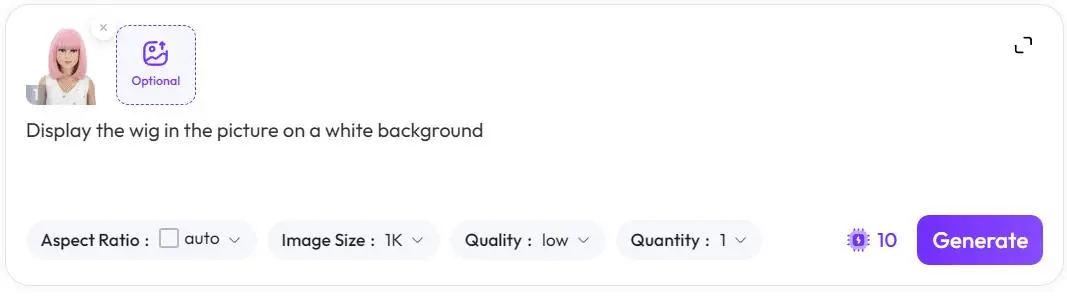
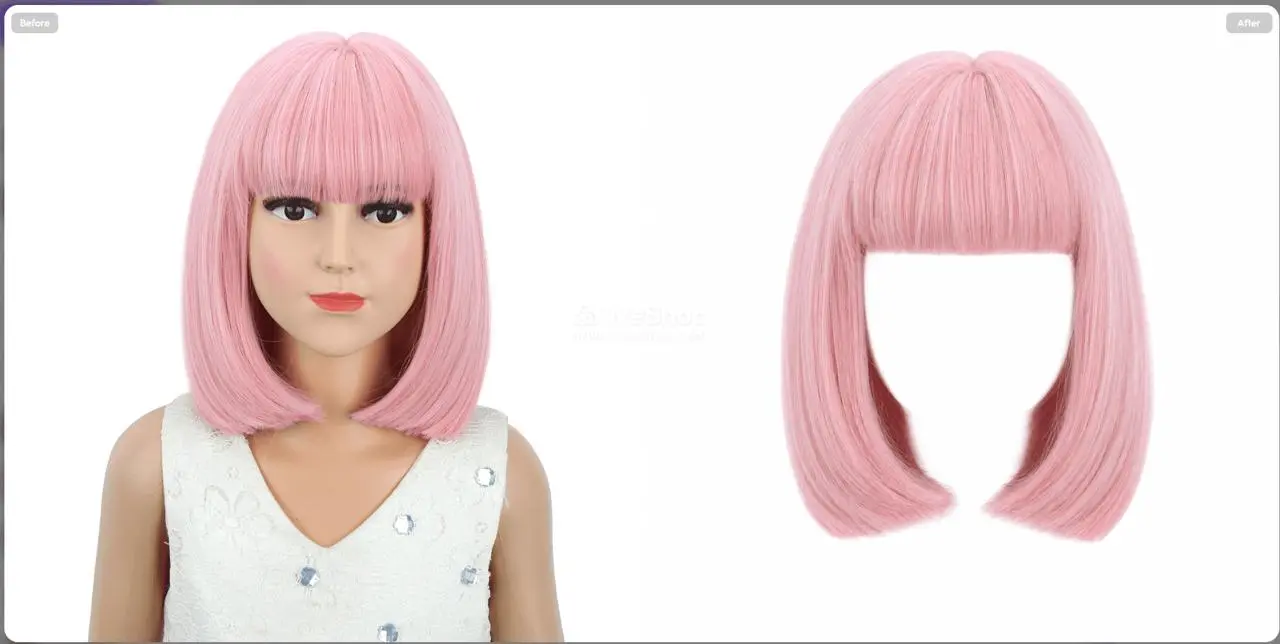
💡 Consejo: Un fondo blanco ayuda a la IA a recordar de forma más pura el estilo y la textura de la peluca, sentando las bases para la composición final.
Paso 2: Elimina personas con un clic para extraer un fondo limpio
Limpia las personas no deseadas en la imagen web y extrae una escena limpia.
- Sube la imagen de fondo original preparada.
- Introduce el siguiente comando para eliminar personas:
Elimina la figura principal de la imagen y conserva solo el fondo. - Después de la ejecución, obtén una imagen limpia de escena interior.
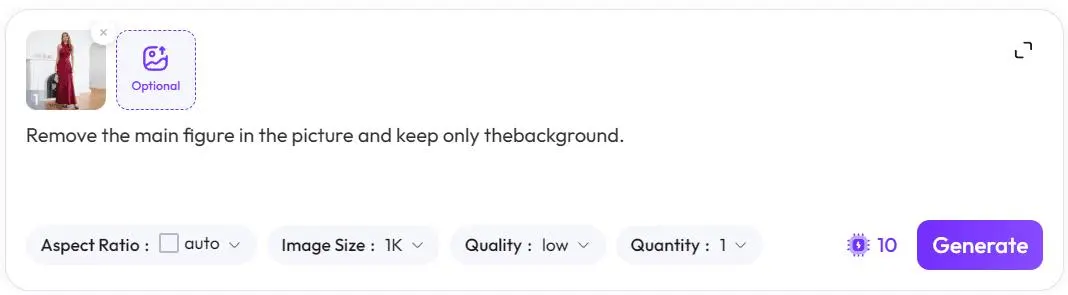
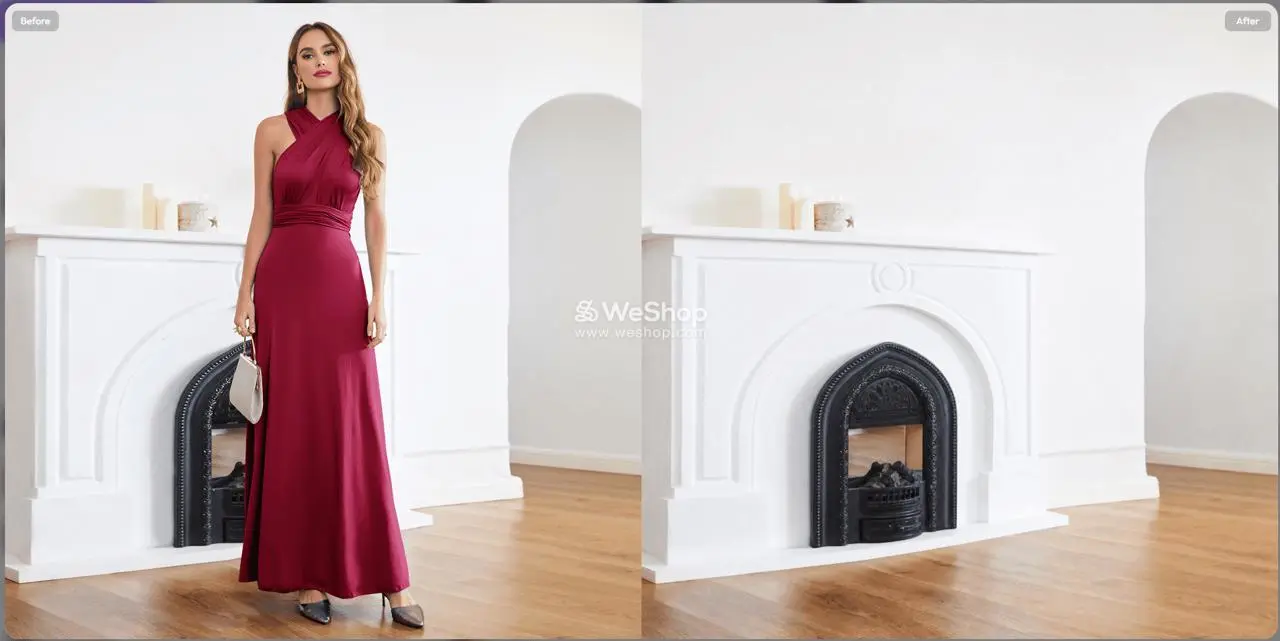
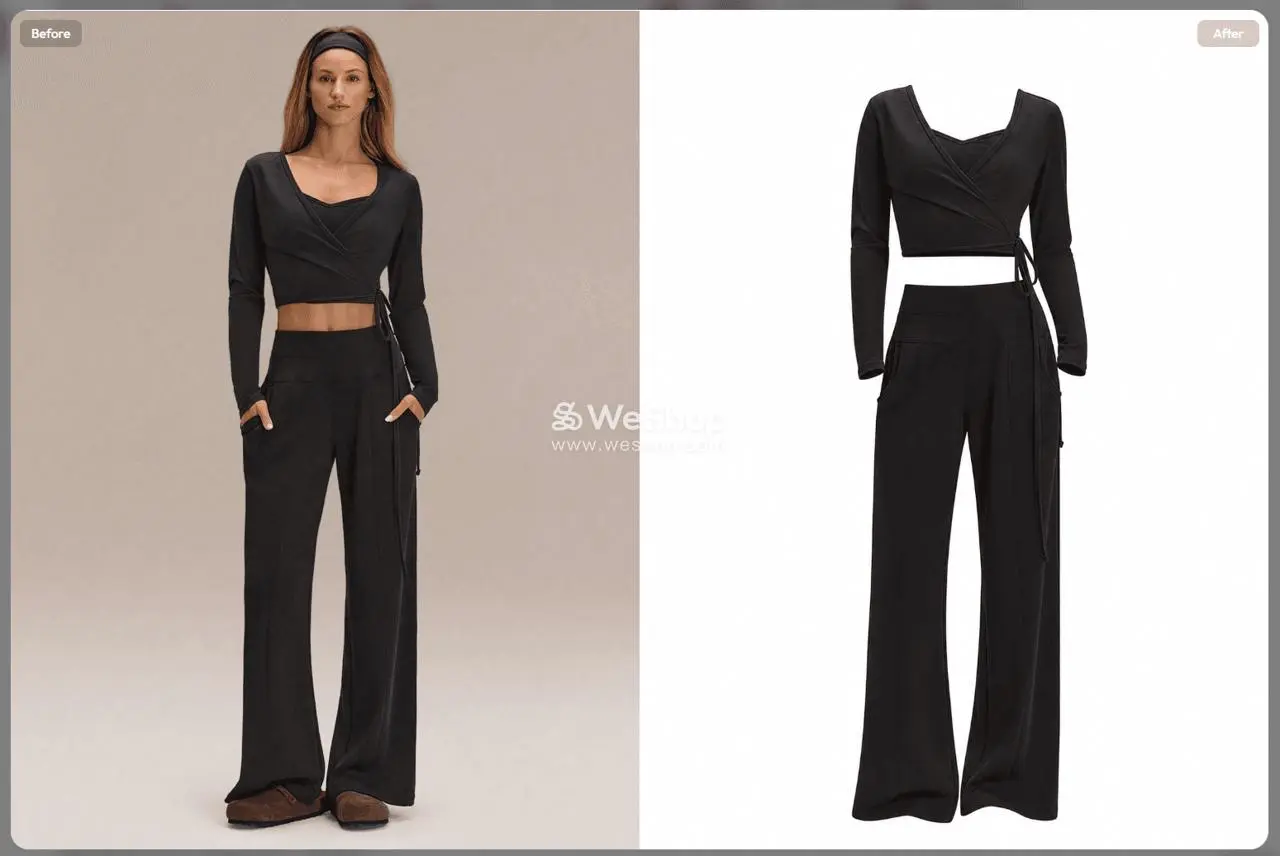
Paso 3: Elimina personas para generar una imagen de ropa sobre fondo blanco
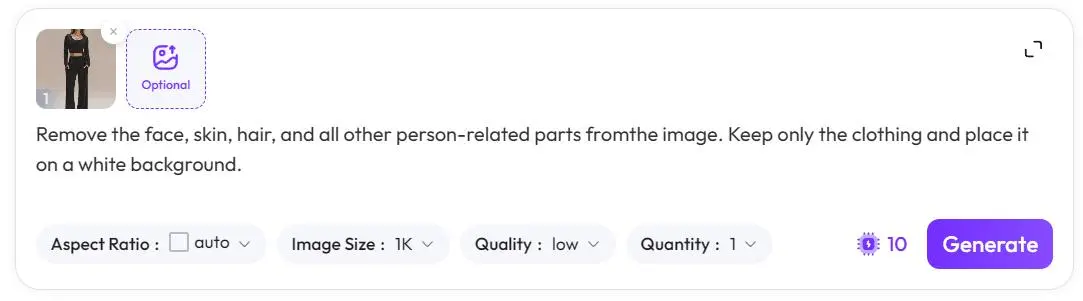
Elimina a la "persona" de la imagen del atuendo, dejando solo la "ropa".
- Sube la foto que contiene la ropa deseada.
- Introduce el siguiente comando para eliminar piel, cabello y otros elementos humanos:
Elimina la cara, la piel, el cabello y todas las demás partes relacionadas con la persona de la imagen. Conserva solo la ropa y colócala sobre un fondo blanco. - Después de la ejecución, obtén la imagen de la ropa sobre fondo blanco.
Paso 4: Combina varias imágenes para crear la presentación perfecta de la modelo
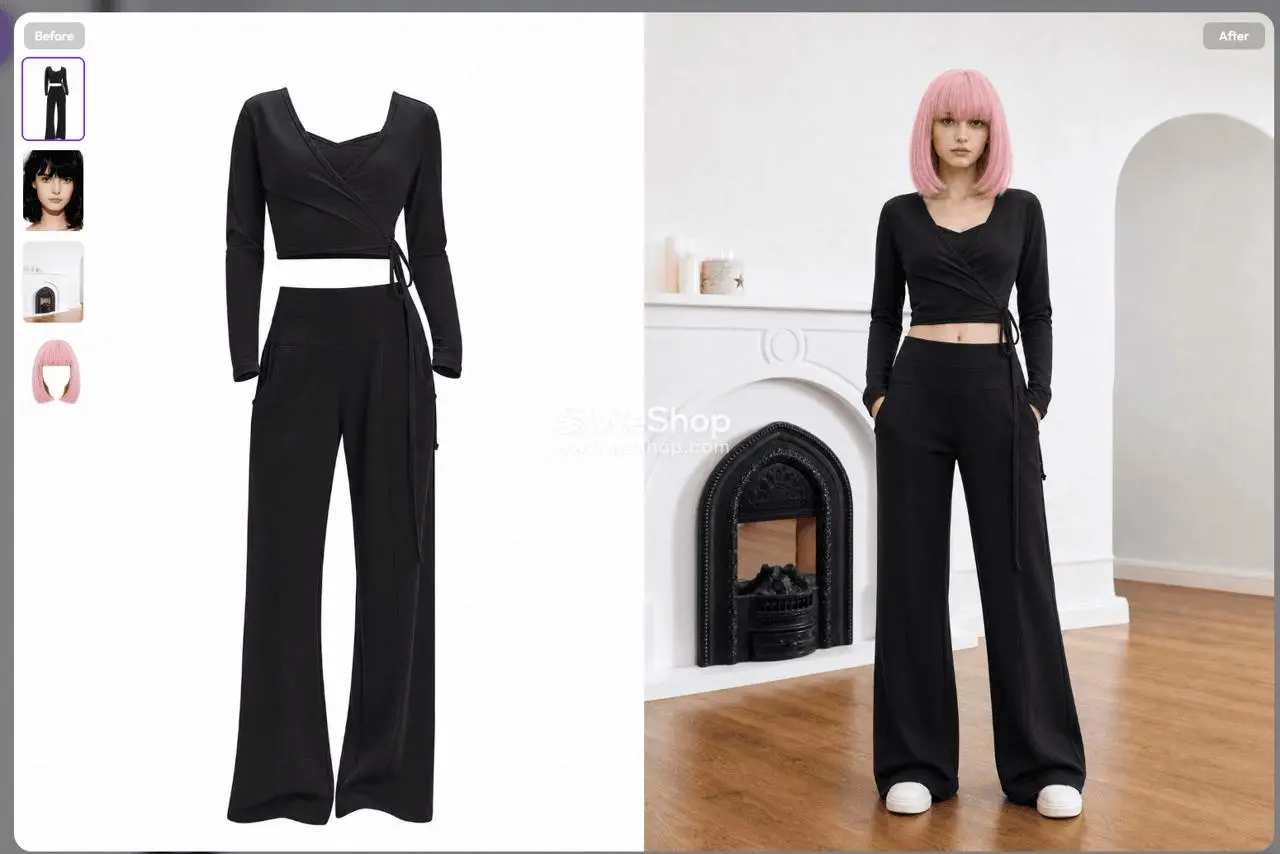
Realiza la composición final de los materiales de los primeros tres pasos con el rostro de la modelo.
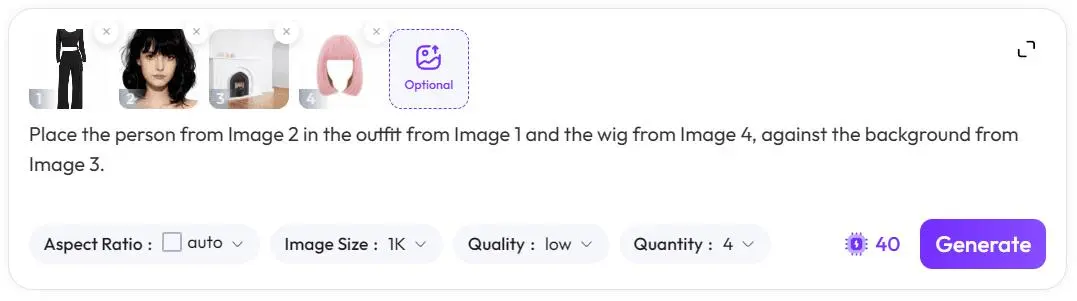
- Sube las cuatro imágenes de material en el siguiente orden estricto:
- Imagen 1: La imagen de la ropa sobre fondo blanco del Paso 3
- Imagen 2: La imagen del rostro de la modelo
- Imagen 3: La imagen de fondo limpio del Paso 2
- Imagen 4: La imagen de la peluca sobre fondo blanco del Paso 1
- Introduce el comando de composición final:
Coloca a la persona de la Imagen 2 con la ropa de la Imagen 1 y la peluca de la Imagen 4, sobre el fondo de la Imagen 3. - Haz clic en "Ejecutar". ¡La IA manejará automáticamente la iluminación y la perspectiva para generar una imagen de modelo personalizada altamente realista!
Consejos avanzados / Preguntas frecuentes (FAQ)
- P: ¿Las proporciones de la cara y el cuerpo compuestos se ven extrañas?
- R: Asegúrate de que la imagen de la ropa y la imagen del rostro tengan perspectivas similares (por ejemplo, ambas de frente). También puedes añadir
cuerpo proporcionado, anatomía realistadespués del mensaje en el Paso 4 para optimizar las proporciones.
- R: Asegúrate de que la imagen de la ropa y la imagen del rostro tengan perspectivas similares (por ejemplo, ambas de frente). También puedes añadir
- P: ¿Los bordes de la peluca se ven poco naturales?
- R: Añade
iluminación cinematográfica, sombra realista, cabello muy detalladoal final del mensaje en el Paso 4 para optimizar la fusión de iluminación.
- R: Añade
- 💡 Truco avanzado: Cambiar ropa y fondos por lotes
- Mantén fijas la "peluca" y el "rostro", y solo reemplaza la "ropa" o el "fondo" para producir rápidamente múltiples imágenes de producto en diferentes escenarios por lotes.
Conclusión
Dominar la mentalidad de edición de deconstrucción y recomposición con IA puede liberarte por completo de la costosa fotografía subcontratada. Esta es una excelente herramienta para que los comerciantes de pelucas reduzcan costos y aumenten la eficiencia.
¡Pruébala ya en [WeShop AI]! Si encuentras algún error con los mensajes o problemas de numeración durante la operación, ¡no dudes en dejar un comentario a continuación para discutirlo!