ModelosModelos de vídeoKling 3.0 Omni Generador de vídeos con IA
Creación de vídeos multimodales.

Kling 3.0 Omni Generador de vídeos con IA

Cree vídeos con Kling 3.0 Omni utilizando indicaciones y referencias visuales. Dale forma a una escena, explora controles de cuadros y revisa la configuración de audio antes de generarla.

modelo
Kling 3.0 Omni
Entradas admitidas
Texto, Imagen
Lo mejor para
Audio, omni
Flujo de trabajo

Construya una escena a partir de referencias visuales

Sube imágenes o referencias en vídeo y describe cómo deben darle forma a la escena. Utilice los controles de marco y referencia disponibles para guiar la siguiente toma o explorar un cambio en su video.

ImágenesVídeosControles de marco

Kling 3.0 Omni Ejemplos

Escena del producto basada en referencias

Guía un vídeo del producto con tu propia referencia.

Utilice la botella cargada como referencia del producto. Colóquela sobre una superficie reflectante oscura y mueva la cámara lentamente de izquierda a derecha bajo una suave iluminación de estudio.
Utilice este mensaje

Una nueva dirección escénica

Utilice una referencia en video para explorar otro estado de ánimo.

Utilice el clip subido como referencia para la escena. Explore un ambiente nocturno más cálido, una luz de fondo suave y un movimiento de cámara más lento.
Utilice este mensaje

Movimiento guiado por fotogramas

Conecte los marcos de apertura y cierre planificados.

Comience con el cuadro de apertura cargado y termine con el cuadro de cierre. Describe un movimiento suave de cámara que conecte las dos composiciones.
Utilice este mensaje

Cómo utilizar Kling 3.0 Omni en WeShop AI

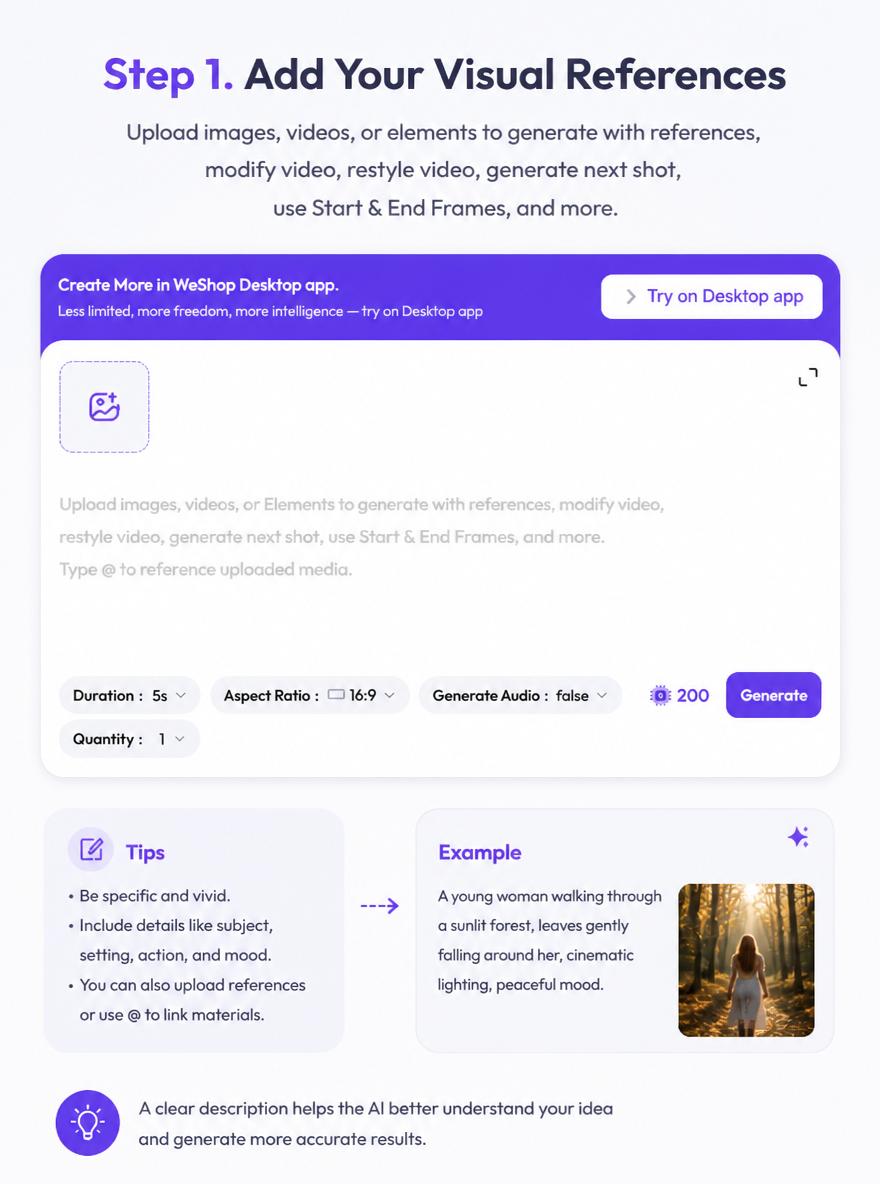
Paso 1. Añade tus referencias visuales

Cargue las imágenes, videos o recursos de referencia disponibles que definan su escena.

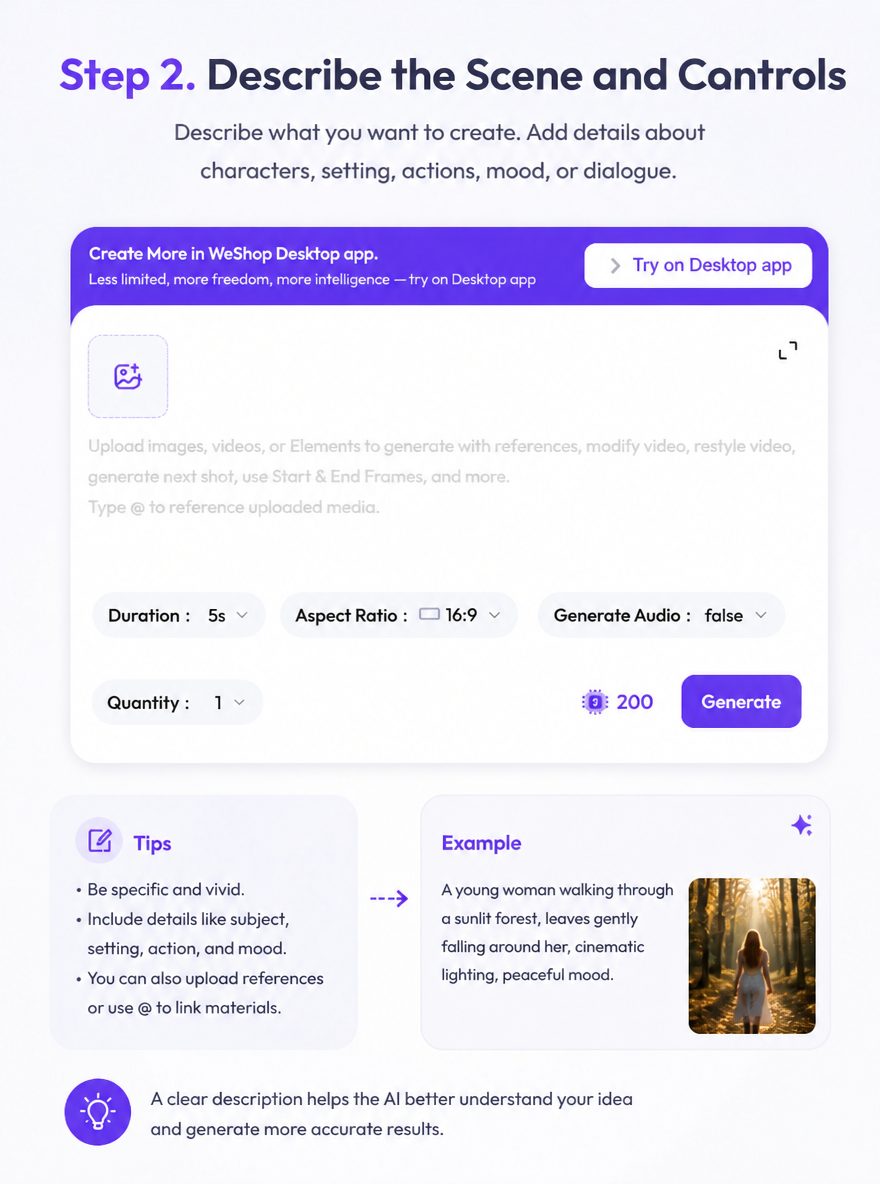
Paso 2. Describe la escena y los controles.

Explique el tema, la acción, el movimiento de la cámara y el papel de cada referencia. Revise la configuración de marco y audio disponible en el panel.

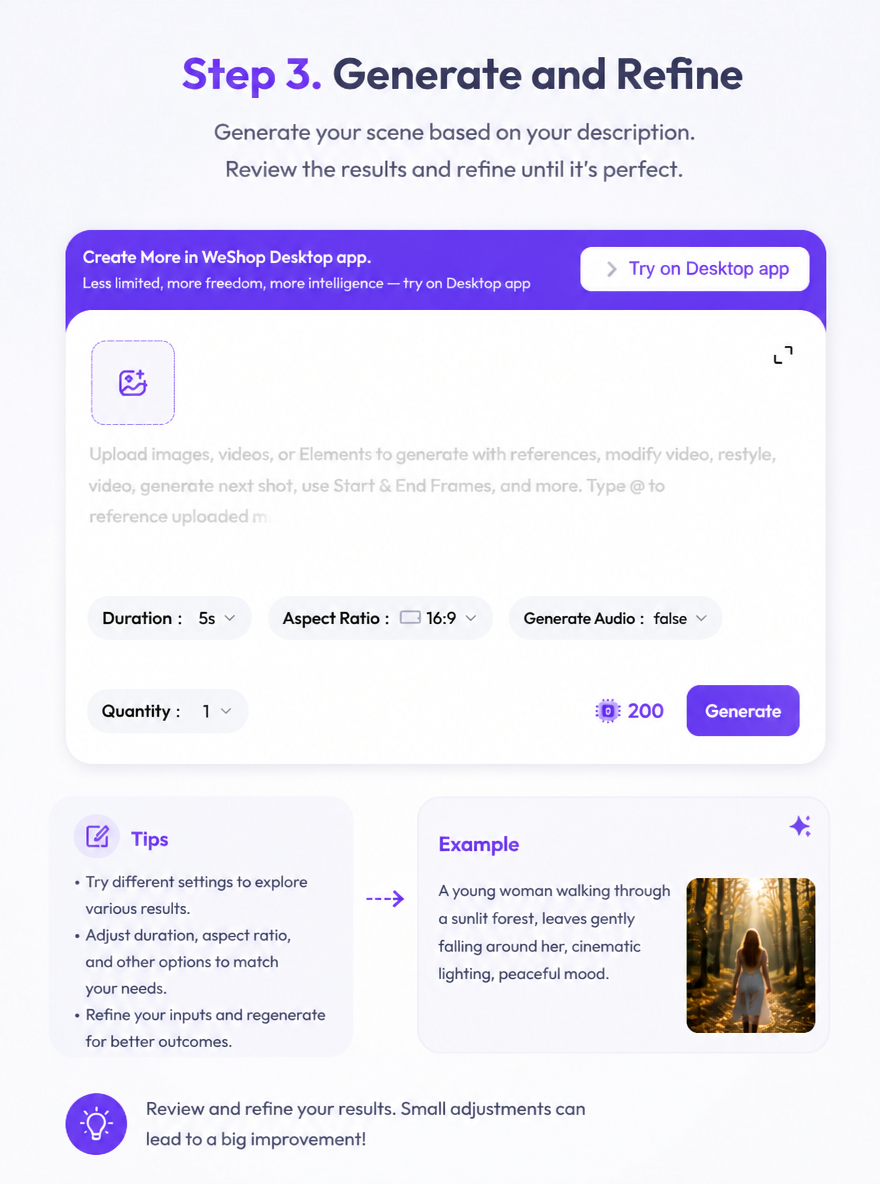
Paso 3. Generar y refinar

Revisa los puntos y genera tu vídeo. Compare el resultado con su informe y ajuste la dirección de referencia o el mensaje.

Kling 3.0 Omni Versión y controles

Esta página abre el flujo de trabajo Omni en la familia Kling 3.0. Revise las referencias activas, los controles de fotogramas y la selección de audio antes de crear un vídeo.

Revisar la configuración de generación
modelo
Kling 3.0 Omni
Flujo de trabajo de referencia
Imágenes, vídeos y recursos de referencia compatibles
Controles de marco
Flujo de trabajo de inicio y fin del cuadro
Audio
Seleccionable por el usuario; El valor predeterminado actual está desactivado.
Duración y puntos
Leer desde el panel de generación

Kling 3.0 Omni para trabajo creativo

Escenas del producto

Explore el movimiento de la cámara y los entornos en torno a un producto de referencia.

Variaciones de vídeos creativos

Utilice una referencia visual para probar con otro estado de ánimo, estilo o dirección de escena.

Disparos conectados

Planifica las composiciones de apertura y cierre de un vídeo corto.

Preguntas frecuentes

¿Qué debes saber antes de utilizar este modelo de IA?

Respuestas directas sobre entradas de modelos, flujos de trabajo, configuraciones y disponibilidad.

¿Qué es Kling 3.0 Omni en WeShop AI?

Es el flujo de trabajo de vídeo Kling 3.0 Omni disponible en esta página. Utilice indicaciones, referencias visuales y los controles que se muestran en el panel de creación.

¿Puedo utilizar una imagen o un vídeo como referencia?

Sí. El área de referencia admite entradas de imagen y vídeo. Explique cómo la referencia debería afectar la escena en su mensaje.

¿Cómo controlo el audio?

Revise la opción de audio antes de generar. El panel actual comienza con el audio desactivado y puede cambiar la configuración disponible para su tarea.

¿Cómo se relaciona esta página con la página del modelo Kling?

Esta página se centra en el flujo de trabajo de Omni. Visite la descripción general de Kling para explorar la familia de modelos más amplia y las opciones de creación relacionadas.