Construir una escena de un breve
Describir el tema, el ajuste, la iluminación y la composición en un solo instante. Comience con una sola idea visual, luego variar un detalle para explorar una dirección diferente.
Construir una escena de un breve
Crear imágenes de escritos visuales claros con Grok Imagine en WeShop AI, utilizando instrucciones de texto e imágenes de referencia opcionales.
Construir una escena de un breve, traer una referencia a la tarea, o explorar una dirección visual clara.
Describir el tema, el ajuste, la iluminación y la composición en un solo instante. Comience con una sola idea visual, luego variar un detalle para explorar una dirección diferente.
Construir una escena de un breve
Agregue una imagen cuando su punto de partida ya existe. Explique qué detalles importan, como el tema, la paleta de colores o el arreglo, y describa el resultado que desee.
Traiga una referencia al breve
Desarrollar conceptos de producto, carteles ilustrados o gráficos sociales. Compare la salida con su breve y ajuste el aviso antes de producir otra variación.
Explore una dirección visual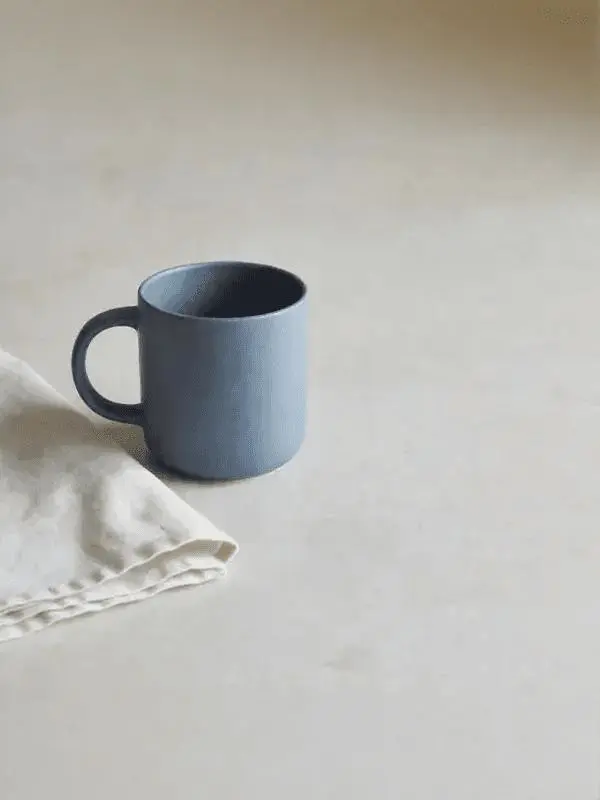
Cree una composición de producto enfocada y revise el mango, el conteo de objetos, la iluminación y el espacio negativo.
Una taza de cerámica azul mate en piedra pálida junto a una servilleta de lino plegada, luz lateral suave, composición de nivel ocular, espacio vacío generoso a la derecha, sin letras.Construir un concepto de producto-escena
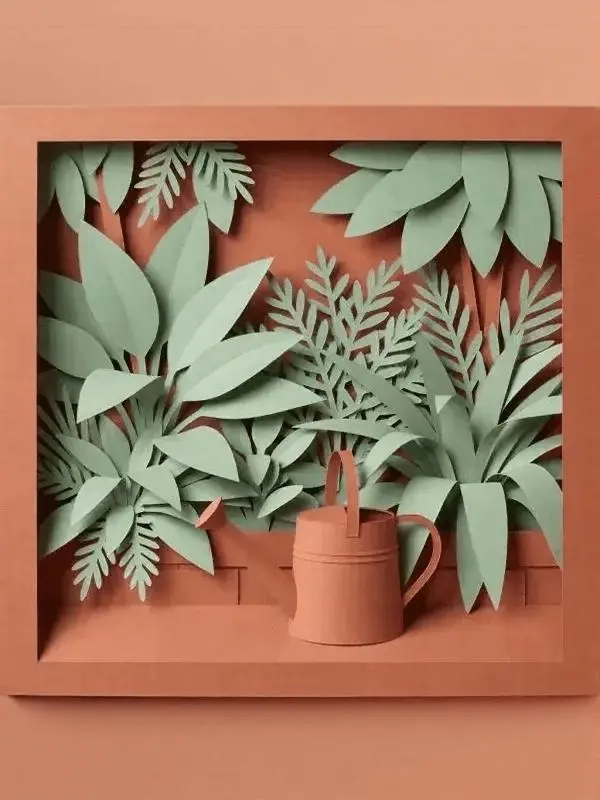
Explore una dirección de campaña cortada en papel y revise la paleta, estilo capa y separación de sujeto.
Una ilustración editorial cortada en papel de un pequeño jardín de la ciudad, terracota y paleta de sabios, follaje en capas, una sola lata de riego, composición cuadrada limpia, sin texto.Explore una campaña ilustrada
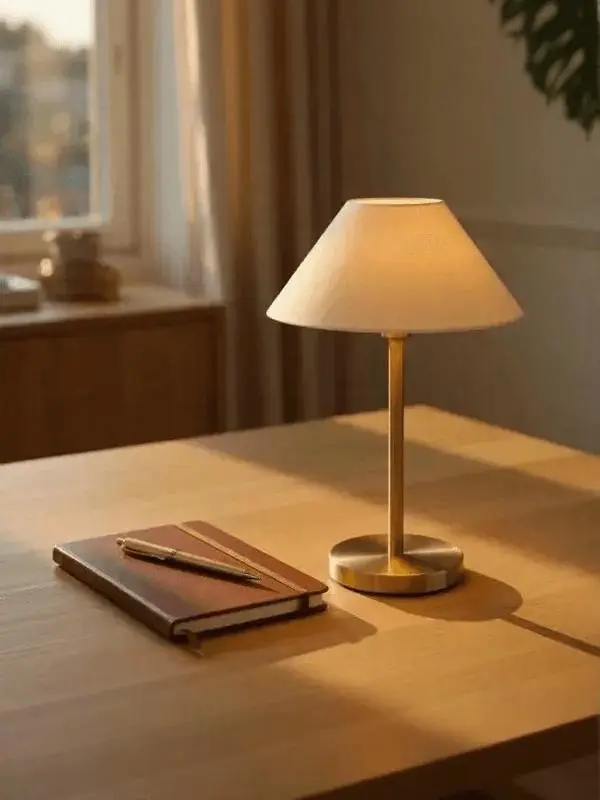
Utilice una referencia de la lámpara para preservar la silueta y terminar mientras coloca el sujeto en un nuevo entorno.
Utilice la lámpara subida como sujeto. Ponlo en un escritorio de roble ligero junto a un portátil cerrado, luz de noche cálida, mantener la silueta de la lámpara y terminar reconocible.Inicio de una imagen de referencia
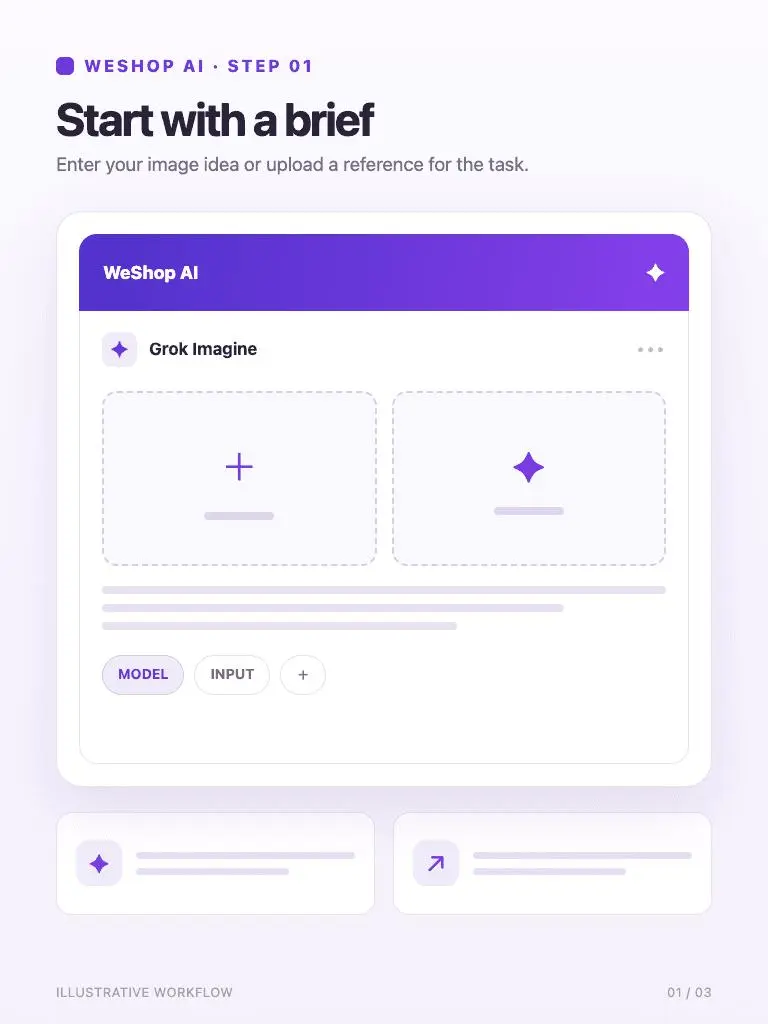
Introduzca su idea de imagen o suba una referencia para la tarea.
1. Comience con un breve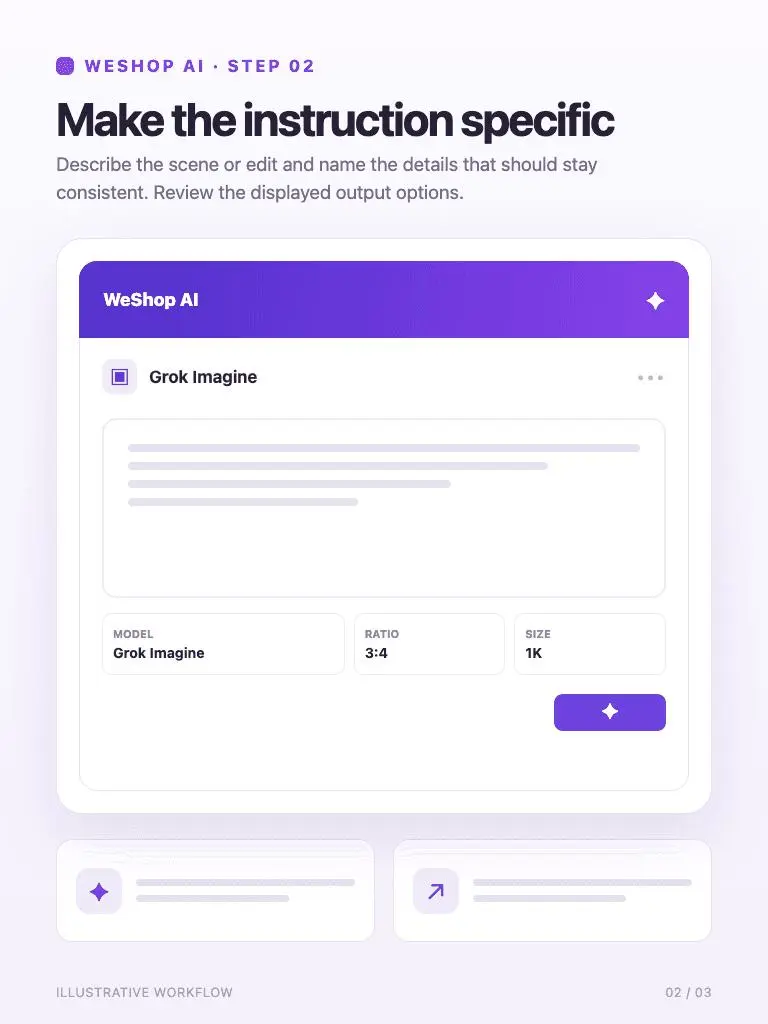
Describir la escena o editar y nombrar los detalles que deben mantenerse consistentes. Revise las opciones de salida mostradas.
2. Haga la instrucción específica
Generar una imagen, inspeccionarla, luego hacer una revisión enfocada para desarrollar el siguiente resultado.
3. Crear y perfeccionarCompruebe el modelo seleccionado y las opciones disponibles antes de generar. Revise el costo del punto mostrado para su configuración seleccionada antes de generar.
Revisar la configuración de generaciónRespuestas directas sobre entradas de modelos, flujos de trabajo, configuraciones y disponibilidad.
Introduzca una descripción de la imagen que desee, agregue una referencia si su idea necesita una, y elija la cantidad. Revisar el costo de punto mostrado, luego generar e inspeccionar el resultado.
Nombre el sujeto, su entorno, la iluminación y la composición deseada. Para una escena de producto, describa el material y el ángulo de visualización; para una ilustración, especifique la paleta de medio y color.
Sí. Esta página tiene una entrada de imagen opcional. Sube la referencia y explique su papel en su impulso para que el resultado solicitado sea claro.
Utilice la página Grok Imagine AI Video Generator para mover clips. Esta página se centra en la creación de imágenes; la página de vídeo proporciona sus propias entradas y configuraciones de vídeo.