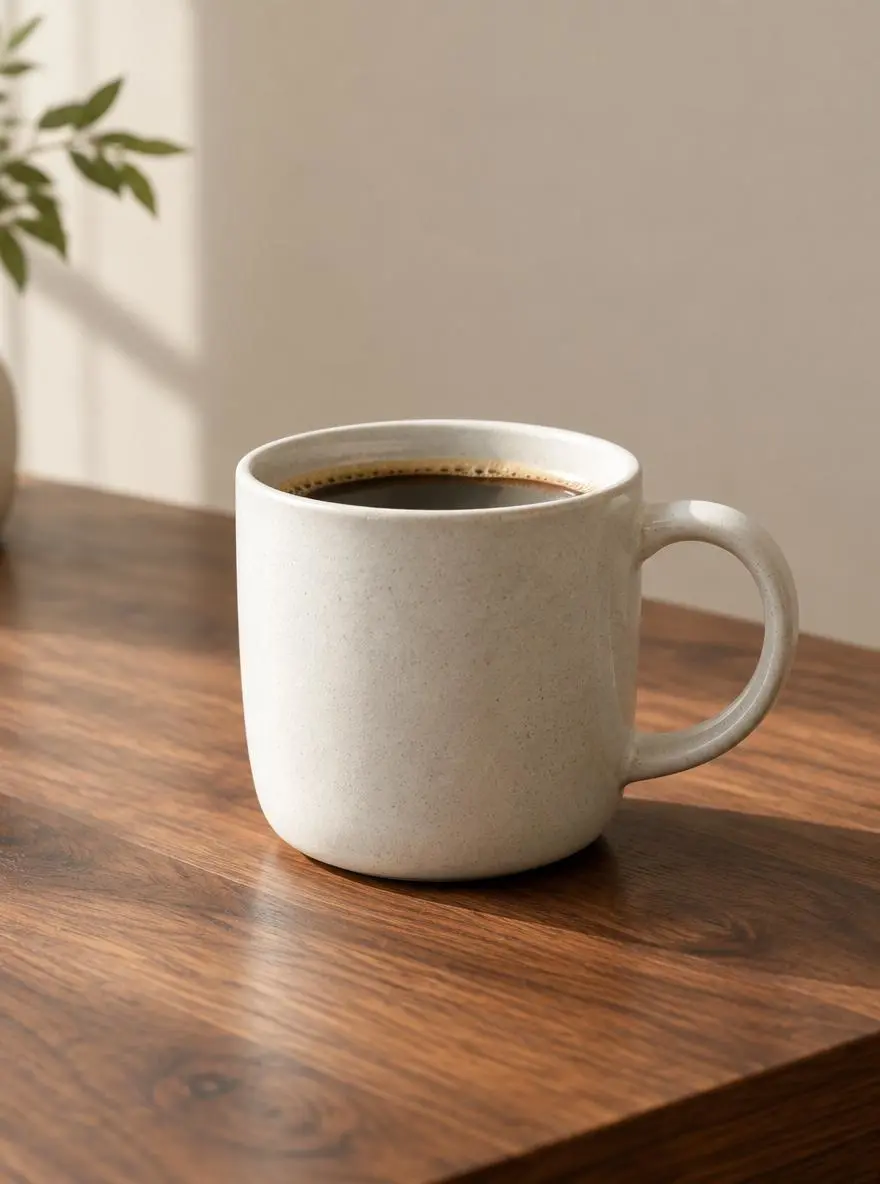
Composición del producto
Cree una composición de producto enfocada.
Una taza de café de cerámica sin marca sobre una mesa de nogal, luz suave en la ventana, fondo beige simple, composición de productos de primer plano con sombras naturales.

Crea y edita imágenes con GPT Image en WeShop AI. Describe una nueva imagen o sube una foto de referencia, luego perfecciona tu idea con el modelo actual.
Describe la imagen que deseas crear, incluido el tema, el diseño y el estilo visual. Para una edición, agregue una imagen de referencia y explique el cambio específico que desea explorar.
Cree una composición de producto enfocada.
Una taza de café de cerámica sin marca sobre una mesa de nogal, luz suave en la ventana, fondo beige simple, composición de productos de primer plano con sombras naturales.
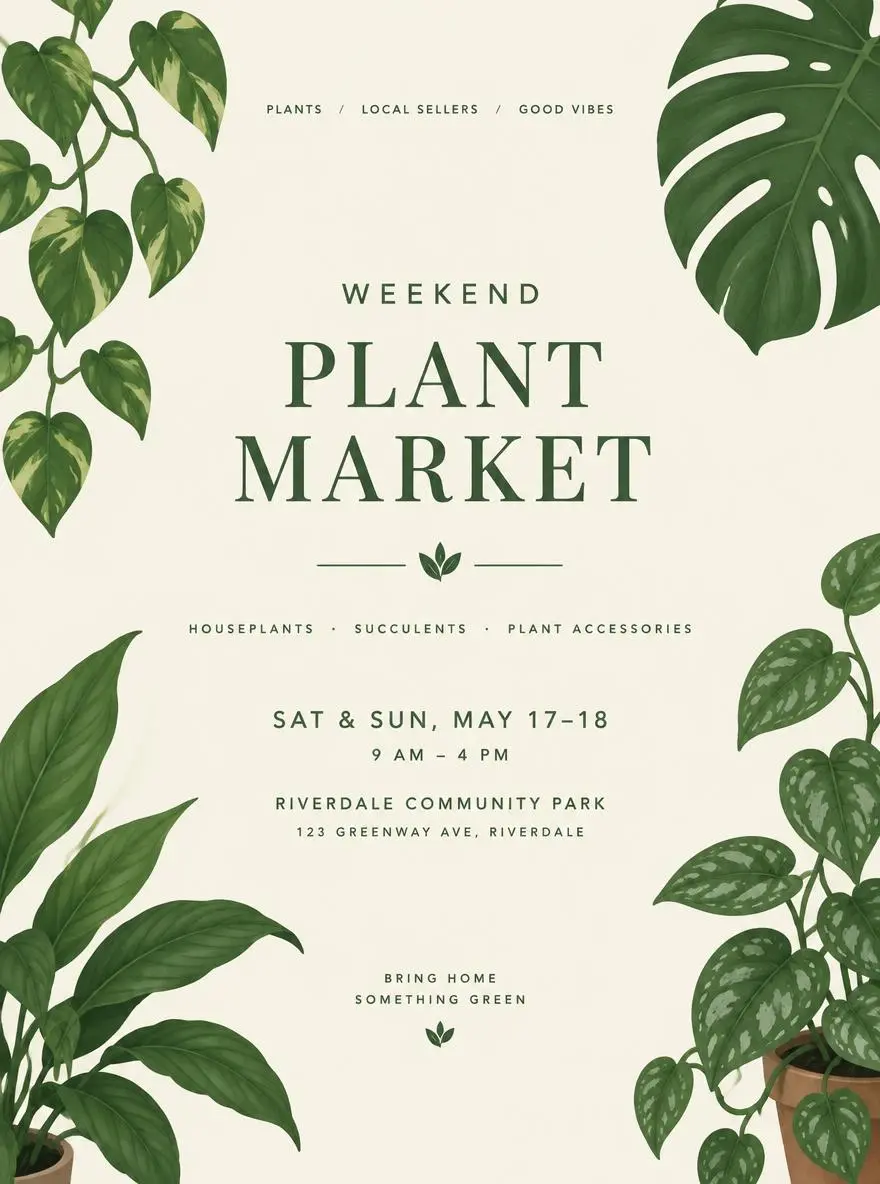
Explore un diseño de póster claro y una jerarquía visual.
Un concepto de cartel minimalista para un mercado de plantas de fin de semana, hojas verdes ilustradas, fondo crema, un espacio central claro para el título y los detalles del evento.
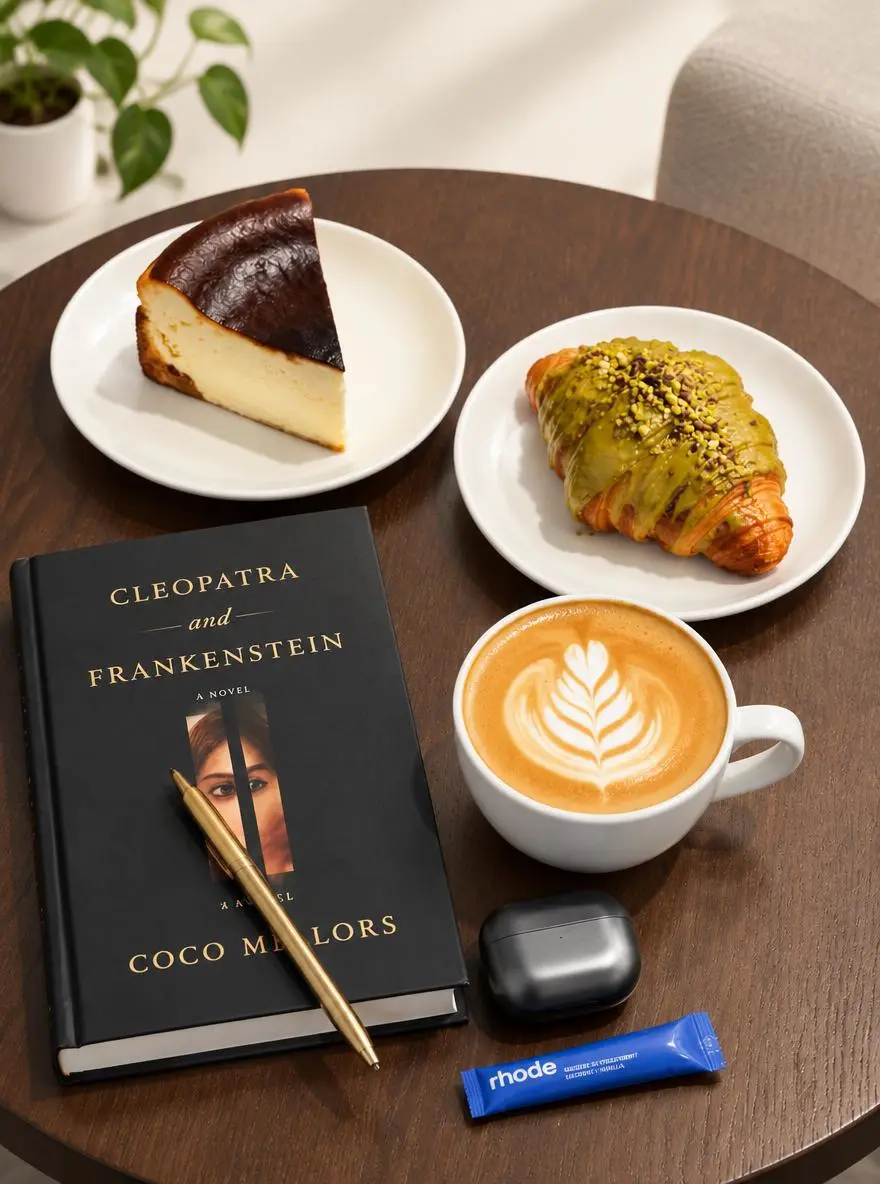
Edite su propia referencia con una instrucción específica.
Utilice la foto cargada como referencia. Explora un fondo de estudio más brillante y sombras más suaves mientras enfocas la composición en el producto principal.
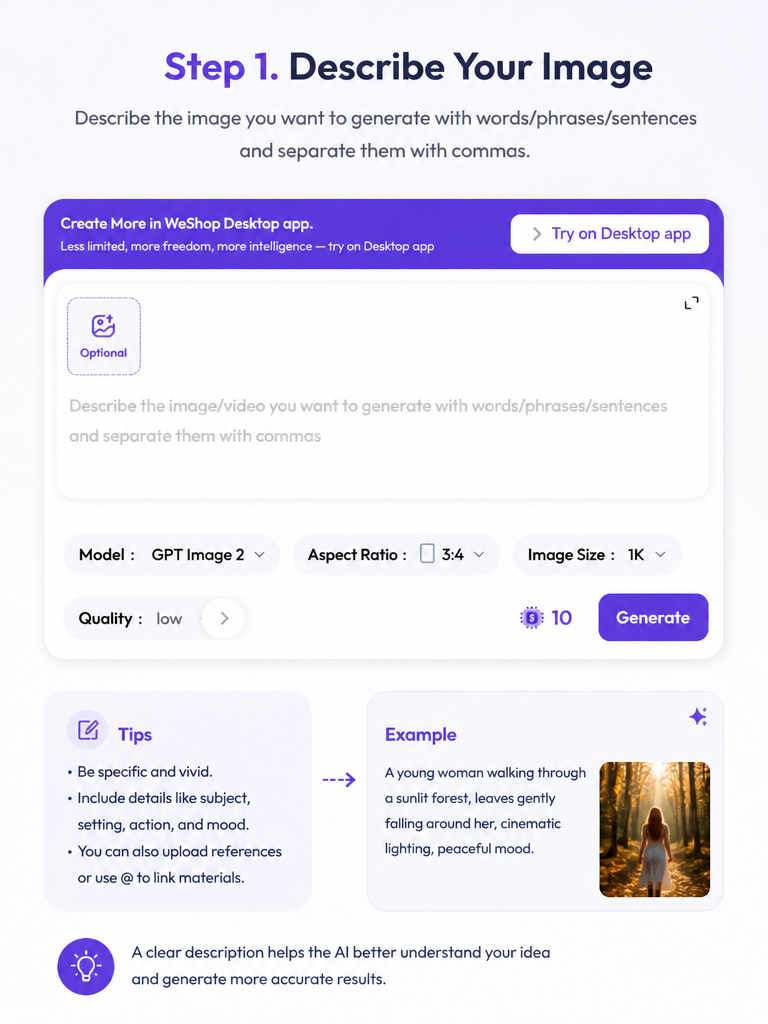
Escriba el tema, el diseño, el estilo y los detalles que sean importantes para su informe.
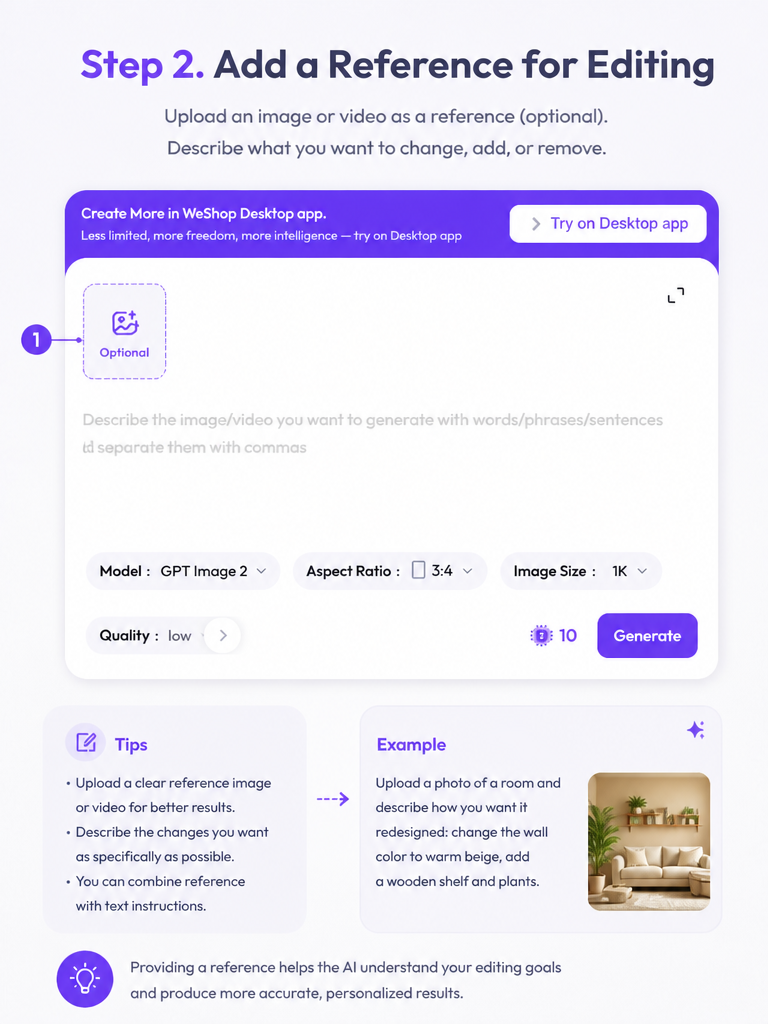
Cargue una imagen cuando desee trabajar desde un objeto visual existente. Describa el cambio y revise el modelo seleccionado y la configuración de salida.
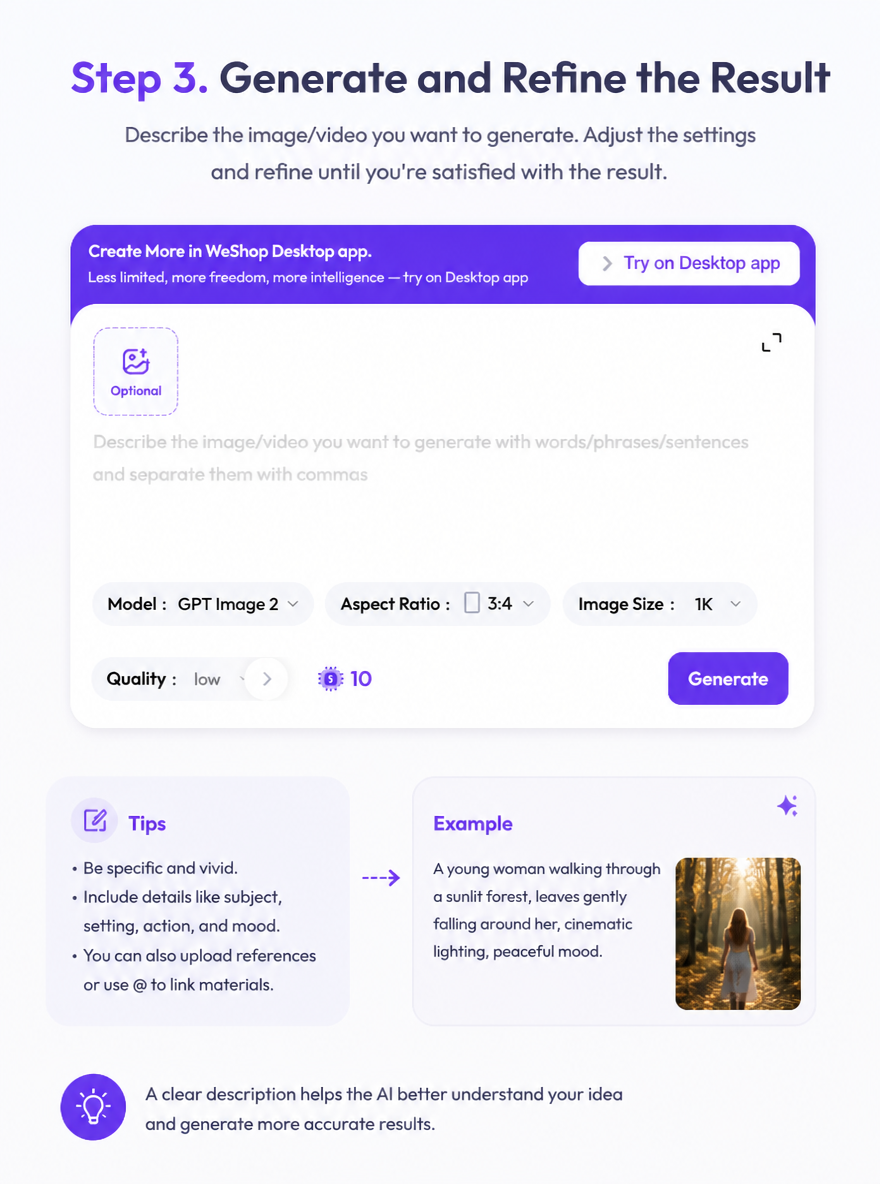
Revisa los puntos, genera la imagen y compárala con tu brief. Ajuste las instrucciones para la próxima versión.
El panel de creación muestra el modelo utilizado para su solicitud. Revise la versión activa y su configuración antes de generar o editar una imagen.
Revisar la configuración de generación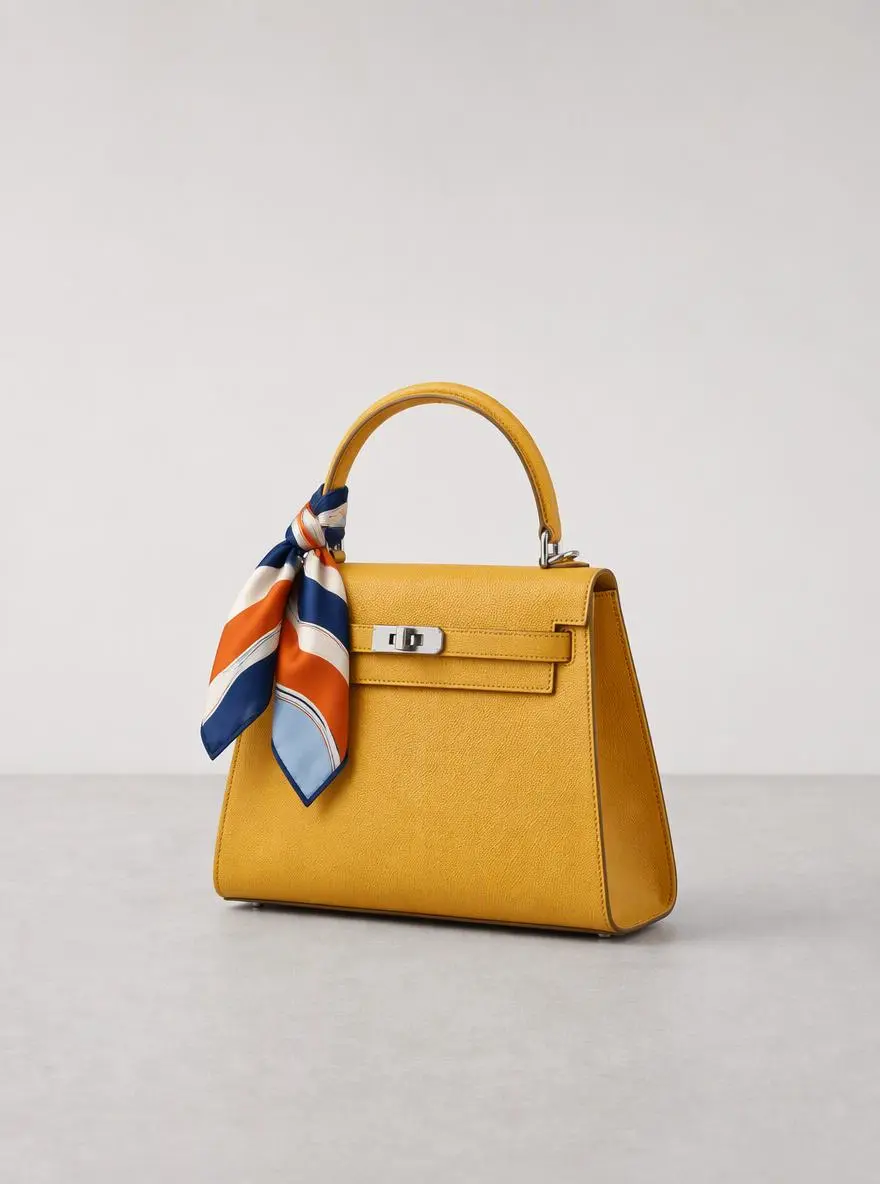
Explore composiciones, escenarios e instrucciones visuales para un resumen del producto.
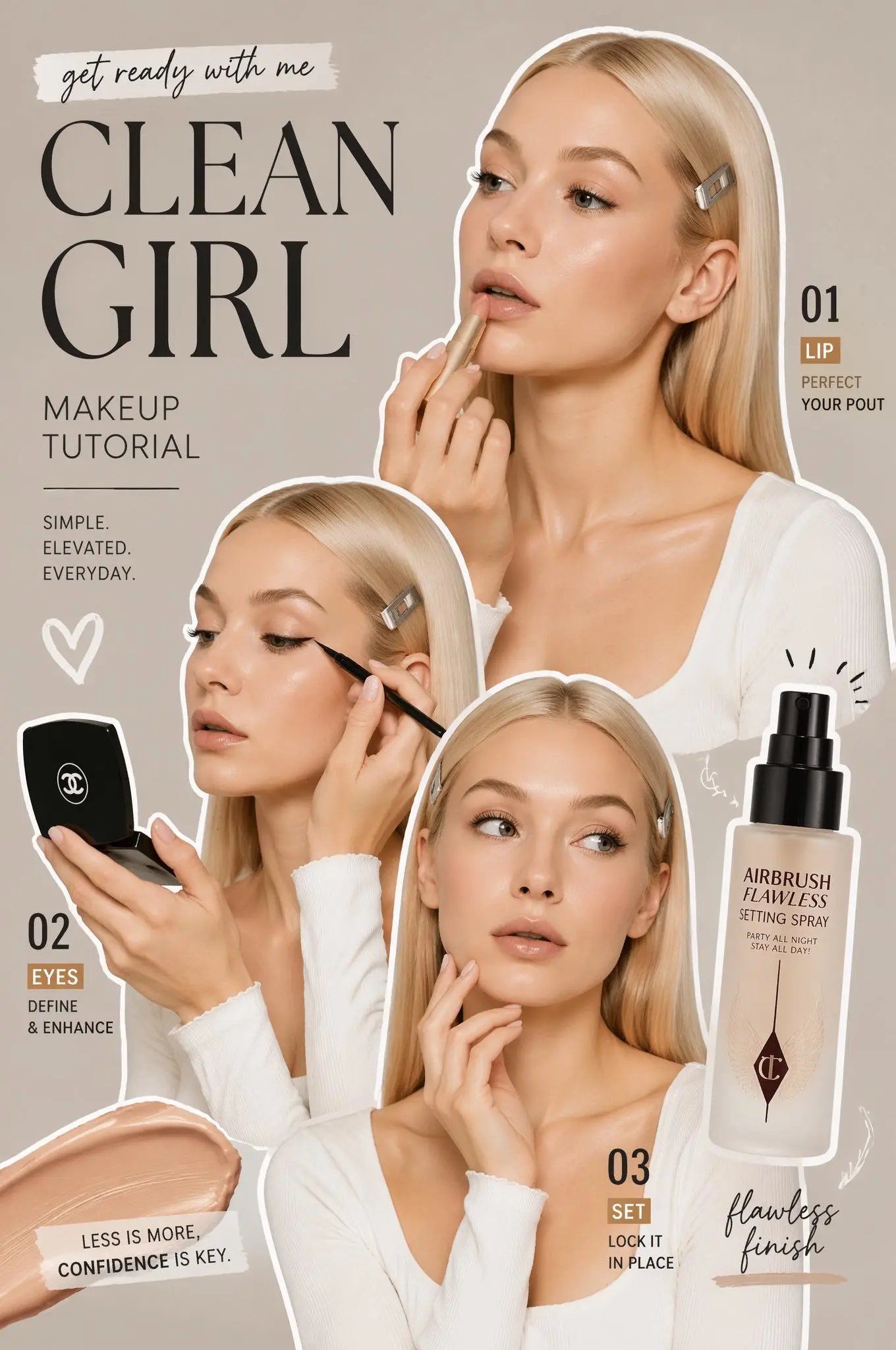
Desarrolle un concepto de cartel en torno a una jerarquía clara y un estilo visual definido.
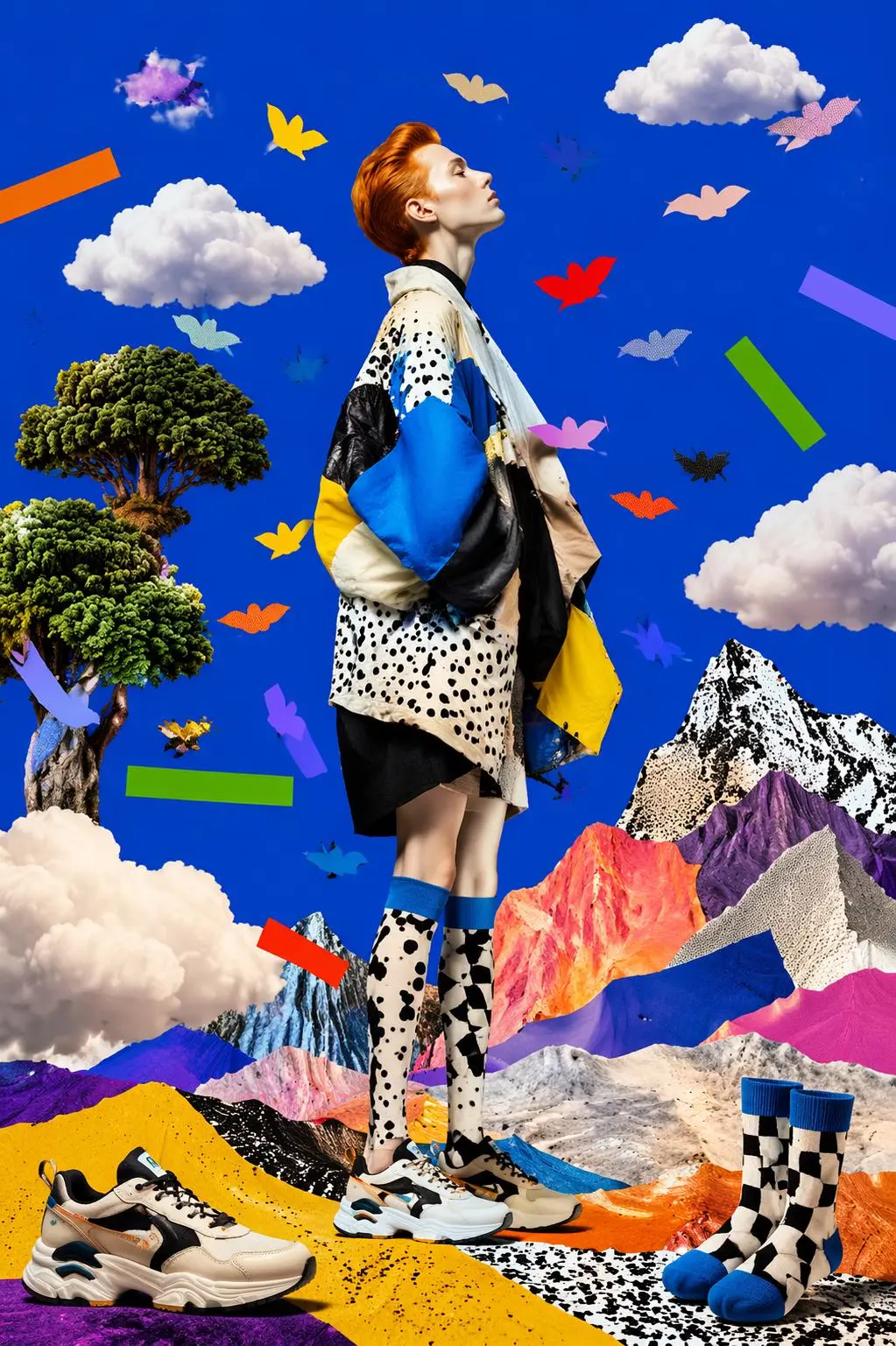
Utilice una imagen existente como punto de partida para un cambio visual específico.
Respuestas directas sobre entradas de modelos, flujos de trabajo, configuraciones y disponibilidad.
El panel de creación actual utiliza GPT Image 2 de forma predeterminada. Verifique la etiqueta del modelo al lado de los controles antes de generar.
Sí. Describe el tema, la composición, la iluminación y el estilo en el campo de aviso, luego revisa la configuración y genera.
Sube una imagen de referencia y describe el cambio que deseas. Revise el resultado con su foto original y ajuste las instrucciones según sea necesario.
Utilice la configuración en el panel de creación para revisar la relación de aspecto, el tamaño, la calidad y el recuento de imágenes. Los puntos mostrados se actualizan con las opciones seleccionadas.