












WeShop за DeepSeek Harness: Превърнете портрет и изображение на продукт в момиче, държащо чанта
Научете как да използвате WeShop Canvas в DeepSeek Harness, за да превърнете портрет и изображение на чанта в професионална продуктова снимка за електронна търговия.
WeShop за DeepSeek Harness: Превърнете портрет и изображение на продукт в момиче, държащо чанта
Много AI инструменти могат да генерират едно изображение, но реалното производство за електронна търговия обикновено продължава след това: запазване на файлове, повторно качване на референции, обясняване на същото намерение на друг инструмент и организиране на версии.
WeShop за DeepSeek Harness намалява тази повтаряща се работа, като поставя референтните материали, избраните елементи, чата в Harness и генерираните резултати върху едно платно. Изберете материалите вляво, опишете целта вдясно и резултатът се връща на платното за следващата стъпка.
С едно изречение: изберете материалите, опишете целта и продължете да усъвършенствате на същото платно.
WeShop за DeepSeek Harness е създаден за визуални задачи за електронна търговия, като продуктова фотография, изображения с модели, виртуално пробване, смяна на фон, редактиране на референтни изображения и генериране на видео.
Вземете WeShop за DeepSeek Harness: официално GitHub хранилище
Преди да започнете
- Инсталирайте DeepSeek Harness и отворете
http://127.0.0.1:3080.` - Използвайте режим WeShop Canvas.
- Уверете се, че конфигурацията на модела и балансът по акаунта са готови.
- Проверете дали горната лента показва API configured.
Пълен урок: портрет -> цяло тяло -> материал за чанта -> момиче, държащо чантата
Стъпка 1: Разберете работното пространство
Работното пространство комбинира платно и разговор. Платното съхранява референции и резултати; разговорът изпраща инструкции, показва напредъка и получава въпроси от агента.
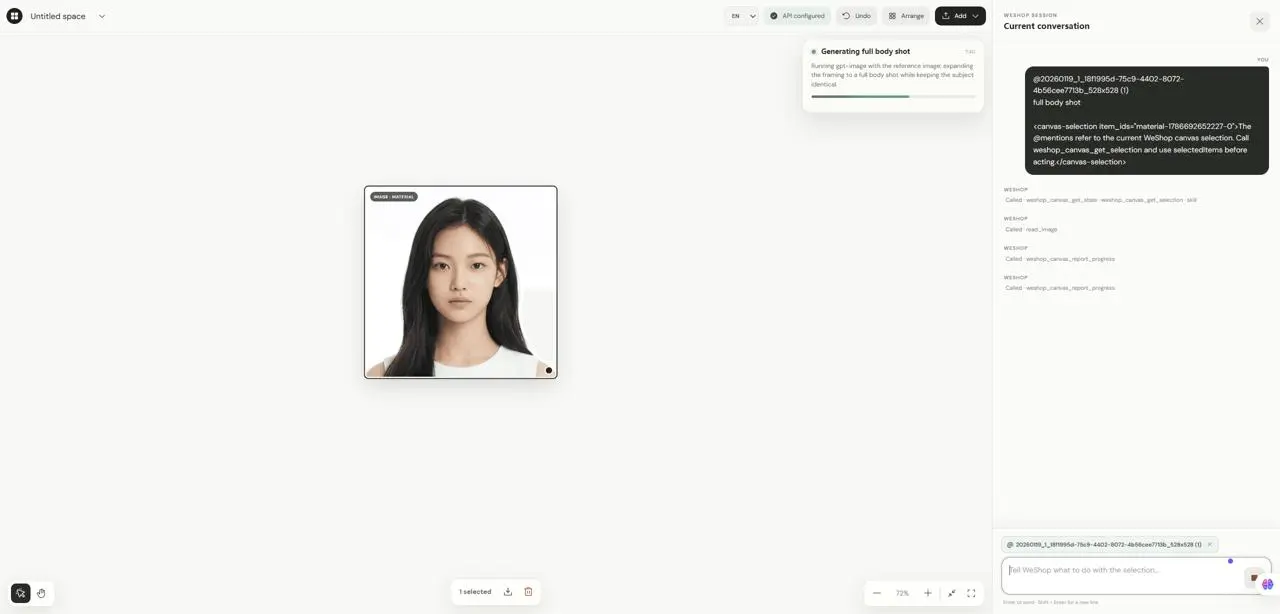
Стъпка 2: Добавете референтно изображение към платното
Избирането на елемент указва на агента точно кой материал да използва след това. Щракнете върху Add -> Upload files, за да качите портрета; той се появява на платното като IMAGE · MATERIAL.

Стъпка 3: Изберете референтното изображение
Използвайте инструмента със стрелка/за избиране, за да щракнете върху портрета. Когато в долната част се появи 1 selected, изображението е станало референция за следващото съобщение.
Стъпка 4: Потвърдете референцията на избора в разговора
Зеленият етикет @ material-name означава, че съобщението е свързано с избрания материал на платното. Следният промпт на английски е запазен за точни инструкции към модела:
Разширете избрания портрет до изображение на цял ръст със съотношение 2:3. Запазете лицето, прическата, идентичността и цялостния визуален стил на човека. Допълнете изображението с естествена изправена поза, цялостен тоалет и изчистен фон.
Стъпка 5: Оставете агента да изпълни задачата
След изпращането агентът интерпретира заявката, избира подходящата възможност за генериране, обработва грешки на модела или параметрите и публикува резултата обратно на платното.
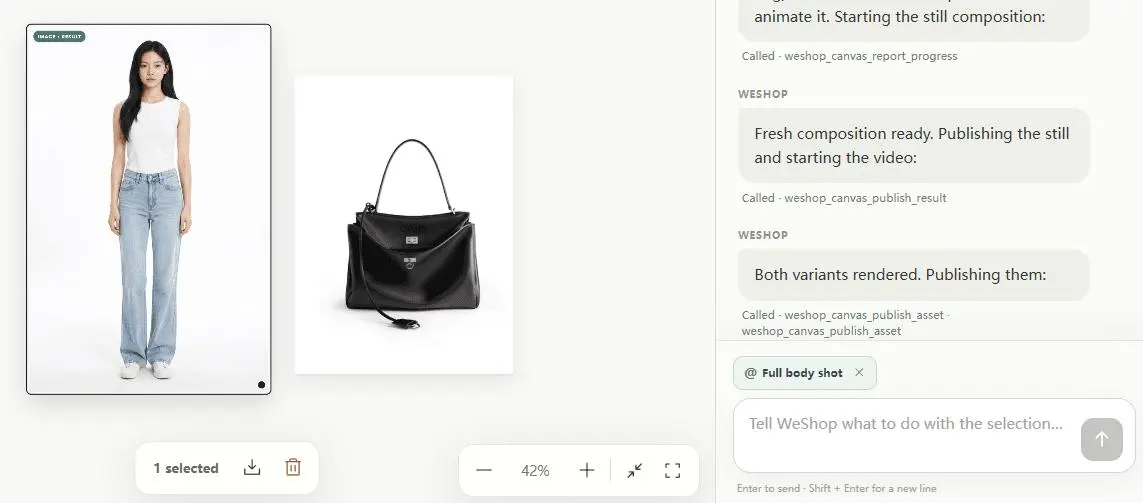
Стъпка 6: Сравнете изходния материал и генерирания резултат
Сравнете източника и резултата един до друг. Проверете идентичността, косата, лицето, позата, ръцете, пропорциите, композицията и точността на продукта. Резултатът се връща като IMAGE · RESULT, така че не е необходимо да го импортирате ръчно чрез Add.
Стъпка 7: Изтеглете резултата или продължете с редактирането
След като изберете резултата, можете да го изтеглите, да изтриете дублиращи се версии, да увеличите мащаба, да поберете цялото съдържание или да нулирате изгледа. Бутонът за изтегляне се появява само когато е избран един медиен елемент с URL адрес.
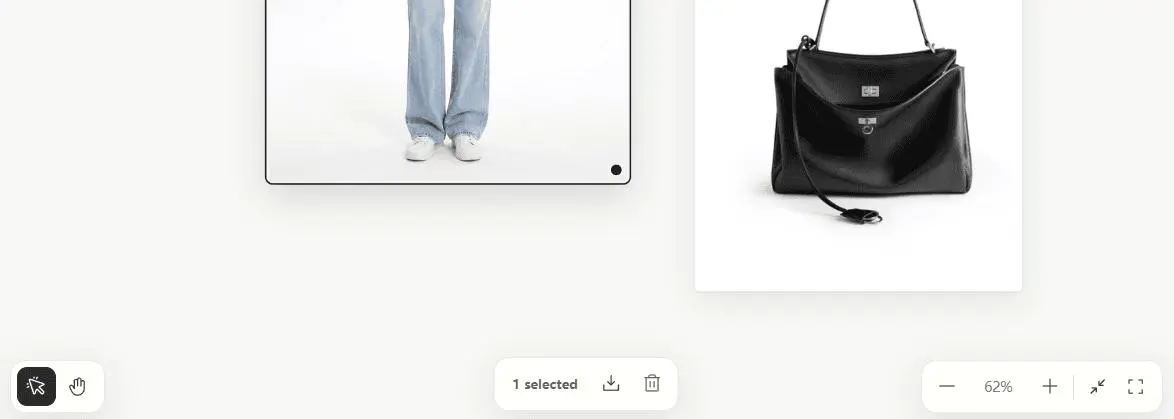
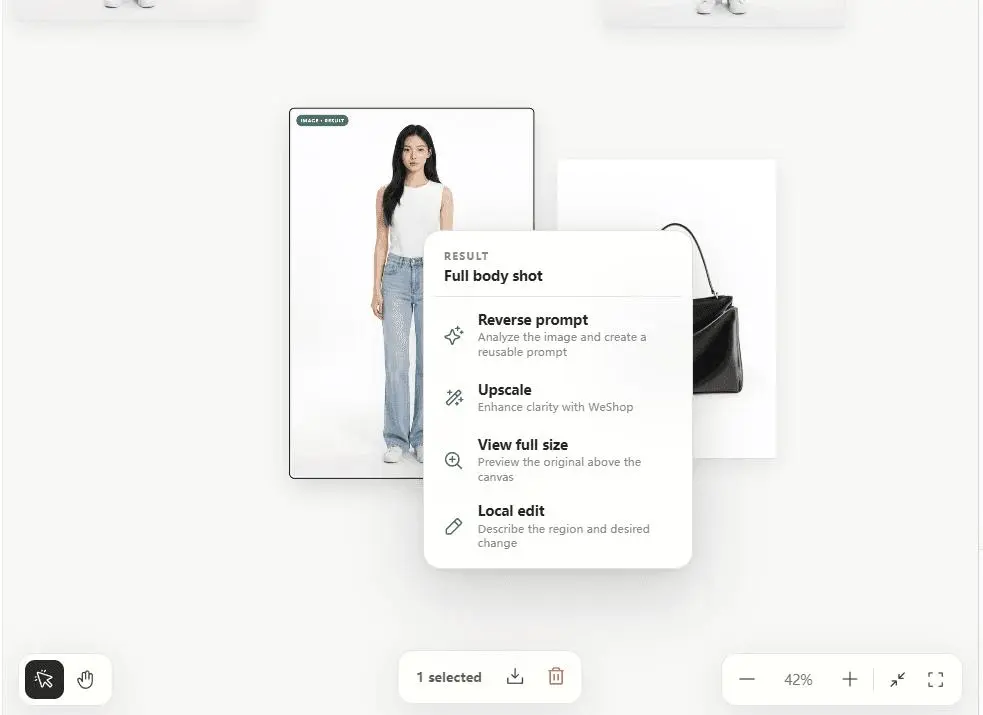
Стъпка 8: Усъвършенствайте изображението на цял ръст при нужда
Щракнете с десния бутон върху резултата, за да използвате Local edit, Upscale, Reverse prompt и View full size.
Запазете идентичността, позата и облеклото на човека. Променете само фона на градска улица рано сутрин с мека естествена светлина.
Комбинирайте изображението на цял ръст и чантата във финална продуктова снимка
Стъпка 9: Добавете чантата и изберете и двете референции
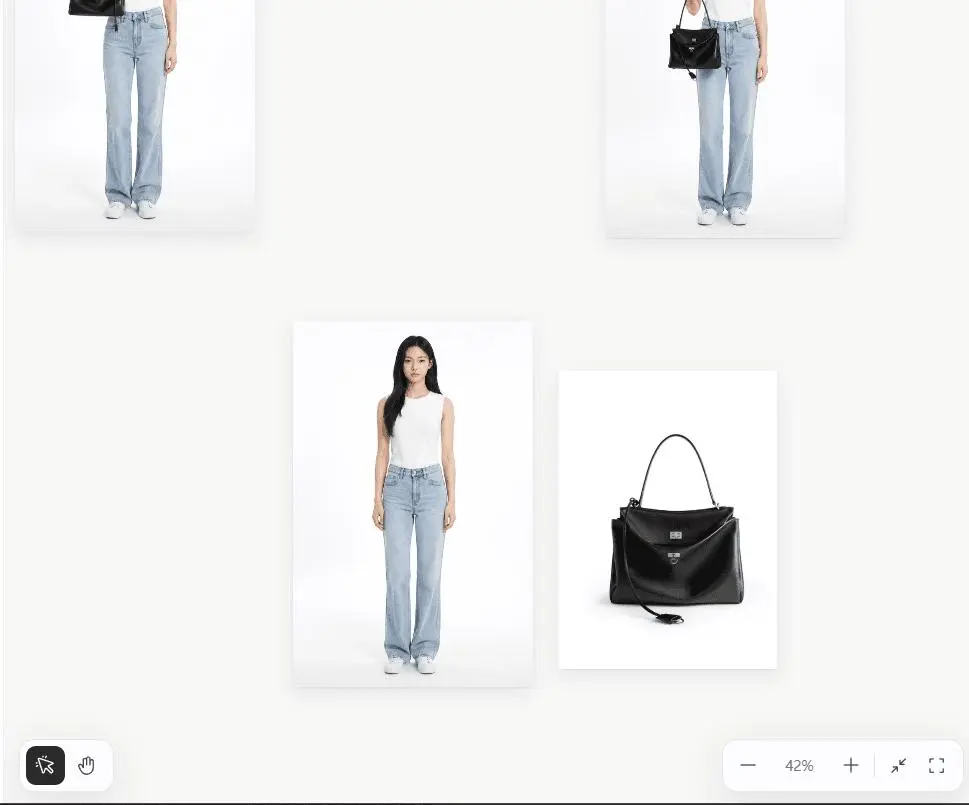
Качете изображението на продукта чанта, след което изберете както изображението на цял ръст, така и изображението на чантата. Два зелени етикета @ потвърждават, че и двете референции са включени в контекста за следващото генериране.
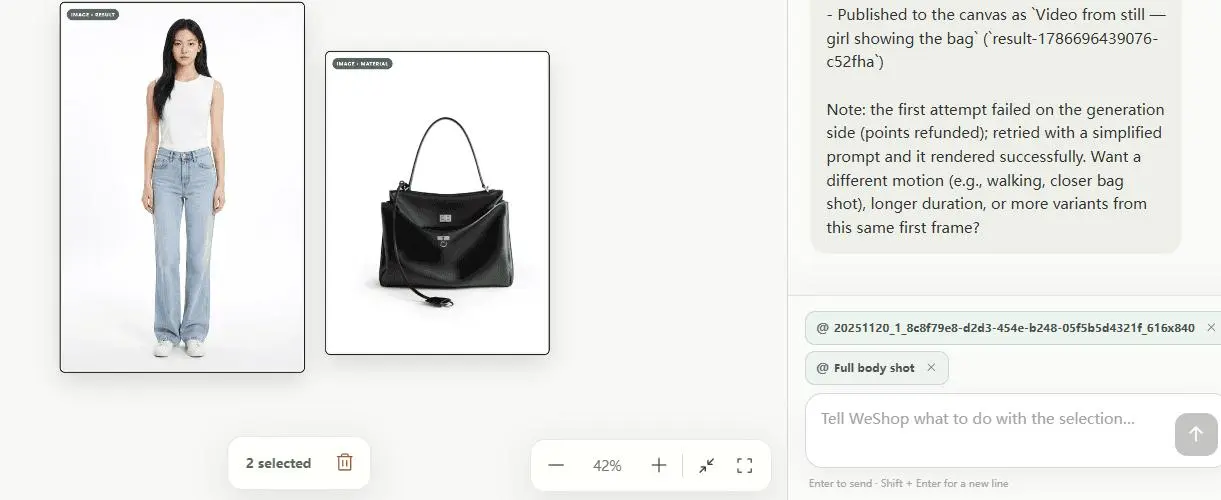
Изображение 1 е изображение на момичето в цял ръст. Изображение 2 е продуктовото изображение на чантата. Нека момичето от Изображение 1 държи и естествено представя към камерата чантата от Изображение 2. Запазете идентичността, лицето, прическата, облеклото и композицията на цял ръст на момичето. Запазете точно формата, цвета, материала, металните елементи и логото на чантата. Първо генерирайте изчистена продуктова снимка на цял ръст.
Стъпка 10: Генерирайте композицията с момичето и чантата
Агентът прочита двата избрани материала, генерира финална продуктова снимка, в която момичето естествено държи и представя чантата, и я публикува като нов резултат на платното.
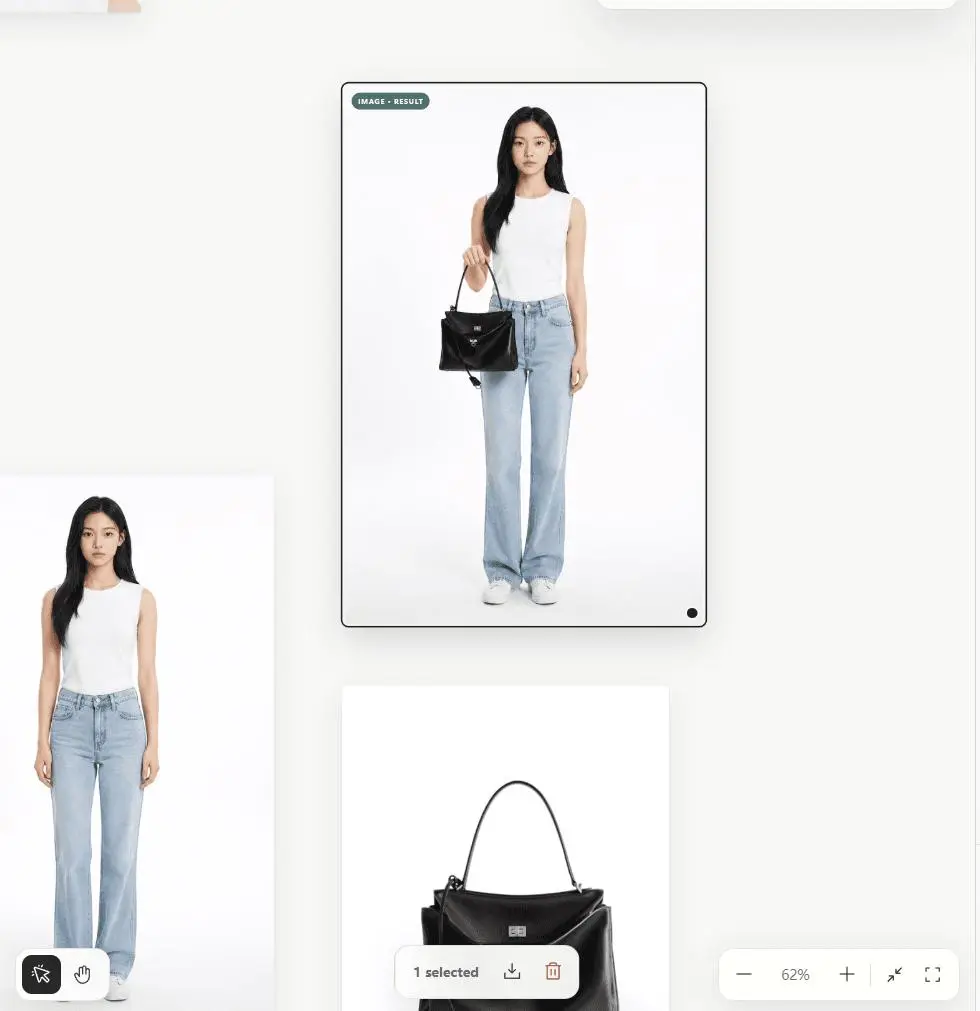
Стъпка 11: Прегледайте и предайте финалната снимка
Проверете идентичността на човека, лицето, прическата, облеклото, действието с ръцете, силуета на чантата, цвета, материала, металните елементи, логото, мащаба и видимостта. Ако само малка област е неправилна, използвайте Local edit директно върху финалното изображение.
Материал за портрет
  -> Резултат: изображение на цял ръст
  + Материал: продуктова чанта
  -> Резултат: момиче, държащо чантата
  -> Преглед / Локално редактиране / Изтегляне
Два други често срещани работни процеса в WeShop Canvas
Случай на употреба 1: Превърнете една продуктова снимка в множество сценарии за продажба
Качете изображение на продукт и помолете агента да запази формата, цвета, материала, текста върху опаковката и логото, като същевременно промени фона, осветлението и рекламния стил за различни сценарии за продажба.
Случай на употреба 2: Създайте виртуално пробване с изображения на дрехи и модел
Поставете изображението на дрехата, изображението на модела и незадължителна референция за фон върху едно и също платно, изберете ги и обяснете ролята на всяко изображение, за да може агентът да запази идентичността и детайлите на дрехата.
Как да направите AI резултатите за изображения по-предвидими
Предвидимите промпти описват входните данни, действието, какво да се запази, какво да се промени и изискванията към изходния резултат.
Какво да се използва + Какво да се направи + Какво да се запази + Какво да се промени + Спецификации за изходния резултат
Клавишни комбинации
V Избиране, H Ръка/Панорамиране, 0 Побиране на цялото съдържание, Ctrl/Command + Z Отмяна.
Текущи ограничения преди използване на WeShop
WeShop за DeepSeek Harness се фокусира върху визуално генериране за електронна търговия и итерации върху платно. Това не е цялостна платформа за дизайн: не включва система за бранд ресурси, професионално векторно редактиране, панел със слоеве, ръчно рисувани маски, експортиране на изходни PSD/SVG/PPTX файлове или автоматична синхронизация между компютри.
Отстраняване на проблеми
Insufficient Balance/QUOTA: акаунтът на модела няма достатъчен баланс; заредете средства или сменете модела.- Липсва API ключ: щракнете върху Configure API Key в горната лента или задайте
WESHOP_API_KEY. - Резултатът се появява със закъснение: изчакайте опашката за публикуване да приключи и избягвайте дублирани изпращания.
- Задачата с десен бутон няма отговор: проверете дали десният панел очаква допълнителна информация, упълномощаване, отговор от модел или резултат от OpenAPI.
- Платното липсва след затваряне: щракнете върху иконата на WeShop в долния ляв ъгъл на Harness, за да го отворите отново.