












AI премахване на водни знаци от изображения без промяна на вида
Научете как да използвате GPT Image за премахване на видими водни знаци от разрешени изображения, като запазвате детайлите на портрета, композицията, осветлението и стила.
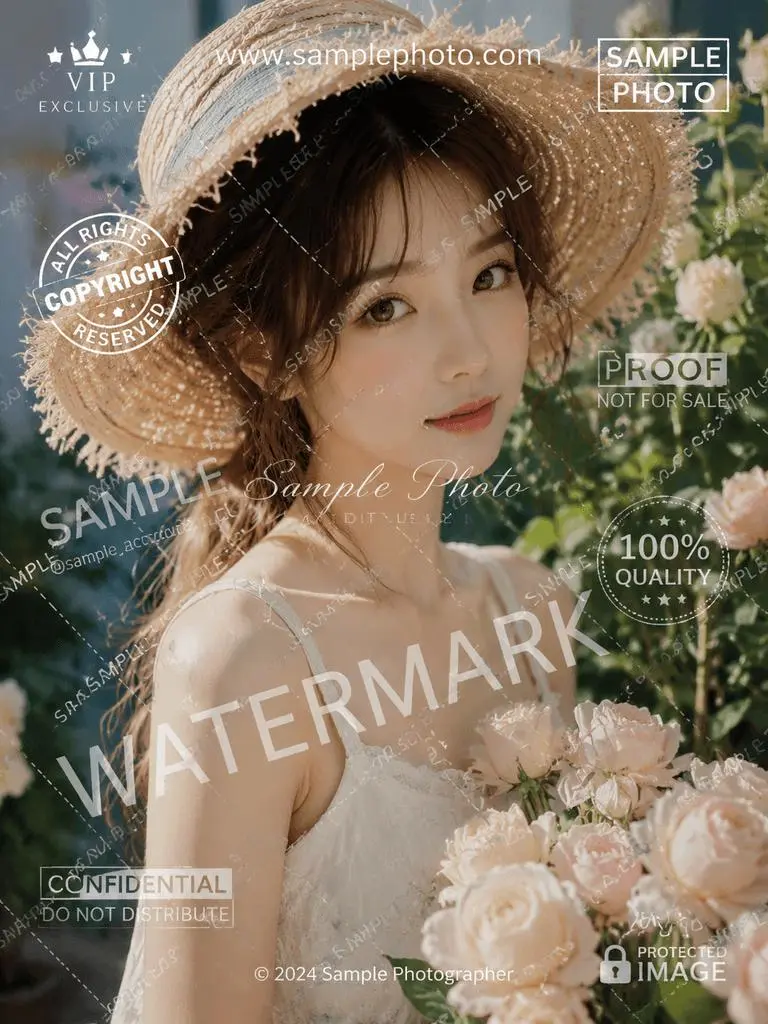
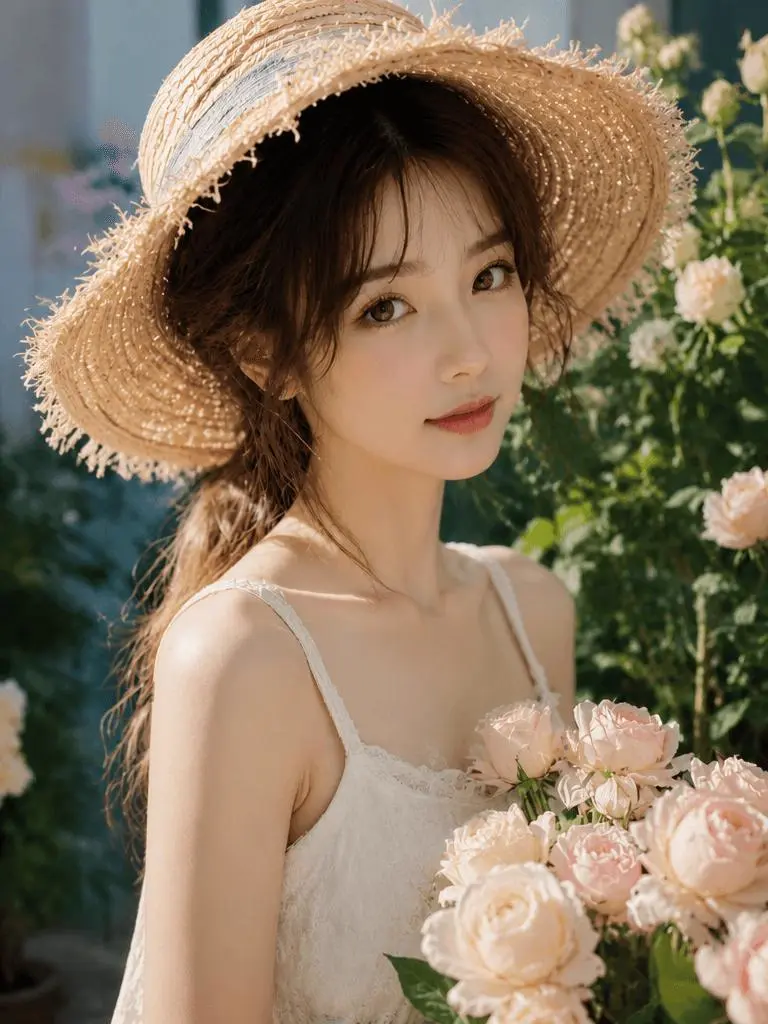
Премахването на малък воден знак от празен ъгъл е лесно. Премахването на множество припокриващи се знаци от лице, коса, дрехи, цветя и детайлен фон е много по-трудно, защото всяка изчистена област трябва да бъде възстановена естествено. Този пример показва как да използвате AI инструмент за премахване на водни знаци от изображения, за да почистите портрет със силно наложени знаци, като същевременно запазите оригиналната му композиция и визуален стил.
Бележка за правата: Премахвайте водни знаци само от изображения, които притежавате или за които имате разрешение да редактирате. Премахването на информация за управление на права не ви дава разрешение да използвате повторно защитени с авторско право материали.
Какво ви е необходимо
- Изображението, което имате право да редактирате.
- Инструментът WeShop AI GPT Image.
- Подканата по-долу, насочена към запазване на оригинала.
Този работен процес е особено полезен, когато водният знак припокрива детайлни области, вместо да стои върху едноцветен фон. В този случай моделът трябва да възстанови кичури коса, плетена слама, кожа, плат, цветни листенца и растителност, без ненужно да променя дизайна на изображението.
Премахване на воден знак от изображение с AI
1. Отворете GPT Image и качете оригинала
Отворете GPT Image и качете изображението с воден знак. Използвайте наличния изходен файл с най-високо качество, за да разполага моделът с повече визуална информация за възстановяване на покритите области.
2. Поставете тази подкана без промени
Използвайте следната подкана точно както е написана:
Инструкцията задава на модела една промяна — да премахне водния знак — и едно ясно ограничение: да запази оригиналния вид максимално. Това помага редакцията да остане фокусирана, вместо да води до цялостна промяна на стила.
3. Генерирайте и прегледайте резултата
Стартирайте генерирането и сравнете резултата с входното изображение. Проверете областите, в които водните знаци са пресичали важни детайли, особено очите, линията на косата, текстурата на шапката, презрамките на роклята, краищата на цветята, осветлението и дълбочината на фона.
Можете да го изпробвате директно с инструмента вдясно.
Ако малка област изглежда забележимо възстановена или несъответстваща, генерирайте друга версия със същото изображение и същата подкана. AI редактирането на изображения може да даде различни резултати при отделните опити, особено когато големи наслагвания скриват сложни текстури.
Чисто изображение без ненужна промяна на дизайна
Готовото изображение премахва видимите наслагвания на водния знак, като запазва същото кадриране на портрета, топлото градинско осветление, сламената шапка, бялата рокля, букета цветя и мекия фон. Това е целта на този работен процес: да възстановите чиста, използваема версия на разрешено изображение, без да го превръщате в различна снимка.
Отворете GPT Image, качете изображението си, поставете подканата и сравнете генерирания резултат с оригинала, преди да го използвате във вашия проект.