









Seedream 5.0 Pro тест: Редактирането на изображения вече е в етап на „контролирана промяна“
Новият Seedream 5.0 Pro на ByteDance предлага интерактивно редактиране с точкови маркировки, избор на регион и рисунки, което позволява прецизен локален контрол. От претрупани стаи до цялостни дизайни на дома, той превръща генерирането на изображения в инструмент за визуално редактиране.
ByteDance наскоро пусна своя модел от ново поколение за изображения, Seedream 5.0 Pro.
След кратък практически опит, първото ми впечатление е, че това вече не е просто модел, който "приема подкана и генерира изображение" — той се доближава до истински инструмент за редактиране на изображения.
Не е просто добър в генерирането; той предлага и по-изричен локален контрол. Можете да маркирате обекти в изображението, да избирате региони, да рисувате стрелки, да нанасяте цветове и след това да кажете на модела чрез подкани:
- Какво да промени;
- В какво да го промени;
- Какво трябва да остане непроменено.
Този стил на взаимодействие превръща редактирането на изображения от "моделът отгатва" в "потребителят директно указва".
По отношение на общата способност, Seedream 5.0 Pro вече е в топ нивото. Производителността му е доста стабилна в задачи като редактиране на множество изображения, локални модификации, визуализации на продукти, оформление на текст и стилова последователност.
Но по-важно от класациите: той представя работен процес, много по-близък до реалната дизайнерска работа.
1. Истинският акцент не е генерирането, а "редактируемостта"
В миналото, когато използвахме модели за изображения за модификации, най-големият проблем често не беше, че моделът не може да прави промени, а че не знаеше коя част всъщност искате да промените.
Например, ако напишете: Направи левия диван бял.
Моделът може да срещне няколко проблема:
- Не може да определи кой диван имате предвид;
- Докато модифицира дивана, променя и стената, прозореца или пода;
- Запазва позицията на дивана, но регенерира цялата стая;
- Детайлите на продукти или хора се разместват по време на модификацията.
Решението на Seedream 5.0 Pro е директно да включи "избор на позиция" в работния процес на подкани.
Потребителят може първо да маркира области в изображението, след което да накара модела да изпълни модификации въз основа на тези маркировки.
В момента има три основни метода на взаимодействие.
Първо, намерете Draw (Рисуване), за да влезете в режим на прецизно редактиране
След като качите оригинално изображение, бутон Draw се появява над миниатюрата. Кликнете върху него, за да влезете в интерфейса за анотиране на изображения и прецизно редактиране.
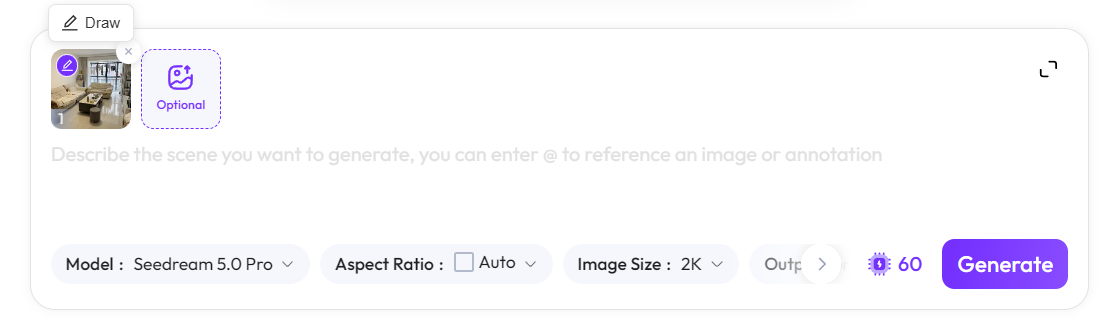
След като сте в интерфейса за анотиране на изображения и прецизно редактиране, изберете един от трите метода за маркиране по-долу в зависимост от задачата.
1. Точкова маркировка: Mark (Маркер)
Кликнете върху конкретен обект, за да създадете маркерна точка.
Подходящо за указване на:
- Конкретен диван;
- Част от облекло;
- Човек;
- Продукт;
- Текст;
- Конкретна част или аксесоар.
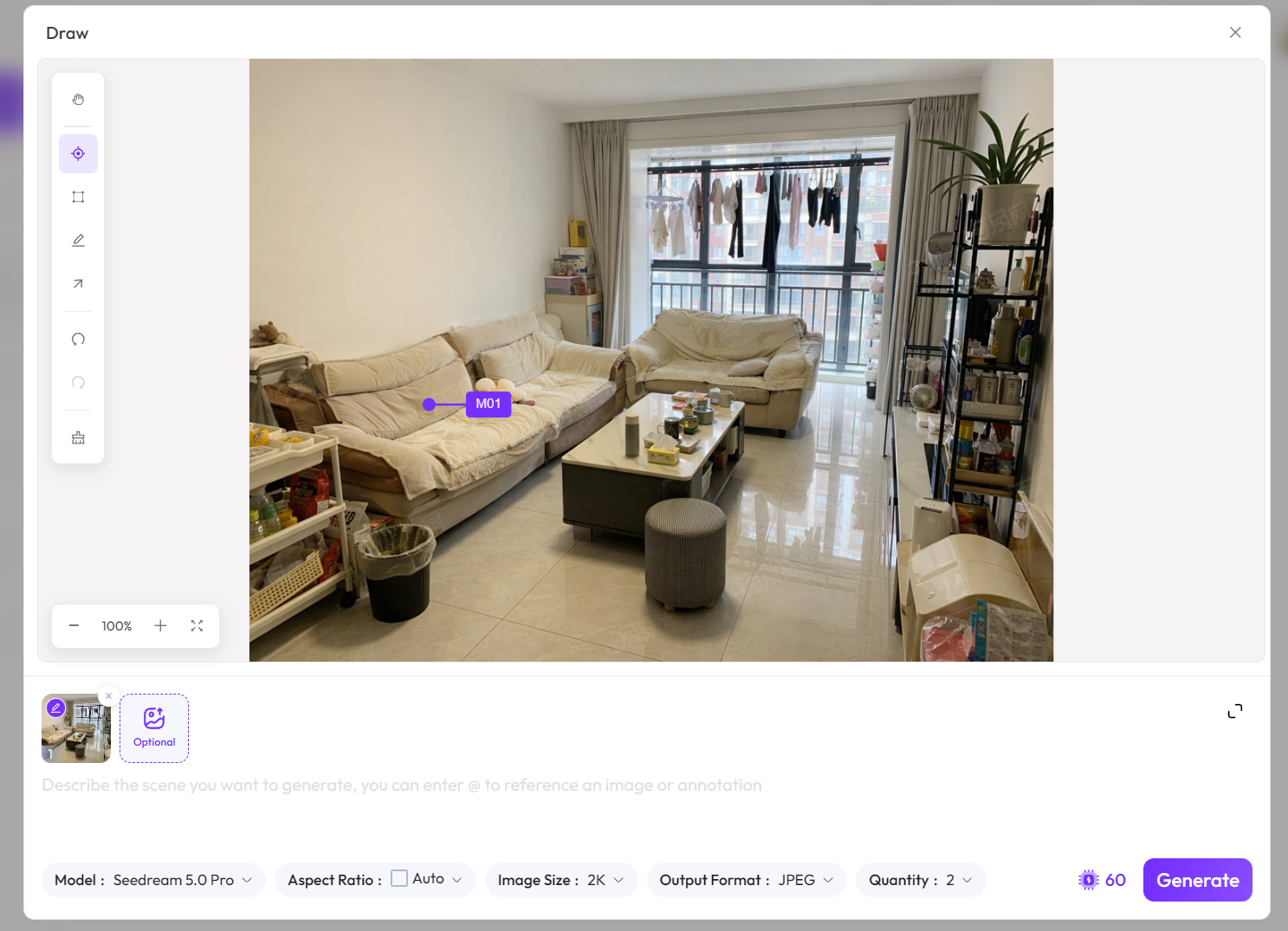
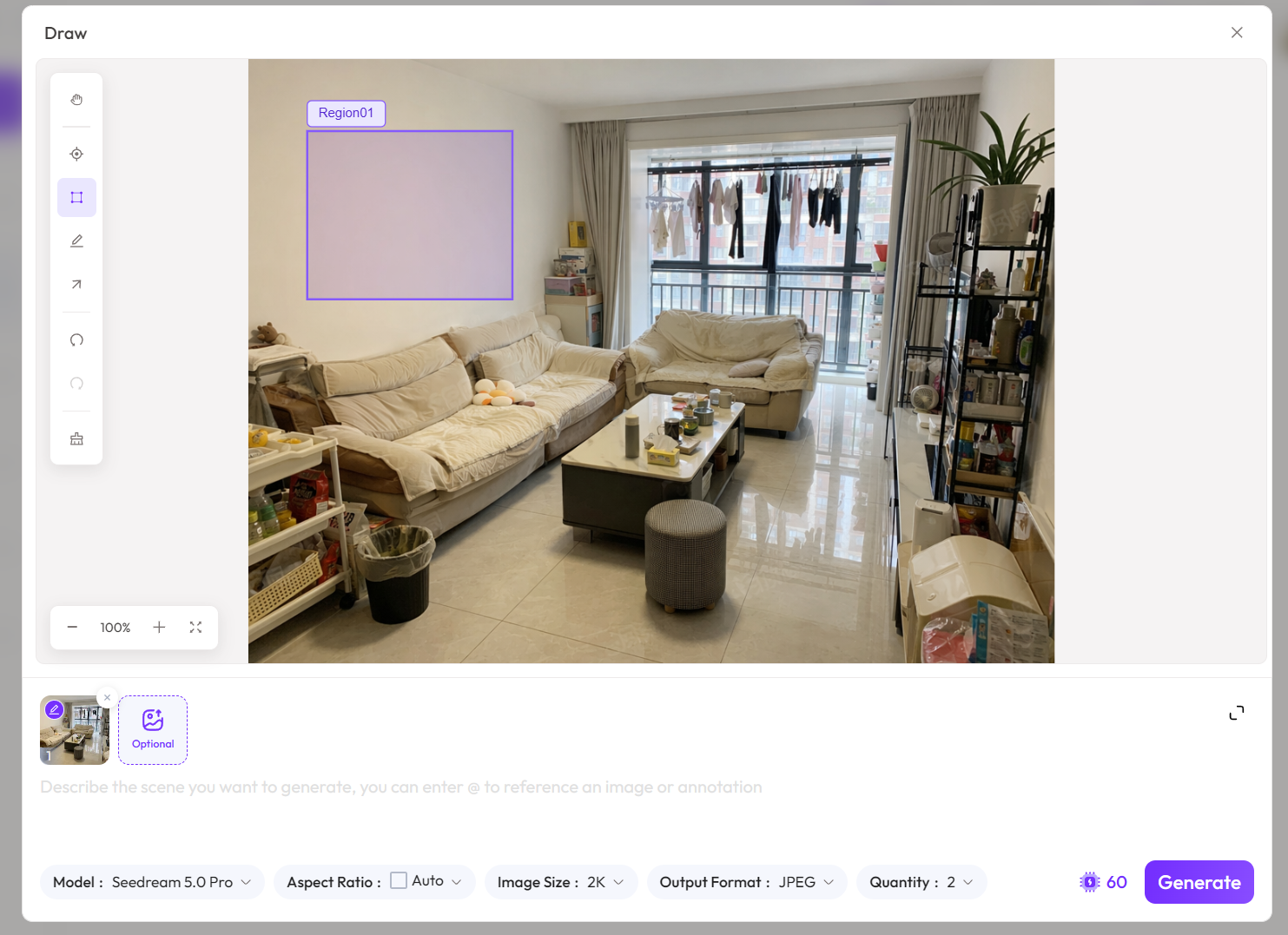
2. Избор на регион: Region (Регион)
Изберете диапазон с правоъгълна кутия, за да кажете на модела да обработва само тази област.
Подходящо за:
- Замяна на фона;
- Промяна на материала на стената;
- Настройка на локални цветове;
- Добавяне на текст на указано място;
- Прерисуване на част от изображението.
3. Драсканици, стрелки и цветни маркировки
Когато позиционната връзка е сложна, можете също директно да чертаете линии, стрелки или да използвате цветни маркировки.
Например:
- Използвайте стрелка, за да посочите продаваща точка на продукт;
- Използвайте цвят, за да укажете област, която трябва да бъде прерисувана;
- Използвайте линии, за да маркирате множество части;
- Използвайте различни цветове, за да различите различни модификационни задачи.
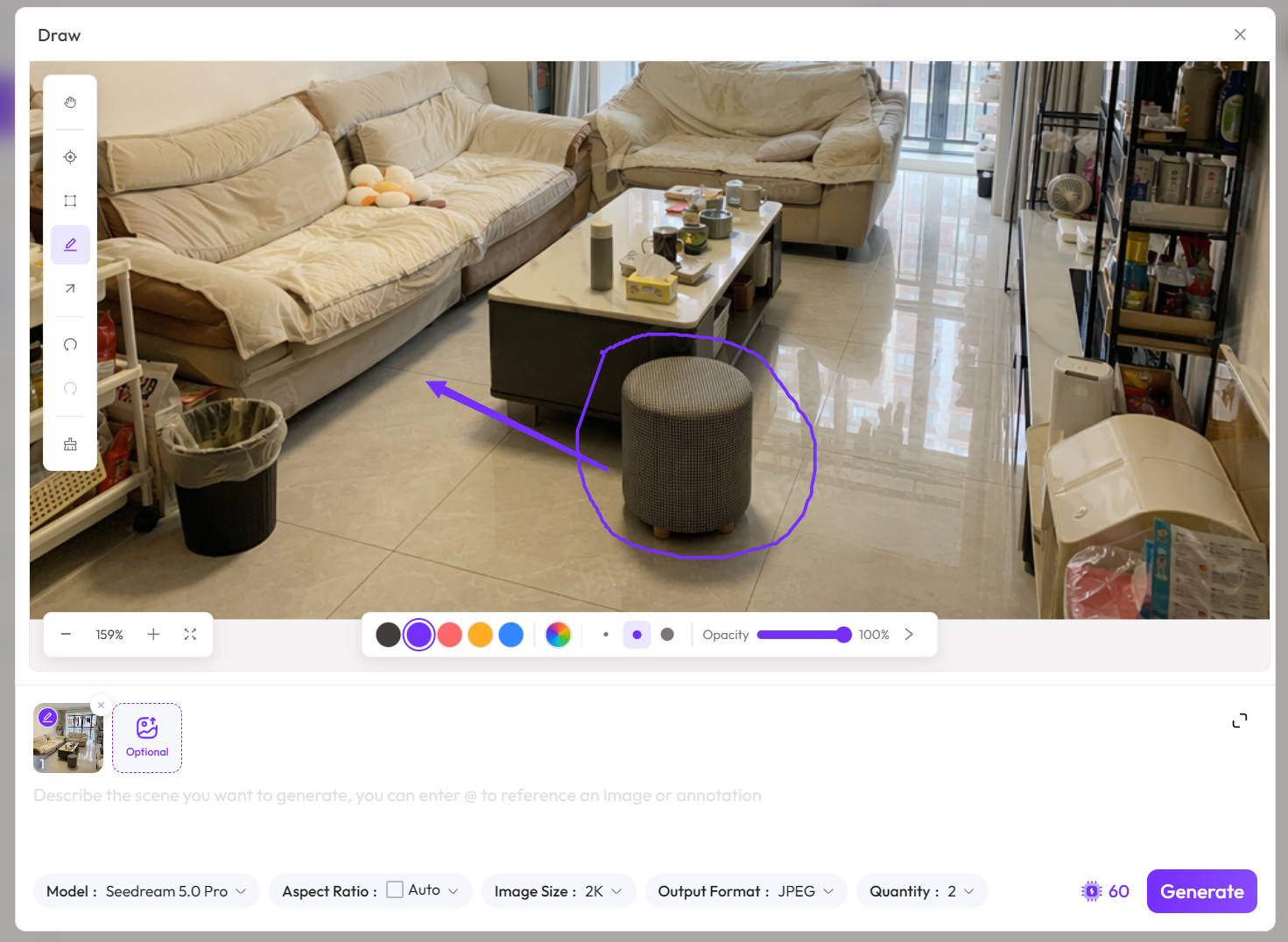
Тези операции може да изглеждат прости, но са много важни за разбирането на модела.
Защото потребителите вече не трябва да отделят много текст за описване на позиции в изображението; вместо това те директно казват на модела местоположението.
2. Интерактивното редактиране превръща подканите в "операционни инструкции"
Традиционните подкани за генериране на изображения основно описват как трябва да изглежда изображението.
Но интерактивните подкани за редактиране са по-скоро ясни операционни инструкции.
Една добра подкана за редактиране обикновено се нуждае само от три части:
Модифициран обект + Цел на модификацията + Съдържание за запазване непроменено
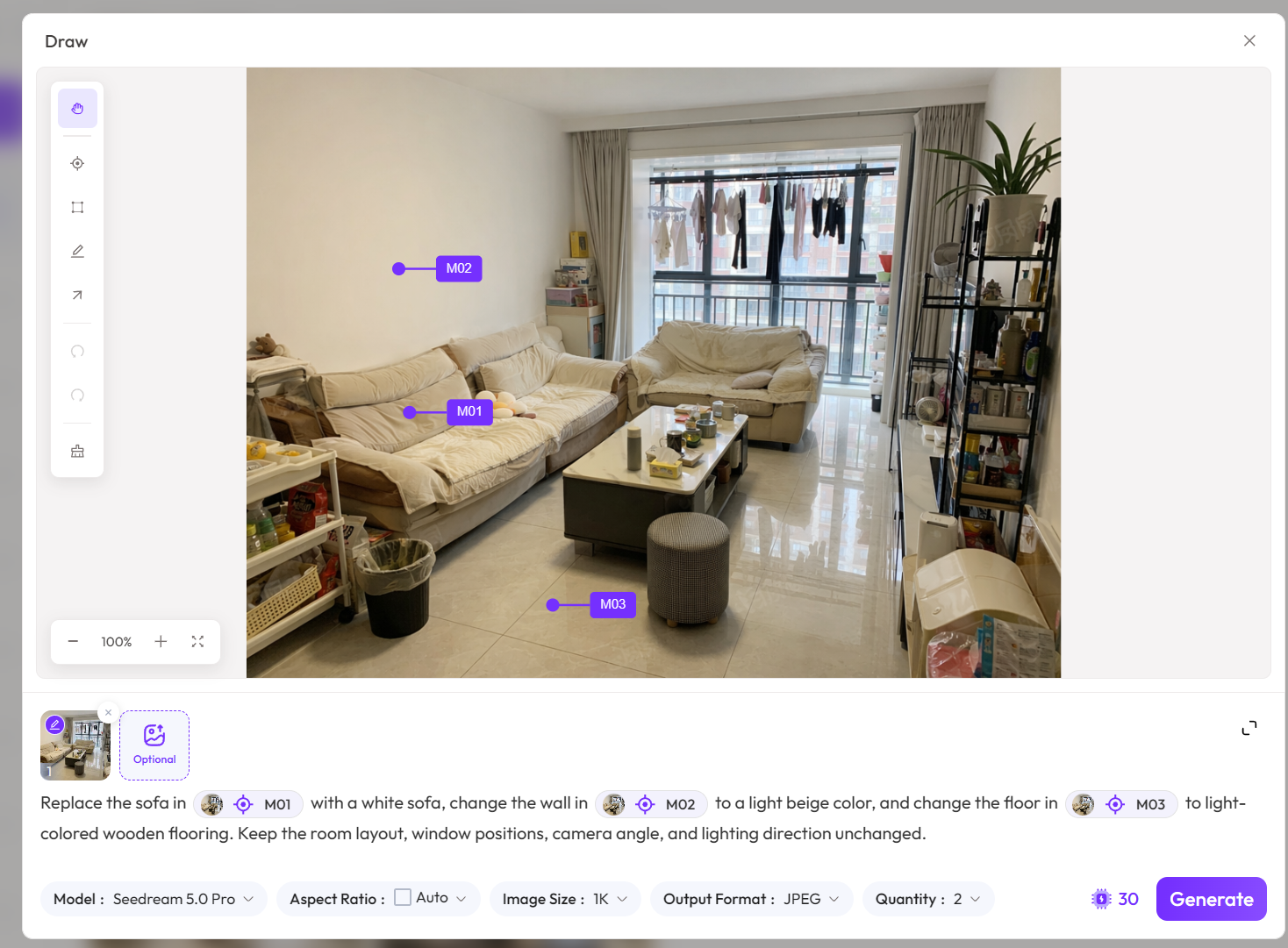
Точки, кутии, референтни изображения, цветови кодове и езикови изисквания могат да бъдат поставени в една и съща инструкция.
Този метод на взаимодействие решава два отдавнашни проблема.
Проблем 1: Подканите трудно изразяват точно пространствени позиции
"Диванът отляво," "шкафът в средата," "столът до прозореца" — тези описания изглеждат ясни, но моделът може да не ги разбере точно.
След маркиране потребителят вече не трябва да обяснява позиции; той трябва само да се позове на съответния Mark (Маркер) или Region (Регион).
Проблем 2: Моделът лесно променя несвързани области
Най-честата грешка при редактирането на изображения е не че целевият обект не е добре модифициран, а че и друго съдържание се променя.
Затова е най-добре изрично да включите в подканата:
Запази другите области непроменени.
Или по-конкретно:
Запази композицията, ъгъла на камерата, пропорциите на обекта, посоката на осветление и структурата на фона непроменени.
Интерактивната маркировка казва на модела "къде да промени", а подканата казва на модела "как да промени".
Когато се комбинират, контролът върху модификациите значително се подобрява.
3. Реален тест 1: От претрупана стая до цялостен дизайн на дома
За да тествам възможностите на Seedream 5.0 Pro за редактиране на множество обекти, започнах с обикновена снимка на стая.
Оригиналното изображение включваше диван, масичка за кафе, рафтове, прозорци, стойка за дрехи и много безпорядък — като цяло много разхвърляно.
Този тип изображение е идеален за тестване дали моделът може едновременно да:
- Почисти безпорядъка;
- Замени мебелите;
- Запази пространствената структура;
- Унифицира материалите и цветовете;
- Запази реалистична перспектива на снимане.
Стъпка 1: Почистете стаята и модифицирайте основните материали
Първо маркирах няколко основни области в оригиналното изображение:
- Диван;
- Стена;
- Под;
- Рафтове.
След това въведох команда като тази:
Премахнете безпорядъка и излишните предмети от стаята,
Заменете дивана, съответстващ на @Mark01, с бял платнен диван,
Променете стената, съответстваща на @Mark02, на светлобежово,
Променете пода, съответстващ на @Mark03, на светъл дървен под,
Запазете позицията на прозореца, пропорциите на стаята, ъгъла на камерата и общата структура непроменени.
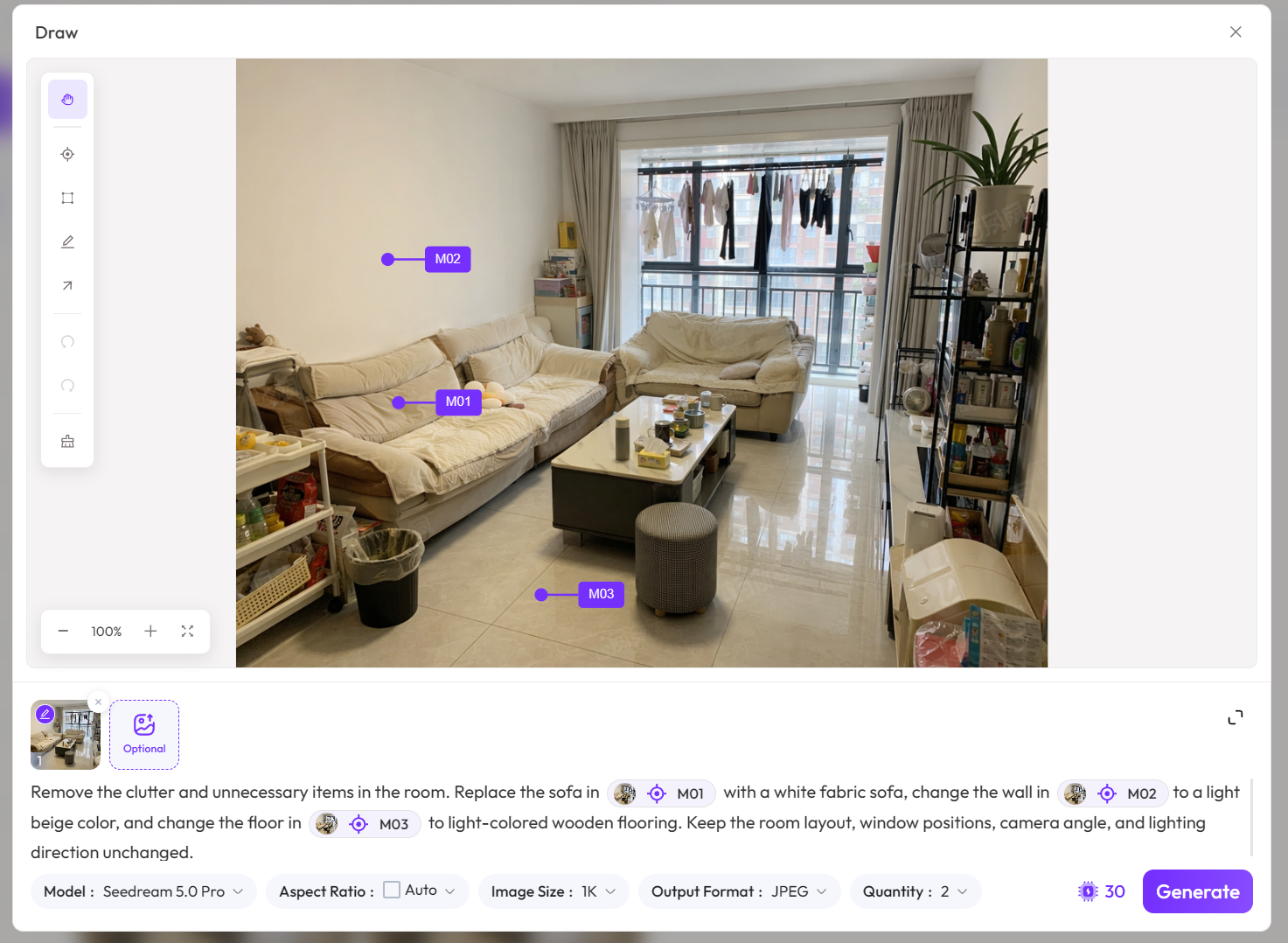
Най-забележителното в генерирания резултат е не че стаята изглежда по-красива, а че оригиналните пространствени отношения са до голяма степен запазени.
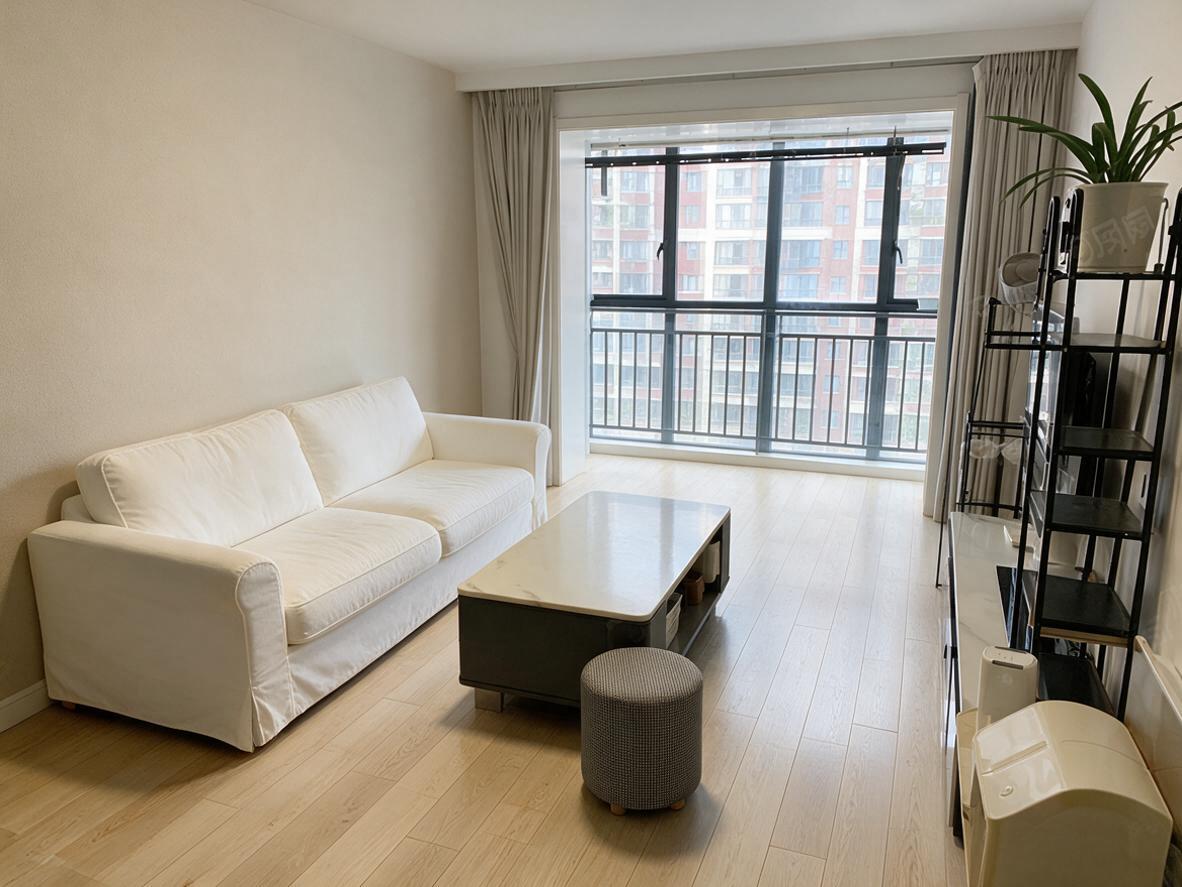
Например:
- Прозорецът все още е на първоначалното си място;
- Дълбочината на стаята не се е променила значително;
- Височината на камерата и ъгълът на снимане остават сходни;
- Свързването между стена и под е като цяло разумно.
Това показва, че моделът не просто регенерира "подобна стая", а модифицира въз основа на структурата на оригиналното изображение.
Стъпка 2: Поставете референтни мебели в стаята
След това качих няколко референтни изображения на мебели, включително:
Диван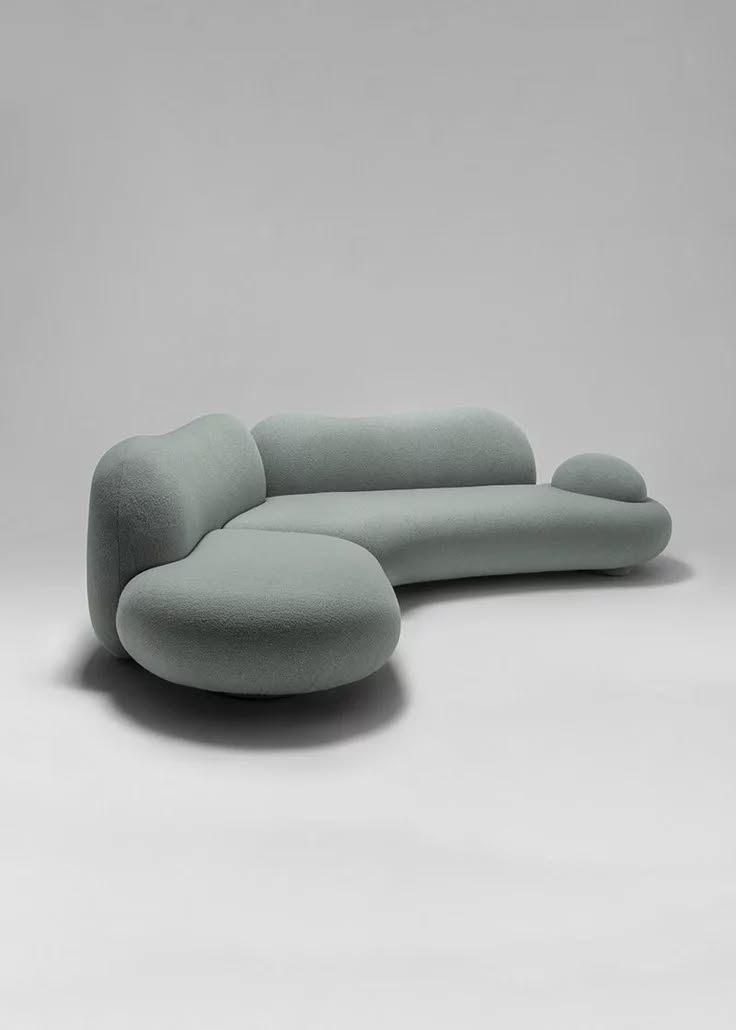
|
Масичка за кафе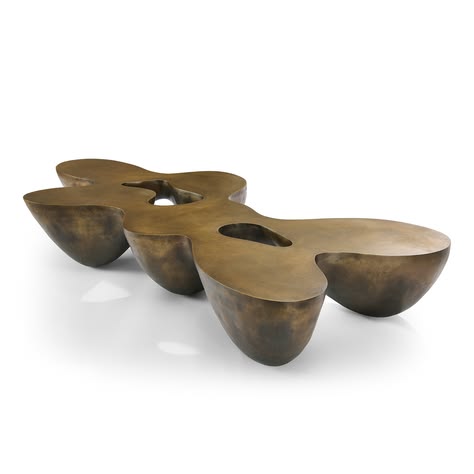
|
Кресло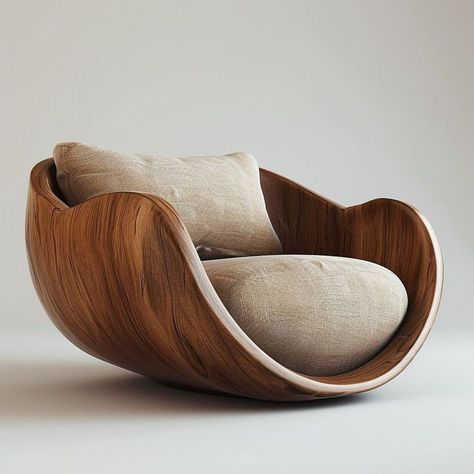
|
Рафт за книги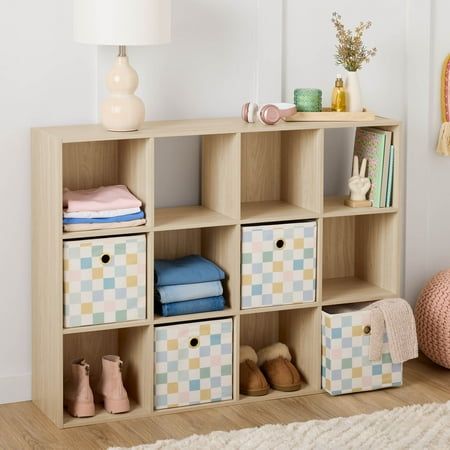
|
Пердета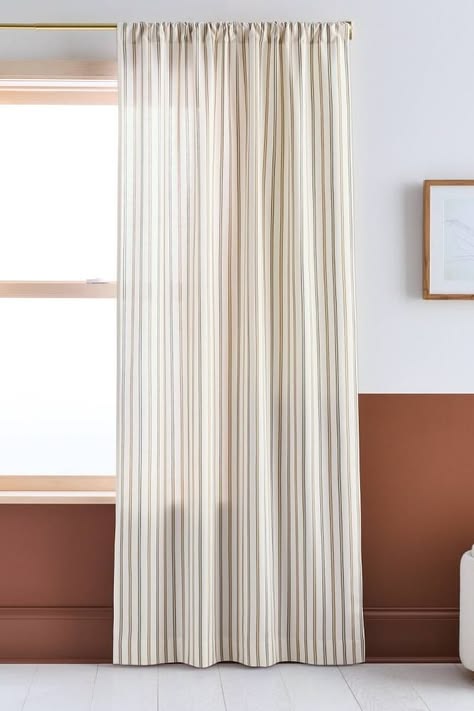
|
След това свързах позициите на мебелите в оригиналното изображение с референтните изображения.
Подканата може да бъде написана като:
Заменете дивана, съответстващ на @Mark01, с дивана от @Image02, Заменете масичката за кафе, съответстваща на @Mark02, с масичката за кафе от @Image04, Заменете креслото, съответстващо на @Mark03, с креслото от @Image03, Заменете рафта за книги, съответстващ на @Mark04, с рафта за книги от @Image05, Заменете пердетата, съответстващи на @Mark05, с пердетата от @Image06.
Всички мебели трябва да съответстват на перспективата на оригиналната стая, посоката на осветление и пространствените пропорции,
Запазете прозорците, стените, пода и ъгъла на камерата непроменени.
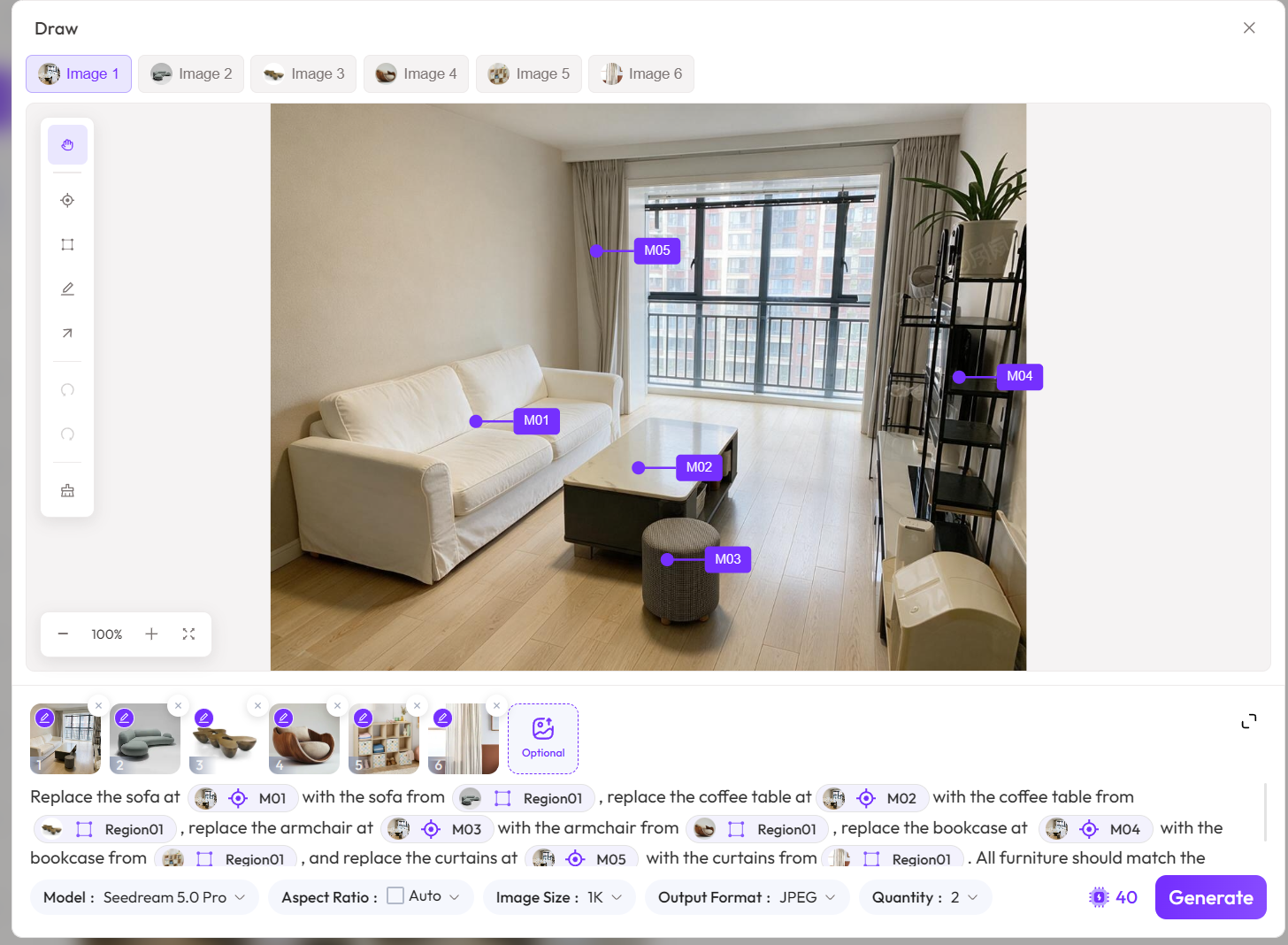
Трудността в тази стъпка не е просто "поставянето" на мебелите, а накарането на мебели от различни източници да изглеждат разумно в едно и също пространство.
Моделът трябва едновременно да се справи с:
- Отношения на размерите;
- Посоки на перспективата;
- Съгласуваност на осветлението;
- Смесване на материали;
- Застъпване на мебели;
- Пространствено подреждане.
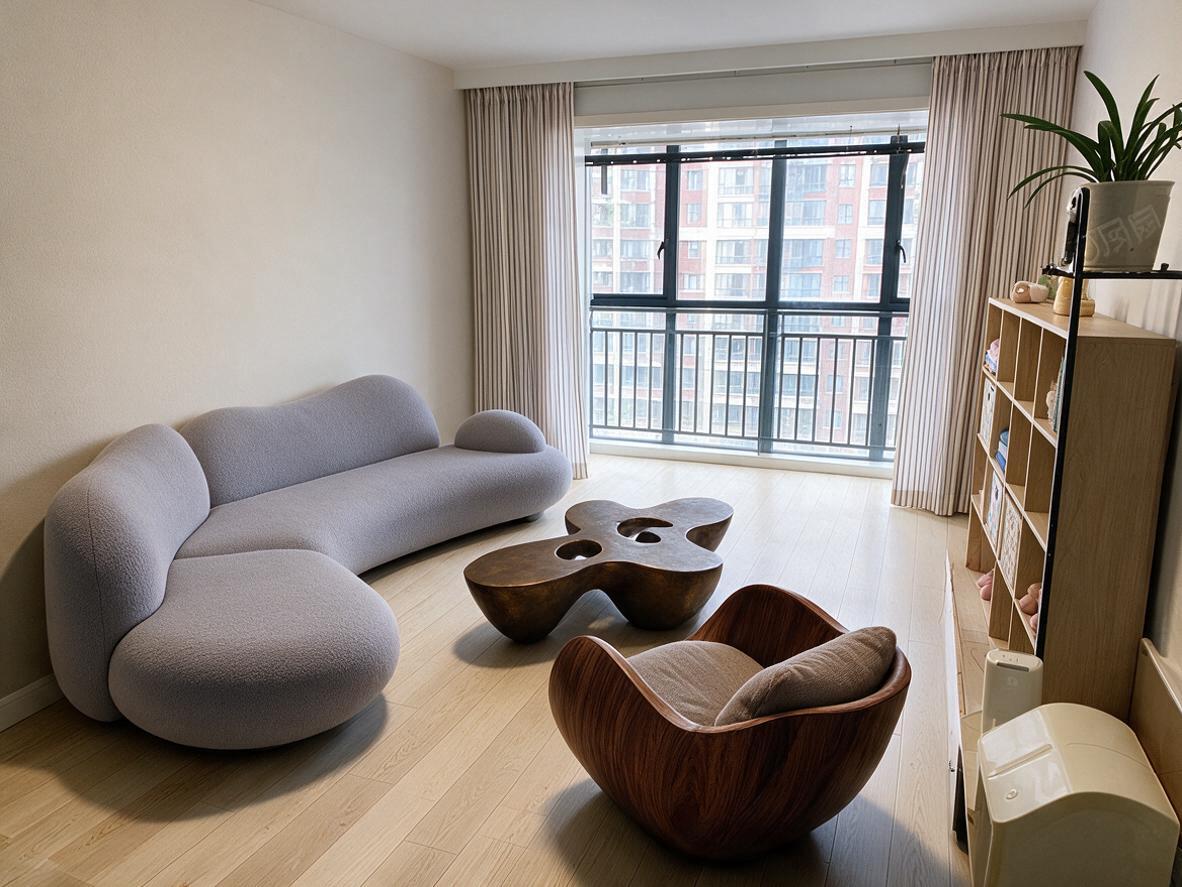
От резултатите, въпреки че локалните детайли все още може да имат някои отклонения, цялостният дизайн вече има силна визуализационна стойност.
Стъпка 3: Използвайте цветова палитра, за да унифицирате стила на пространството
След замяната на мебелите добавих референтна цветова палитра.
Палитрата включва:
- Еспресо;
- Пясък;
- Бежово;
- Слонова кост;
- Бадем.
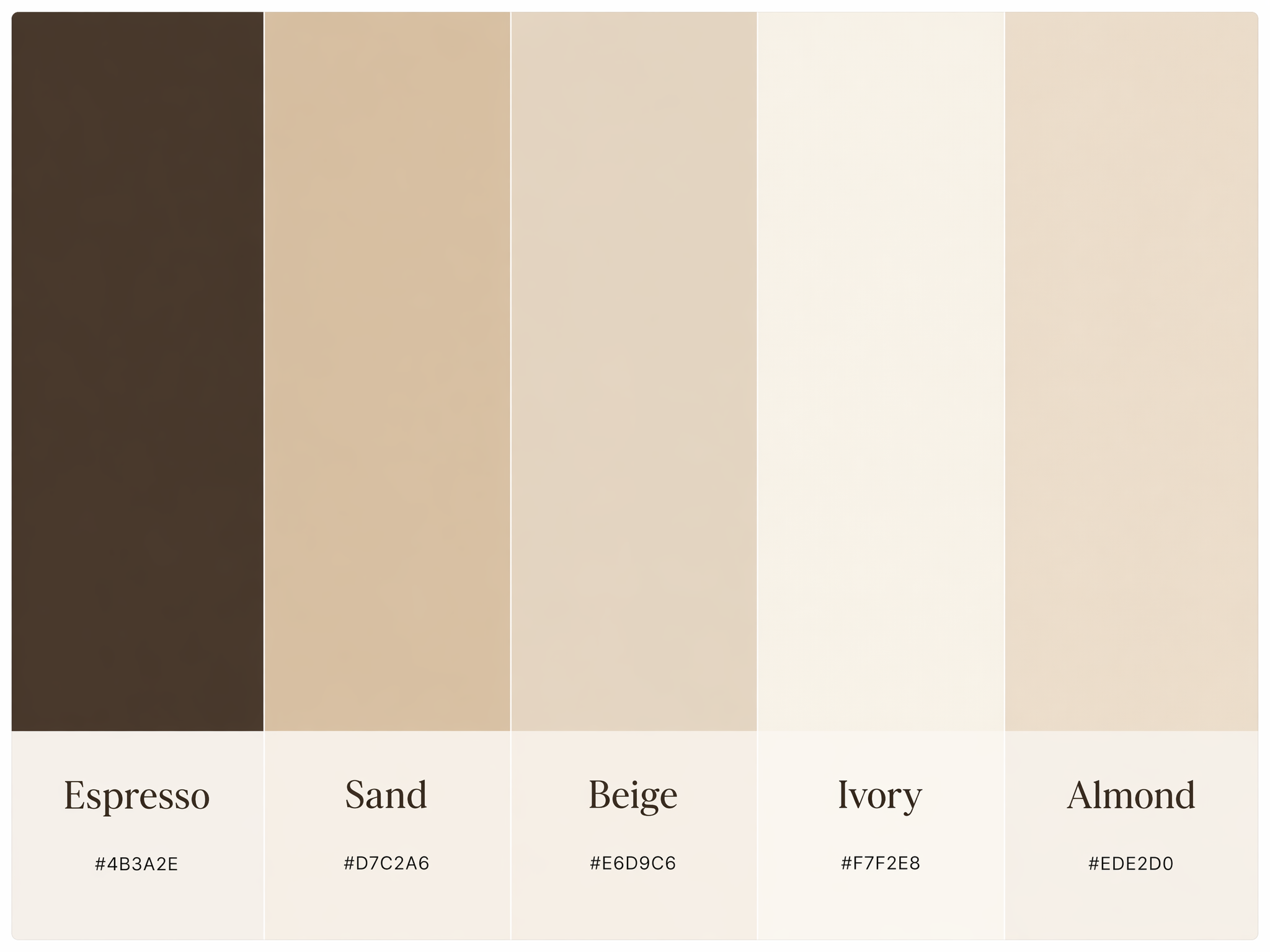
След това помолих модела да обедини отново цветовата схема на цялото пространство.
Например:
Позовавайте се на цветовата палитра в @Image02, Настройте цветовата схема на цялото пространство на комбинация от Еспресо, Пясък, Бежово, Слонова кост и Бадем.
Използвайте светло Бежово за стените, Използвайте Слонова кост за дивана, Използвайте Еспресо за дървените мебели, Използвайте Пясък и Бадем за меките мебели и акцентите.
Запазете позициите на мебелите, структурата на стаята, ъгъла на камерата и посоката на естествена светлина непроменени.
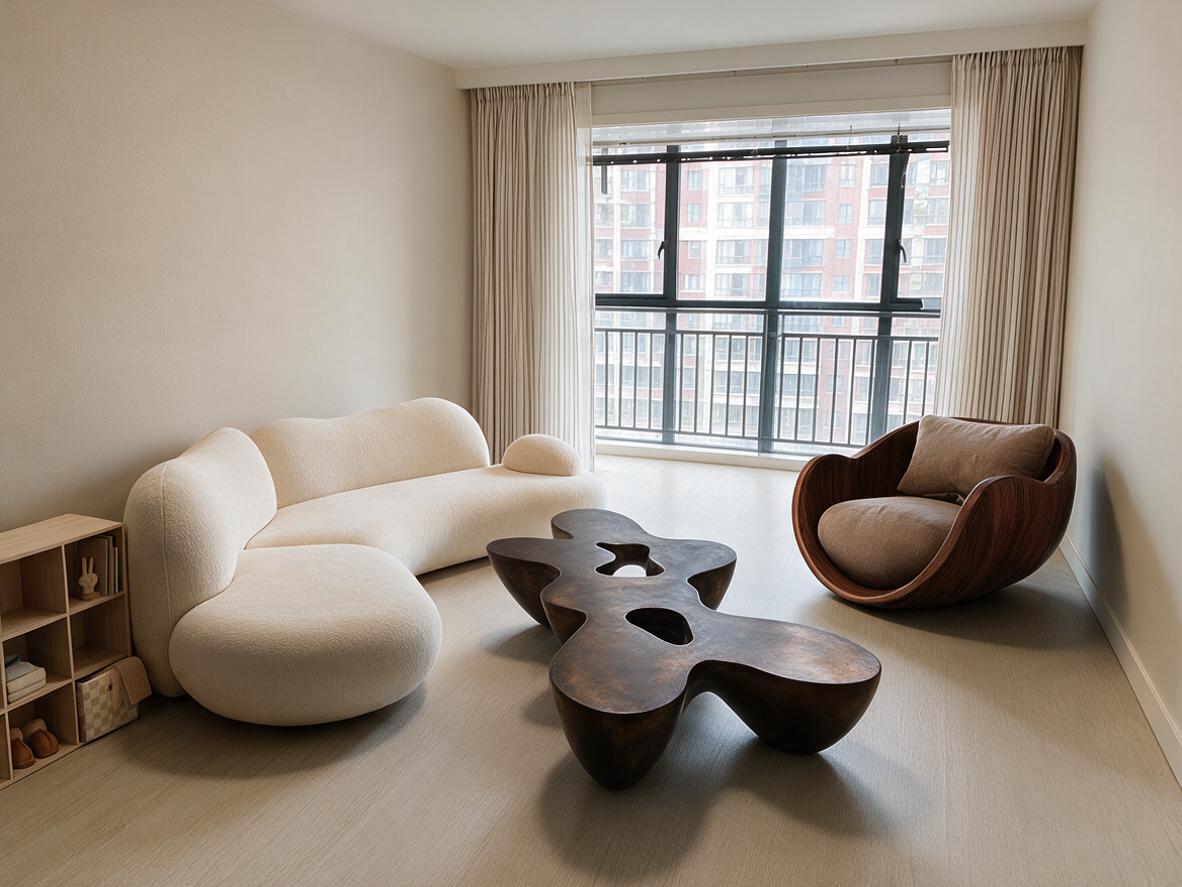
Този метод е по-стабилен от това да кажете "направи го в луксозен кремав стил".
Защото думи като "луксозен", "топъл" и "текстуриран" са субективни прилагателни, докато цветовите палитри и стойности на цветовете са ясни ограничения.
Моделът не трябва да отгатва какво означава "луксозен" в ума ви; той просто следва зададените цветове.
Но това, което наистина ме впечатли в тази актуализация, не е колко красиво е конкретно генерирано изображение, а новата парадигма за редактиране на изображения, която демонстрира: Използвайте точки, кутии, стрелки и референтни изображения, за да кажете на модела "къде да промени", а след това използвайте едно изречение, за да кажете на модела "как да промени".
Когато модел за изображения започне да разбира обекти, региони, позиции и последователни модификации, той вече не е просто инструмент за генериране.
Той се превръща в система за визуално редактиране, която може наистина да участва в дизайна, маркетинга, електронната търговия и производството на съдържание.