МоделиВидео моделиKling 3.0 Omni AI Video Generator
Създаване на мултимодално видео

Kling 3.0 Omni AI Video Generator

Създавайте видеоклипове с Kling 3.0 Omni, като използвате подкани и визуални препратки. Оформете сцена, проучете контролите на рамката и прегледайте аудио настройките преди генериране.

Модел
Kling 3.0 Omni
Поддържани входове
Текст, Изображение
Най-доброто за
аудио, Омни
Работен процес

Създайте сцена от визуални препратки

Качете изображения или видеоклипове и опишете как трябва да оформят сцената. Използвайте наличните референтни и кадърни контроли, за да насочите следващия кадър или да разгледате промяна във видеоклипа си.

ИзображенияВидеоклиповеКонтроли на рамката

Kling 3.0 Omni Примери

Референтна продуктова сцена

Направете видео за продукт със собствена препратка.

Използвайте качената бутилка като референтен продукт. Поставете го върху тъмна отразяваща повърхност и движете камерата бавно отляво надясно при меко студийно осветление.
Използвайте тази подкана

Нова сценична режисура

Използвайте видео справка, за да изследвате друго настроение.

Използвайте качения клип като референция за сцената. Изследвайте по-топло вечерно настроение, мека фонова светлина и по-бавно движение на камерата.
Използвайте тази подкана

Движение, управлявано от рамка

Свържете планираните отварящи и затварящи рамки.

Започнете с качената начална рамка и завършете със затварящата рамка. Опишете плавно движение на камерата, което свързва двете композиции.
Използвайте тази подкана

Как да използвате Kling 3.0 Omni на WeShop AI

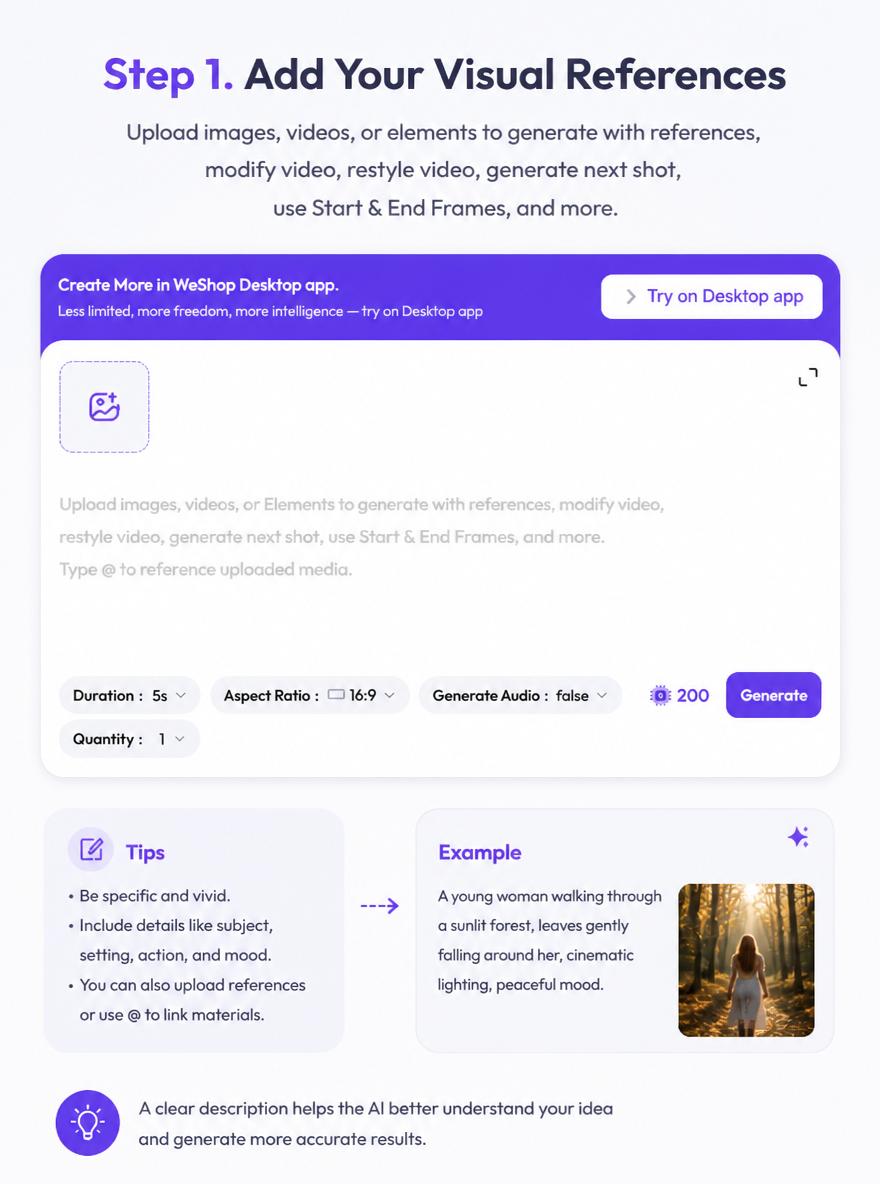
Стъпка 1. Добавете вашите визуални препратки

Качете изображенията, видеото или наличните референтни активи, които определят вашата сцена.

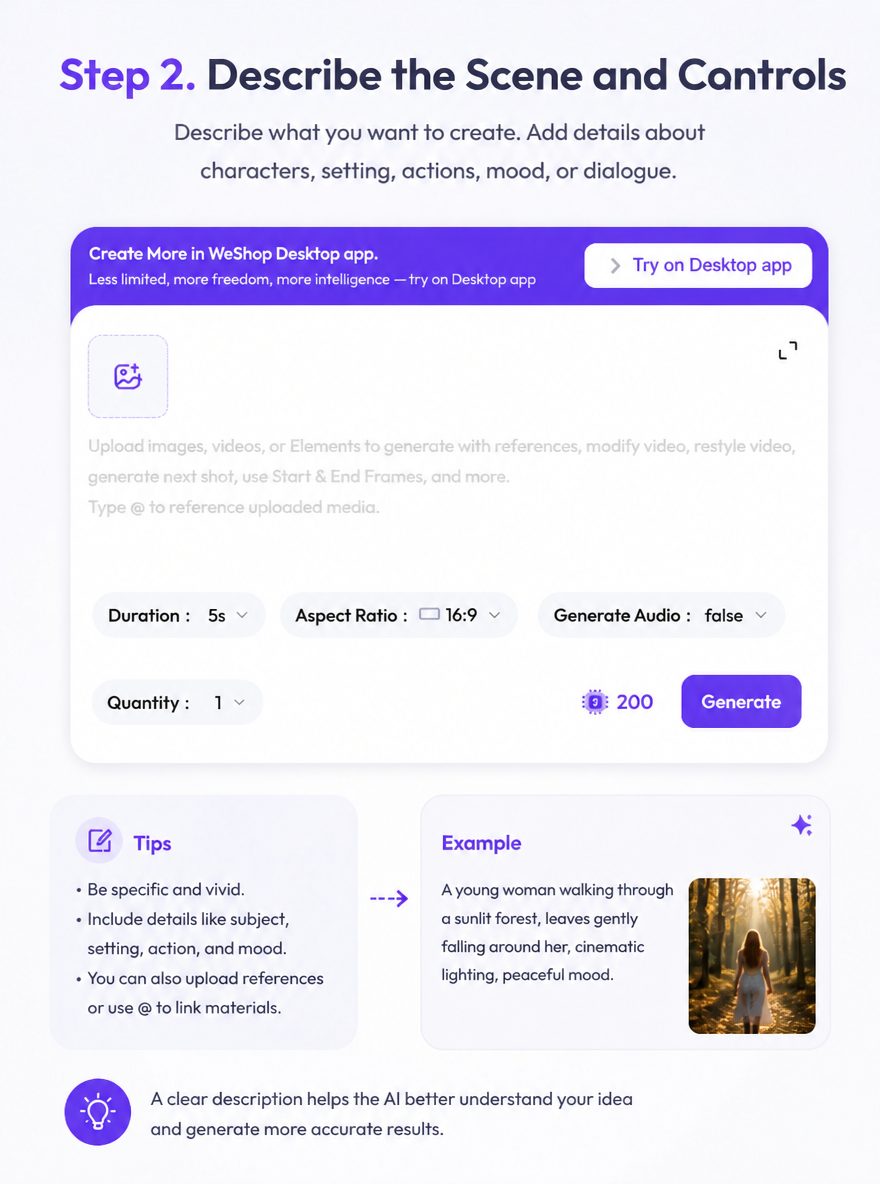
Стъпка 2. Опишете сцената и контролите

Обяснете темата, действието, движението на камерата и ролята на всяка препратка. Прегледайте рамката и аудио настройките, налични в панела.

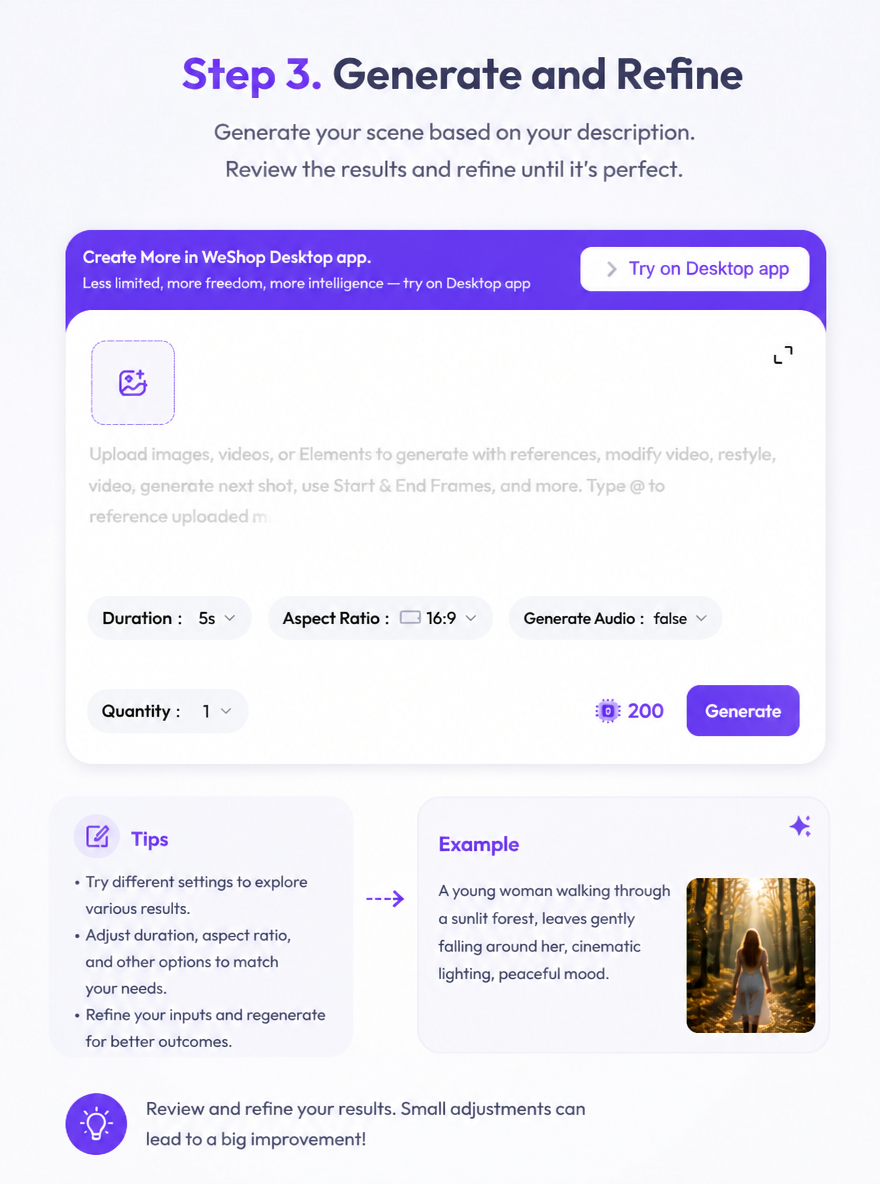
Стъпка 3. Генериране и прецизиране

Прегледайте точките и генерирайте вашето видео. Сравнете резултата с вашия бриф и коригирайте референтната посока или подканата.

Kling 3.0 Omni Версия и контроли

Тази страница отваря работния процес на Omni в семейството на Kling 3.0. Прегледайте активните препратки, контролите на рамката и избора на аудио, преди да създадете видеоклип.

Прегледайте настройките за генериране
Модел
Kling 3.0 Omni
Справочен работен процес
Изображения, видеоклипове и поддържани референтни активи
Контроли на рамката
Начало и край на работния процес на рамката
аудио
Избира се от потребителя; текущата настройка по подразбиране е изключена
Продължителност и точки
Прочетете от панела за генериране

Kling 3.0 Omni за творческа работа

Продуктови сцени

Изследвайте движението на камерата и средата около референтен продукт.

Творчески видео вариации

Използвайте визуална препратка, за да опитате друго настроение, стил или посока на сцената.

Свързани снимки

Планирайте началната и заключителната композиция на кратко видео.

Често задавани въпроси

Какво трябва да знаете, преди да използвате този AI модел?

Директни отговори относно входните данни на модела, работните процеси, настройките и наличността.

Какво е Kling 3.0 Omni на WeShop AI?

Това е работният процес на Kling 3.0 Omni, наличен на тази страница. Използвайте подкани, визуални справки и контролите, показани в панела за създаване.

Мога ли да използвам изображение или видео като справка?

да Референтната зона поддържа изображения и видео входове. Обяснете как препратката трябва да повлияе на сцената във вашата подкана.

Как да контролирам аудиото?

Прегледайте аудио опцията, преди да генерирате. Текущият панел започва с изключен звук и можете да промените наличната настройка за вашата задача.

Как тази страница е свързана със страницата на модела Kling?

Тази страница се фокусира върху работния процес Omni. Посетете общия преглед на Kling, за да разгледате по-широкото семейство модели и свързаните с тях опции за създаване.