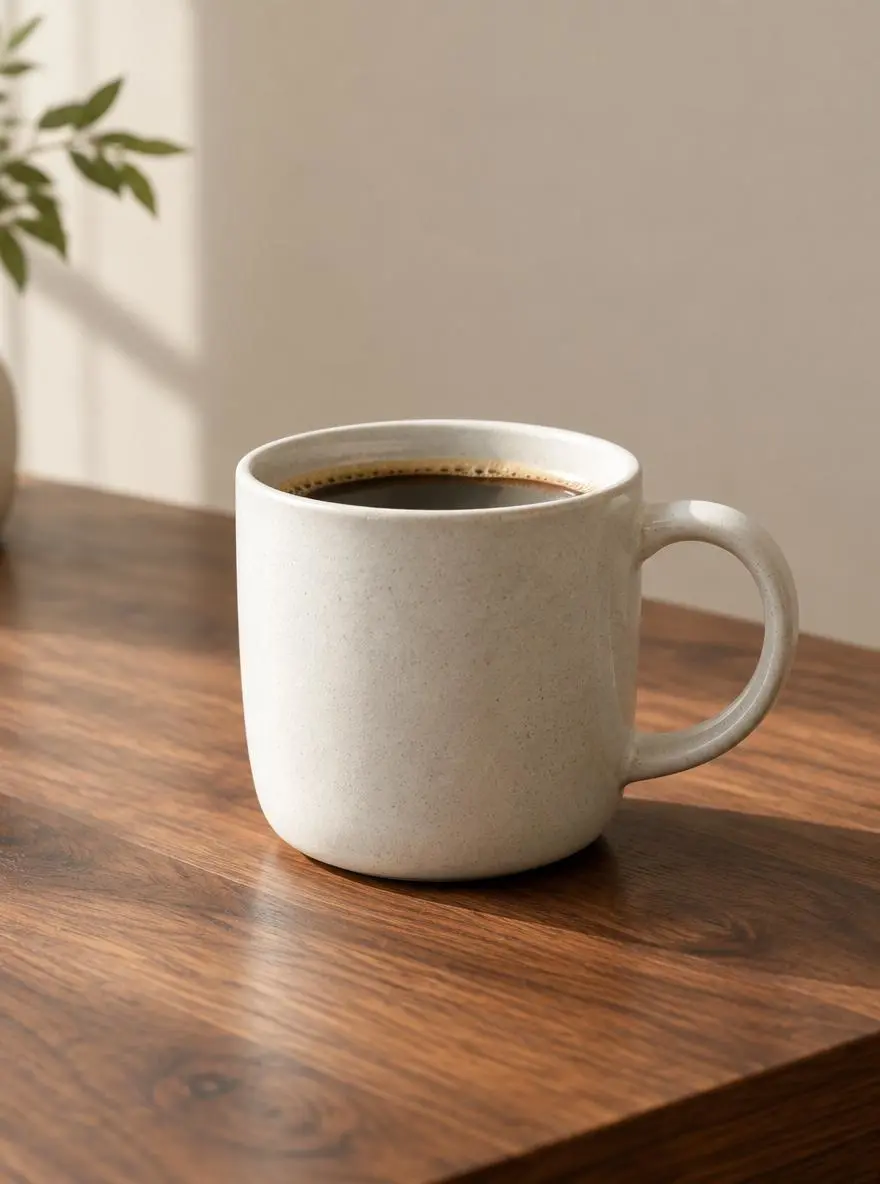
Състав на продукта
Създайте фокусирана продуктова композиция.
Керамична чаша за кафе без марка върху маса от орехово дърво, мека светлина на прозореца, семпъл бежов фон, продуктова композиция в близък план с естествени сенки.

Създавайте и редактирайте изображения с GPT Image на WeShop AI. Опишете нова визуализация или качете референтна снимка, след което прецизирайте идеята си с текущия модел.
Опишете изображението, което искате да създадете, включително темата, оформлението и визуалния стил. За редакция добавете референтно изображение и обяснете конкретната промяна, която искате да проучите.
Създайте фокусирана продуктова композиция.
Керамична чаша за кафе без марка върху маса от орехово дърво, мека светлина на прозореца, семпъл бежов фон, продуктова композиция в близък план с естествени сенки.
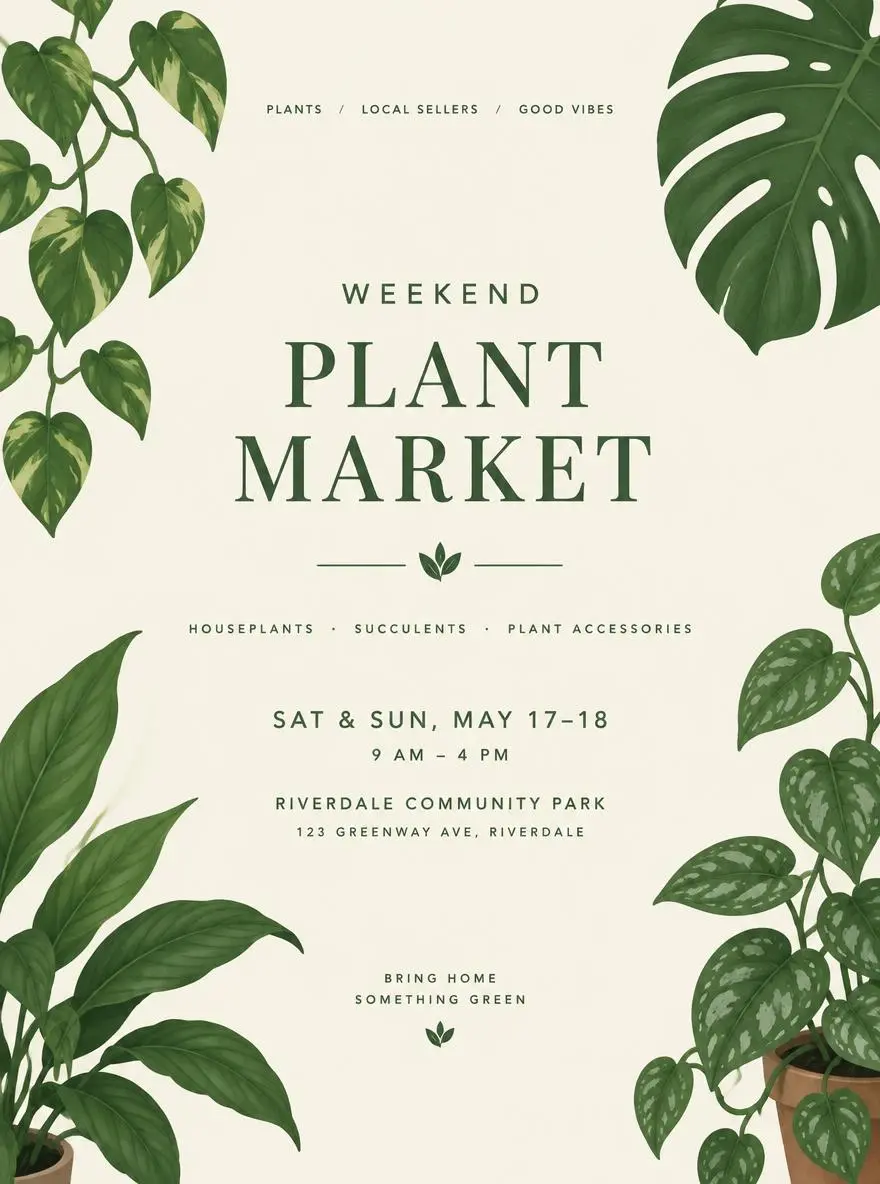
Разгледайте ясно оформление на плакати и визуална йерархия.
Минимална концепция за плакат за пазар на растения през уикенда, илюстрирани зелени листа, кремав фон, ясно централно пространство за заглавието на събитието и подробности.
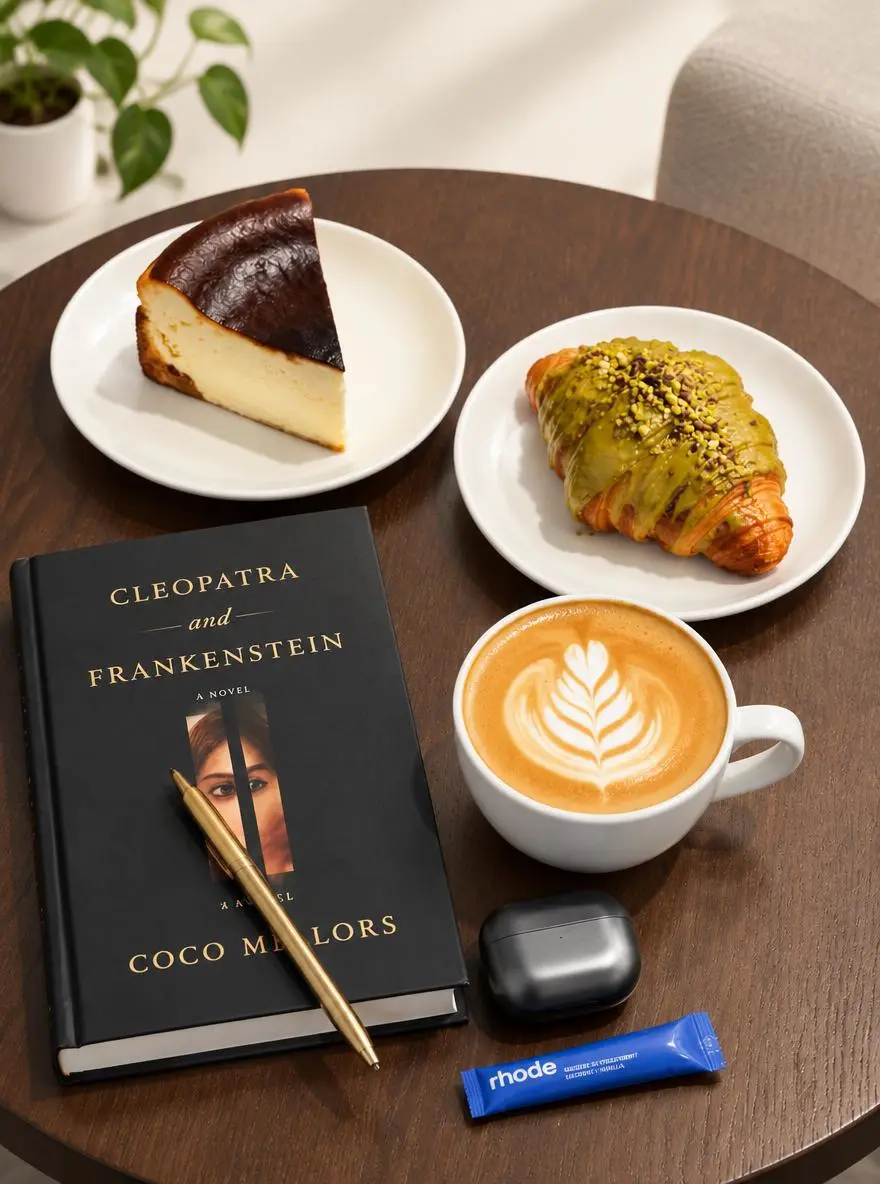
Редактирайте своя собствена справка с конкретна инструкция.
Използвайте качената снимка като референция. Изследвайте по-ярък студиен фон и по-меки сенки, докато фокусирате композицията върху основния продукт.
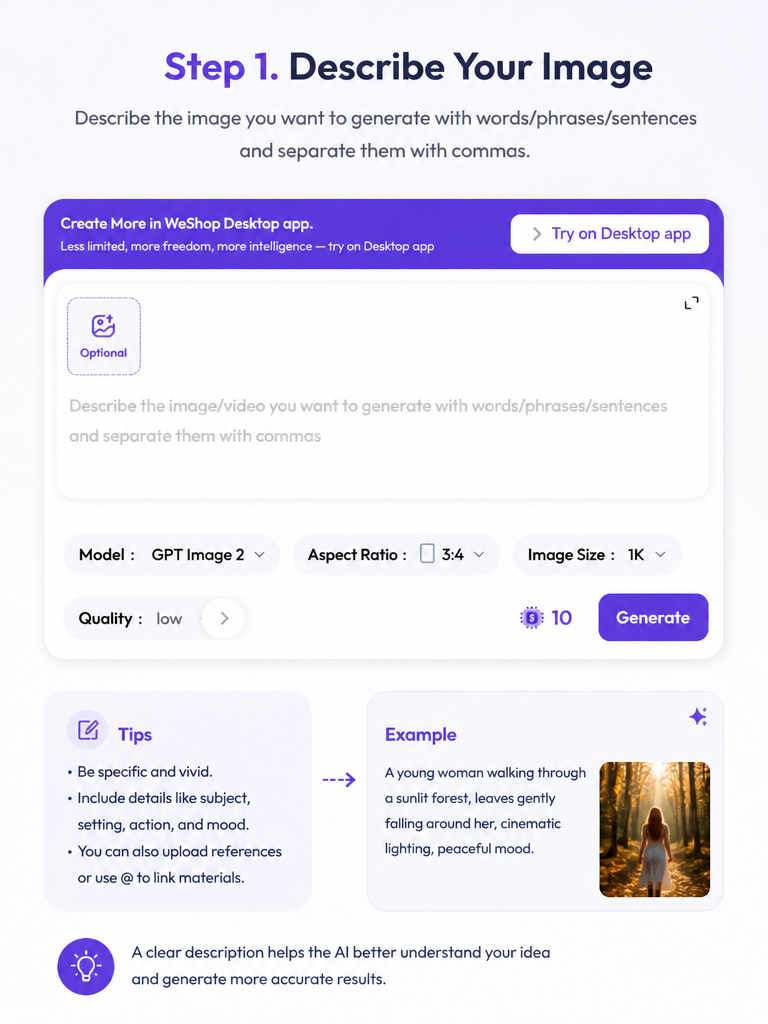
Напишете темата, оформлението, стила и подробностите, които имат значение за вашето резюме.
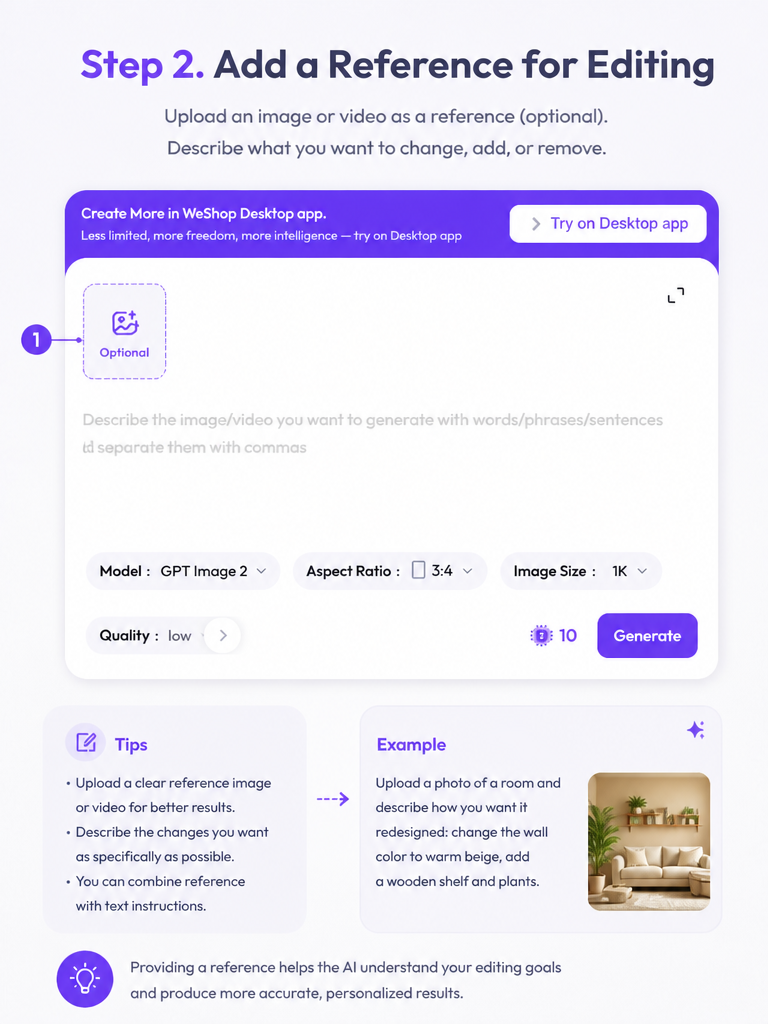
Качете изображение, когато искате да работите от съществуващ визуален материал. Опишете промяната и прегледайте избрания модел и изходните настройки.
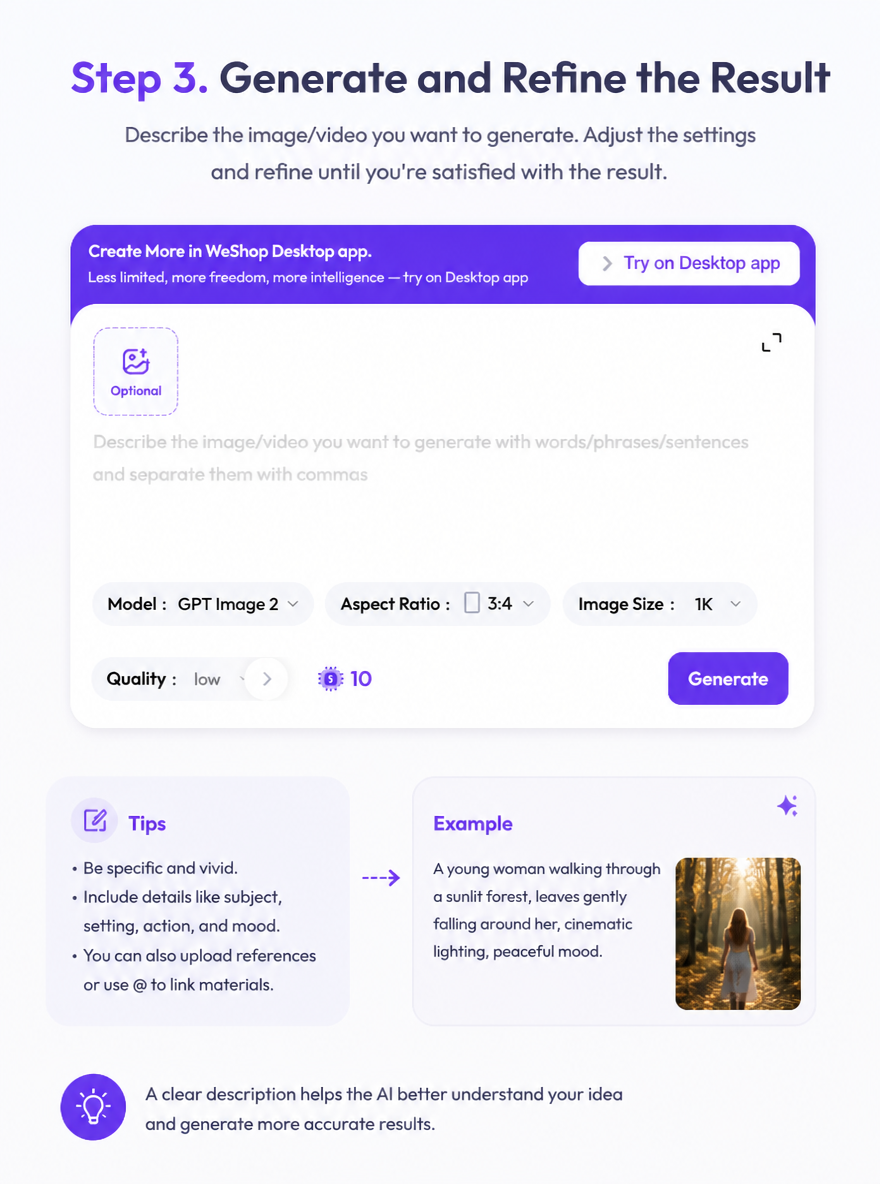
Прегледайте точките, генерирайте изображението и го сравнете с вашето резюме. Коригирайте инструкциите за следващата версия.
Панелът за създаване показва модела, използван за вашата заявка. Прегледайте активната версия и нейните настройки, преди да генерирате или редактирате изображение.
Прегледайте настройките за генериране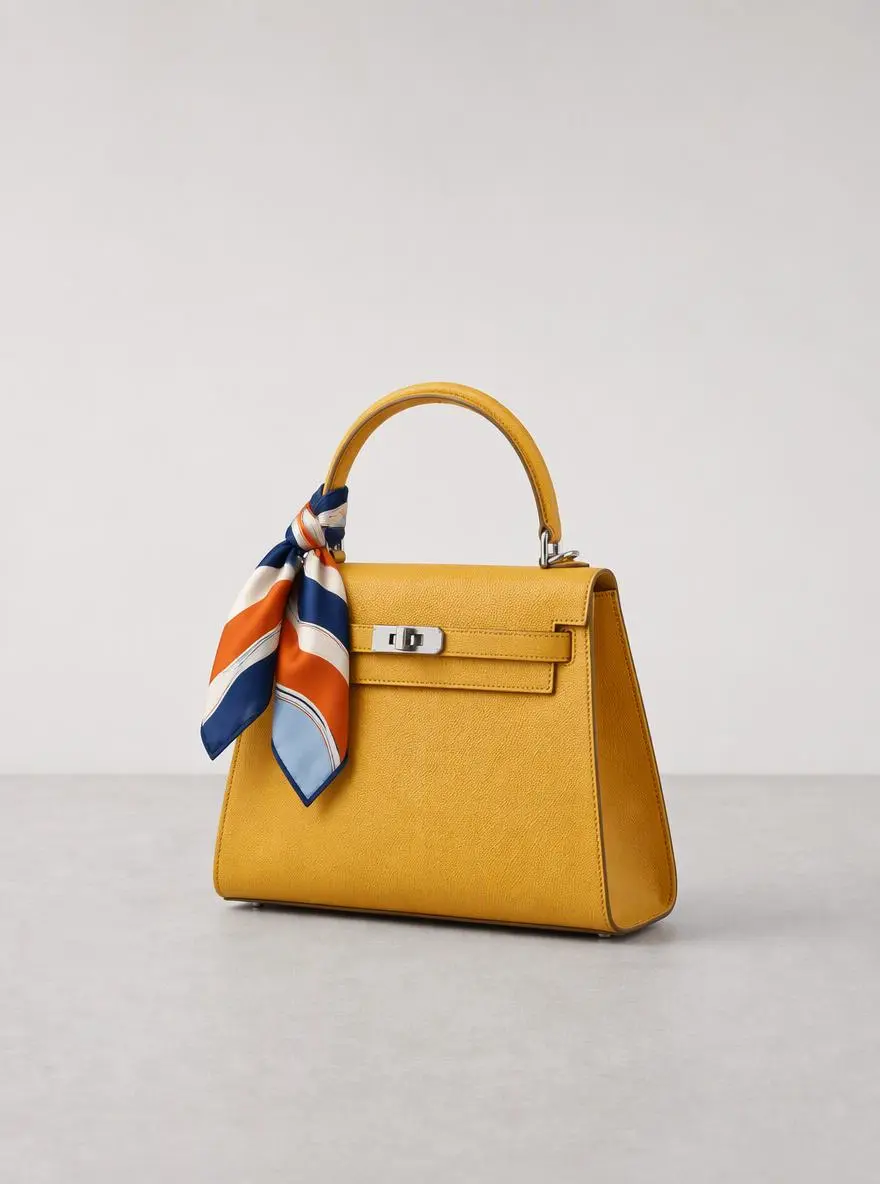
Разгледайте композициите, настройките и визуалните указания за кратко описание на продукта.
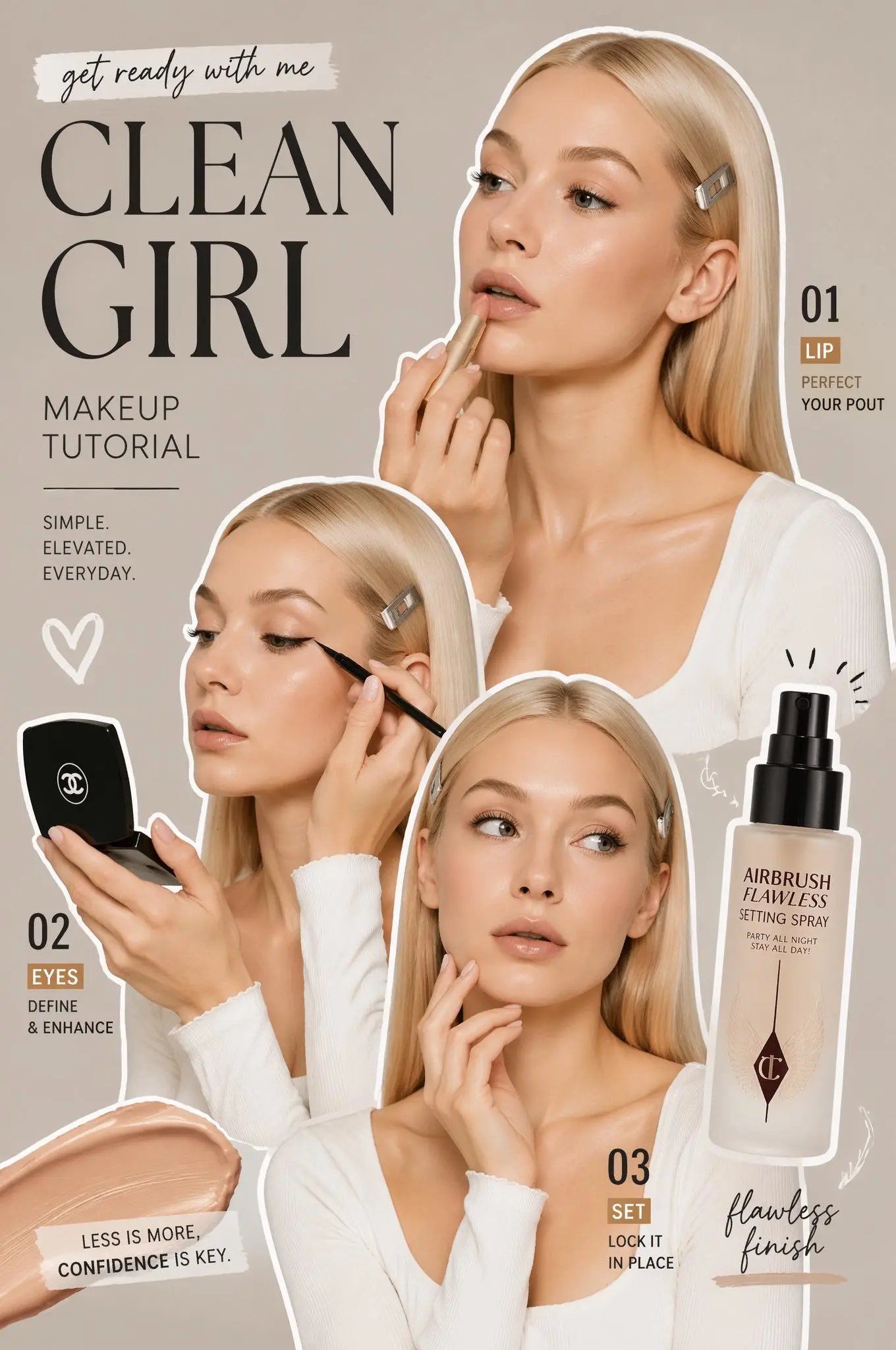
Разработете концепция за плакат около ясна йерархия и дефиниран визуален стил.
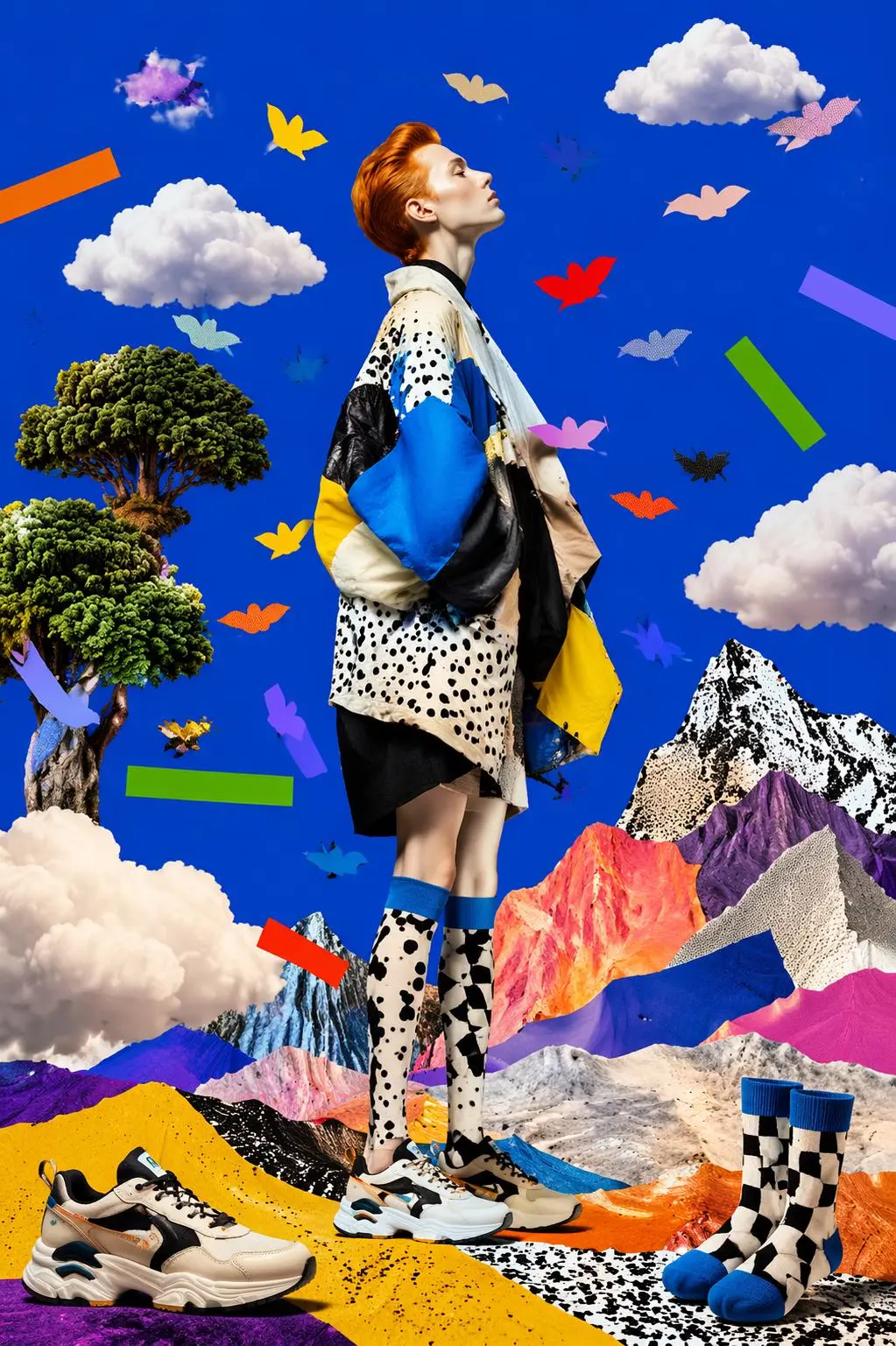
Използвайте съществуващо изображение като отправна точка за конкретна визуална промяна.
Директни отговори относно входните данни на модела, работните процеси, настройките и наличността.
Текущият панел за създаване използва GPT Image 2 по подразбиране. Проверете етикета на модела до контролите, преди да генерирате.
да Опишете обекта, композицията, осветлението и стила в полето за подкана, след което прегледайте настройките и генерирайте.
Качете референтно изображение и опишете желаната промяна. Прегледайте резултата спрямо вашата оригинална снимка и коригирайте инструкциите според нуждите.
Използвайте настройките в панела за създаване, за да прегледате пропорциите, размера, качеството и броя на изображенията. Показаните точки се актуализират с избраните опции.