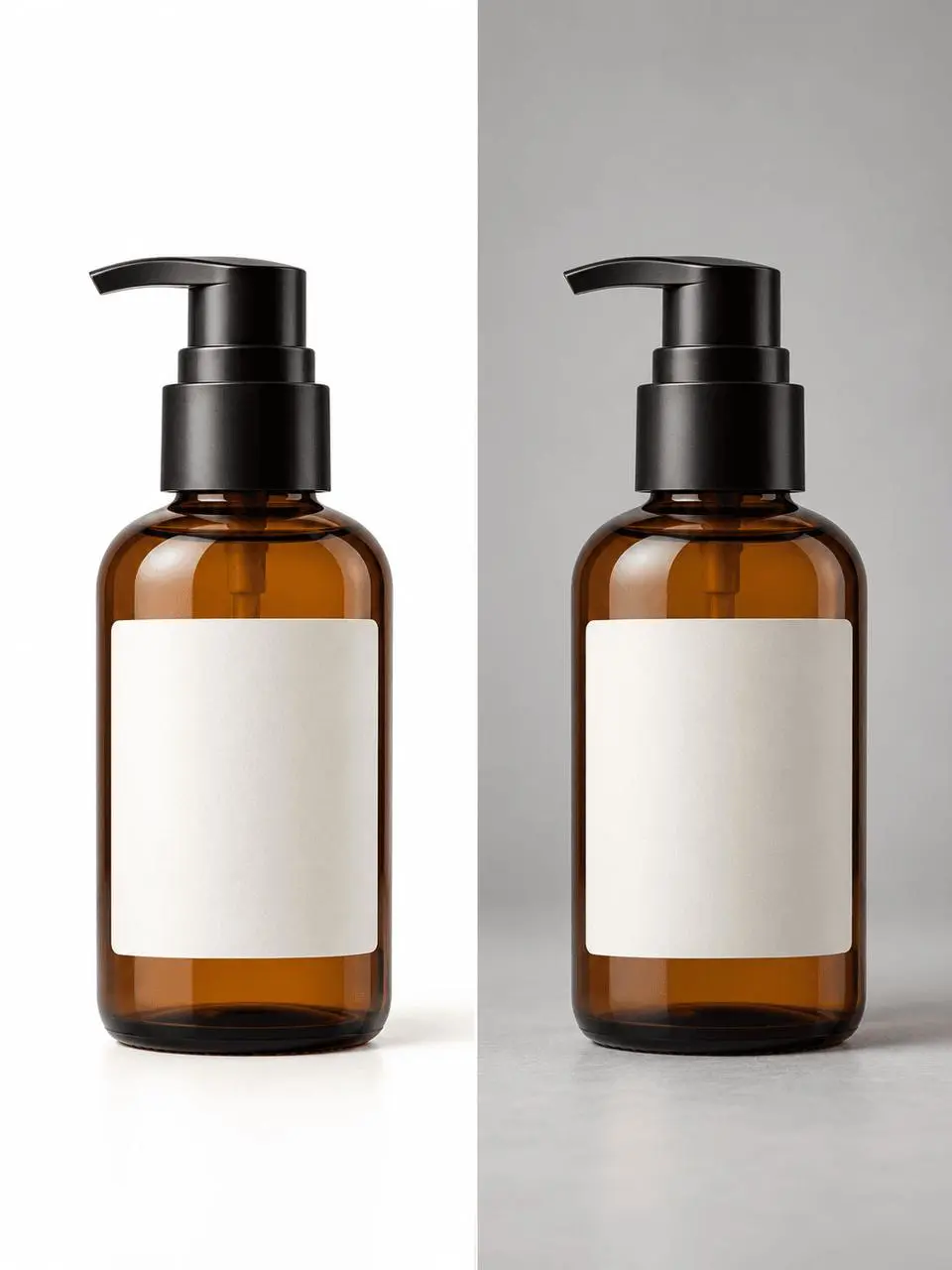
Създаване от ясно визуално кратко
Опишете предмета, настройката, осветлението, състава и детайлите, които трябва да останат последователни.
Създаване от ясно визуално кратко
Редактиране на снимки с FireRed изображение Редактиране в WeShop AI. Качете изображение, опишете портрет, фон или промяна на текста, и прегледайте резултата до източника.
Създайте фокусирано изображение от документирания входен поток, след което прегледайте резултата спрямо кратката.
Опишете предмета, настройката, осветлението, състава и детайлите, които трябва да останат последователни.
Създаване от ясно визуално кратко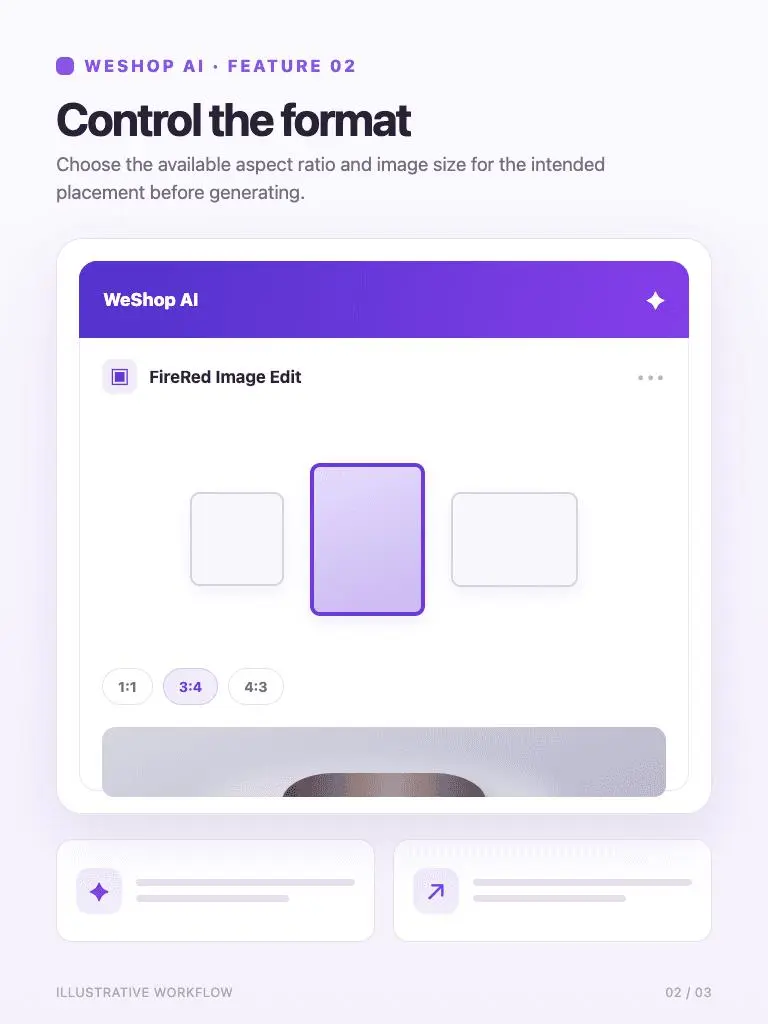
Изберете наличния аспект съотношение и размер на изображението за планираното поставяне преди генерирането.
Контрол на формата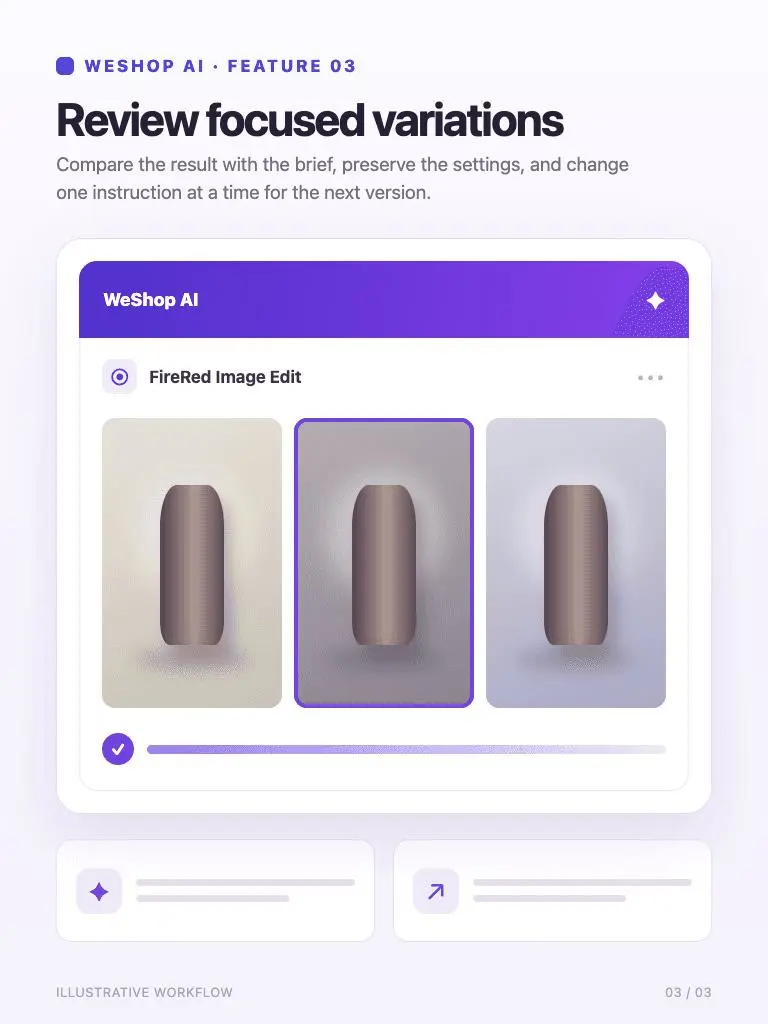
Сравни резултата с краткия, запази настройките и промени една инструкция в даден момент за следващата версия.
Вариации, насочени към преглед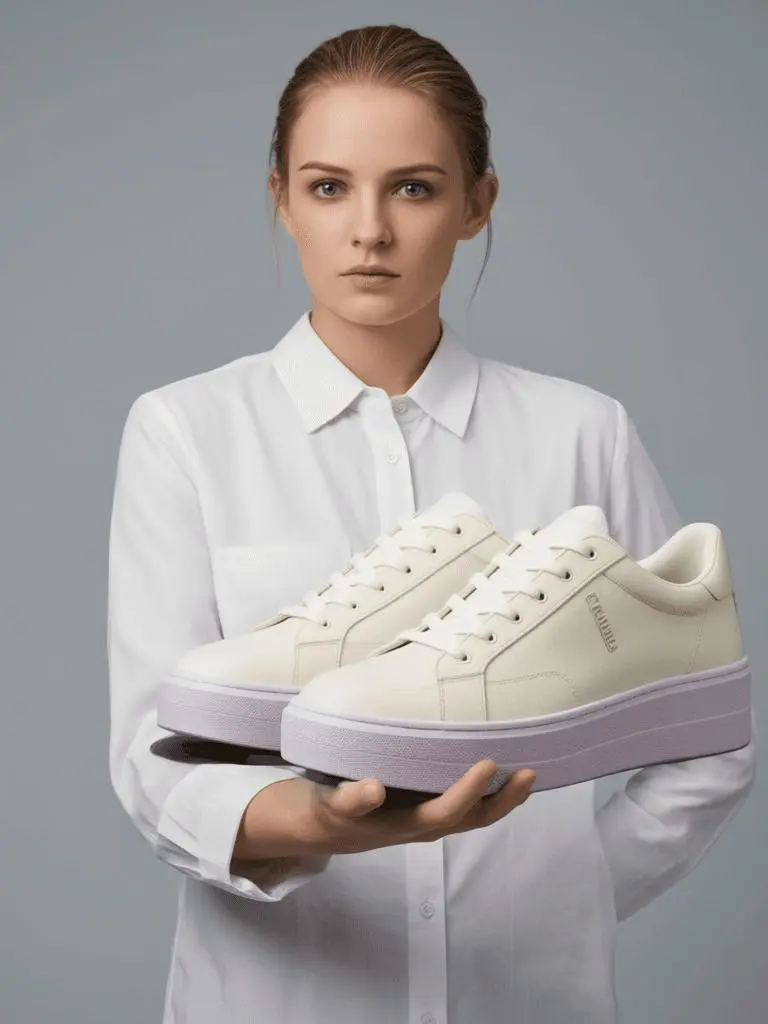
Преглед на генерирания резултат срещу бърз, избран модел и формат.
Замяна на фона с мека сиво студио фон. Дръжте лицето, прическата, облеклото, позата и изражението непроменени. Използвай нежно дори осветление.Възобновяване на фон на портрета
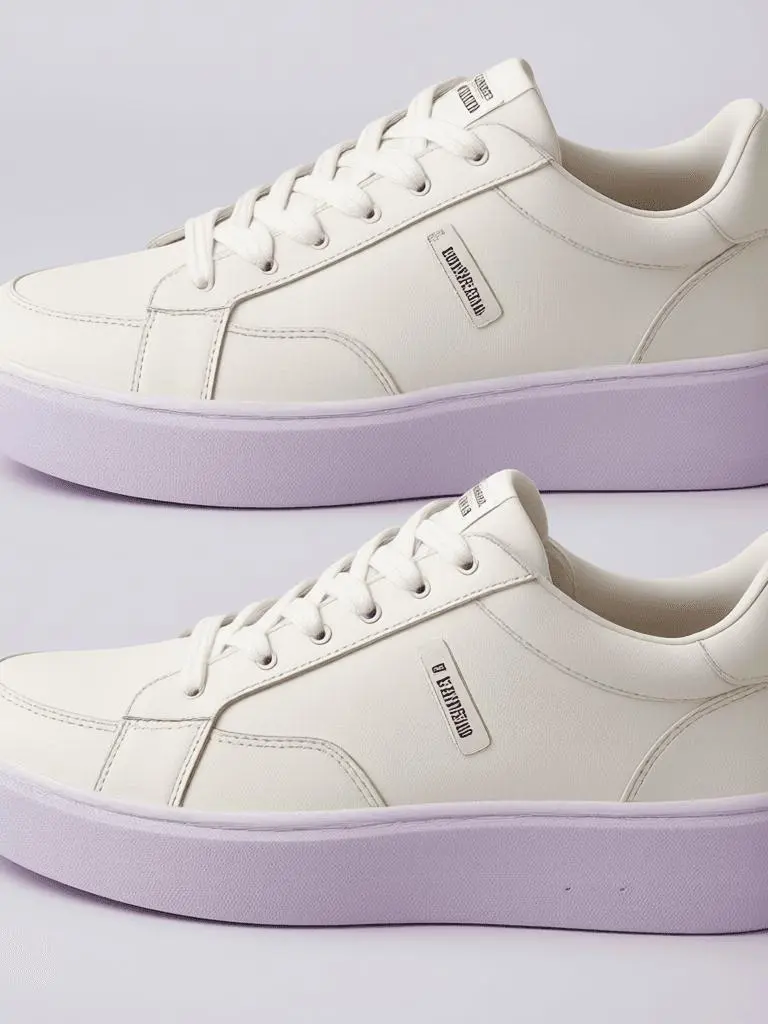
Преглед на генерирания резултат срещу бърз, избран модел и формат.
Заменете "Summer Editon" с "Summer Edition" на етикета. Запазете етикета позиция, типография стил, форма на продукта, както и всички други текст без промяна.Правилен текст на етикета
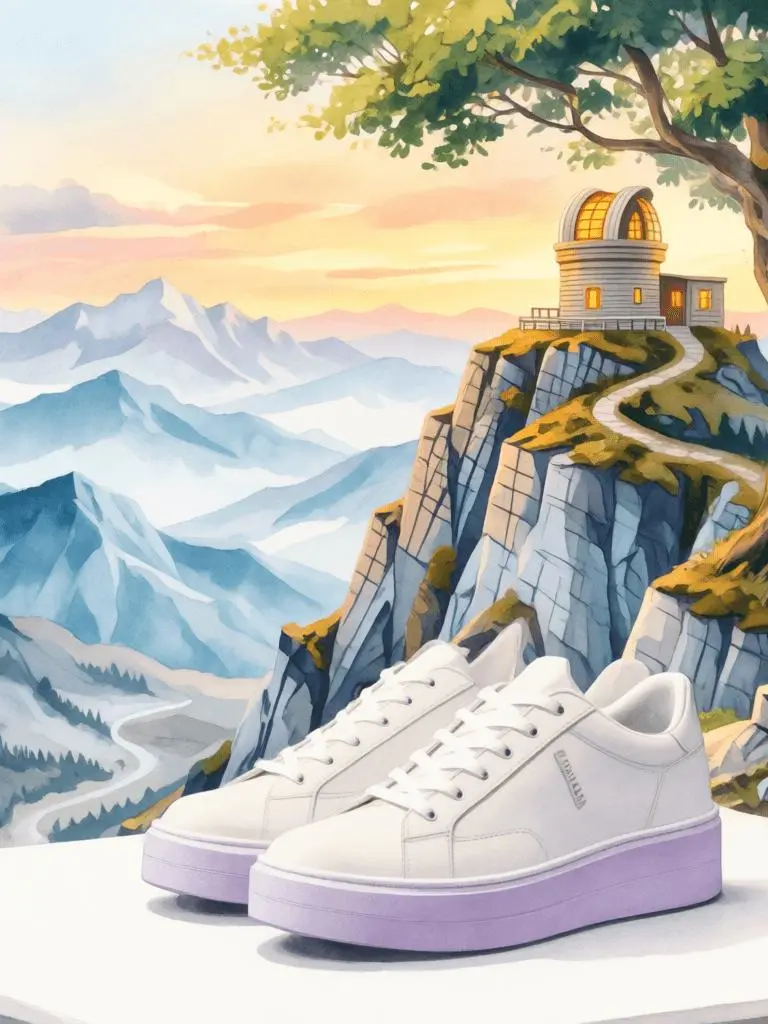
Преглед на генерирания резултат срещу бърз, избран модел и формат.
Пренастройте сцената като мека акварелна илюстрация. Дръжте строителната уредба, уличната перспектива и основното дърво в първоначалните им позиции.Пренастройване на сцената
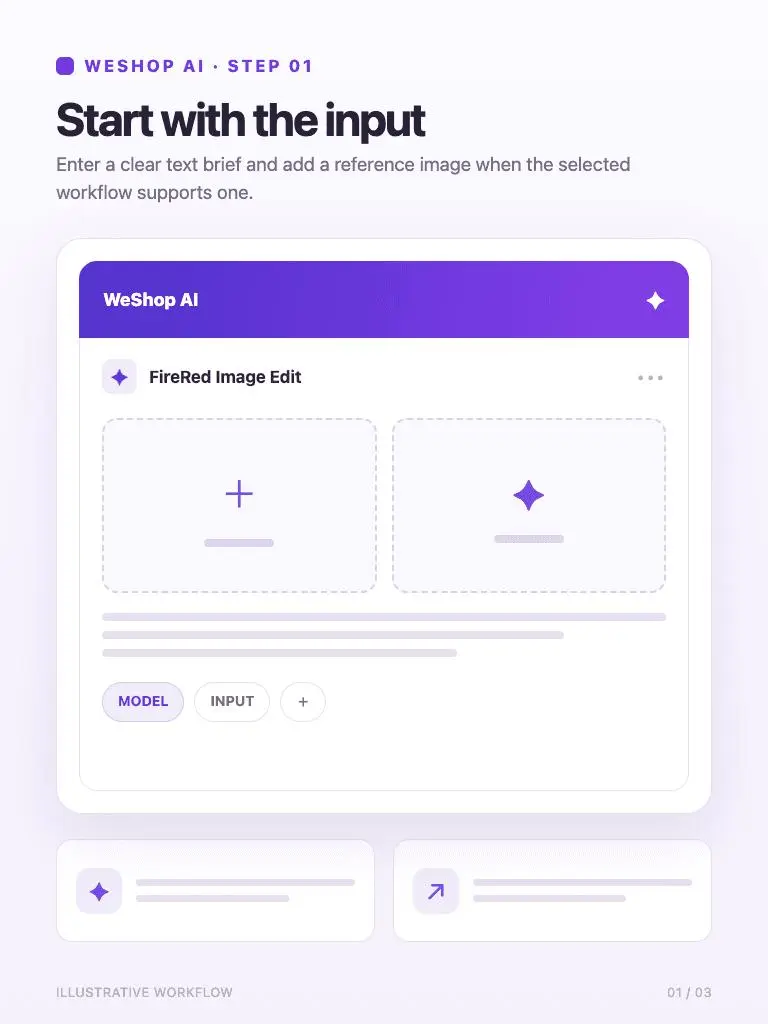
Въведете ясен текстов кратък и добавете референтен образ, когато избраният работен поток поддържа такъв.
1. Започнете с входа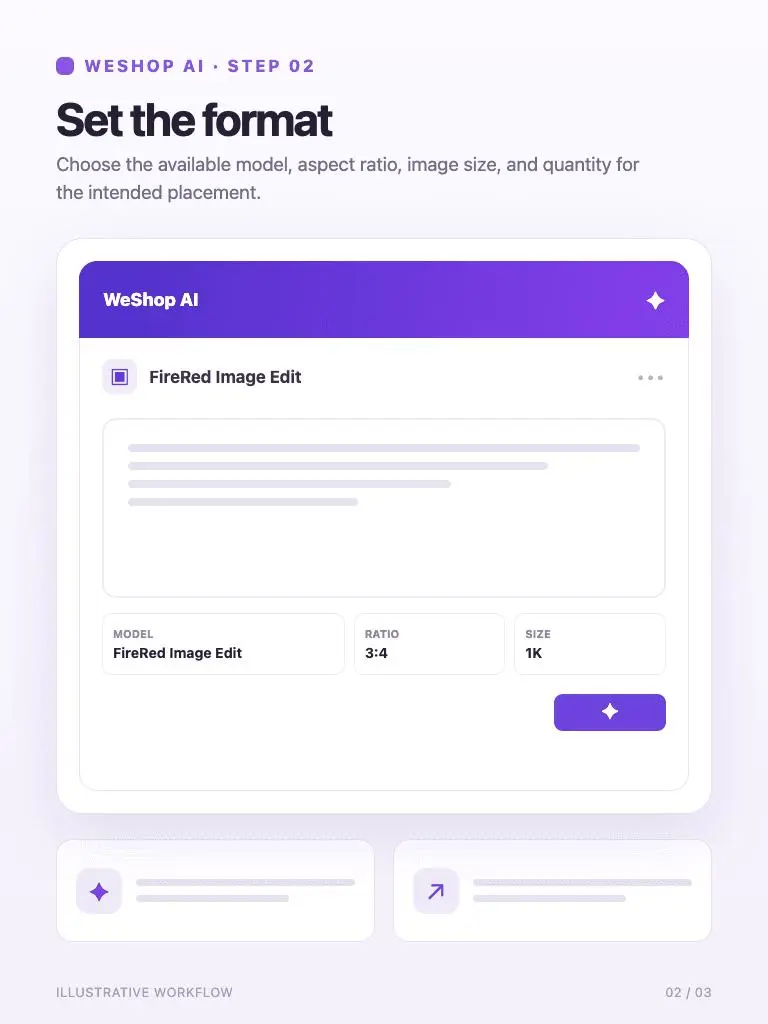
Изберете наличния модел, съотношението на аспекта, размера на изображението и количеството за предвиденото поставяне.
2. Задаване на формат
Прегледайте показаните точка разходи, генерира, и инспектират пълния размер на резултата, преди да спасите своя избор.
3. Генериране и прегледПроверете избрания модел и наличните опции преди да генерирате. Преглед на разходите, показани за избраните настройки преди генерирането.
Прегледайте настройките за генериранеДиректни отговори относно входните данни на модела, работните процеси, настройките и наличността.
Качване на изображението, което искате да редактирате, описване на поисканата промяна, избор на наличния аспект съотношение и количество, след което генерира. Прегледайте изхода заедно с оригинала.
Да. Посочете точния текст за замяна и желаната формулировка. Огледай правописа, формите на буквите и заобикалящото ги оформление след поколение.
Използвайте ясен портрет и посочете чертите на лицето, прическа, поза и израз, за да запазите. Започнете с фокусиран фон или осветление промяна и преглед на лицето в пълен размер.
Използвайте едно и също изображение източник и варира една инструкция в даден момент. Запишете както бързите, така и изходните данни, след което сравнете поисканата промяна и подробностите, които искате да запазите.